


多个JDK安装与配置
官方网址https://www.oracle.com/java
 点击download注册登录后下载相应版本,本次共同演示下载JDK1.8和21的exe安装版和17的zip免安版
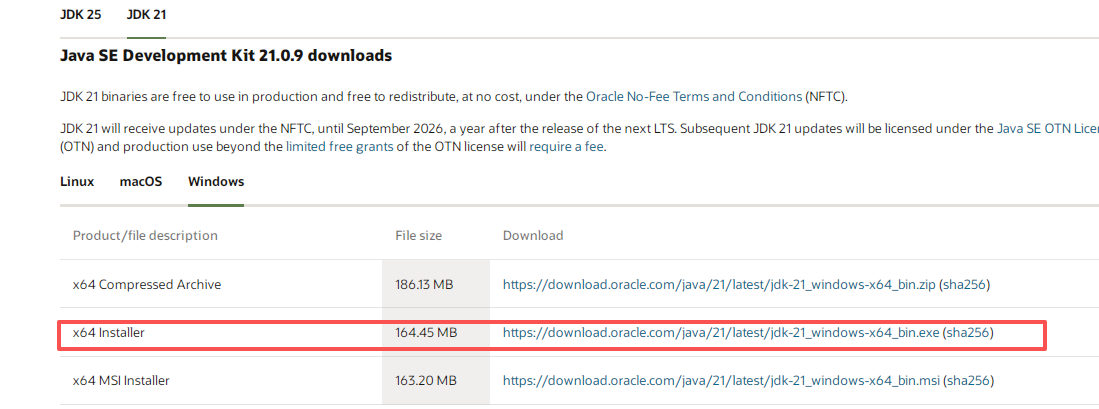
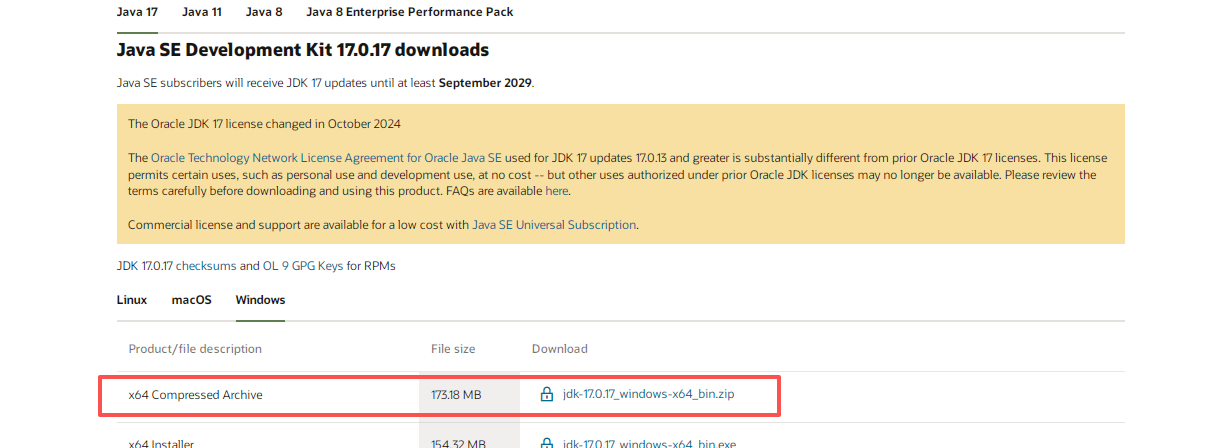 (jdk21与1.8相同,注意系统普遍选64位,32位系统选32位版本)
在本地新建好文件夹,文件名不要带中文和特殊字符,建议新建对应jdk的文件夹,更清晰规整

安装对应版本,安装地址选自己建好的文件夹,出现下面jre安装页面退出即可(jdk自带jre),免安装版本直接解压即可。
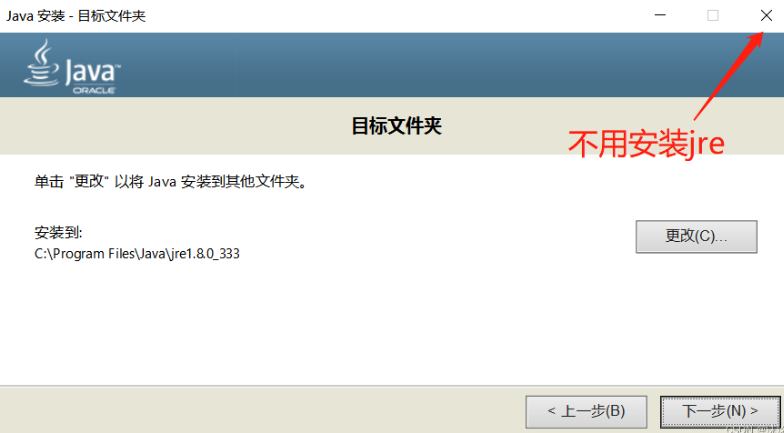
以上步骤简单无需多虑直接安装
配置环境变量
我的电脑图标右键属性——高级系统设置——环境变量——新建系统变量
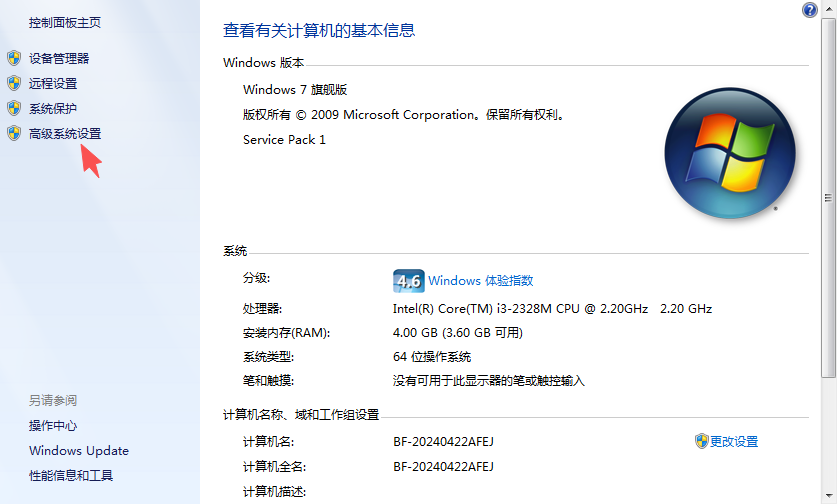
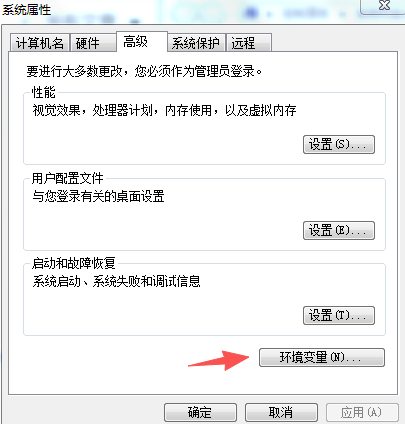
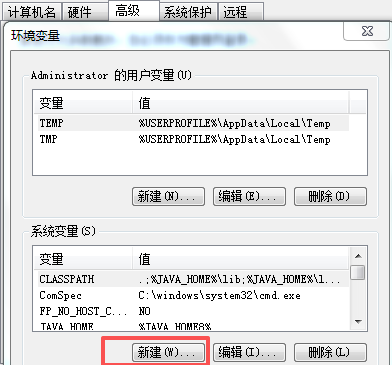
变量名写JAVA_HOME8 变量值写安装文件夹目录地址,相同操作新建出一下红框中的jdk17和21的系统变量(免安装版本17直接是解压后的文件目录即可),自己下的JDK几就对应写几
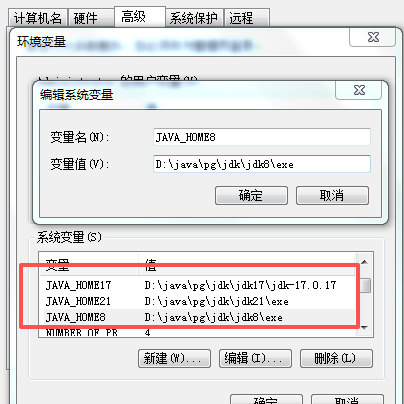
以下是地址栏鼠标单机后复制粘贴即可

继续配置CLASSPATH 变量名为CLASSPATH 变量值 .;%JAVA_HOME%\lib;%JAVA_HOME%\lib\tools.jar
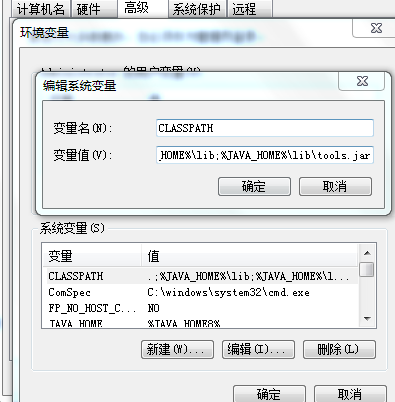
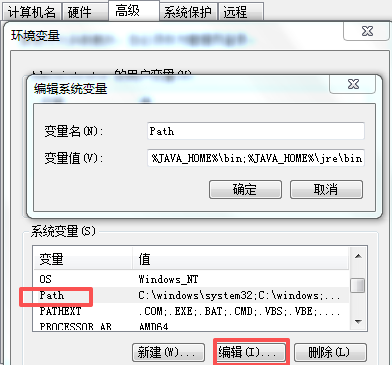
继续在已有的系统变量 PATH 的变量值的最后加入以下变量值:
;%JAVA_HOME%\bin;%JAVA_HOME%\jre\bin
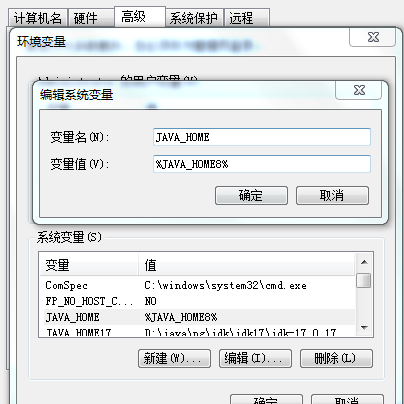
最后新建变量JAVA_HOME 变量名:JAVA_HOME 变量值:%JAVA_HOME8%(自定义默认8)
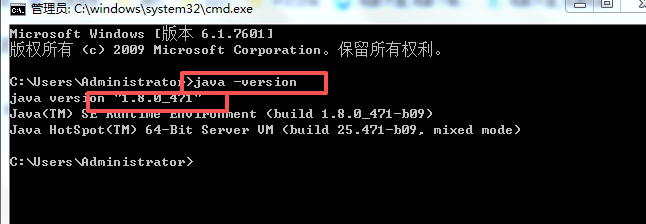
键盘按下win键,输入cmd,输入java -version 出现版本号即安装成功
随时切换JDK版本
每次切换,只需修改以下环境变量JAVA_HOME中的变量值为自己之前定义好的不同jdk版本变量名即可
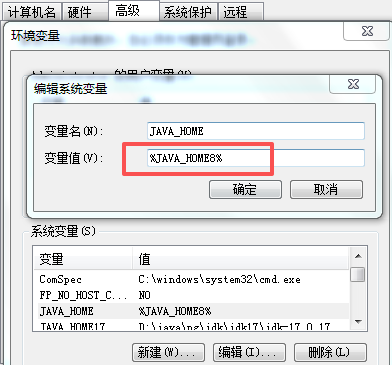
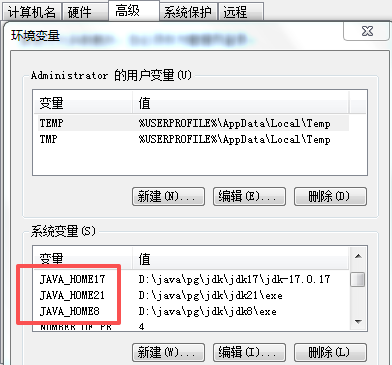
切换后CMD查看版本号,对应即切换成功,正常使用即可。(每次修改后需重新打开CMD验证)
问题: 明明已经修改JDK版本,为什么还是显示当前版本呢?
解决方式:
继续找到Path变量,
若对应的变量值的最前面有
C:\ProgramData\Oracle\Java\javapath; 或类似
删除即可(从C到;号),再次执行 java -version命令,即可显示当前的JDK。
原因:
是因为Path变量中系统首先会加载当前安装的最高版本的JDK。删除之后,默认访问的是JAVA_HOME中给出的JDK





 扫一扫
扫一扫


 3686
3686

 被折叠的 条评论
为什么被折叠?
被折叠的 条评论
为什么被折叠?
 到【灌水乐园】发言





