


1.创建java项目
先新建一个简单的java项目。(jdk版本和项目名自定义)
(具体新建java项目的步骤此处省略,因为Idea的版本不同,新建java的项目界面也就不同,避免混淆,此处省略。)
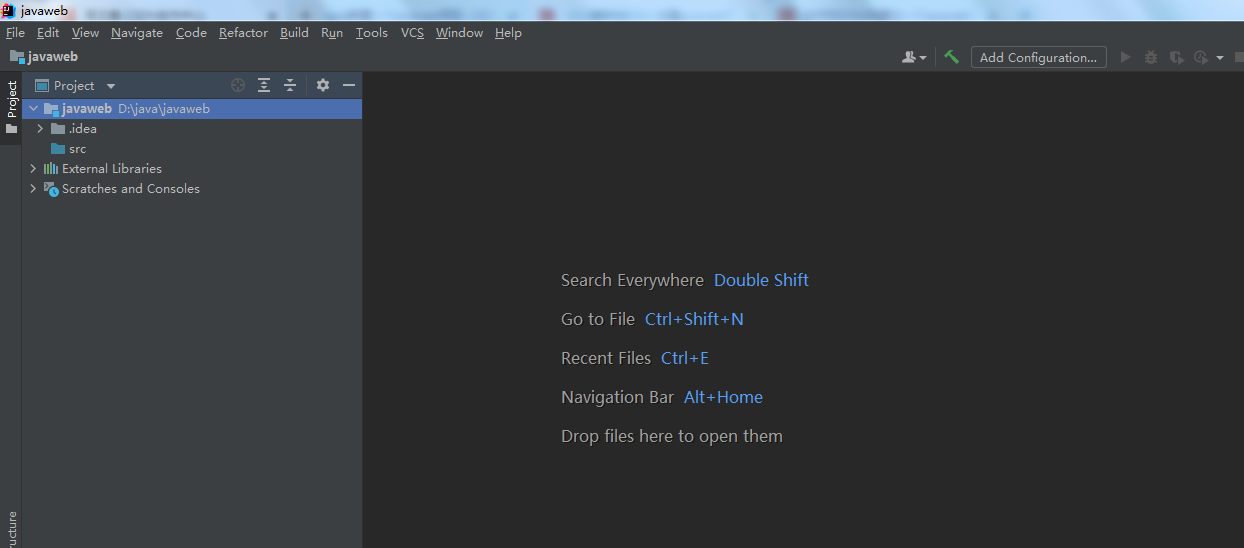
2.给当前项目添加Web框架
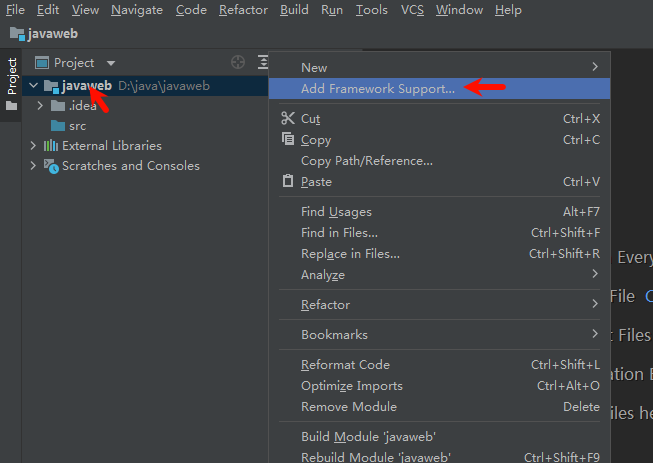
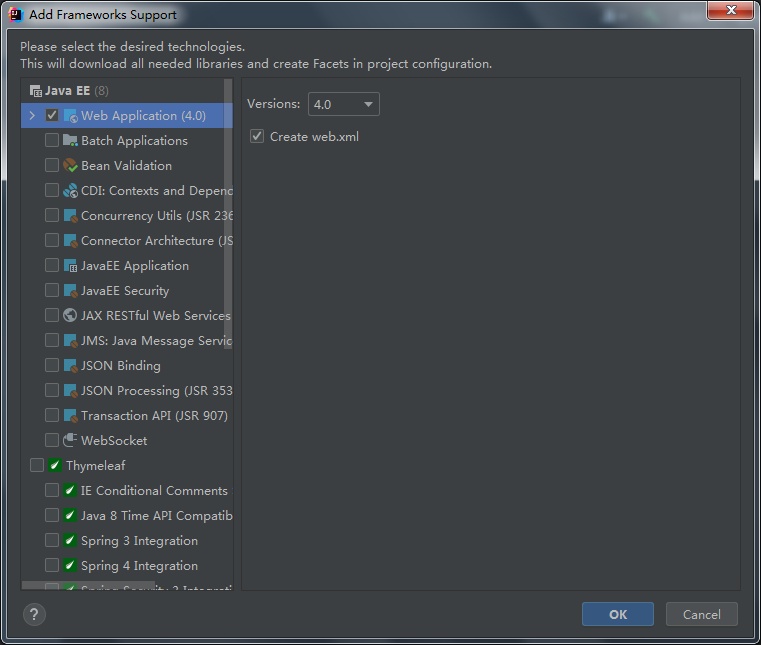
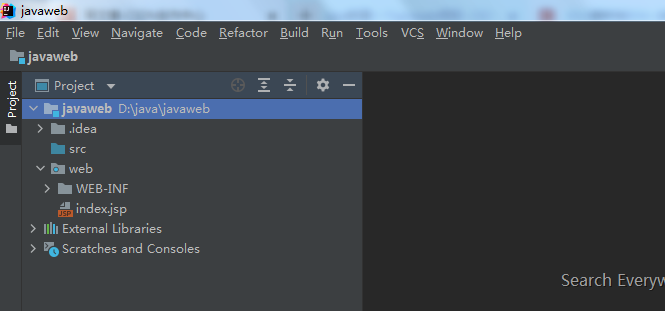
右键项目名——选择Add Framework Support——添加Web Application(4.0)
3.环境配置
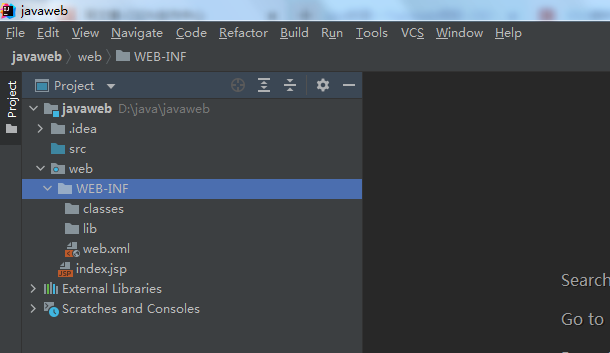
1.创建配置classes、lib文件夹
右键WEB-INF文件夹下新建classes和lib文件夹
(classes存放编译后的class文件,lib用于存放第三方jar包。放WEB-INF文件夹下是JavaWeb 项目的标准目录要求,以保证项目正常运行)
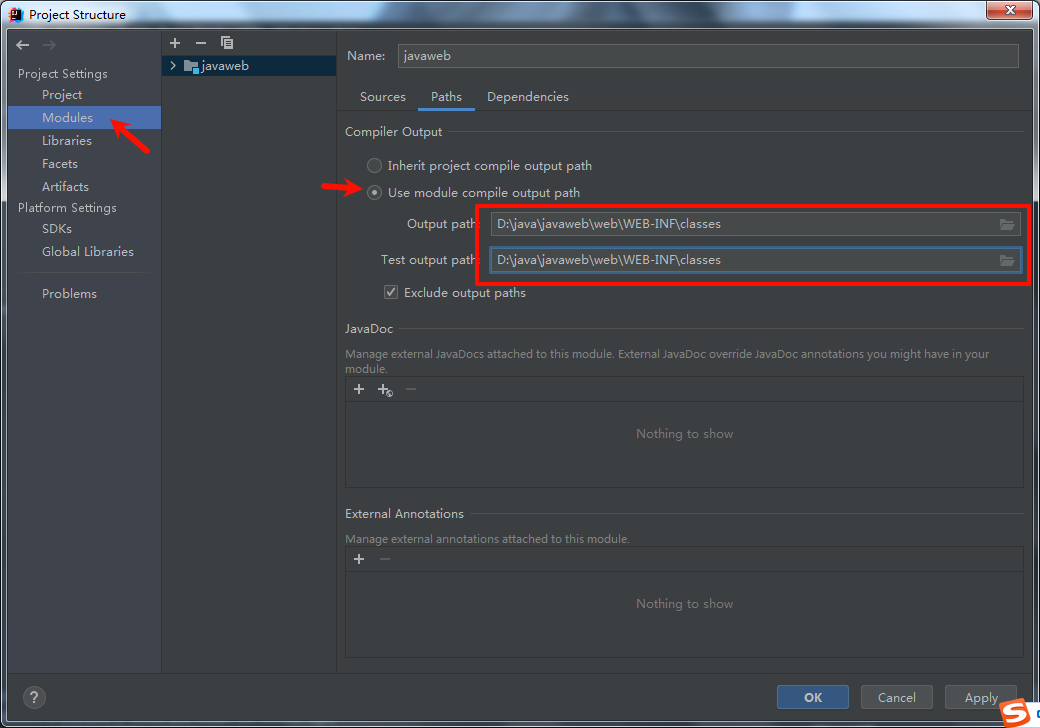
File-> Project Structure-> Modules-> Paths-> 勾选第二个Use module..,修改两个路径均为classes路径,应用保存。
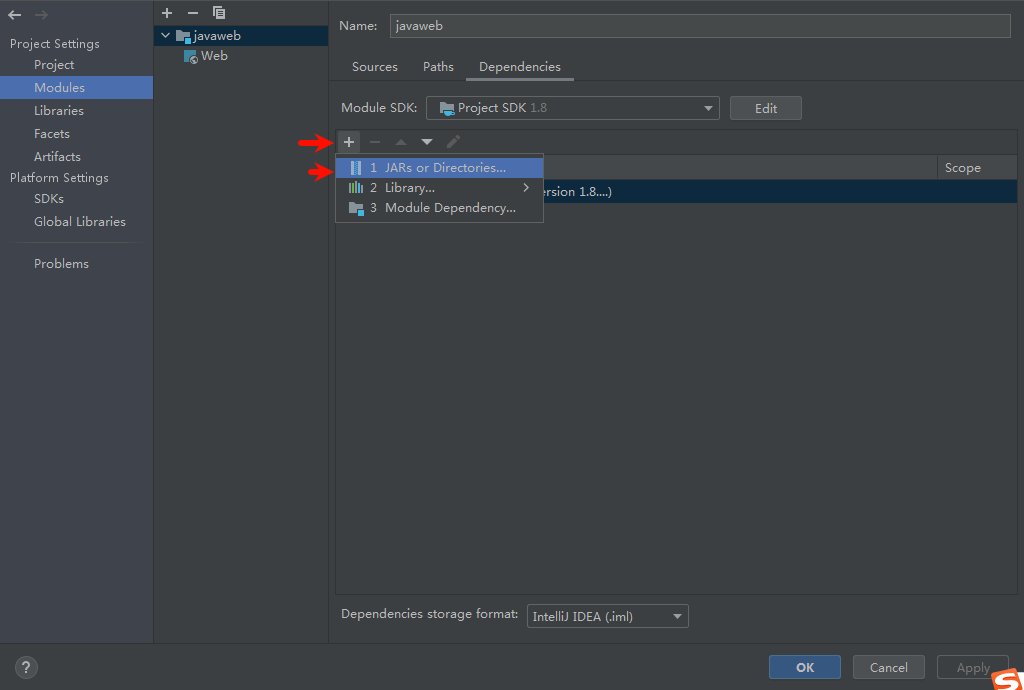
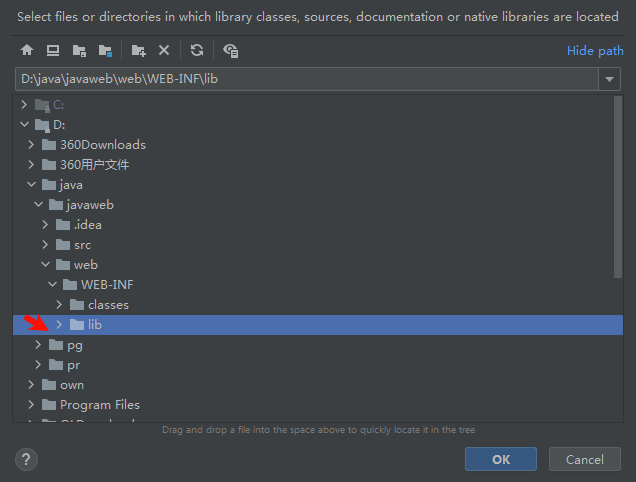
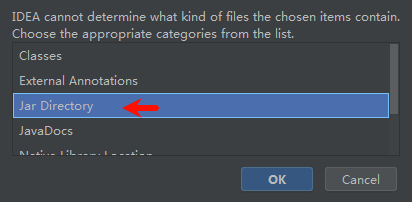
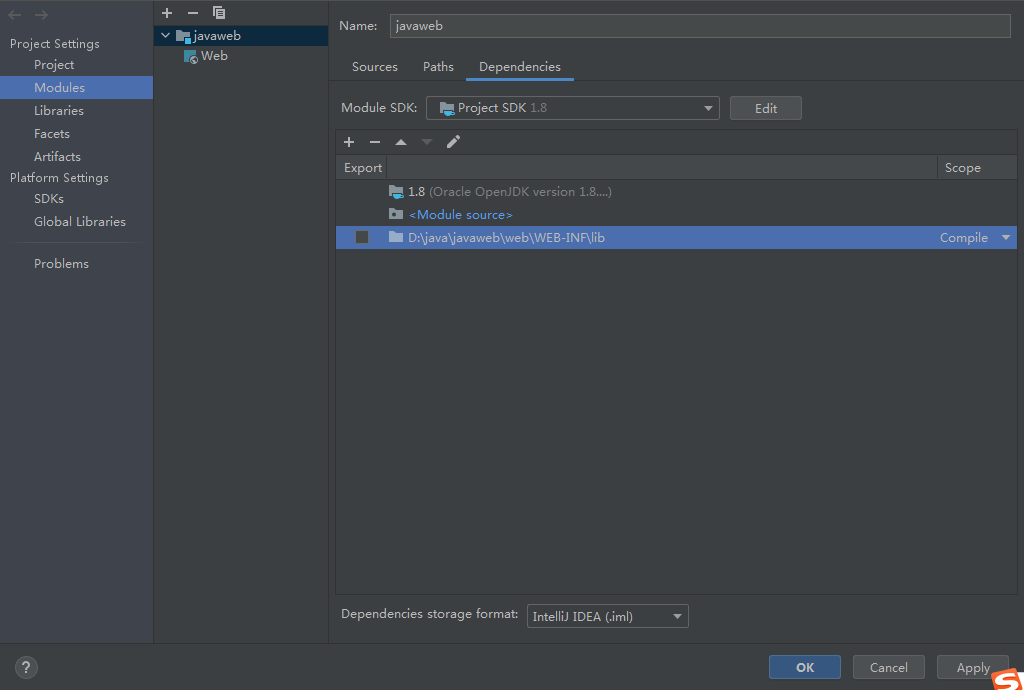
以上同样页面构建操作选Dependencies:点击加号添加JAR or Directories..——选择你创建的lib文件夹——选择作为jar directory 点击应用保存即可
2.添加tomcat相关包和配置tomcat服务器
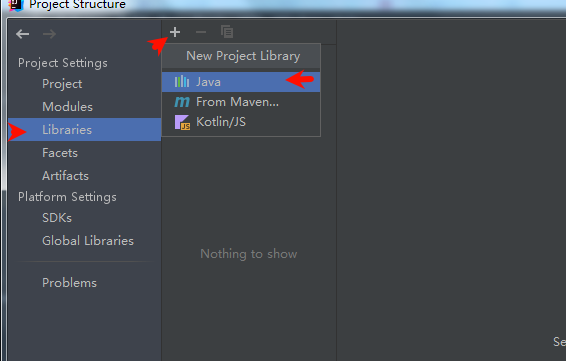
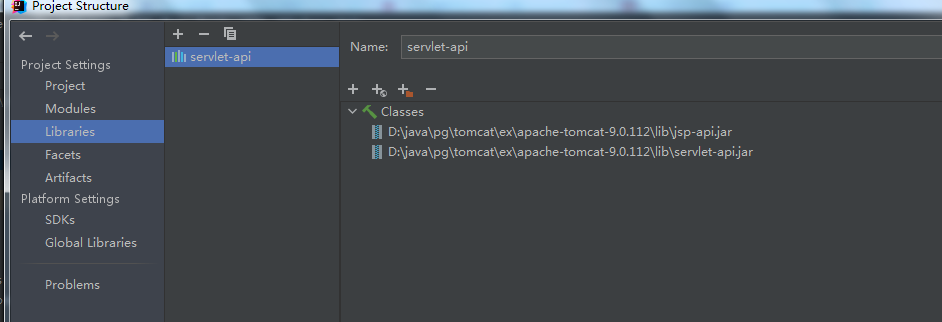
同上打开构建菜单FileProject Structure-> libraries -> “+”,选择java
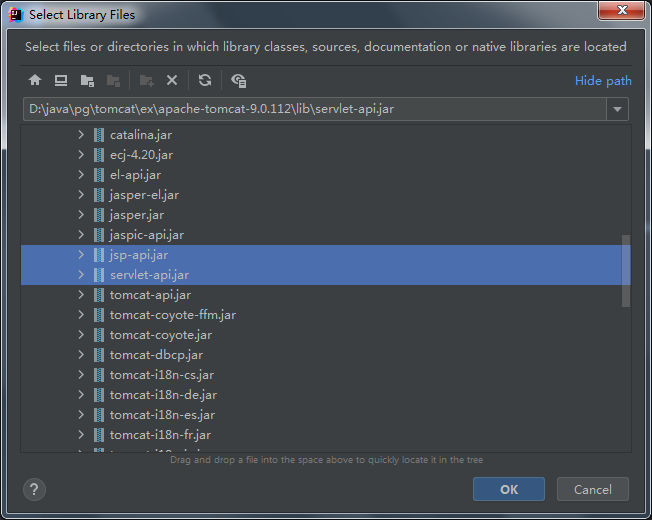
找到tomcat路径下的lib文件夹,选中以下两个jar包,点ok添加进来。
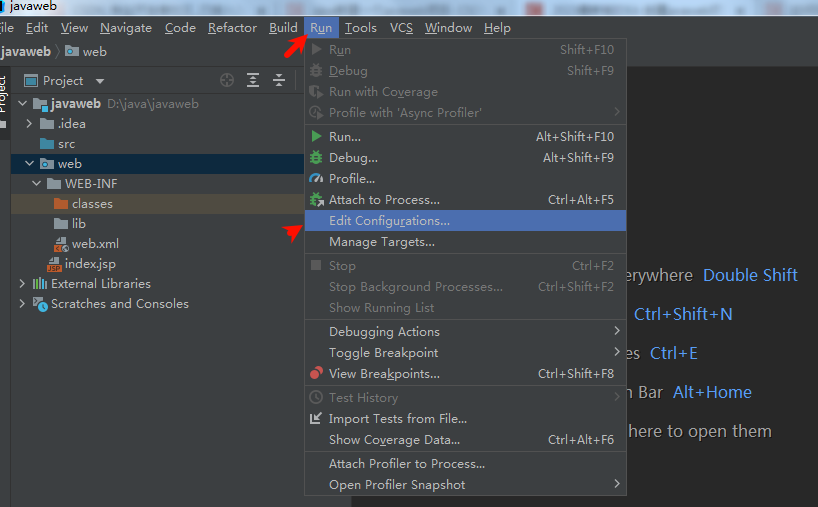
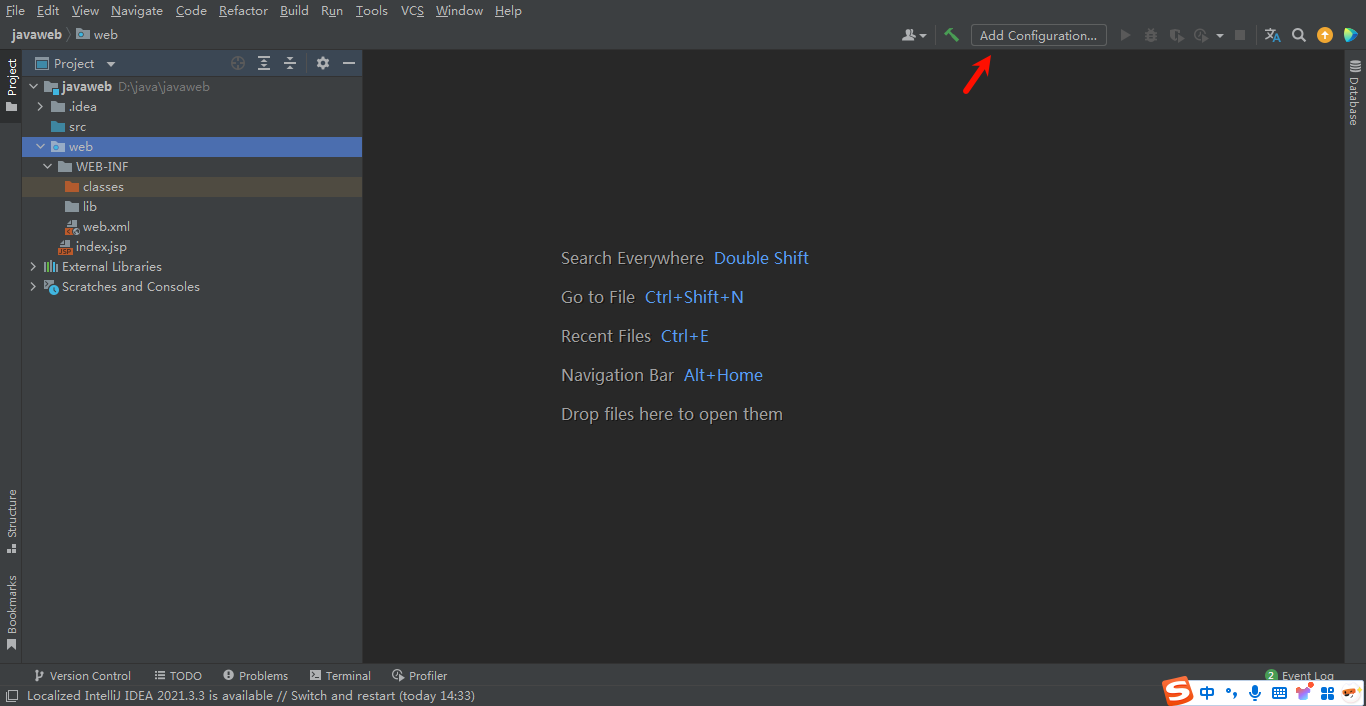
Run-> Edit Configurations -> “+” 选tomcat Server的local
或
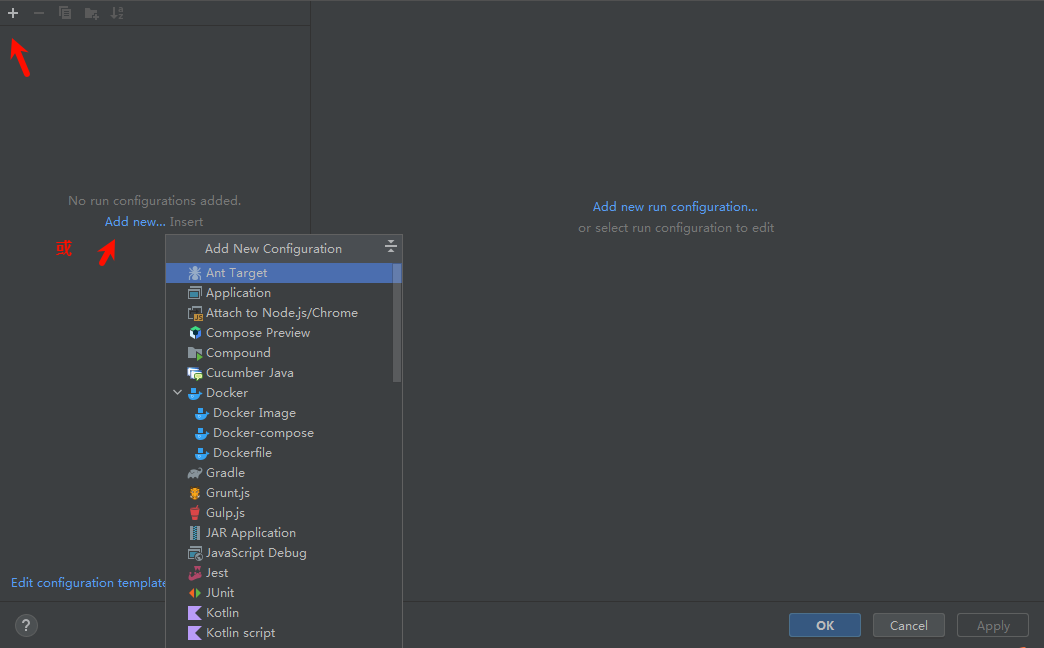
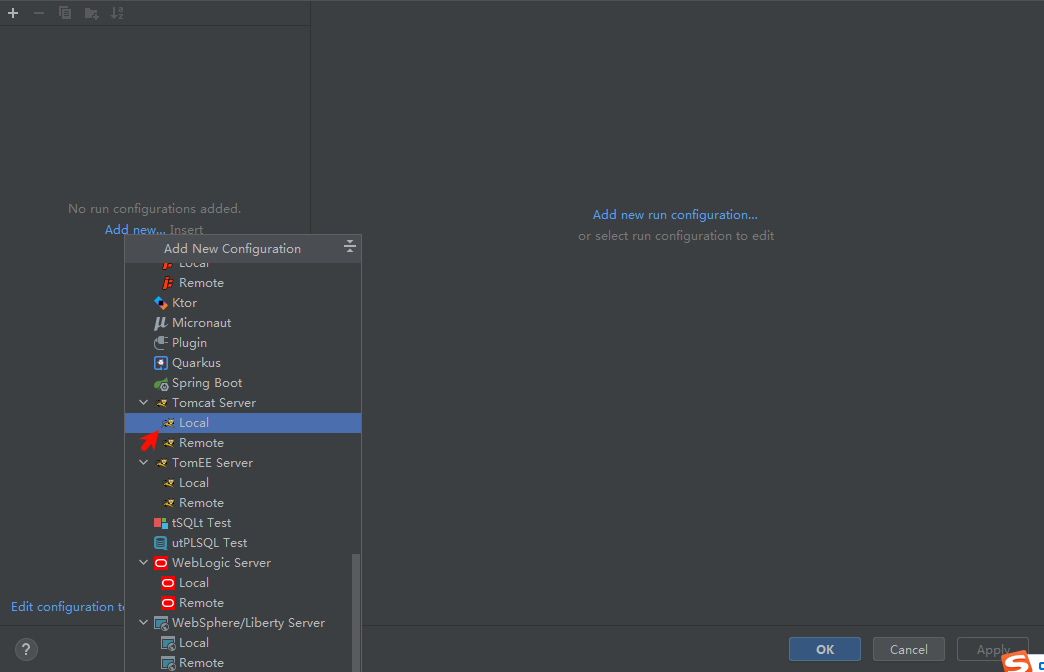
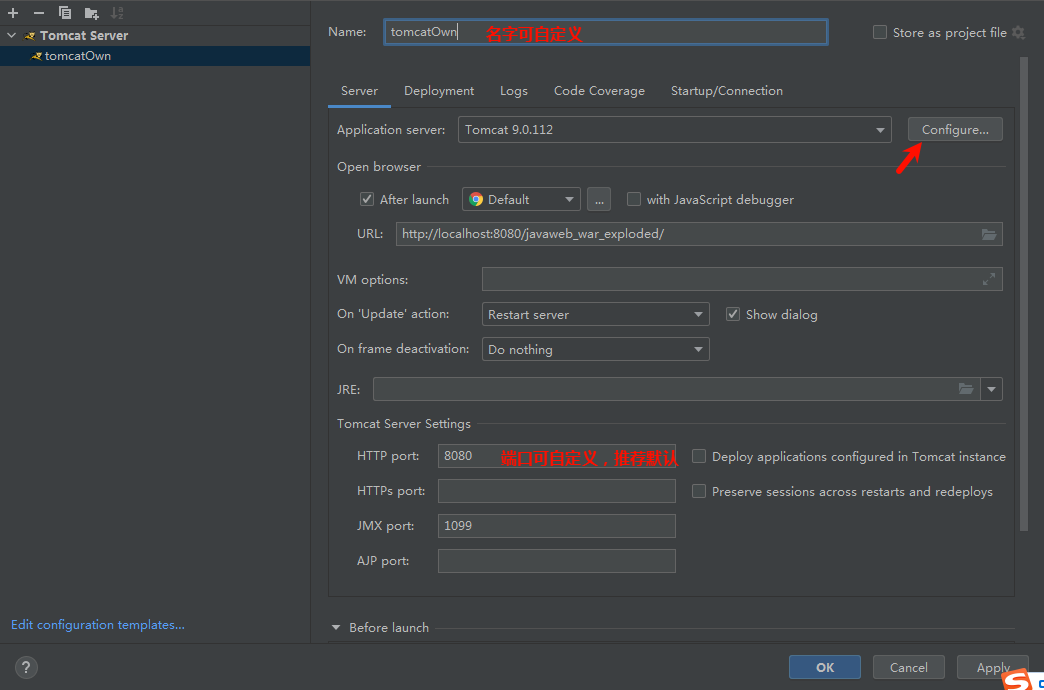
选择tomcat路径
选择Deployment 点击 + 选第一个,应用保存
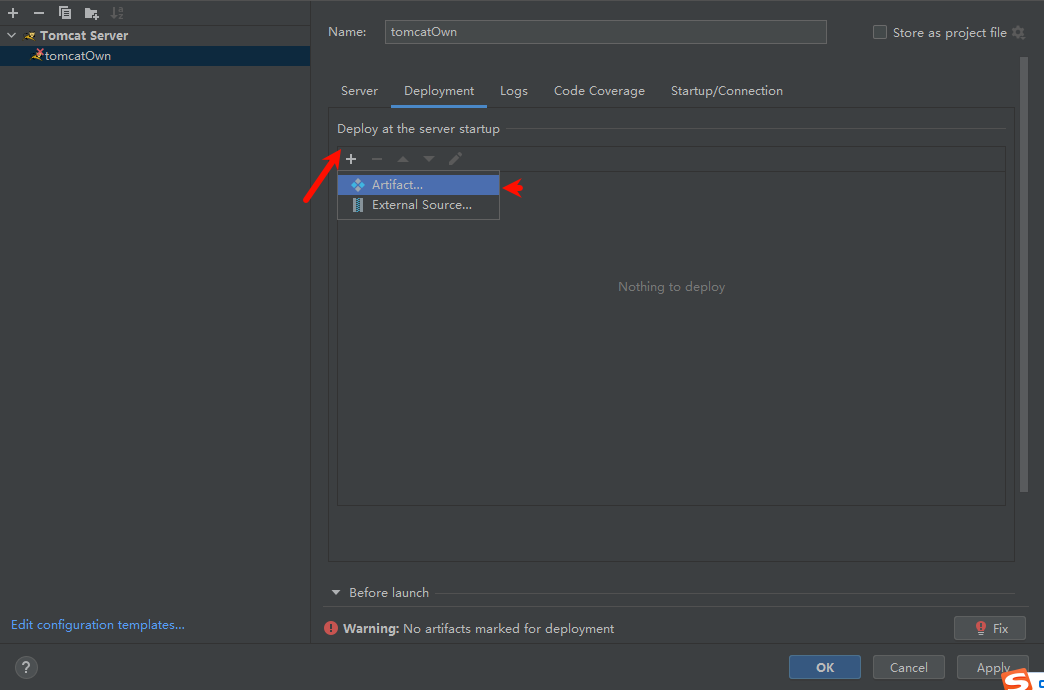
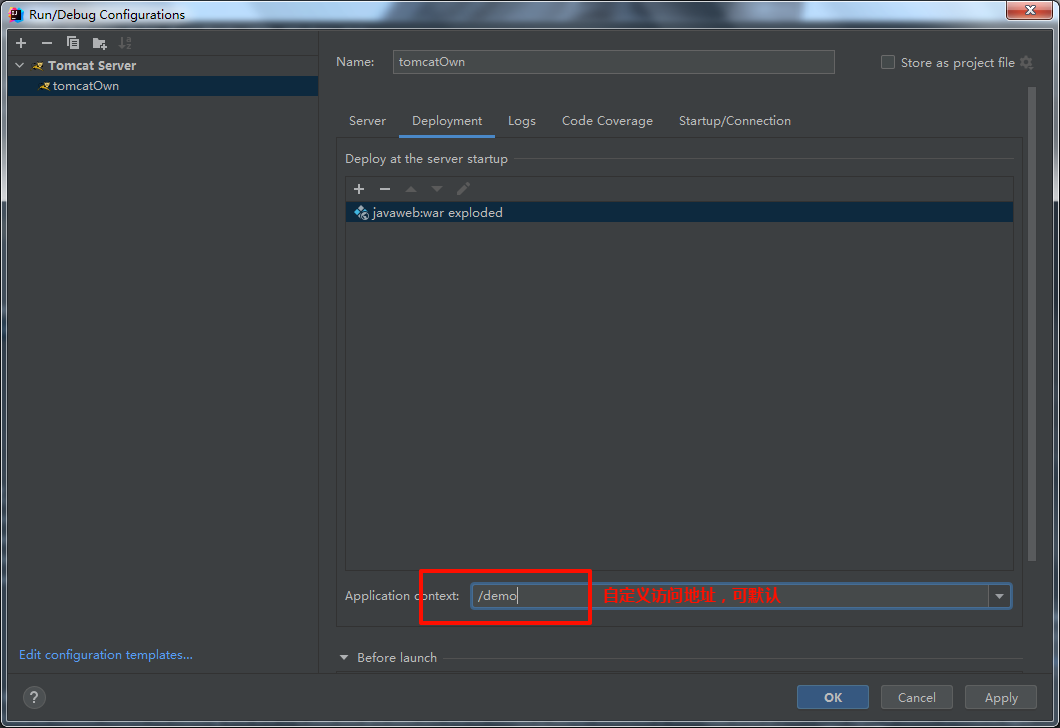
4.启动测试
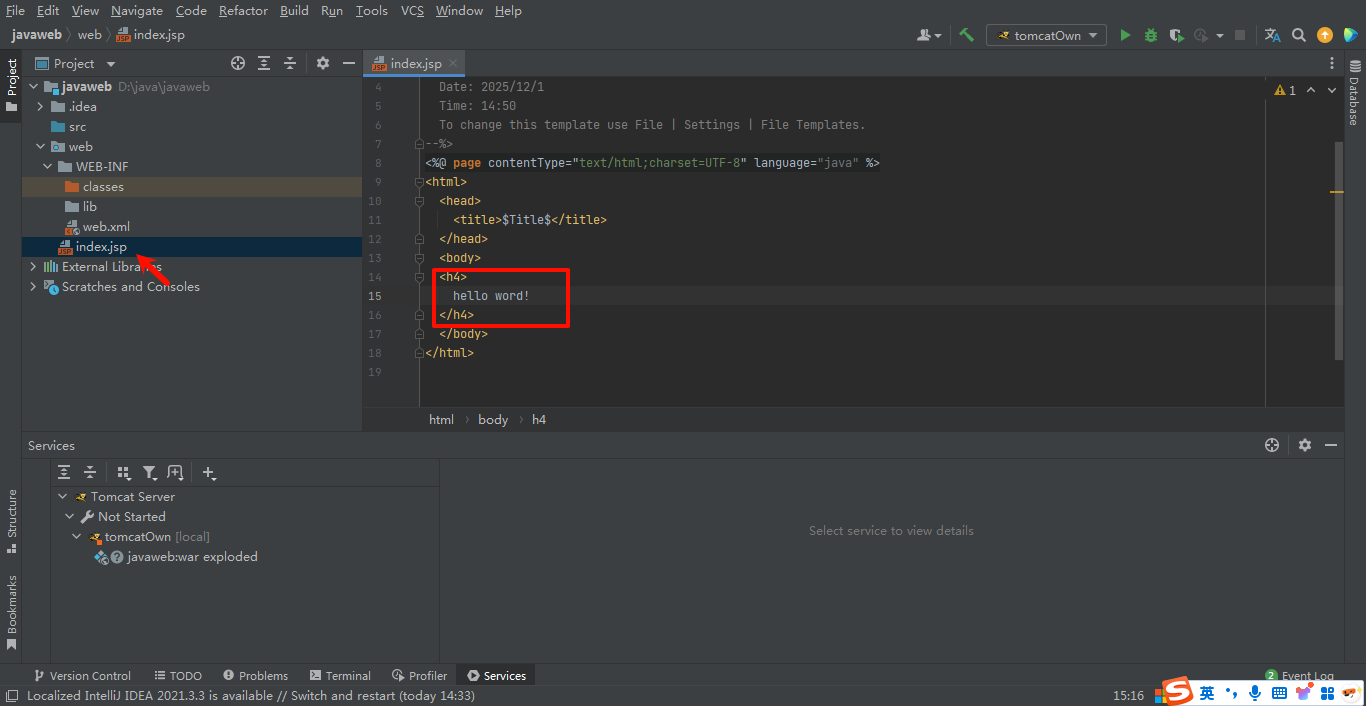
点击index.jsp前端页面,随意输入测试内容
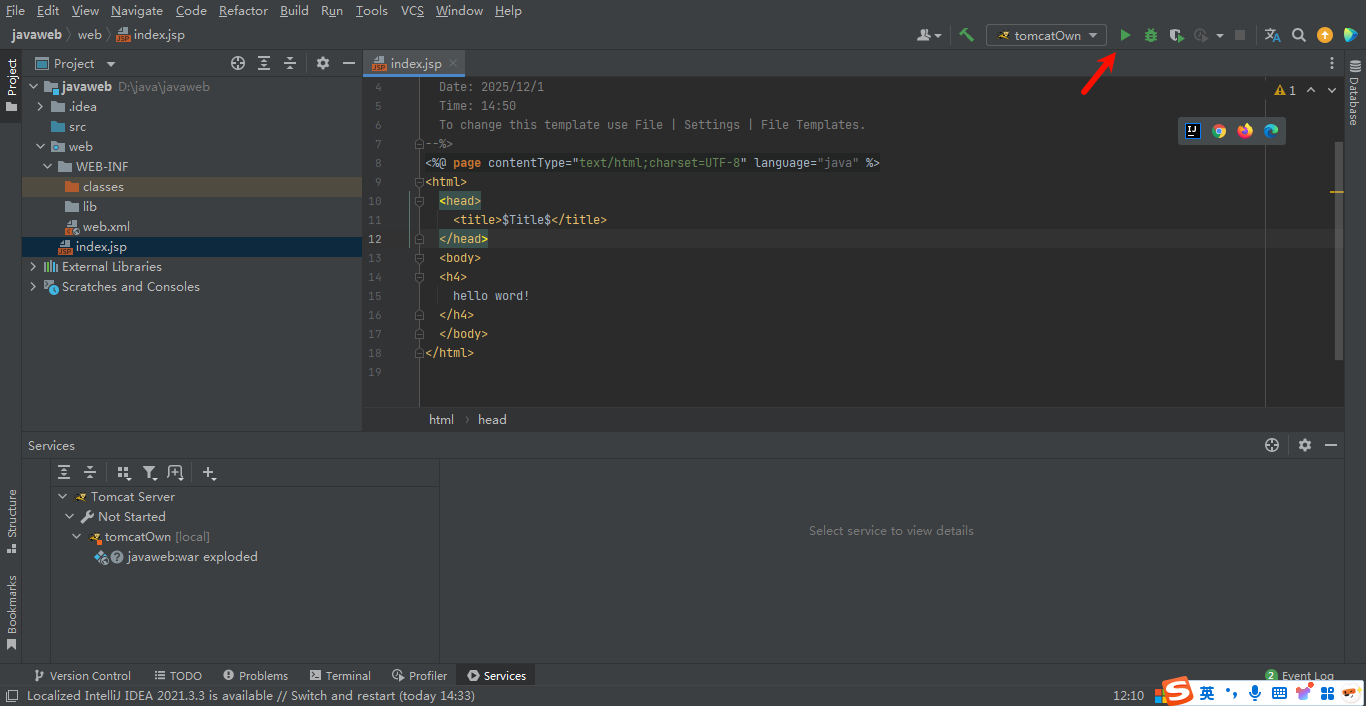
运行测试
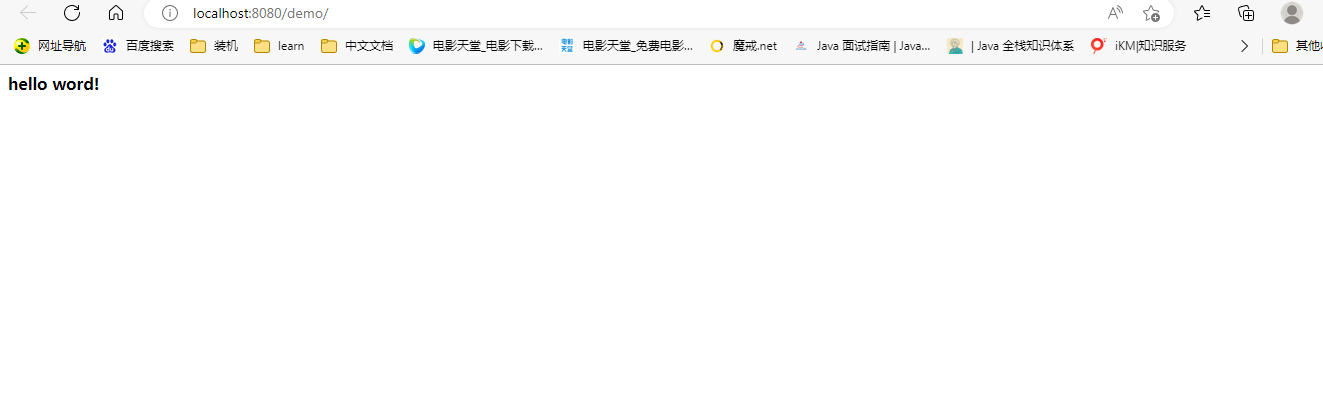
(以下页面会自动弹出,若没弹出可手动把上面自定义的Application Context的地址加前缀http://localhost:8080输入打开)
以上就是Idea创建一个简单的javaweb项目全流程,工具界面因版本不同可能有所出入,但整体流程不变。





 扫一扫
扫一扫


 1610
1610

 被折叠的 条评论
为什么被折叠?
被折叠的 条评论
为什么被折叠?
 到【灌水乐园】发言





