


·Maven下载
官网地址:Download Apache Maven – Maven
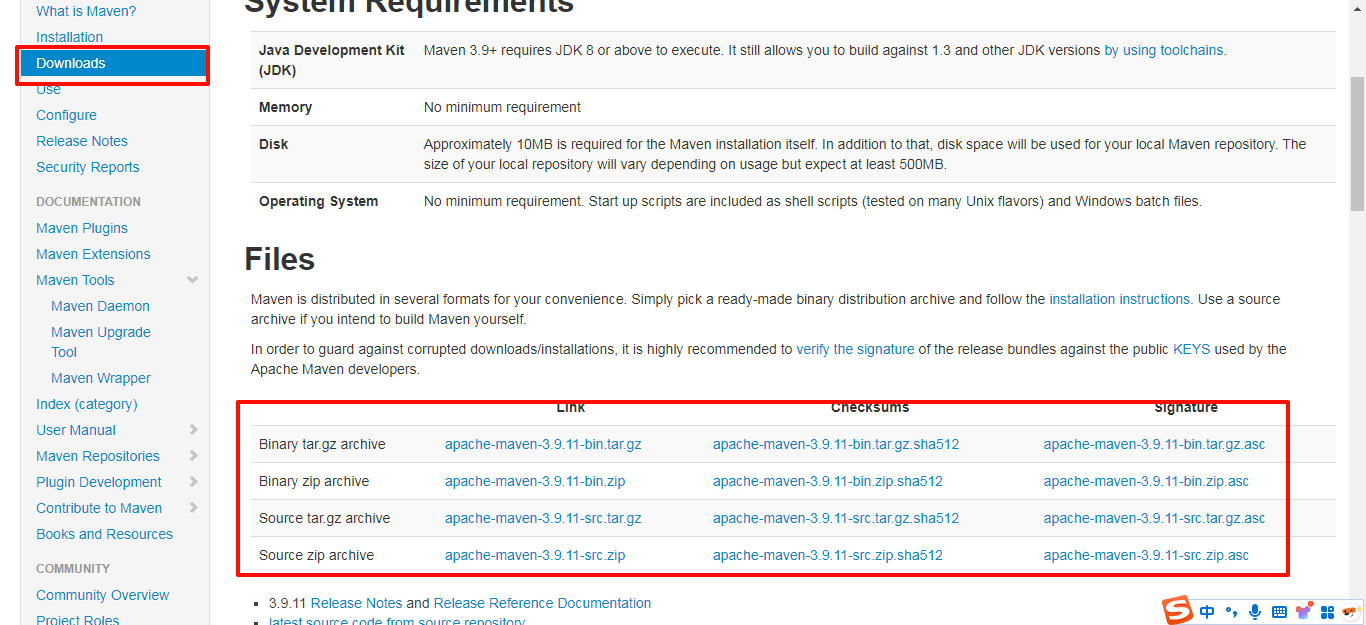
进点击链接进入版本下载页面
Maven与JDK与idea软件及spring组件均有版本对应关系如下:
以下是 Maven、Spring Boot、Spring Framework、JDK 和 IntelliJ IDEA 的版本对应关系表格:
| Spring Boot 版本 | Spring Framework 版本 | JDK 要求 | Maven 要求 | IntelliJ IDEA 推荐版本 |
|---|---|---|---|---|
| 3.2.x | 6.1.x | 17+ | 3.6.3+ | 2023.1+ |
| 3.1.x | 6.0.x | 17+ | 3.6.3+ | 2022.3+ |
| 3.0.x | 6.0.x | 17+ | 3.6.3+ | 2022.2+ |
| 2.7.x | 5.3.x | 8-17 | 3.5.4+ | 2021.3+ |
| 2.6.x | 5.3.x | 8-17 | 3.5.4+ | 2021.2+ |
| 2.5.x | 5.3.x | 8-16 | 3.5.4+ | 2021.1+ |
注意事项:
- JDK 版本要求中
+表示更高版本兼容 - IDEA 与Maven版本为最低推荐版本,更高版本均兼容
- Spring Framework 版本通常由 Spring Boot 自动管理
- 建议优先选择长期支持版本组合
这里我选Maven 3.9.11 兼容 JDK 8及以上(这里也示意一个问题:若开发中遇到组件版本不兼容问题,大部分解决方式就是向上升级更高组件版本进行兼容解决)
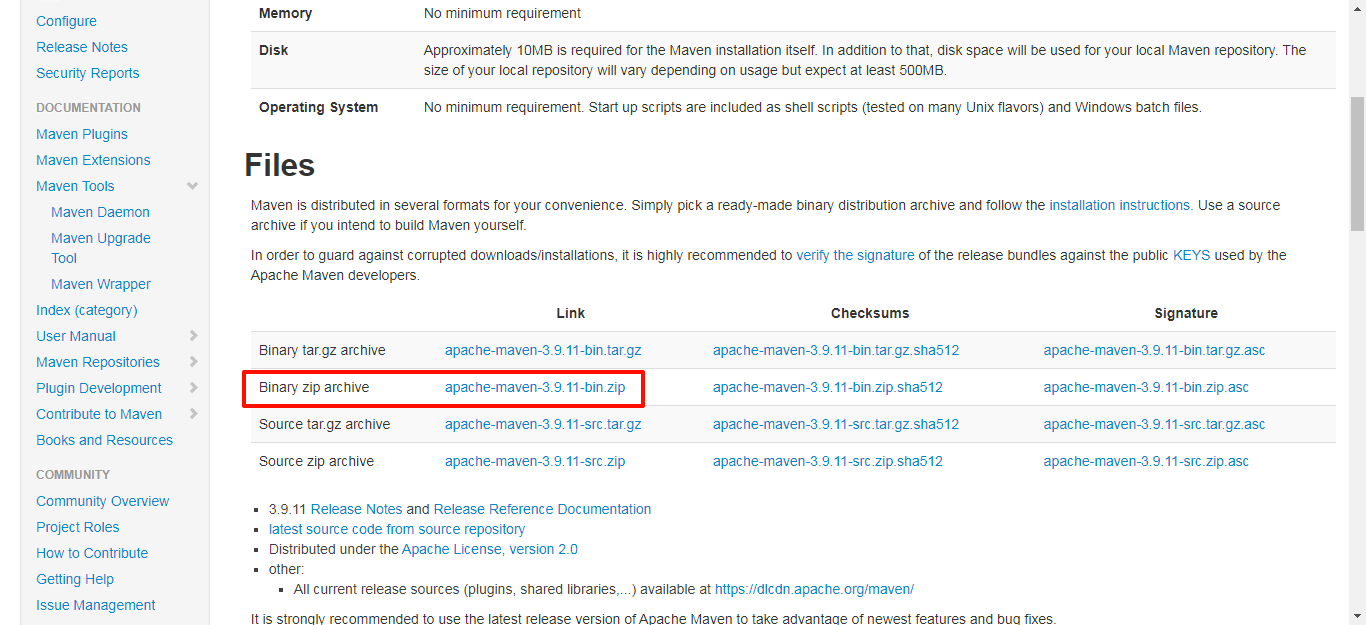
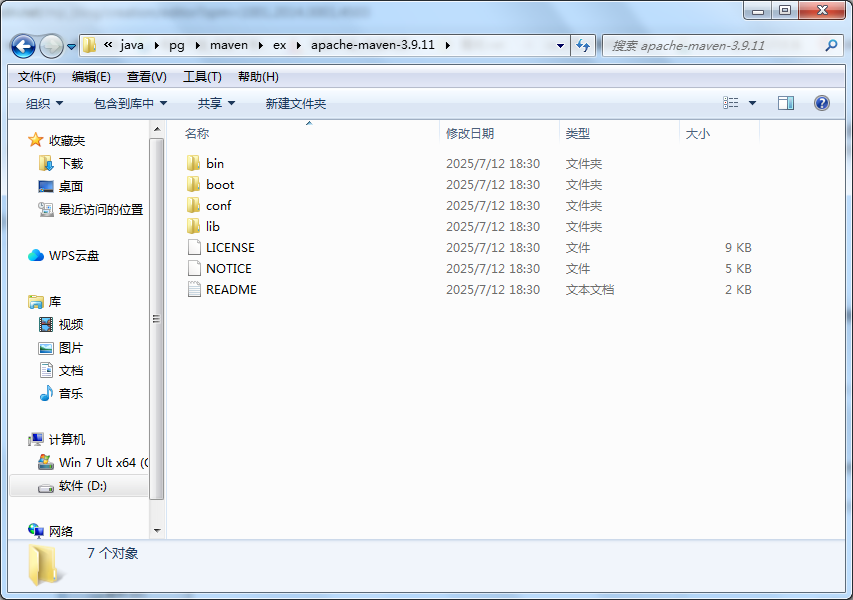
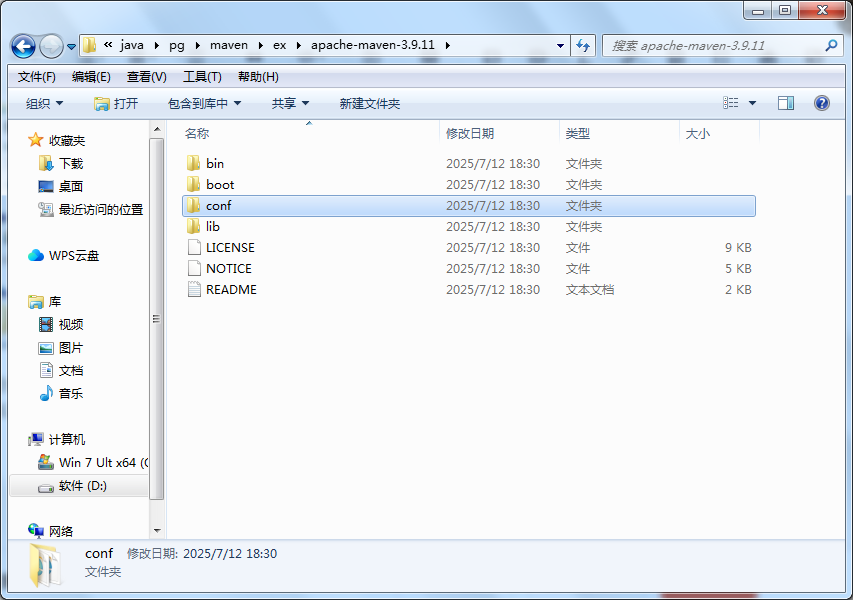
下载后解压到自建文件夹中
·配置环境变量
鼠标右键我的电脑打开属性-高级系统设置-环境变量
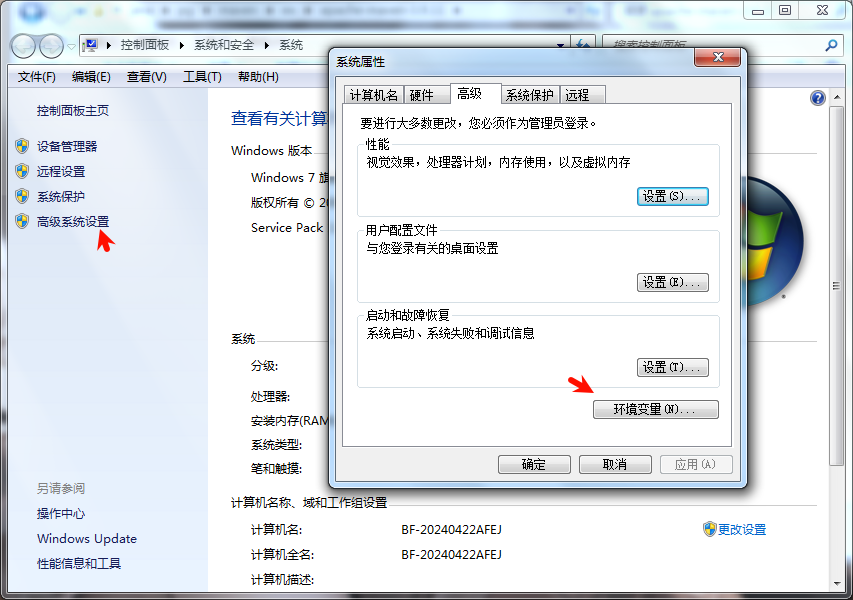
在系统变量新建变量,变量名:MAVEN_HOME 变量值:解压后文件地址
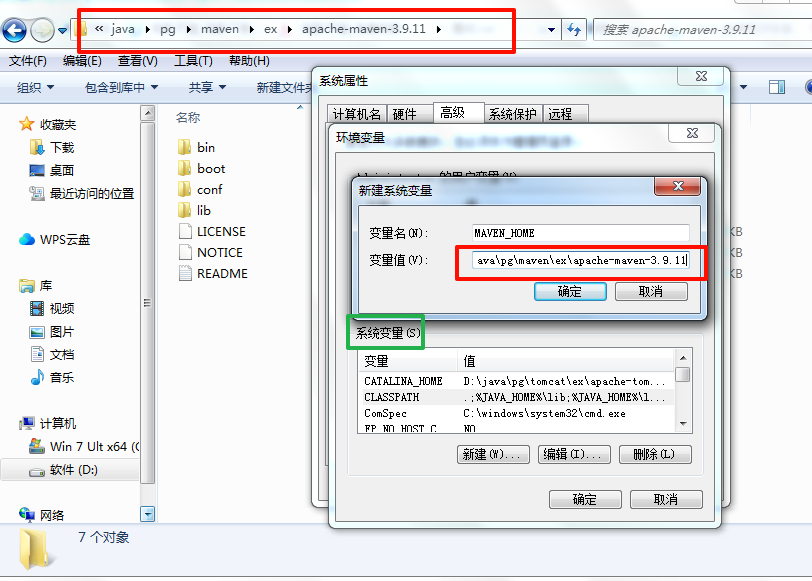
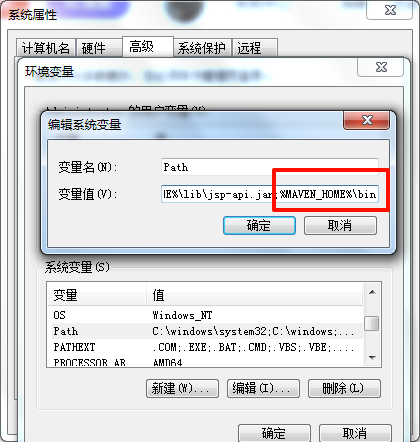
编辑已有的系统变量PATH,在最后添加 ;%MAVEN_HOME%\bin
·验证配置是否成功
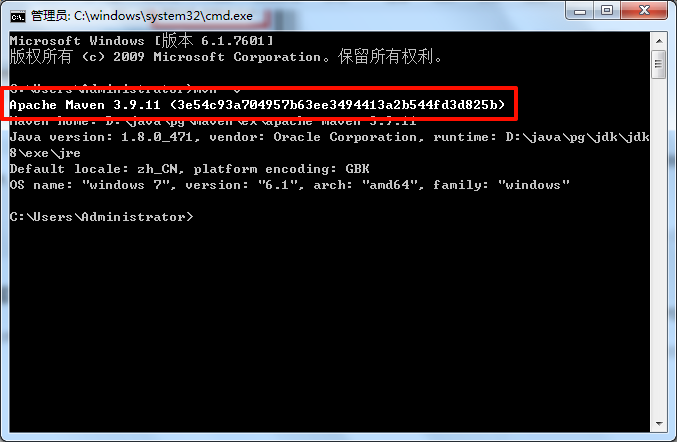
打开win+r,输入cmd,输入mvn -v 出现一下版本号,说明配置成功
·配置本地仓库
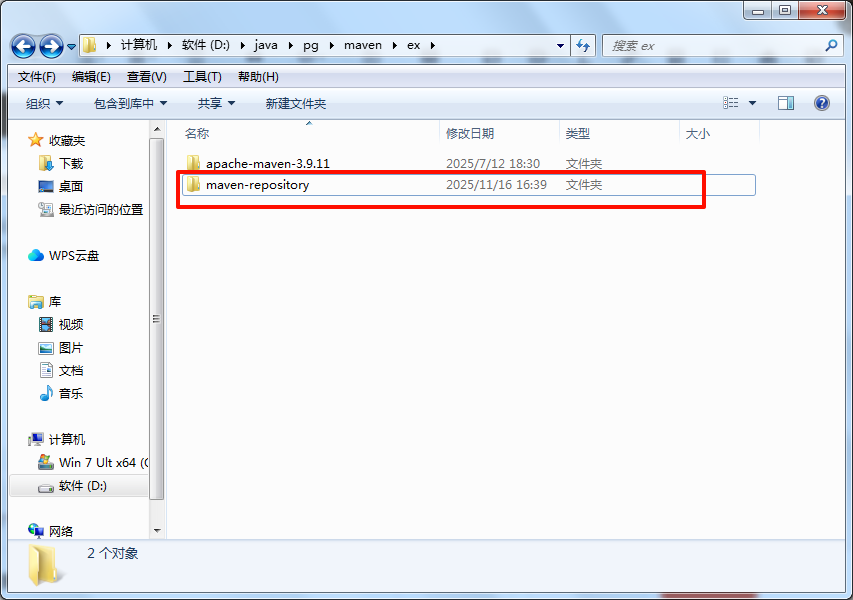
在自己创建的存放maven的文件夹中创建一个新文件夹作为本地仓库,命名为:maven-repository(文件夹位置名称均可自定义,本地仓库的作用就是存放之后开发中用的各种组件及API)
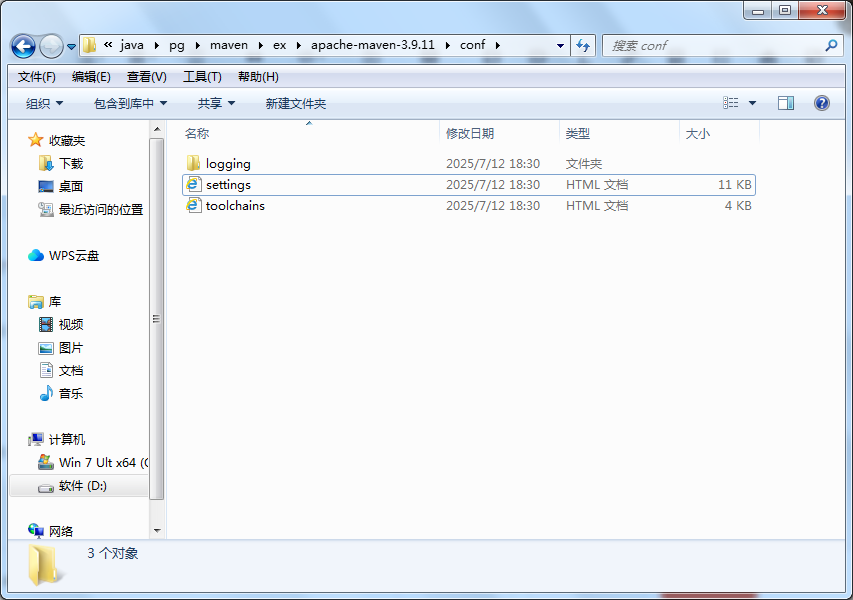
配置仓库路径,在maven文件中找到conf文件下的sittings.xml文件,用记事本或其他编辑软件打开找到以下配置信息:
<!-- localRepository
| The path to the local repository maven will use to store artifacts.
|
| Default: ${user.home}/.m2/repository
<localRepository>/path/to/local/repo</localRepository>
-->
把以上标红的配置复制粘贴到绿色-->外,把黄色部分修改为自己创建的本地maven-repository仓库文件夹地址即可 (不能直接改,你找到的是示例,贴到标签外才会生效)
如: -->
<localRepository>D:\java\pg\maven\ex\maven-repository</localRepository>
·验证本地仓库是否配置成功
输入 Win + R 运行 CMD ,输入 mvn help:system 如下所示表示配置成功:
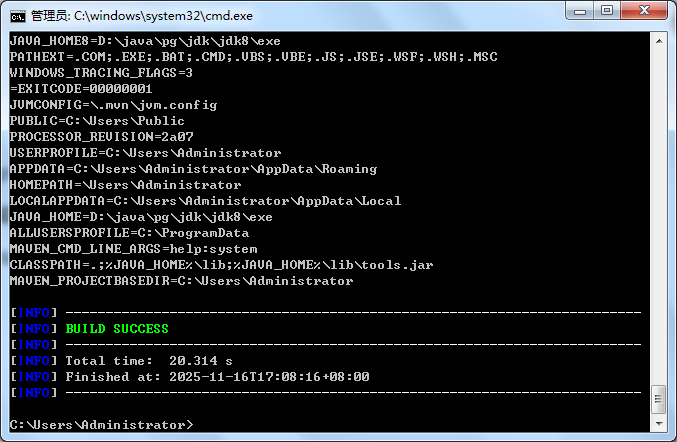
配置到此,已成功安装与配置,即可使用,但以下镜像地址配置是用来下载组件用的地址,可更改可不更改,具体看国家地区网速等,有阿里云,网易,腾讯等等,工作中更多会被要求改为公司私服地址,具体操作这里不赘述,届时可根据具体情况具体修改。
以下给出阿里云、网易、腾讯云和具体修改操作方法:
阿里云Maven镜像
<mirror>
    <id>aliyun-maven</id>
    <name>Aliyun Maven</name>
    <url>https://maven.aliyun.com/repository/public</url>
    <mirrorOf>central</mirrorOf>
</mirror>
网易Maven镜像
<mirror>
    <id>netease-maven</id>
    <name>Netease Maven</name>
    <url>http://mirrors.163.com/maven/repository/maven-public/</url>
    <mirrorOf>central</mirrorOf>
</mirror>
腾讯云Maven镜像
<mirror>
    <id>tencent-maven</id>
    <name>Tencent Maven</name>
    <url>https://mirrors.cloud.tencent.com/nexus/repository/maven-public/</url>
    <mirrorOf>central</mirrorOf>
</mirror>
打开Maven文件中conf文件夹中的settings.xml配置文件,找到以下红框中内容,把以上配置粘贴或替换到黄色方框内:
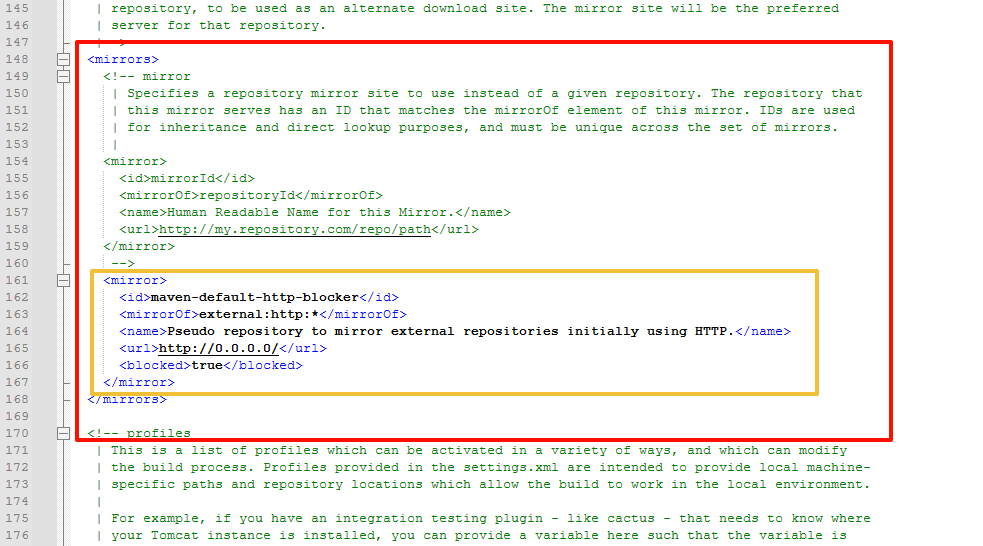
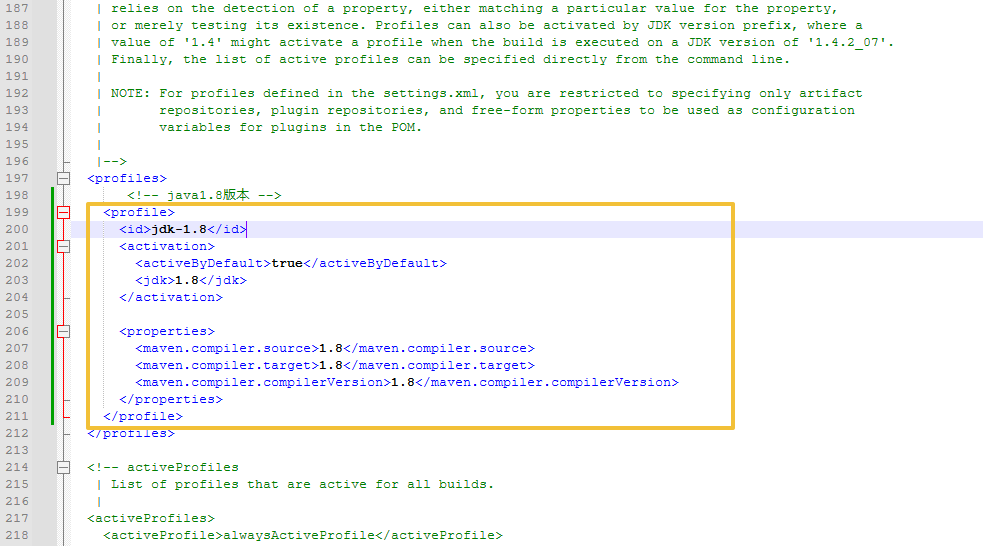
同步配置JDK 1.8的Profile标签内容:
<profile>
    <id>jdk-1.8</id>
    <activation>
        <activeByDefault>true</activeByDefault> <!-- 默认激活 -->
        <jdk>1.8</jdk> <!-- 检测到JDK 1.8时自动激活 -->
    </activation>
    <properties>
        <maven.compiler.source>1.8</maven.compiler.source>
        <maven.compiler.target>1.8</maven.compiler.target>
        <maven.compiler.compilerVersion>1.8</maven.compiler.compilerVersion>
    </properties>
</profile>
将以上内容粘贴到以下黄框内
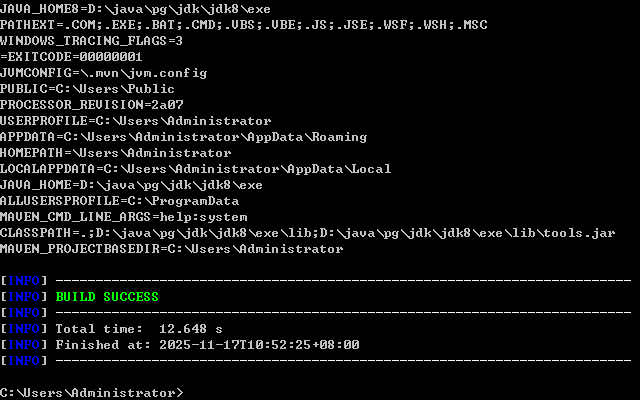
配置完成,再次win+r 运行cmd,输入mvn help:system 验证,出现BUILD SUCCESS即可。





 扫一扫
扫一扫


 915
915

 被折叠的 条评论
为什么被折叠?
被折叠的 条评论
为什么被折叠?
 到【灌水乐园】发言





