
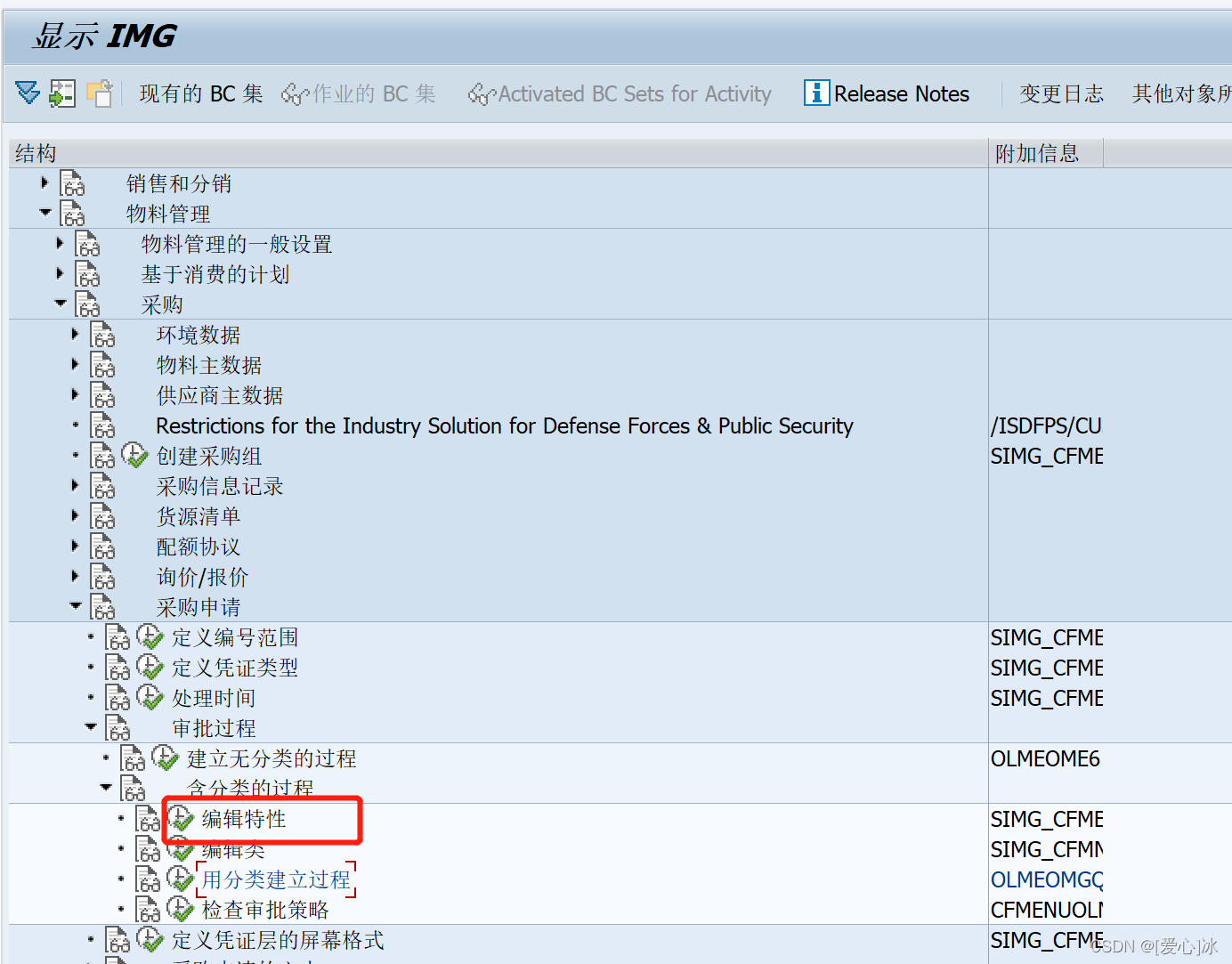
SAP PR采购申请的审批策略

1、CT04配置了特征

特征 特性描述 表名 字段
FRG_EBAN_BSART 采购申请凭证类型 CEBAN BSART
FRG_EBAN_EKGRP 采购组 CEBAN EKGRP
FRG_EBAN_WERKS 工厂 CEBAN WERKS

2、创建类,并将上步骤创建的特性进行配置

类描述 特性 描述
FRG_EBAN PR Re
<think>我们正在处理用户关于SAP系统中审批采购申请的操作步骤查询。根据用户需求,我们需要提供清晰、结构化的步骤指南。 参考引用内容: [^1] 提到了SAP系统采购订单审批策略设置指南,涵盖审批策略的基本概念、设置流程等。 [^2] 提到SAP mm采购申请采购订单审批策略配置指南,包括配置审批策略以提升采购流程效率。 [^3] 提到SAP采购高级事务操作指南,包括创建和管理采购申请与订单。 [^4] 提到SAP ABAP创建采购申请的BAPI,但用户需求是审批操作,因此可能不直接相关。 注意:用户需要的是“审批采购申请”的操作步骤,而不是创建或配置审批策略。因此,我们应聚焦于最终用户如何执行审批操作。 审批采购申请的典型步骤(基于SAP标准流程): 1. 登录SAP系统,进入工作流收件箱(通常通过事务码SBWP或从SAP菜单访问)。 2. 在工作流收件箱中找到待审批采购申请项目。 3. 打开采购申请文档,查看详细信息。 4. 根据公司审批策略,决定批准、拒绝或退回修改。 5. 执行审批操作(如点击批准按钮),并可能输入审批意见。 6. 系统记录审批结果,并将采购申请推进到下一状态。 由于不同SAP系统配置可能略有差异,以下提供详细步骤: 步骤1:访问待办审批任务 - 登录SAP系统。 - 在SAP菜单中,导航到“工作流”->“我的收件箱”(或直接使用事务码SBWP)。 步骤2:查找待审批采购申请 - 在工作流收件箱中,系统会列出所有待处理的工作项。 - 通过筛选或查找功能定位到采购申请审批的工作项(通常描述为“审批采购申请XXXX”,其中XXXX为采购申请号)。 步骤3:查看采购申请详情 - 双击该工作项,系统将打开采购申请显示界面(事务码ME53N)。 - 检查采购申请的详细信息,如物料、数量、价格、供应商、账户分配等。 步骤4:执行审批操作 - 在采购申请显示界面,通常会有审批按钮(如“批准”、“拒绝”、“退回”等)。这些按钮可能位于工具栏或通过菜单访问。 - 选择相应的操作: - 批准:直接批准采购申请。 - 拒绝:拒绝该采购申请,并需输入原因。 - 退回:将采购申请退回到申请人修改,并说明原因。 - 根据系统配置,可能弹出对话框要求输入审批意见(注释)。 步骤5:确认审批 - 执行操作后,系统会提示操作成功。 - 关闭采购申请显示界面,返回工作流收件箱。 - 该工作项应从未处理列表中消失。 注意:如果配置了多级审批,可能需要多个审批人按顺序审批。 另外,审批人可能通过电子邮件收到审批链接,点击链接可直接跳转到SAP系统中的审批界面。 如果用户具有特定角色,还可以通过报表或事务码直接访问待审批采购申请列表(例如,使用事务码ME54N显示采购申请审批清单)。 使用ME54N进行审批的步骤: 1. 输入事务码ME54N。 2. 输入选择条件(如采购申请号、采购组等),或直接执行显示所有待审批采购申请。 3. 在列表中选择一个或多个采购申请。 4. 点击工具栏上的“批准”按钮(或右键菜单中选择审批操作)。 5. 系统会弹出对话框,确认审批操作。 6. 输入审批意见(如果需要)并确认。 重要提示:审批操作不可逆,请谨慎操作。 以上步骤基于标准SAP系统,具体操作可能因系统定制而有所不同。建议用户参考本公司的SAP操作手册或联系内部支持团队。 为了确保回答的可靠性,我们参考了引用[^1]和[^2]中关于审批策略和流程的概述,但具体操作步骤是标准功能,不依赖于特定配置。 根据用户需求,我们生成相关问题: 1. 如何配置SAP采购申请审批策略? 2. 如果审批人无法访问工作流收件箱,如何处理? 3. 如何查询已审批采购申请历史记录?</think>### SAP系统审批采购申请操作步骤指南 在SAP系统中审批采购申请的标准操作流程如下(基于采购申请审批的标准工作流): #### 步骤1:访问工作流收件箱 1. 登录SAP系统后,通过以下方式访问待审批项目: - **事务码**:输入 `SBWP` 进入工作流收件箱 - **菜单路径**:SAP菜单 → 工具 → 业务工作流 → 收件箱 2. 系统将显示所有待处理的审批任务(含采购申请) #### 步骤2:定位采购申请审批项 1. 在收件箱列表中查找类型为 **"审批采购申请"** 的工作项 2. 通过以下字段识别: - 对象类型:`BUS2105`(采购申请) - 描述字段:包含采购申请号(如 `PR 4500000123`) - 优先级:显示审批紧急程度 #### 步骤3:查看采购申请详情 1. 双击待审批项打开采购申请 2. 关键检查内容: - 物料/服务描述(行项目) - 数量与价格 - 供应商信息 - 账户分配(成本中心/WBS元素)[^3] - 审批策略层级(显示当前审批阶段)[^1] #### 步骤4:执行审批操作 1. 在采购申请显示界面(`ME53N`视图)顶部工具栏选择: - ✅ **批准**:直接通过申请 - ❌ **拒绝**:退回申请人并注明原因 - ↔️ **退回修改**:要求申请人修订后重新提交 2. 若需多人会签: - 使用 **"转发"** 功能添加其他审批人 - 输入审批意见(可选) #### 步骤5:确认审批结果 1. 操作后系统自动: - 更新采购申请状态(事务码 `ME53N` 查看) - 发送通知给申请人 - 从收件箱移除该任务 2. 验证方法: - 检查采购申请抬头状态变为 **"已批准"** - 在审批历史记录中查看操作日志 > ⚠️ **关键配置依赖**: > 实际操作界面取决于后台配置的**审批策略**(事务码 `SPRO` → 物料管理 → 采购采购申请审批过程)[^2]。若未看到审批选项,需联系系统管理员检查工作流配置和用户权限。 --- ### 相关问题 1. 如何配置SAP采购申请的多级审批策略? 2. 采购申请被拒绝后应如何重新提交? 3. 如何批量审批采购申请? 4. 审批人不在岗时如何设置代理审批? [^1]: SAP系统采购订单审批策略设置指南 [^2]: SAP mm采购申请采购订单审批策略配置指南 [^3]: SAP采购高级事务操作指南
评论
添加红包

请填写红包祝福语或标题

红包个数最小为10个

红包金额最低5元

当前余额3.43前往充值 >
需支付:10.00
成就一亿技术人!
领取后你会自动成为博主和红包主的粉丝 规则
hope_wisdom
发出的红包
实付
使用余额支付
点击重新获取
扫码支付
钱包余额 0

抵扣说明:

1.余额是钱包充值的虚拟货币,按照1:1的比例进行支付金额的抵扣。
2.余额无法直接购买下载,可以购买VIP、付费专栏及课程。

余额充值



