


 本文详细介绍了如何对内存卡进行格式化并使用win32diskimager烧写树莓派系统,安装过程中默认账号和密码均为Ubuntu。连接WiFi时,通过nano编辑器修改配置文件,并通过ifconfig检查网络连接。此外,还涵盖了更新软件仓库源和安装桌面环境的步骤。
1:先对内存卡进行格式化,再使用win32diskimager工具进行烧写。
2:烧写完成之后直接插入树莓派,树莓派会自己安装。
3:安装完成后会让你输Ubuntu login和密码,默认账号和密码都是Ubuntu,一直输Ubuntu。直到提示要输自定义密码,此时可能会提示密码过段,要重新输。多试几遍,刚开始以为是密码不对,因为我明明都改了。其实那个时候还没改,一直是重复准备改密码的过程。
4:一切进行好了之后就可以连接wifi,修改源,装桌面版了。
4.1.2 连接 WIFI
- 1、修改配置文件(不要使用vim,使用nano工具,保存时ctrl+o,然后回车就保存上了)。

- 2、添加 WIFI 名和密码
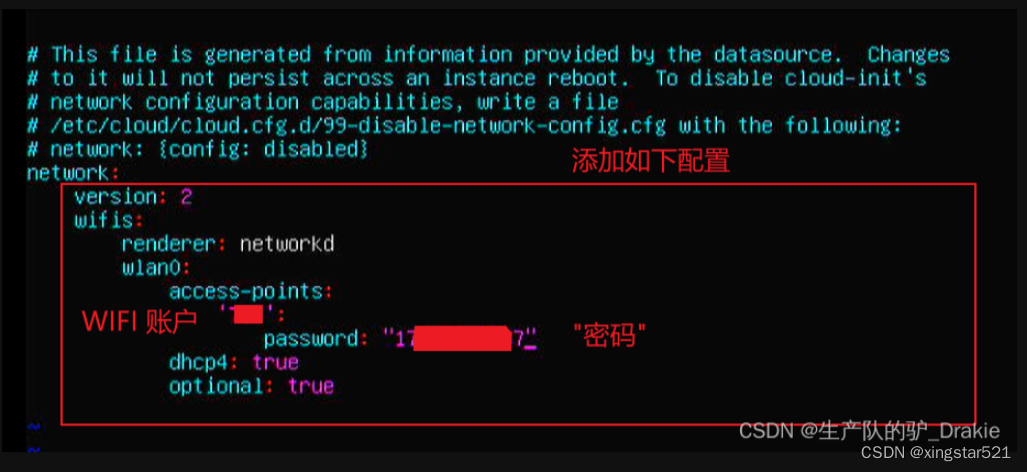
- 3、尝试连接 WIFI,通常不报错表示访问 OK

- 4、ifconfig 查看到网卡上已经分配了动态 IP 地址
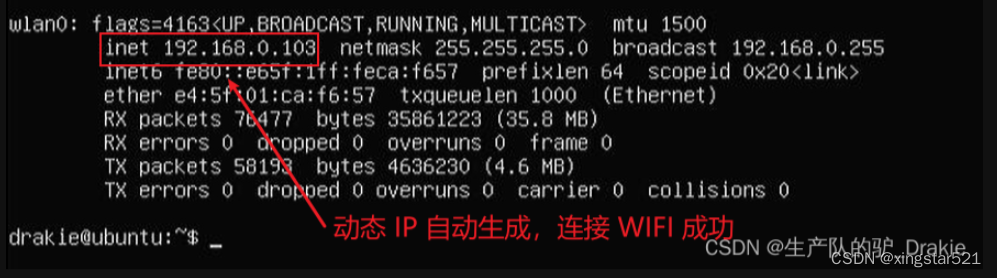
- 5、这时候 ping 通外网就表示 WIFI 连接成功。
4.1.2 更新软件仓库源、配置桌面
1、备份源文件

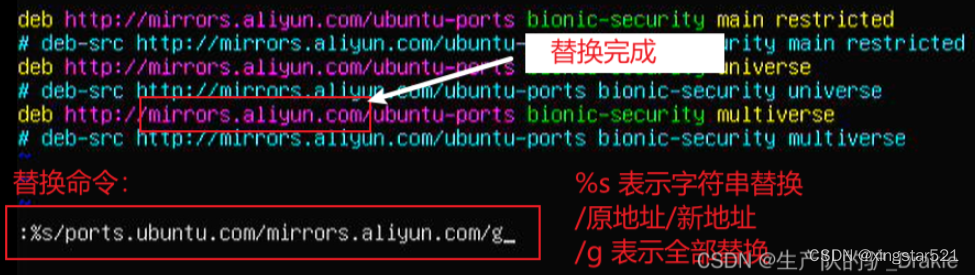
2、修改源文件

3、替换仓库源地址(使用nano工具)
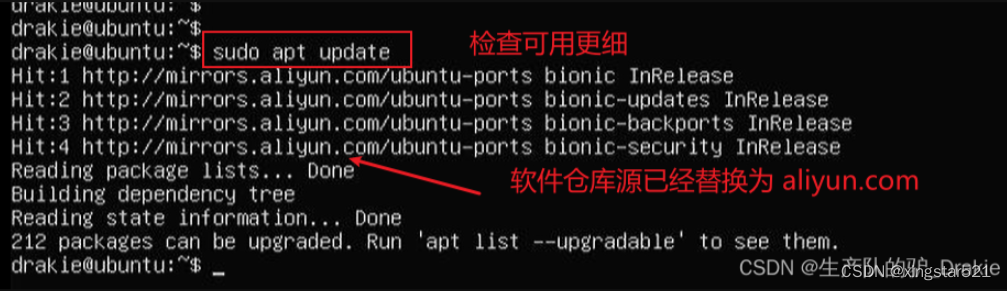
 4、检查已安装软件的可用更新
5、安装桌面,重启后自动进入桌面
sudo apt install ubuntu-desktop





 扫一扫
扫一扫


 2185
2185


 到【灌水乐园】发言



