


在树莓派上运行Ubuntu很容易。只需选择您想要的操作系统镜像,将镜像刷入microSD卡,再将microSD加载到Raspberry Pi的卡槽内即可。
设备概览
| 项目 | 名称 |
| 烧录工具 | Raspberry Pi Imager |
| 硬件设备 | 树莓派4 Model B |
| 硬件设备 | microSD 卡 |
| 硬件设备 | SD 卡读卡器 |
| 操作系统 | ubuntu server 24.04.3 LTS |
第一步:准备设备
硬件设备:树莓派4 Model B、microSD 卡(我的是128GB容量的)、SD 卡读卡器
第二步:下载并安装烧录工具——Raspberry Pi Imager
树莓派官方推荐的镜像写入工具
官方下载地址: https://www.raspberrypi.com/software/
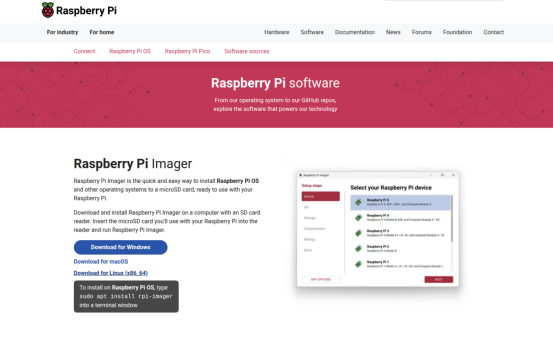
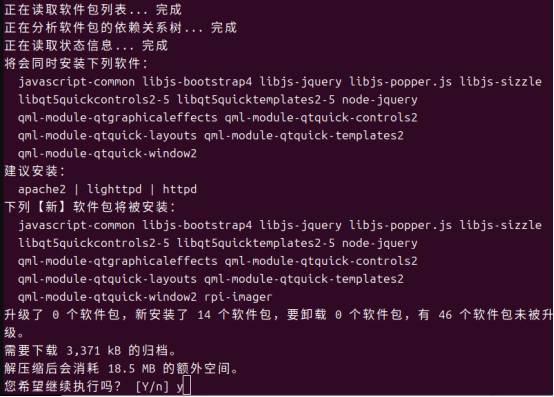
根据你们的操作系统选用对应的版本,我的是ubuntu 操作系统 可使用指令下载
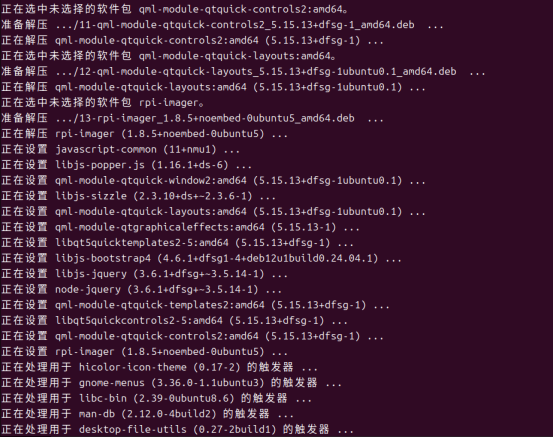
sudo apt install rpi-imager执行安装,会看到以下反馈,输入“Y”+回车即可
第三步:下载 Ubuntu Server 镜像
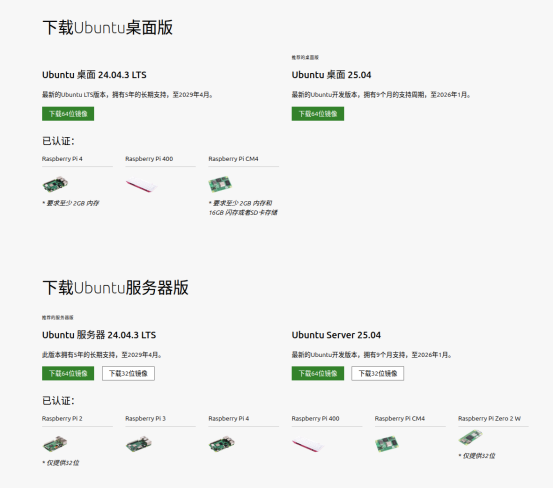
ubuntu官网选用适配树莓派的ubuntu操作系统
下载地址:https://cn.ubuntu.com/download/raspberry-pi
这里根据需要选用对应版本下载,这里我选用 Ubuntu Server 24.04.3 LTS
第四步:烧录系统
万事俱备,现在只需要将SD卡通过读卡器插入你的电脑的USB口上,之后使用Raspberry Pi Imager 树莓派镜像烧录器进行镜像输入即可
打开Raspberry Pi Imager工具
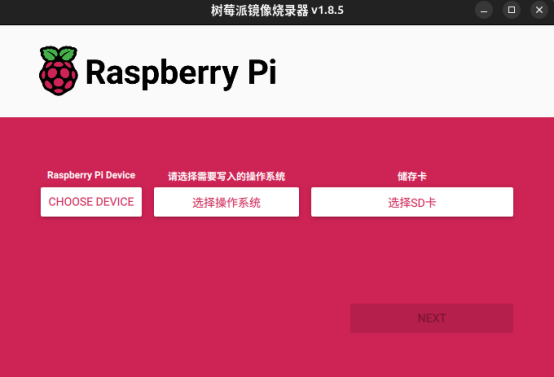
从左到右分别是
1、选择你的树莓派设备版本:我的是树莓派4 Model B
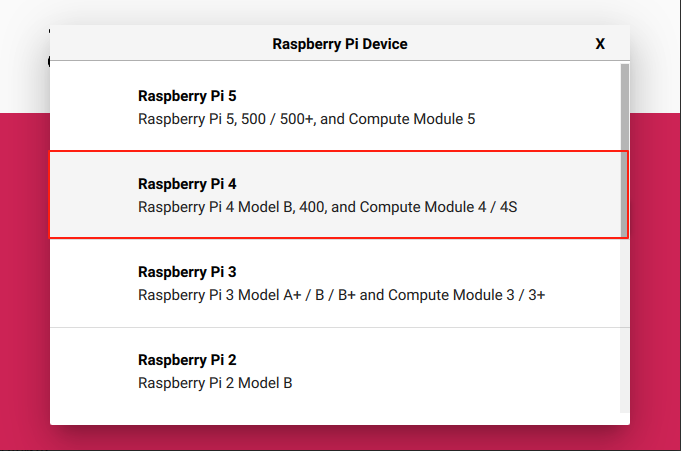
2、选择操作系统:选用Use custom(自定义)
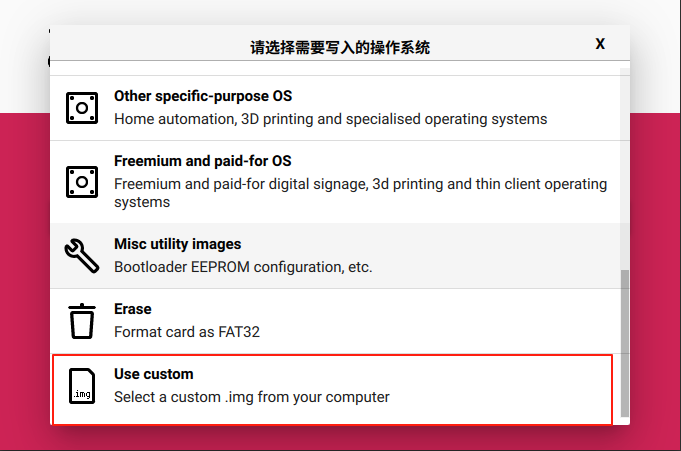
选择你下载的ubuntu镜像

3、选择SD卡
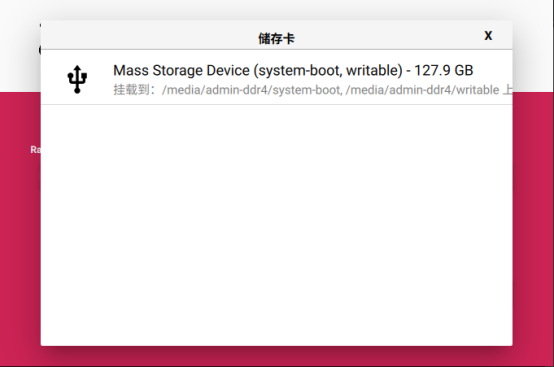
4、完成选项后点击“NEXT”(下一步)
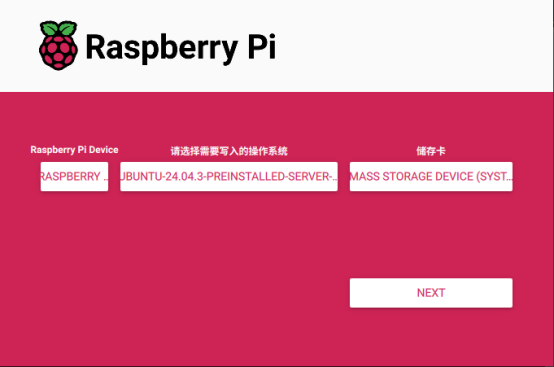
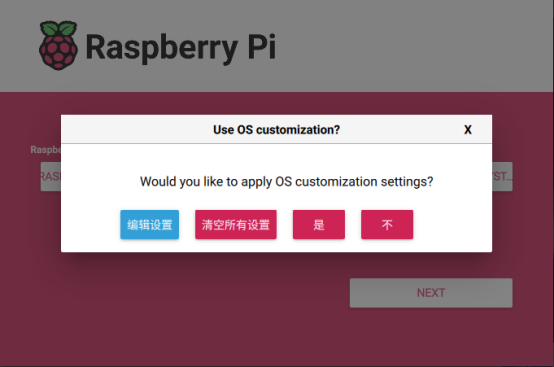
5、选择“编辑设置”
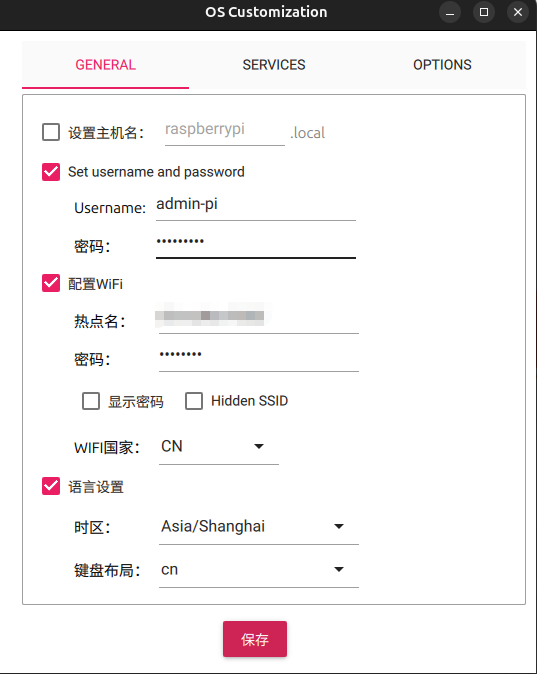
6、写入登录的账号密码、路由信息等
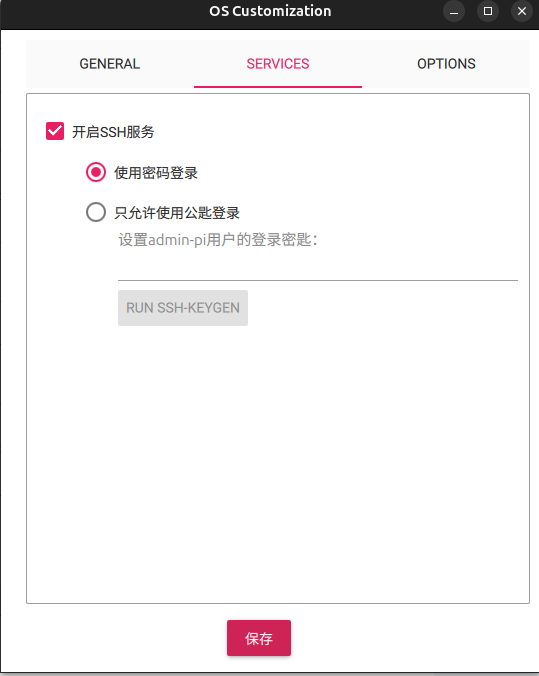
7、开启SSH服务(这是你连接树莓派的关键,尤其是没有显示屏的小伙伴)
8、清除现有数据:选“是”
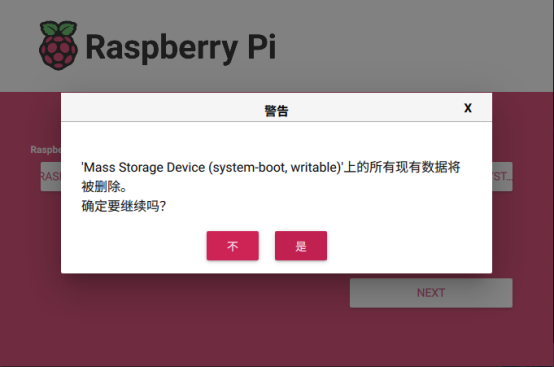
9、点击“写入”,开始烧录操作系统,之后会提示下入成功之类的字样,就可以将SD卡弹出,并插入到你的树莓派的卡槽中了。
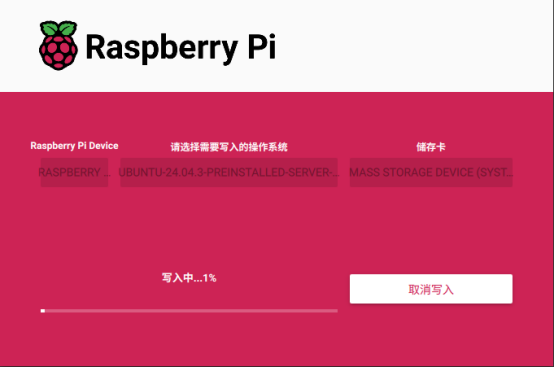
第五步:启动树莓派
启动树莓派之后,会自动通过刚才的配置连接wifi路由,此时可以进入路由器后台查看当前分配的IP地址,即可通过SSH访问你的树莓派了。
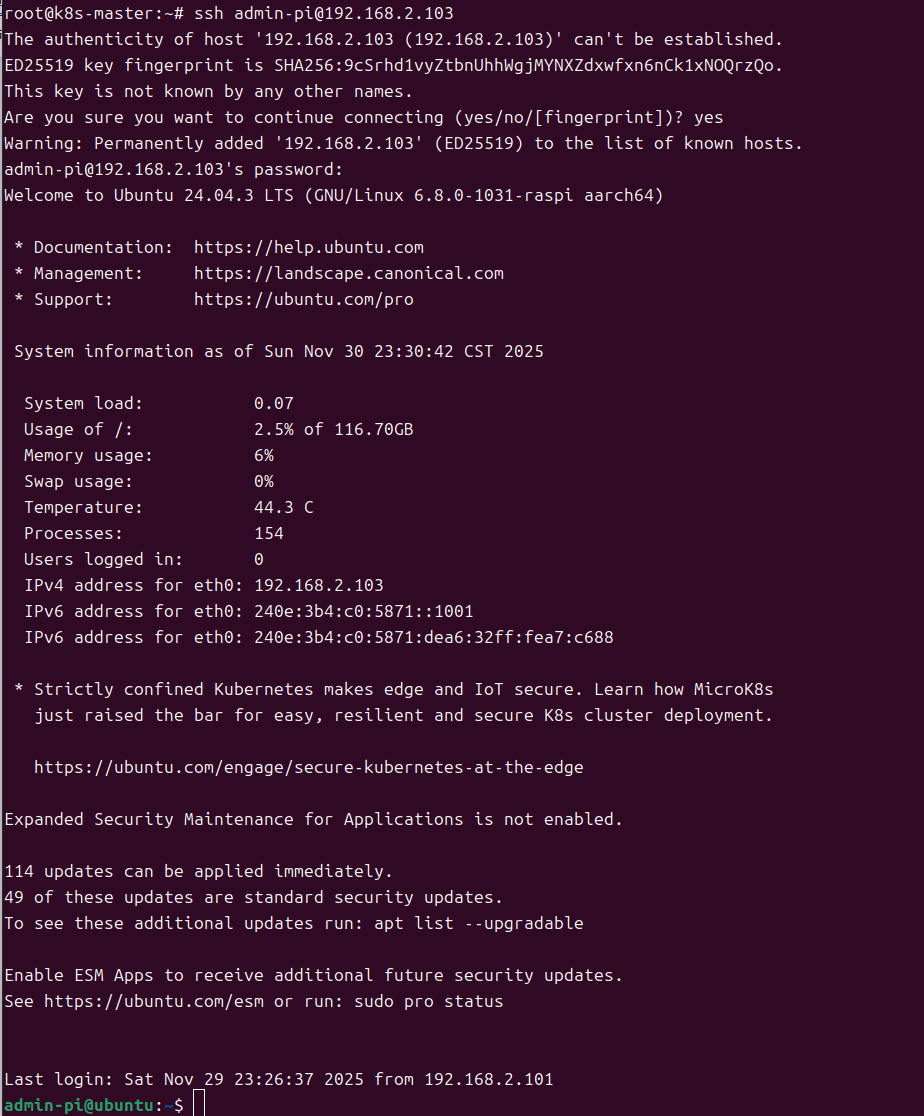
连接成功。
第六步:配置树莓派VLAN(可选)
如果你想通过网线直连的话找到netplan配置
sudo vim /etc/netplan/50-cloud-init.yaml 写入
ethernets:
    eth0:
      dhcp4: true
      optional: true
如果想配置静态IP写入
  ethernets:
    eth0:
      dhcp4: false
      addresses: [192.168.1.100/24]
      routes:
        - to: default
          via: 192.168.1.1
      nameservers:
        addresses: [8.8.8.8, 1.1.1.1]
      optional: true
应用新配置
sudo netplan apply此时可通过运行
ip addr show或
ifconfig进行验证。





 扫一扫
扫一扫


 2184
2184

 被折叠的 条评论
为什么被折叠?
被折叠的 条评论
为什么被折叠?
 到【灌水乐园】发言





