 Qt 6.7中QStyledItemDelegate的使用



1.运行效果
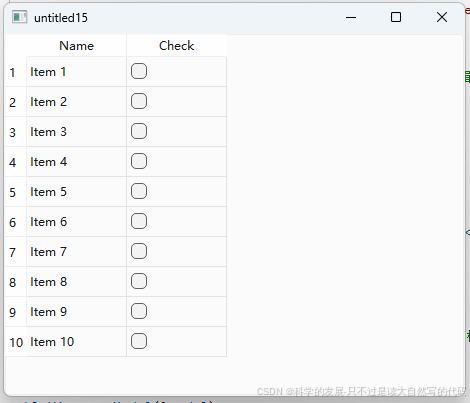
2.内容
在 Qt 6.7 中,QApplication::style()->drawControl 的使用方式与之前的 Qt 版本相似,但需要注意的是,随着 Qt 版本的更新,一些细节和可用的控件类型可能会有所变化。以下是一个简单的应用举例,展示了如何在 Qt 6.7 中使用 QApplication::style()->drawControl 来绘制一个自定义的复选框(checkbox)。
首先,你需要创建一个自定义的委托(delegate)类,并在其中重写 paint 方法。在这个方法中,你可以使用 QApplication::style()->drawControl 来绘制复选框。
#include <QApplication>
#include <QTableView>
#include <QStandardItemModel>
#include <QStyledItemDelegate>
#include <QPainter>
#include <QStyleOptionButton>
#include <QStandardItem>

class CustomCheckBoxDelegate : public QStyledItemDelegate {
public:
    void paint(QPainter *painter, const QStyleOptionViewItem &option, const QModelIndex &index) const override {
        QStyleOptionButton checkBox;
        checkBox.state = QStyle::State_Enabled | (index.data().toBool() ? QStyle::State_On : QStyle::State_Off);
        checkBox.rect = option.rect.adjusted(4, 0, 0, 0); // 调整复选框的位置

        QApplication::style()->drawControl(QStyle::CE_CheckBox, &checkBox, painter);

        // 如果需要,你还可以在这里绘制复选框旁边的文本
        QString text = index.data().toString();
        painter->save();
        painter->drawText(checkBox.rect.translated(checkBox.rect.width() + 6, 0), text);
        painter->restore();
    }

    // 你可能还需要重写 createEditor 和 setEditorData 方法,以便编辑复选框的值
    // ...
};

int main(int argc, char *argv[]) {
    QApplication app(argc, argv);

    QTableView tableView;
    QStandardItemModel model;
    model.setHorizontalHeaderLabels(QStringList() << "Name" << "Check");

    // 添加一些示例数据
    for (int i = 0; i < 10; ++i) {
        QList<QStandardItem *> items;
        items << new QStandardItem(QString("Item %1").arg(i + 1));
              //<< new QStandardItem(QVariant(false)); // 复选框初始为未选中状态
        model.appendRow(items);
    }

    tableView.setModel(&model);
    tableView.setItemDelegateForColumn(1, new CustomCheckBoxDelegate());

    tableView.show();
    return app.exec();
}
在这个例子中,CustomCheckBoxDelegate 类继承自 QStyledItemDelegate,并重写了 paint 方法来绘制自定义的复选框。我们使用 QStyleOptionButton 来设置复选框的状态和位置,并通过 QApplication::style()->drawControl 方法来绘制它。
请注意,这个例子仅展示了如何绘制复选框。如果你想要让复选框可以交互(例如,点击它可以改变状态),你还需要重写委托的 createEditor、setEditorData、setModelData 等方法。
此外,Qt 6 引入了一些新的特性和改进,比如对高 DPI 显示器的更好支持、新的渲染引擎等。在开发过程中,请确保查阅 Qt 6 的官方文档,以了解所有可用的新特性和 API 更改。
3.关联链接
4.关联知识
1.QStyledItemDelegate
QStyledItemDelegate 是 Qt 框架中的一个类,主要用于自定义视图(如 QTableView、QTreeView、QListView 等)中数据项的显示和编辑行为。它是 QAbstractItemDelegate 的子类,为开发者提供了灵活的接口来自定义数据项的外观和交互。
主要功能和特点
- 自定义单元格显示:
- 允许开发者为不同的单元格或列设置不同的显示方式,例如使用不同的字体、颜色、对齐方式等。
- 利用 Qt 的样式表(QSS)和样式引擎来绘制单元格内容,使自定义的单元格外观与 Qt 应用程序的整体风格保持一致。
- 自定义单元格编辑:
- 为单元格提供自定义的编辑器控件,如
QLineEdit、QCheckBox、QComboBox等。 - 控制编辑过程中的数据验证和转换。
- 为单元格提供自定义的编辑器控件,如
- 高度可定制性:
- 通过重写
paint()、createEditor()、setEditorData()、setModelData()和updateEditorGeometry()等方法,实现复杂的自定义逻辑。
- 通过重写
常用方法
paint(QPainter *painter, const QStyleOptionViewItem &option, const QModelIndex &index) const:- 用于绘制单元格的内容。
painter参数是绘图工具,用于在单元格上绘制文本、图像等。option参数包含了绘制选项,如对齐方式、字体、背景色等。index参数是单元格的模型索引,用于获取单元格的数据。
QWidget *createEditor(QWidget *parent, const QStyleOptionViewItem &option, const QModelIndex &index) const:- 用于创建用于编辑单元格内容的编辑器控件。
parent参数是编辑器的父控件。option和index参数与paint()方法中的参数相同。
void setEditorData(QWidget *editor, const QModelIndex &index) const:- 用于将单元格的数据设置到编辑器控件中。
editor参数是编辑器控件。index参数是单元格的模型索引。
void setModelData(QWidget *editor, QAbstractItemModel *model, const QModelIndex &index) const:- 用于将编辑器控件中的数据设置回模型中。
editor参数是编辑器控件。model参数是数据模型。index参数是单元格的模型索引。
void updateEditorGeometry(QWidget *editor, const QStyleOptionViewItem &option, const QModelIndex &index) const:- 用于调整编辑器控件的大小和位置。
editor参数是编辑器控件。option参数包含了绘制选项,可用于确定编辑器控件的大小和位置。index参数是单元格的模型索引。
使用示例
以下是一个简单的使用 QStyledItemDelegate 自定义单元格显示和编辑的示例:
#include <QApplication>
#include <QTableView>
#include <QStandardItemModel>
#include <QStyledItemDelegate>
#include <QLineEdit>
#include <QPainter>

class MyDelegate : public QStyledItemDelegate {
public:
    QWidget *createEditor(QWidget *parent, const QStyleOptionViewItem &option, const QModelIndex &index) const override {
        // 为特定列创建 QLineEdit 编辑器
        if (index.column() == 1) {
            QLineEdit *editor = new QLineEdit(parent);
            return editor;
        }
        return QStyledItemDelegate::createEditor(parent, option, index);
    }

    void setEditorData(QWidget *editor, const QModelIndex &index) const override {
        // 将单元格数据设置到编辑器中
        if (QLineEdit *lineEdit = qobject_cast<QLineEdit *>(editor)) {
            lineEdit->setText(index.data(Qt::EditRole).toString());
        } else {
            QStyledItemDelegate::setEditorData(editor, index);
        }
    }

    void setModelData(QWidget *editor, QAbstractItemModel *model, const QModelIndex &index) const override {
        // 将编辑器数据设置回模型中
        if (QLineEdit *lineEdit = qobject_cast<QLineEdit *>(editor)) {
            model->setData(index, lineEdit->text(), Qt::EditRole);
        } else {
            QStyledItemDelegate::setModelData(editor, model, index);
        }
    }

    void paint(QPainter *painter, const QStyleOptionViewItem &option, const QModelIndex &index) const override {
        // 自定义单元格的绘制方式
        if (index.column() == 1) {
            painter->save();
            painter->setBrush(Qt::lightGray);
            painter->drawRect(option.rect);
            painter->restore();
        }
        QStyledItemDelegate::paint(painter, option, index);
    }
};

int main(int argc, char *argv[]) {
    QApplication app(argc, argv);
    QTableView tableView;
    QStandardItemModel model(4, 2);
    model.setHorizontalHeaderLabels({"Name", "Age"});

    for (int row = 0; row < 4; ++row) {
        model.setItem(row, 0, new QStandardItem(QString("Alice %1").arg(row)));
        model.setItem(row, 1, new QStandardItem(QString("30")));
    }

    tableView.setModel(&model);
    MyDelegate *delegate = new MyDelegate;
    tableView.setItemDelegate(delegate);
    tableView.show();
    return app.exec();
}
注意事项
- 继承与重写:
- 通常不需要直接实例化
QStyledItemDelegate,因为它是默认的委托。 - 如果需要自定义显示和编辑行为,应继承
QStyledItemDelegate并重写必要的方法。
- 通常不需要直接实例化
- 样式支持:
QStyledItemDelegate使用 Qt 的样式表(QSS)和样式引擎来绘制项,因此自定义的样式更容易与 Qt 应用程序的整体风格保持一致。
- 数据验证:
- 在实现自定义编辑器时,需要考虑数据的验证和转换,确保用户输入的数据符合预期的格式和范围。
- 性能考虑:
- 自定义绘制和编辑行为可能会影响应用程序的性能,特别是在处理大量数据时。因此,在实现自定义委托时,需要注意优化绘制和编辑逻辑。
通过使用 QStyledItemDelegate,开发者可以灵活地自定义 Qt 应用程序中数据项的显示和编辑行为,提升用户界面的交互体验和视觉效果。





 扫一扫
扫一扫


 1896
1896

 被折叠的 条评论
为什么被折叠?
被折叠的 条评论
为什么被折叠?
 到【灌水乐园】发言





