 ShaderWeaver流光边框教程


 本教程介绍如何使用ShaderWeaver插件为卡片边框添加流光效果。通过设置Mask和Image节点,配置“Ramp”纹理,并调整参数实现特定视觉效果。最后,在Unity中验证着色器是否正确应用。
ShaderWeaver卡片制作-第四节
声明:本系列为网络搬运总结,多为英文资料,翻译的不好的请见谅。想查看原版视频教程的可以去YouTube,插件作者为国人,但是目前并没有中文相关资料。或者查看国内的优酷专辑。附带优酷视频地址
附带官网链接:http://www.shaderweaver.com/index.html
以下内容参考总结自日文网站:http://baba-s.hatenablog.com/entry/2017/09/29/094508
卡片制作-第四节
我们将要做什么?
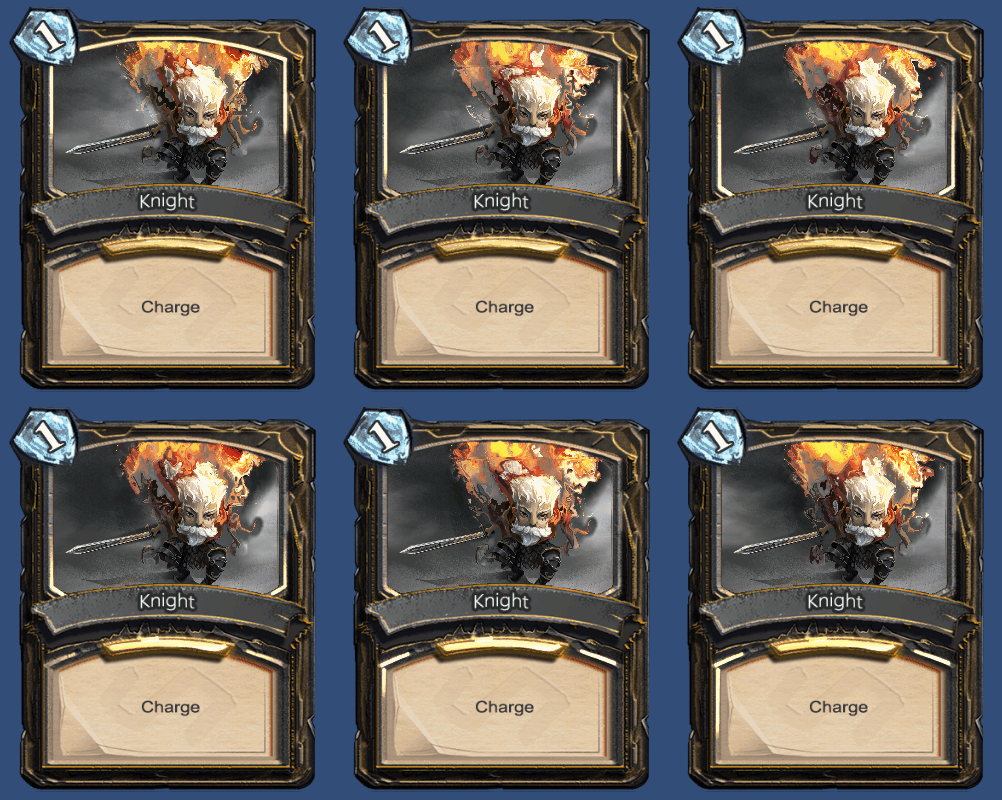
边框的流光效果
边框流光
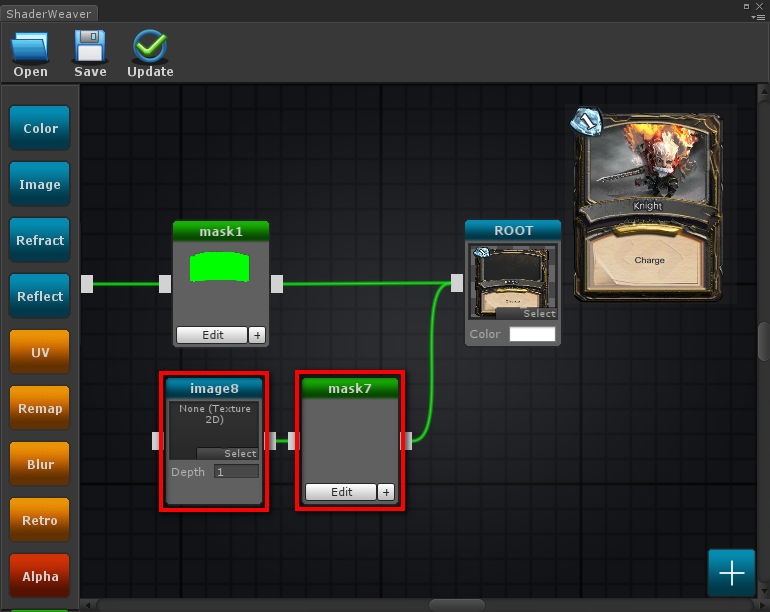
添加Mask和Image节点并加入它们
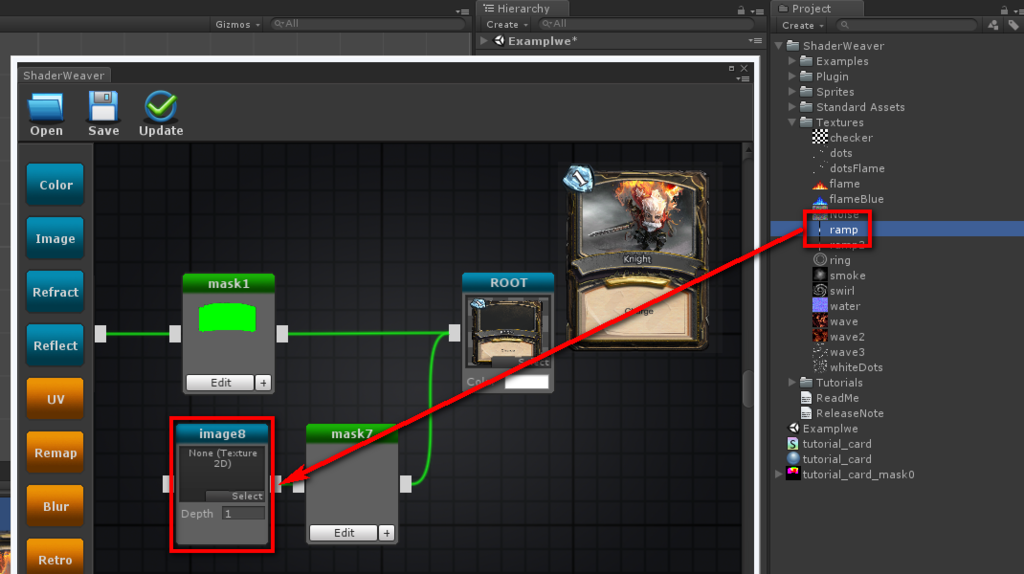
image8在节点上设置“Ramp”纹理

按下mask 7节点的“编辑”按钮,在
“大小” 中输入“3” ,同时选择“ 画笔”
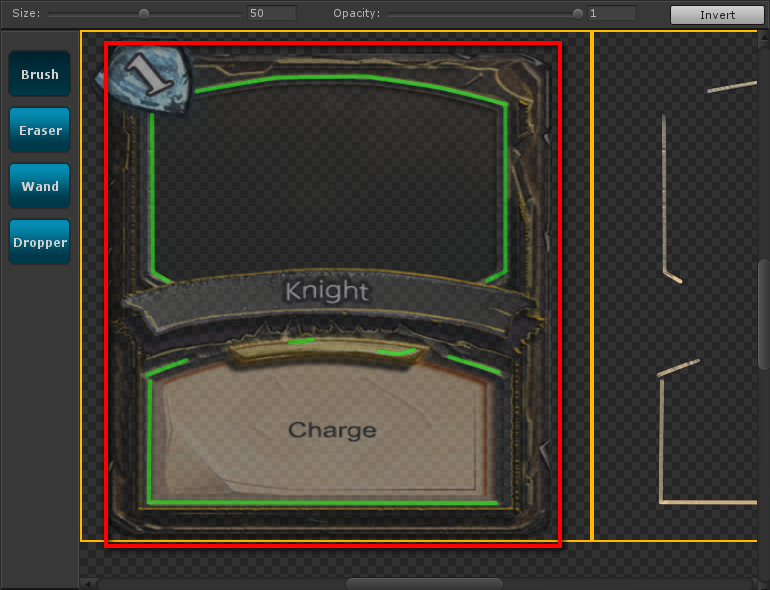
跟踪卡的边框,如上所述。可以通过点击按住Shift键直接追踪(单击选择一个起点 按住Shift选择终点)
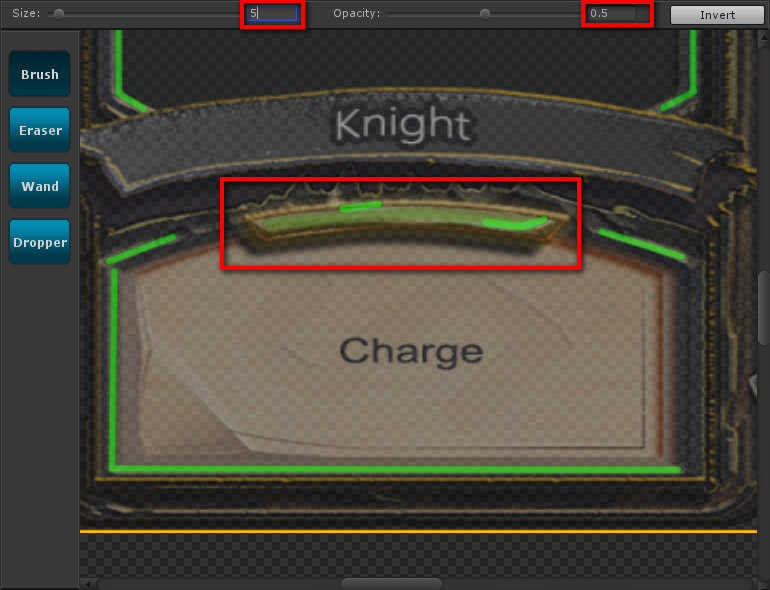
输入“5”为“尺寸:”,“0.5”为“不透明度”,
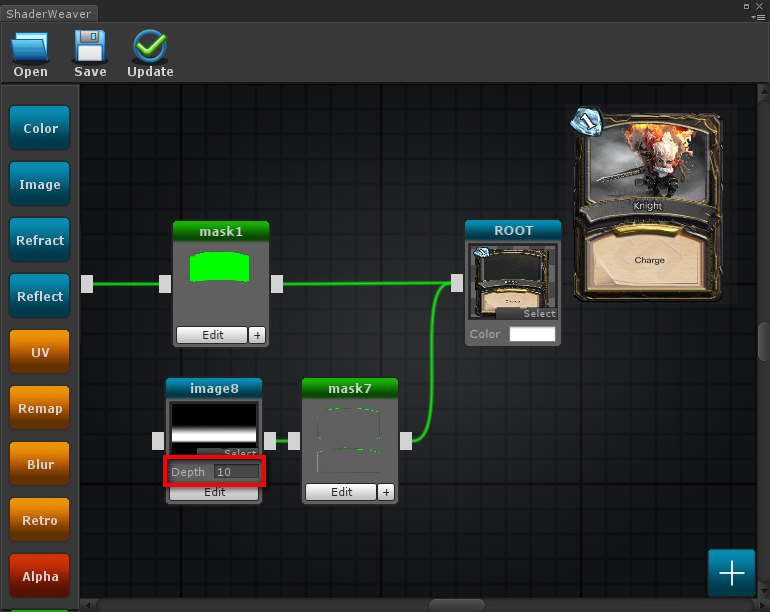
输入“10”作为图像8节点的“深度”
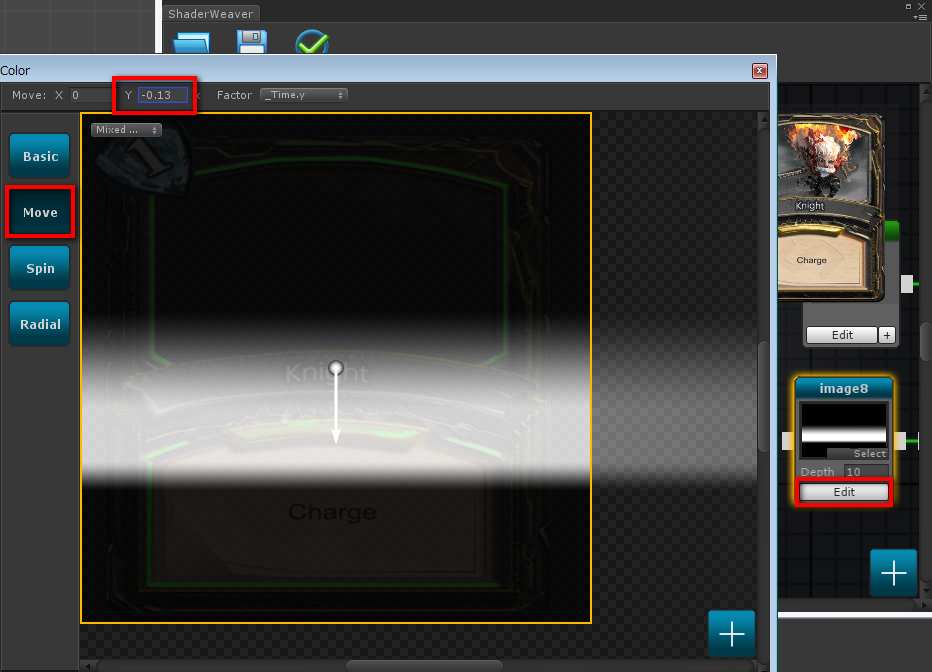
按image8节点的“编辑”按钮,然后选择“移动”
“移动:在”输入“-0.13”-“Y”
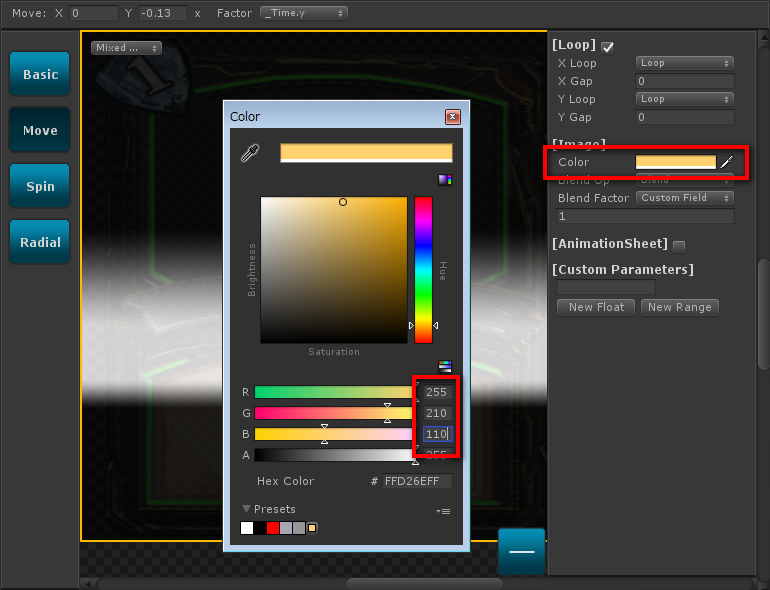
按下右下方的“+”按钮,选择“颜色”项目
并设置参数,如下所示
| 项目 | 值 |
|---|---|
| R | 255 |
| G | 210 |
| B | 110 |
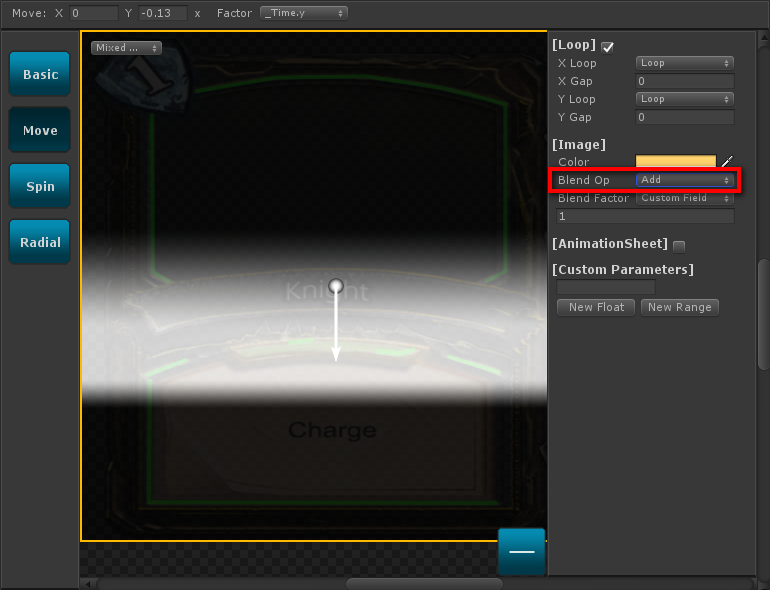
将“混合操作”更改为“添加”
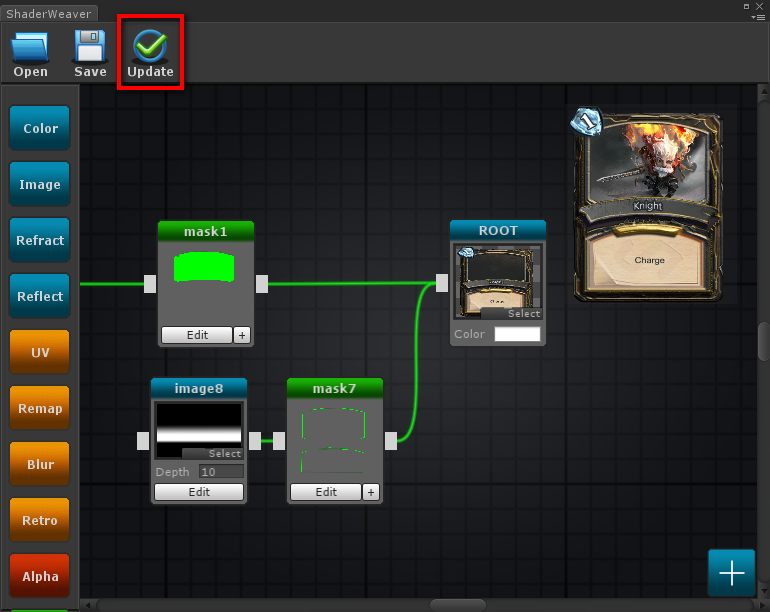
选择“更新”
当你运行Unity时,你可以检查你创建的着色器是否工作正常。





 扫一扫
扫一扫


 1085
1085

 被折叠的 条评论
为什么被折叠?
被折叠的 条评论
为什么被折叠?
 到【灌水乐园】发言





