


 本文详细描述了Tryton开源ERP在Windows环境下客户端的安装过程,包括环境准备、依赖包安装、Python虚拟环境激活,以及客户端和服务端连接配置。同时指导了如何通过pip安装官方提供的ERP模块并进行数据库更新。
摘要
此篇为《Tryton开源ERP系统windows安装笔记》的第二篇,内容主要为Windows环境下的Tryton ERP客户端环境安装以及模块安装说明,Server端安装过程请参考《Tryton开源ERP系统windows安装笔记(一)》
客户端环境准备
进行客户端环境安装时,确保已经按照第一篇中的内容,创建好客户端环境目录,如上篇中的:tryton-last,并且完成了python客户端目录下的python虚拟环境的创建,由于tryton客户端环境是基于GTK图形环境的,因此需要先安装msys2系统的gtk包以及python的gobject。
pacman -S mingw-w64-x86_64-gtk3 mingw-w64-x86_64-python3-gobject mingw-w64-x86_64-python-cffi mingw-w64-x86_64-python-cryptography mingw-w64-x86_64-python-pillow mingw-w64-x86_64-python-levenshtein mingw-w64-x86_64-python-lxml上述依赖包安装完成后即可安装tryton客户端环境。
# 启动python虚拟环境
source ./venv/bin/activate

#执行tryton客户端安装
pip install tryton
安装过程中如出现某些依赖报安装失败,可通过pacman进行补充安装后再执行tryton安装。
客户端启动和连接配置
tryton程序正常启动后,会弹出如下窗口
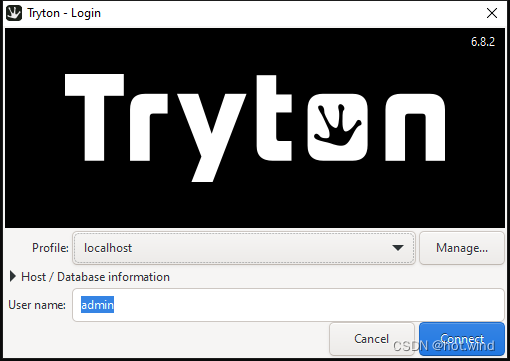
第一次启动时,需要配置服务端连接参数,点击“Manage...”按钮,在配置界面依次维护如下:
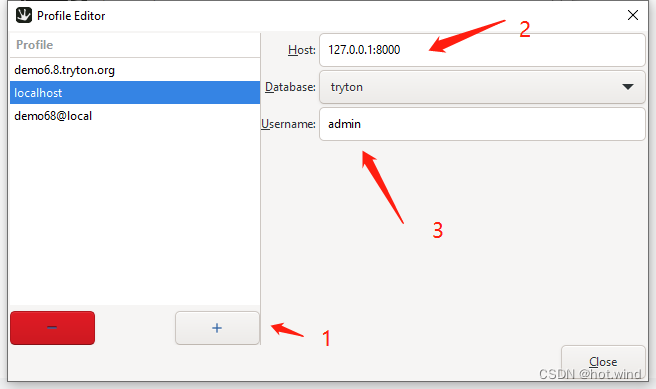
其中:
【Host】为服务端的ip和端口,本地环境默认为127.0.0.1:8000或根据第一篇中配置文件的内容填写,也可根据Server端启动日志中显示的内容填写。
【Database】在填写host后会自动带出,按默认带出的数据库即可
【Username】为系统中的用户,第一次需要使用admin管理员用户登陆
上述配置完成后,在登陆界面点击“Connect”按钮进行服务端的连接,正常连接后,进入如下界面:
 最低0.47元/天 解锁文章






 扫一扫
扫一扫


 266
266

 被折叠的 条评论
为什么被折叠?
被折叠的 条评论
为什么被折叠?
 到【灌水乐园】发言





