


前言
在使用最新版 Qt Creator 时,每次启动都会弹出许可证检查对话框,提示 "No license available"。手动点击ok以后会自动闪退无法使用,如果下载社区版重新配置非常麻烦,本文记录如何永久跳过该检查。
问题描述
问题现象:启动 Qt Creator 时弹出 "Qt Creator License Check" 对话框,提示 "No license available"
影响:无法打开qtcreator,无法使用,如果是正常做法需要去官网重新下载换成社区版,但是如果已经下载好的且使用的,有很多配置需要重新更改非常麻烦
环境:Windows 系统,Qt Creator 最新版本
尝试过的方法(均无效)
方法 1:命令行参数 -accept-licenses
& "D:\Qt\Tools\QtCreator\bin\qtcreator.exe" -accept-licenses
结果:提示"未知选项",该参数已被最新版qt官方移除
方法 2:环境变量 QT_ACCEPT_LICENSE
$env:QT_ACCEPT_LICENSE = "1"& "D:\Qt\Tools\QtCreator\bin\qtcreator.exe"
结果:无效,仍会弹出许可证检查,证明qt官方在最新版中也将环境变量参数修改或隐藏
但是在博主不懈努力下最终还是找到了解决方案
使用 -noload LicenseChecker 参数禁用许可证检查插件。
刚开始是在查看qtcreator配置文件时偶然发现的,这个配置文件的位置是C:\Users\%YOURUSERNAME%\AppData\Local\QtProject\QtCreator.ini
翻到最下方发现qt更新的最新参数[LicenseChecker]
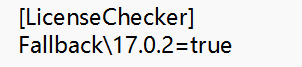
于是想到可能是这个参数
验证方法
在 PowerShell 中执行:
& "D:\Qt\Tools\QtCreator\bin\qtcreator.exe" -noload LicenseChecker

结果:成功临时跳过许可证检查,直接启动 Qt Creator
于是修改为永久生效的设置方法
方法: 修改桌面快捷方式(推荐)
右键点击桌面上的 Qt Creator 快捷方式 → 选择"属性"
切换到"快捷方式"选项卡
在"目标"字段中,在路径末尾添加参数:
修改前:
"D:\Qt\Tools\QtCreator\bin\qtcreator.exe"
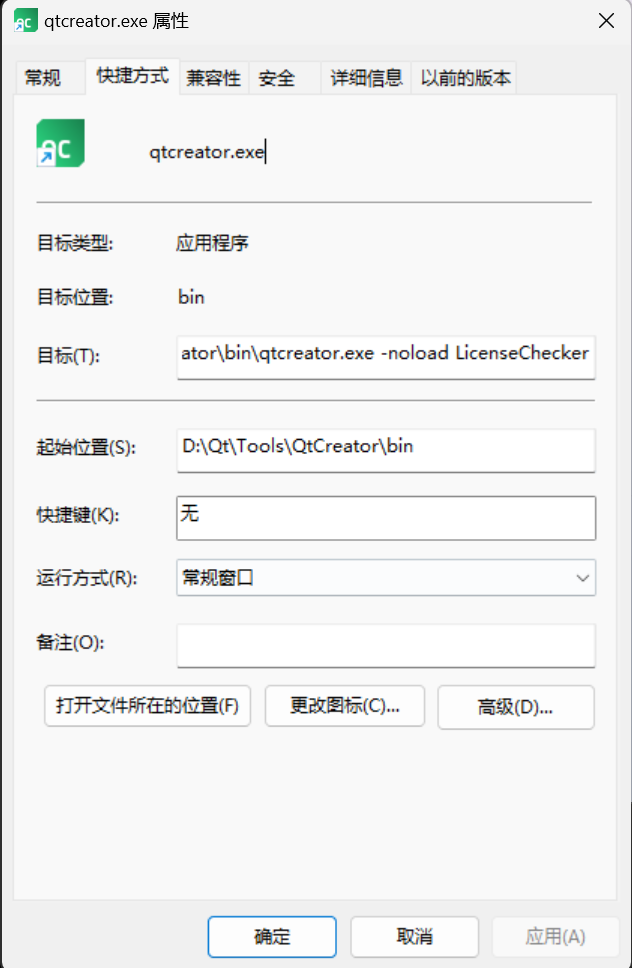
修改后:
"D:\Qt\Tools\QtCreator\bin\qtcreator.exe" -noload LicenseChecker
点击"应用"保存
之后通过该快捷方式启动会自动跳过许可证检查。
注意事项
路径包含空格时需要用引号括起来
参数 -noload LicenseChecker 前面要有空格
!注意!
如果快捷方式属性中没有"快捷方式"选项卡,说明选中的是程序文件本身,需要创建新的快捷方式
该方法适用于最新版 Qt Creator,旧版本可能支持其他参数
原理说明
-noload 参数用于指定不加载某个插件。通过不加载 LicenseChecker 插件,可以跳过许可证检查流程。
总结
最新版 Qt Creator 不支持 -accept-licenses 参数
环境变量 QT_ACCEPT_LICENSE 无效
配置文件修改无效
使用 -noload LicenseChecker 可跳过许可证检查
通过修改快捷方式可永久生效
参考信息
Qt Creator 版本:最新版(2024-2025)
操作系统:Windows 10/11
测试环境:Windows 10/11
如果本文对您有帮助,欢迎点赞、收藏、关注。如有问题,欢迎在评论区留言讨论。





 扫一扫
扫一扫


 7254
7254

 被折叠的 条评论
为什么被折叠?
被折叠的 条评论
为什么被折叠?
 到【灌水乐园】发言





