


前言
在前端开发中,性能优化和内存管理是确保Web应用流畅运行的关键因素。随着Web应用日益复杂,性能问题和内存泄漏也变得越来越难以察觉和解决。Chrome DevTools作为前端开发者的利器,提供了强大的性能分析和内存监控功能,帮助我们深入了解应用运行时的行为,定位潜在问题并进行优化。
本文将详细介绍如何利用Chrome DevTools的Performance和Memory面板进行性能分析和内存溢出排查,从基础操作到高级技巧,帮助你全面掌握前端性能优化的核心技能。
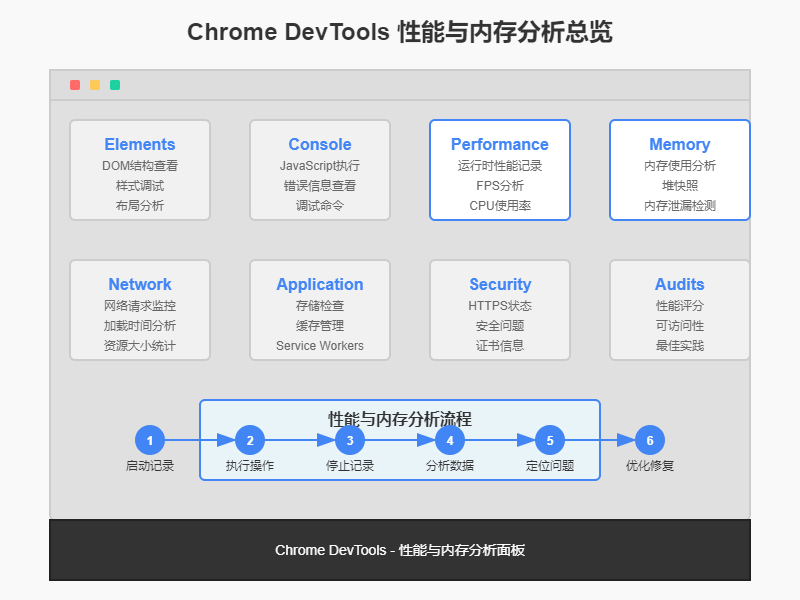
一、Chrome DevTools Performance面板详解
1.1 Performance面板概览
Performance面板是Chrome DevTools中用于分析Web应用运行时性能的核心工具。它能够记录和展示应用在一段时间内的CPU使用率、内存占用、网络请求、DOM操作等关键指标,帮助我们找出性能瓶颈。
Performance面板提供了直观的可视化界面,让我们能够清晰地看到应用在不同阶段的性能表现。通过分析这些数据,我们可以找出导致页面卡顿、加载缓慢等问题的根本原因,并采取相应的优化措施。
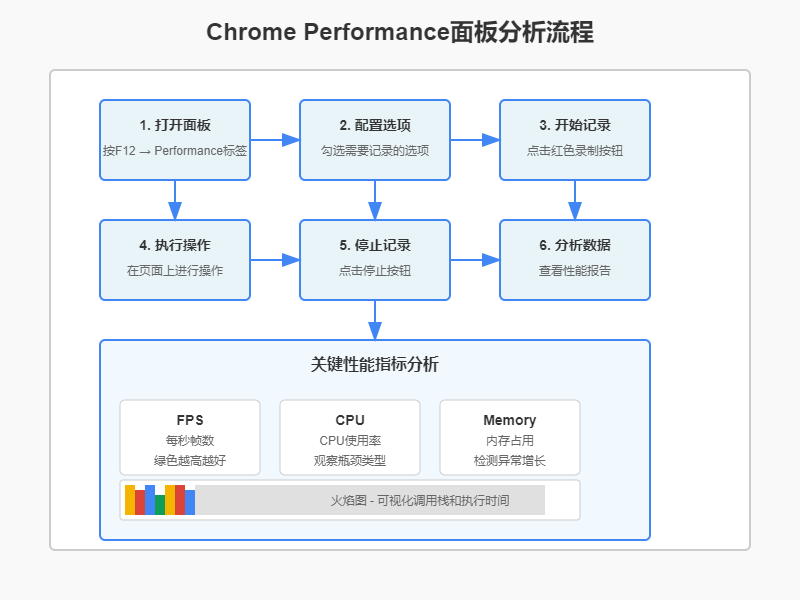
要打开Performance面板,可以按F12或右键选择"检查"打开DevTools,然后点击"Performance"标签。面板主要包含以下几个部分:
- 控制面板:用于开始/停止记录、设置记录选项
- 概览区域:展示FPS、CPU、内存等关键指标的总体趋势
- 火焰图区域:详细展示各种事件的执行时间和调用关系
- 详情区域:展示选中事件的详细信息
1.2 如何录制性能分析
录制性能分析是使用Performance面板的第一步,具体操作如下:
- 打开Chrome DevTools,切换到Performance面板
- 点击左上角的"Record"按钮(红色圆形图标)开始录制
- 在页面上执行你想要分析的操作
- 点击"Stop"按钮结束录制
- 分析生成的性能报告
在录制时,我们可以使用一些高级选项来获取更精确的数据:
- Screenshots:记录页面在不同时间点的截图,可以直观地看到页面渲染过程
- Memory:同时记录内存使用情况
- Network:同时记录网络请求
- JavaScript Samples:记录JavaScript函数执行的详细信息
1.3 分析性能报告
录制完成后,我们会看到一份详细的性能报告。以下是一些关键指标和如何解读它们:
1.3.1 FPS指标
FPS(Frames Per Second)表示每秒帧数,是衡量页面流畅度的重要指标。在概览区域,绿色柱状图表示每帧的FPS值:
- 绿色柱状越高,表示帧率越高,页面越流畅
- 红色区域表示长时间帧(长帧),可能导致卡顿
- 通常,60 FPS是较为理想的状态
1.3.2 CPU使用率
CPU图表展示了CPU的使用率情况:
- 不同颜色代表不同类型的活动(黄色代表JavaScript执行,紫色代表样式计算和布局,蓝色代表渲染)
- 如果CPU使用率持续接近100%,说明应用存在CPU瓶颈
- 可以通过火焰图进一步分析是哪些操作占用了大量CPU时间
1.3.3 火焰图分析
火焰图是Performance面板中最强大的分析工具之一,它展示了事件的调用栈和执行时间:
- X轴表示时间,Y轴表示调用栈深度
- 颜色编码表示事件类型(如脚本执行、样式计算、布局等)
- 我们可以通过火焰图找出耗时较长的操作,定位性能瓶颈
1.4 常见性能问题及解决方法
通过Performance面板,我们可以发现并解决各种性能问题。以下是一些常见问题及解决方法:
1.4.1 长帧问题
长帧(Long Frames)指的是执行时间超过16ms(对应60FPS)的帧,会导致页面卡顿。解决方法包括:
- 优化JavaScript执行,减少主线程阻塞
- 使用Web Workers处理耗时计算
- 优化DOM操作,减少重排(Layout)和重绘(Paint)
- 延迟加载非关键资源
1.4.2 大量DOM操作
频繁的DOM操作是导致性能问题的常见原因。解决方法包括:
- 使用DocumentFragment批量处理DOM更新
- 避免在动画中进行DOM操作
- 使用虚拟列表处理大量数据的渲染
- 考虑使用React、Vue等框架的虚拟DOM机制
1.4.3 样式计算和布局问题
样式计算和布局(Layout)是页面渲染的关键环节,也容易成为性能瓶颈。解决方法包括:
- 减少使用复杂的CSS选择器
- 避免频繁读取会触发重排的属性(如offsetTop、clientWidth等)
- 使用CSS containment减少布局范围
- 优化动画性能,优先使用transform和opacity属性
二、Chrome DevTools Memory面板详解
2.1 Memory面板概览
Memory面板是Chrome DevTools中用于分析内存使用情况、检测内存泄漏的工具。它提供了多种内存分析方式,帮助我们了解应用的内存分配和使用情况。
Memory面板主要包含以下几个功能:
- Heap Snapshot:创建JavaScript堆内存快照,分析内存分配
- Allocation Timeline:记录内存分配的时间线,查看内存增长情况
- Allocation Profiler:记录JavaScript函数的内存分配情况
2.2 堆快照分析
堆快照(Heap Snapshot)是分析内存使用情况的有效方法,可以帮助我们找出内存占用较大的对象和潜在的内存泄漏。创建和分析堆快照的步骤如下:
- 打开Chrome DevTools,切换到Memory面板
- 选择"Heap Snapshot"选项
- 点击"Take Snapshot"按钮创建快照
- 在快照列表中选择刚刚创建的快照进行分析
堆快照视图提供了多种查看方式:
- Summary:按构造函数分组,展示各类对象的内存占用
- Comparison:比较两个快照之间的差异,适合查找内存泄漏
- Containment:展示对象的引用关系,帮助理解内存结构
- Statistics:以图表形式展示内存使用统计信息
2.3 内存分配时间线
内存分配时间线(Allocation Timeline)可以记录一段时间内的内存分配情况,帮助我们找出内存泄漏和异常的内存增长。使用方法如下:
- 打开Chrome DevTools,切换到Memory面板
- 选择"Allocation Timeline"选项
- 点击"Start"按钮开始记录
- 执行你想要分析的操作
- 点击"Stop"按钮结束记录
- 分析内存分配时间线
在内存分配时间线视图中,我们可以看到不同时间点的内存分配情况,并通过颜色编码区分不同类型的分配。
2.4 内存分配分析器
内存分配分析器(Allocation Profiler)可以记录JavaScript函数的内存分配情况,帮助我们找出哪些函数分配了大量内存。使用方法如下:
- 打开Chrome DevTools,切换到Memory面板
- 选择"Allocation Profiler"选项
- 点击"Start"按钮开始记录
- 执行你想要分析的操作
- 点击"Stop"按钮结束记录
- 分析内存分配情况
内存分配分析器会展示每个函数分配的内存大小和对象数量,帮助我们定位内存使用效率低下的代码。
 最低0.47元/天 解锁文章






 扫一扫
扫一扫


 835
835

 被折叠的 条评论
为什么被折叠?
被折叠的 条评论
为什么被折叠?
 到【灌水乐园】发言





