


前言
在当今这个图片内容爆炸的时代,网站性能优化变得比以往任何时候都重要。想象一下,当用户打开一个包含大量图片的网页时,如果所有图片都在页面加载时一股脑儿下载,会发生什么?页面加载速度变慢、用户等待时间变长、流量消耗增加,最终导致用户体验下降,甚至可能造成用户流失。
这就是为什么图片视口外懒加载技术应运而生。它能够智能地控制图片的加载时机,只在用户需要看到图片时才去下载,从而显著提升网站性能和用户体验。本文将详细介绍这项技术的原理、实现方法和最佳实践,让你轻松掌握这项前端开发的必备技能。
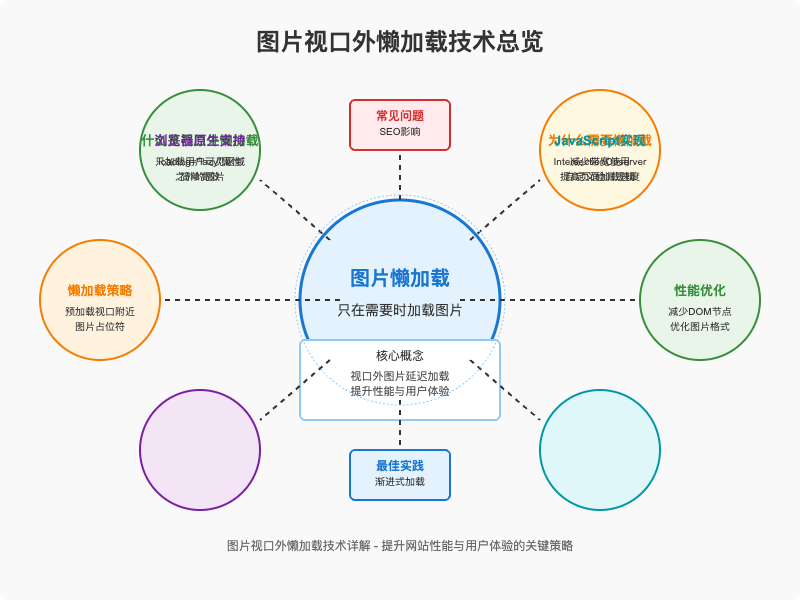
一、为什么需要图片视口外懒加载?
1.1 网页性能的现状与挑战
随着互联网的发展,网页内容变得越来越丰富,图片、视频等媒体资源占据了网页加载数据量的大部分。根据HTTP Archive的统计,图片平均占网页总重量的60%以上。这意味着优化图片加载策略对提升整体网页性能至关重要。
传统的图片加载方式是在页面初始加载时就请求所有图片资源,无论这些图片是否在用户的可视区域内。这种方式存在以下几个明显的问题:
- 带宽浪费:用户可能永远不会滚动到页面底部,但浏览器仍然会下载所有图片
- 加载速度慢:大量图片同时加载会阻塞网络请求队列,导致关键内容加载延迟
- 内存占用高:所有图片都加载到内存中,可能导致移动设备性能下降
- 电池消耗快:对于移动设备用户,不必要的图片加载会加速电池消耗
1.2 懒加载带来的好处
图片视口外懒加载技术通过智能延迟图片加载,可以带来多方面的性能提升:
- 减少初始加载时间:只加载视口内的图片,显著减少首屏加载时间
- 节省带宽:用户只下载他们实际看到的图片,降低服务器负载和用户流量消耗
- 提升用户体验:页面响应更快,滚动更流畅
- 改善SEO表现:页面加载速度是搜索引擎排名的重要因素
- 延长电池寿命:特别是对移动设备用户而言
1.3 适合使用懒加载的场景
虽然懒加载有很多好处,但并不是所有场景都适合使用。以下是一些特别适合应用懒加载的场景:
- 长页面内容:如新闻网站、电商产品列表、社交媒体信息流等
- 图片密集型网站:如摄影作品集、图片库、产品展示页等
- 移动端网站:移动设备通常有带宽和性能限制
- 大型单页应用:需要优化初始加载性能的应用
二、图片懒加载的实现原理
2.1 核心概念与工作流程
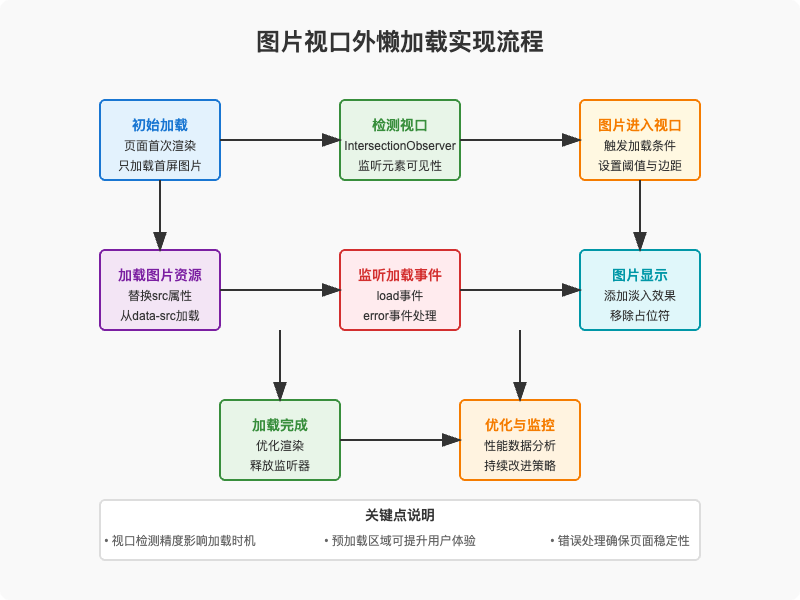
图片视口外懒加载的核心思想很简单:只在图片即将进入用户视口时才加载它。这个过程涉及几个关键步骤:
- 初始渲染:页面加载时,图片元素使用占位符或低质量版本
- 视口检测:使用JavaScript监听滚动事件或使用Intersection Observer API检测图片元素是否即将进入视口
- 触发加载:当图片元素接近视口时,用真实图片URL替换占位符
- 加载完成:图片加载完成后,显示图片并可能添加过渡动画
2.2 视口检测技术对比
在实现懒加载时,视口检测是最核心的技术。让我们对比一下几种常用的视口检测方法:
2.2.1 传统的滚动事件监听
这是早期实现懒加载的主要方法,通过监听窗口的滚动事件,然后计算元素与视口的位置关系。
// 传统滚动事件监听实现
window.addEventListener('scroll', function() {
  const images = document.querySelectorAll('img[data-src]');

  images.forEach(img => {
    const rect = img.getBoundingClientRect();
    // 检查元素是否在视口内或接近视口
    if (rect.top < window.innerHeight + 200) {
      img.src = img.dataset.src;
      // 一旦加载,移除data-src属性以避免重复处理
      img.removeAttribute('data-src');
    }
  });
});
这种方法的优点是兼容性好,但存在性能问题,因为滚动事件会频繁触发,可能导致页面卡顿。
2.2.2 节流(Throttle)与防抖(Debounce)优化
为了解决滚动事件频繁触发的问题,可以使用节流或防抖技术来优化:
// 节流函数
function throttle(func, wait) {
  let timeout;
  return function() {
    const context = this;
    const args = arguments;
    if (!timeout) {
      timeout = setTimeout(() => {
        func.apply(context, args);
        timeout = null;
      }, wait);
    }
  };
}

// 使用节流优化的滚动事件监听
window.addEventListener('scroll', throttle(function() {
  // 懒加载逻辑...
}, 200));
这种方法通过限制事件处理函数的执行频率,提高了性能,但实现起来稍微复杂一些。
2.2.3 Intersection Observer API
这是现代浏览器提供的专门用于检测元素可见性变化的API,是实现懒加载的最佳选择。
// 使用Intersection Observer实现懒加载
const observer = new IntersectionObserver((entries) => {
  entries.forEach(entry => {
    if (entry.isIntersecting) {
      const img = entry.target;
      img.src = img.dataset.src;
      observer.unobserve(img);
    }
  });
}, {
  rootMargin: '200px 0px' // 预加载视口外200px的图片
});

// 监听所有带有data-src属性的图片
document.querySelectorAll('img[data-src]').forEach(img => {
  observer.observe(img);
});
Intersection Observer的优点是性能更好,代码更简洁,不需要手动实现节流,是现代网站实现懒加载的首选方案。
2.3 图片加载的触发条件
决定何时触发图片加载是实现懒加载的关键。常见的触发条件包括:
- 元素进入视口:当图片元素的任何部分进入视口时触发加载
- 预加载区域:当图片元素距离视口一定距离(如200px)时就开始加载
- 用户交互:某些情况下,可以在用户执行特定操作(如点击按钮)后才加载图片
预加载区域的设置非常重要,它决定了用户体验的流畅度。设置过大可能会失去懒加载的性能优势,设置过小可能导致用户在滚动时看到图片加载过程。通常建议设置100-300px的预加载区域。
三、浏览器原生懒加载实现
3.1 loading="lazy"属性介绍
现代浏览器已经开始原生支持图片懒加载,这是最简单的实现方式。只需为img标签添加loading="lazy"属性即可:
<img src="image.jpg" loading="lazy" alt="图片描述">
当浏览器遇到带有loading="lazy"属性的图片时,会自动推迟加载,直到图片即将进入视口。
3.2 浏览器兼容性与支持情况
根据Can I Use的数据,loading="lazy"属性在以下浏览器中得到支持:
- Chrome 76+(2019年7月发布)
- Firefox 75+(2020年3月发布)
- Edge 79+(基于Chromium的版本)
- Safari 15.4+(2022年3月发布)
对于不支持的浏览器,图片会像往常一样立即加载,不会导致功能问题。
3.3 如何使用原生懒加载
使用浏览器原生懒加载非常简单,只需遵循以下步骤:
- 为所有非首屏图片添加
loading="lazy"属性 - 为视口内的关键图片保留常规加载方式
- 考虑设置适当的
width和height属性,以避免布局偏移
<!-- 首屏关键图片 - 立即加载 -->
<img src="hero-image.jpg" alt="主图" width="1200" height="600">

<!-- 视口外图片 - 懒加载 -->
<img src="image1.jpg" loading="lazy" alt="图片1" width="800" height="600">
<img src="image2.jpg" loading="lazy" alt="图片2" width="800" height="600">
<img src="image3.jpg" loading="lazy" alt="图片3" width="800" height="600">
原生懒加载的优点是简单易用,无需额外的JavaScript代码,性能也更好,因为它由浏览器原生实现。
3.4 原生懒加载的局限性
尽管原生懒加载很方便,但它也有一些局限性:
- 定制性有限:无法完全控制加载行为和动画效果
- 兼容性问题:旧版浏览器不支持
- 仅限于图片和iframe:目前只支持img和iframe元素
- 无法处理动态内容:对于通过JavaScript动态添加的图片,需要手动处理
四、JavaScript实现高级懒加载
对于需要更多控制或需要支持旧浏览器的场景,可以使用JavaScript实现更高级的懒加载功能。
4.1 使用Intersection Observer API
如前所述,Intersection Observer API是实现现代懒加载的最佳选择。下面是一个完整的实现示例:
// 图片懒加载类
class ImageLazyLoader {
  constructor(options = {}) {
    this.options = {
      root: null, // 默认为视口
      rootMargin: '200px 0px', // 预加载区域
      threshold: 0.1, // 元素10%可见时触发
      selector: 'img[data-src]', // 要懒加载的图片选择器
      ...options
    };

    this.observer = null;
    this.images = [];

    this.init();
  }

  init() {
    // 检查浏览器是否支持Intersection Observer
    if ('IntersectionObserver' in window) {
      this.observer = new IntersectionObserver(this.handleIntersect.bind(this), this.options);

      // 观察所有符合条件的图片
      this.loadImages();

      // 监听DOM变化,支持动态加载的图片
      this.observeDOMChanges();
    } else {
      // 降级方案:使用滚动事件
      this.fallbackLazyLoad();
    }
  }

  loadImages() {
    this.images = document.querySelectorAll(this.options.selector);
    this.images.forEach(img => {
      this.observer.observe(img);
    });
  }

  handleIntersect(entries) {
    entries.forEach(entry => {
      if (entry.isIntersecting) {
        const img = entry.target;
        this.loadImage(img);
        this.observer.unobserve(img);
      }
    });
  }

  loadImage(img) {
    // 获取真实图片URL
    const src = img.dataset.src;
    const srcset = img.dataset.srcset;

    if (src) {
      // 创建新图片对象来预加载
      const newImg = new Image();

      // 监听加载事件
      newImg.onload = () => {
        // 应用图片
        img.src = src;
        if (srcset) img.srcset = srcset;

        // 添加加载完成类,用于CSS动画
        img.classList.add('lazy-loaded');

        // 移除占位符类
        img.classList.remove('lazy-loading');

        // 触发自定义事件
        img.dispatchEvent(new CustomEvent('lazy-loaded'));
      };

      // 监听错误事件
      newImg.onerror = () => {
        // 加载失败时使用占位图片
        img.src = img.dataset.fallback || 'fallback-image.jpg';
        img.classList.add('lazy-load-error');
      };

      // 设置图片源开始加载
      newImg.src = src;
      if (srcset) newImg.srcset = srcset;
    }
  }

  observeDOMChanges() {
    // 使用MutationObserver监听DOM变化
    const mutationObserver = new MutationObserver(mutations => {
      mutations.forEach(mutation => {
        if (mutation.type === 'childList') {
          // 检查是否有新添加的图片需要懒加载
          const newImages = Array.from(mutation.addedNodes)
            .filter(node => node.nodeType === 1) // 元素节点
            .flatMap(node => [
              node,
              ...Array.from(node.querySelectorAll(this.options.selector))
            ])
            .filter(img => img.matches && img.matches(this.options.selector));

          newImages.forEach(img => {
            this.observer.observe(img);
          });
        }
      });
    });

    // 监听整个document的变化
    mutationObserver.observe(document.body, {
      childList: true,
      subtree: true
    });
  }

  // 降级方案:使用滚动事件实现懒加载
  fallbackLazyLoad() {
    // 节流函数
    function throttle(func, wait) {
      let timeout;
      return function() {
        const context = this;
        const args = arguments;
        if (!timeout) {
          timeout = setTimeout(() => {
            func.apply(context, args);
            timeout = null;
          }, wait);
        }
      };
    }

    // 检查图片是否在视口内
    function isInViewport(img) {
      const rect = img.getBoundingClientRect();
      return (
        rect.top <= (window.innerHeight || document.documentElement.clientHeight) + 200 &&
        rect.left <= (window.innerWidth || document.documentElement.clientWidth)
      );
    }

    // 加载可见的图片
    function loadVisibleImages() {
      document.querySelectorAll(this.options.selector).forEach(img => {
        if (isInViewport(img)) {
          this.loadImage(img);
        }
      });
    }

    // 初始检查
    loadVisibleImages();

    // 监听滚动和调整窗口大小事件
    window.addEventListener('scroll', throttle(loadVisibleImages.bind(this), 200));
    window.addEventListener('resize', throttle(loadVisibleImages.bind(this), 200));
    window.addEventListener('orientationchange', throttle(loadVisibleImages.bind(this), 200));
  }

  // 手动触发检查(用于动态内容)
  check() {
    if (this.observer) {
      this.loadImages();
    } else {
      this.fallbackLazyLoad();
    }
  }

  // 销毁观察者
  destroy() {
    if (this.observer) {
      this.observer.disconnect();
    }
    // 移除事件监听器等清理工作
  }
}

// 使用示例
const lazyLoader = new ImageLazyLoader({
  rootMargin: '300px 0px',
  threshold: 0.05
});

// 当动态加载新内容后,手动触发检查
// lazyLoader.check();
这个实现包含了以下高级特性:
- 支持现代浏览器的Intersection Observer API
- 对旧浏览器提供降级方案
- 支持响应式图片的srcset属性
- 处理加载错误的情况
- 支持动态添加的图片
- 提供加载状态的CSS类
- 可配置的加载参数
4.2 图片占位符技术
在图片加载完成前,使用占位符可以提供更好的用户体验。常见的占位符技术包括:
4.2.1 纯色占位符
最简单的占位符是与图片主色调相近的纯色背景:
<img data-src="image.jpg" src="data:image/svg+xml,%3Csvg xmlns='http://www.w3.org/2000/svg' viewBox='0 0 800 600' fill='%23f0f0f0'%3E%3C/svg%3E" alt="图片描述" />
4.2.2 低质量图片占位符(LQIP)
使用高度压缩的低质量图片作为占位符,加载后再替换为高质量图片:
<!-- 低质量占位符示例 -->
<img
  data-src="high-quality.jpg"
  src="data:image/jpeg;base64,/9j/4AAQSkZJRgABAQAAAQABAAD/2wBDAAMCAgMCAgMDAwMEAwMEBQgFBQQEBQoHBwYIDAoMDAsKCwsNDhIQDQ4RDgsLEBYQERMUFRUVDA8XGBYUGBIUFRT/2wBDAQMEBAUEBQkFBQkUDQsNFBQUFBQUFBQUFBQUFBQUFBQUFBQUFBQUFBQUFBQUFBQUFBQUFBQUFBQUFBQUFBT/wAARCABkAGQDASIAAhEBAxEB/8QAHwAAAQUBAQEBAQEAAAAAAAAAAAECAwQFBgcICQoL/8QAtRAAAgEDAwIEAwUFBAQAAAF9AQIDAAQRBRIhMUEGE1FhByJxFDKBkaEII0KxwRVS0fAkM2JyggkKFhcYGRolJicoKSo0NTY3ODk6Q0RFRkdISUpTVFVWV1hZWmNkZWZnaGlqc3R1dnd4eXqDhIWGh4iJipKTlJWWl5iZmqKjpKWmp6ipqrKztLW2t7i5usLDxMXGx8jJytLT1NXW19jZ2uHi4+Tl5ufo6erx8vP09fb3+Pn6/8QAHwEAAwEBAQEBAQEBAQAAAAAAAAECAwQFBgcICQoL/8QAtREAAgECBAQDBAcFBAQAAQJ3AAECAxEEBSExBhJBUQdhcRMiMoEIFEKRobHBCSMzUvAVYnLRChYkNOEl8RcYGRomJygpKjU2Nzg5OkNERUZHSElKU1RVVldYWVpjZGVmZ2hpanN0dXZ3eHl6goOEhYaHiImKkpOUlZaXmJmaoqOkpaanqKmqsrO0tba3uLm6wsPExcbHyMnK0tPU1dbX2Nna4uPk5ebn6Onq8vP09fb3+Pn6/9oADAMBAAIRAxEAPwD9U6KKKACiiigAooooAKKKKACiiigAooooAKKKKACiiigAooooAKKKKACiiigAooooAKKKKACiiigAooooAKKKKACiiigAooooAKKKKACiiigAooooAKKKKACiiigAooooAKKKKACiiigAooooAKKKKACiiigAooooAKKKKACiiigAooooAKKKKACiiigD/9k="
  alt="图片描述"
/>
4.2.3 渐进式加载占位符
结合使用骨架屏和低质量图片占位符,提供更平滑的加载体验:
<div class="image-container">
  <!-- 骨架屏背景 -->
  <div class="image-skeleton"></div>
  <!-- 实际图片 -->
  <img
    data-src="image.jpg"
    class="lazy-image"
    alt="图片描述"
  />
</div>

<style>
.image-container {
  position: relative;
  overflow: hidden;
}

.image-skeleton {
  position: absolute;
  top: 0;
  left: 0;
  right: 0;
  bottom: 0;
  background: linear-gradient(90deg, #f0f0f0 25%, #e0e0e0 50%, #f0f0f0 75%);
  background-size: 200% 100%;
  animation: loading 1.5s infinite;
}

@keyframes loading {
  0% {
    background-position: 200% 0;
  }
  100% {
    background-position: -200% 0;
  }
}

.lazy-image {
  opacity: 0;
  transition: opacity 0.3s ease-in;
  width: 100%;
  height: auto;
}

.lazy-loaded {
  opacity: 1;
}
</style>
4.3 响应式图片的懒加载
对于响应式网站,可能需要根据不同屏幕尺寸加载不同大小的图片。以下是实现响应式图片懒加载的方法:
// 响应式图片懒加载示例
function setupResponsiveLazyLoad() {
  const observer = new IntersectionObserver((entries) => {
    entries.forEach(entry => {
      if (entry.isIntersecting) {
        const img = entry.target;

        // 根据屏幕宽度选择合适的图片尺寸
        let src = img.dataset.src;
        const screenWidth = window.innerWidth;

        if (screenWidth < 640 && img.dataset.srcSmall) {
          src = img.dataset.srcSmall;
        } else if (screenWidth < 1024 && img.dataset.srcMedium) {
          src = img.dataset.srcMedium;
        } else if (img.dataset.srcLarge) {
          src = img.dataset.srcLarge;
        }

        // 加载选中的图片
        img.src = src;
        observer.unobserve(img);
      }
    });
  });

  document.querySelectorAll('img[data-src]').forEach(img => {
    observer.observe(img);
  });
}

// 使用srcset实现响应式懒加载
function setupSrcsetLazyLoad() {
  const observer = new IntersectionObserver((entries) => {
    entries.forEach(entry => {
      if (entry.isIntersecting) {
        const img = entry.target;

        // 应用src和srcset属性
        if (img.dataset.src) img.src = img.dataset.src;
        if (img.dataset.srcset) img.srcset = img.dataset.srcset;

        observer.unobserve(img);
      }
    });
  });

  document.querySelectorAll('img[data-src]').forEach(img => {
    observer.observe(img);
  });
}
HTML使用示例:
<!-- 使用data属性存储不同尺寸的图片 -->
<img
  data-src="large.jpg"
  data-src-medium="medium.jpg"
  data-src-small="small.jpg"
  alt="响应式图片"
/>

<!-- 或者使用srcset -->
<img
  data-src="default.jpg"
  data-srcset="small.jpg 640w, medium.jpg 1024w, large.jpg 1920w"
  sizes="(max-width: 640px) 640px, (max-width: 1024px) 1024px, 1920px"
  alt="使用srcset的响应式图片"
/>
五、图片懒加载的最佳实践
5.1 选择合适的懒加载实现方式
根据项目需求和目标浏览器兼容性,选择最适合的懒加载实现方式:
- 简单场景:如果只需支持现代浏览器,使用原生的
loading="lazy"属性 - 高级需求:如果需要更多控制或更好的兼容性,使用基于Intersection Observer的JavaScript实现
- 旧浏览器支持:如果必须支持旧版浏览器,提供基于滚动事件的降级方案
5.2 避免常见的陷阱与错误
在实现图片懒加载时,需要注意以下常见问题:
- 布局偏移问题:确保为图片设置固定的宽高或宽高比,避免图片加载后导致页面布局跳动
/* 使用padding-bottom技巧保持宽高比 */
.image-container {
  position: relative;
  width: 100%;
  height: 0;
  padding-bottom: 75%; /* 4:3 比例 */
  overflow: hidden;
}

.image-container img {
  position: absolute;
  top: 0;
  left: 0;
  width: 100%;
  height: 100%;
  object-fit: cover;
}
- SEO影响:确保搜索引擎能够正确识别图片内容。可以通过在
alt属性中提供有意义的描述来优化SEO - 屏幕阅读器支持:确保懒加载不影响屏幕阅读器的使用,所有图片都应该有适当的
alt文本 - 首屏图片优化:首屏的关键图片不应该使用懒加载,以确保用户能够立即看到重要内容
5.3 性能优化技巧
为了最大化图片懒加载的性能收益,可以采用以下优化技巧:
- 图片压缩与格式优化:使用现代图片格式(如WebP、AVIF)和适当的压缩级别
- 预加载关键资源:对首屏关键图片使用
<link rel="preload"> - 减少DOM节点数量:避免在页面中添加过多的图片元素,考虑使用虚拟滚动等技术
- 使用CDN加速:将图片托管在CDN上,减少加载延迟
- 缓存策略:设置适当的HTTP缓存头,避免重复下载图片
<!-- 预加载首屏关键图片 -->
<link rel="preload" href="hero-image.webp" as="image" type="image/webp">

<!-- 预加载字体(如果与图片加载相关) -->
<link rel="preload" href="font.woff2" as="font" type="font/woff2" crossorigin>
5.4 与其他性能优化技术结合
图片懒加载可以与其他性能优化技术结合使用,以获得更好的整体性能:
- 资源提示:使用
preconnect、prefetch等资源提示优化加载顺序 - 图片优化服务:使用像Cloudinary、ImageKit等图片优化服务
- WebP/AVIF支持:为支持的浏览器提供现代图片格式
- 服务端渲染:结合SSR/SSG技术,减少客户端渲染压力
- 缓存策略:实现恰当的浏览器缓存和CDN缓存策略
六、性能监控与数据分析
6.1 如何衡量懒加载效果
实施懒加载后,需要通过数据来验证其效果。可以关注以下关键指标:
- 首屏加载时间:懒加载前后的首屏加载时间对比
- 页面完全加载时间:总体页面加载时间的变化
- 网络请求数量:初始加载的请求数量减少情况
- 传输数据量:节省的带宽和数据量
- 交互就绪时间:用户可以开始与页面交互的时间
6.2 使用浏览器开发者工具分析
浏览器的开发者工具是分析懒加载性能的强大工具:
- Network面板:监控图片请求的时间和顺序
- Performance面板:分析页面加载和渲染性能
- Lighthouse:对页面进行全面的性能审计
使用Chrome DevTools的Network面板可以直观地看到懒加载的效果:只有当滚动到相应位置时,才会看到图片请求被发送。
6.3 实现性能监控代码
可以添加自定义监控代码来收集懒加载的相关数据:
// 懒加载性能监控
class LazyLoadMonitor {
  constructor() {
    this.loadedImages = 0;
    this.totalImages = document.querySelectorAll('img[data-src]').length;
    this.startTime = performance.now();
    this.loadTimes = [];

    this.setupListeners();
  }

  setupListeners() {
    document.addEventListener('lazy-loaded', this.handleImageLoaded.bind(this));

    // 监听页面加载完成
    window.addEventListener('load', this.reportPerformance.bind(this));
  }

  handleImageLoaded(event) {
    const img = event.target;
    const loadTime = performance.now() - this.startTime;

    this.loadedImages++;
    this.loadTimes.push(loadTime);

    console.log(`图片 ${img.src} 已加载,耗时: ${loadTime.toFixed(2)}ms`);

    // 报告到分析平台
    this.reportToAnalytics({
      event: 'image_lazy_loaded',
      src: img.src,
      loadTime: loadTime
    });
  }

  reportPerformance() {
    const endTime = performance.now();
    const totalLoadTime = endTime - this.startTime;
    const avgLoadTime = this.loadTimes.reduce((a, b) => a + b, 0) / this.loadTimes.length;

    console.log(`懒加载性能报告:`);
    console.log(`- 总图片数: ${this.totalImages}`);
    console.log(`- 已加载图片数: ${this.loadedImages}`);
    console.log(`- 总加载时间: ${totalLoadTime.toFixed(2)}ms`);
    console.log(`- 平均加载时间: ${avgLoadTime.toFixed(2)}ms`);

    // 生成更详细的报告
    this.generateDetailedReport();
  }

  reportToAnalytics(data) {
    // 集成Google Analytics、百度统计等
    if (window.ga) {
      ga('send', 'event', {
        eventCategory: 'Lazy Loading',
        eventAction: data.event,
        eventLabel: data.src,
        eventValue: Math.round(data.loadTime)
      });
    }

    // 其他分析平台集成...
  }

  generateDetailedReport() {
    // 可以生成更详细的报告,如按屏幕位置分析加载时间等
    // 这里仅作为示例
  }
}

// 初始化监控
const monitor = new LazyLoadMonitor();
6.4 常见性能问题与解决方案
在实施懒加载过程中,可能会遇到一些性能问题,以下是常见问题及解决方案:
| 问题 | 症状 | 解决方案 |
|---|---|---|
| 滚动时图片加载不及时 | 用户看到空白区域或占位符 | 增加预加载区域(rootMargin) |
| 页面滚动卡顿 | 滚动时页面不流畅 | 使用Intersection Observer代替滚动事件 |
| 图片加载后布局跳动 | 图片加载导致页面元素位置变化 | 为所有图片设置固定宽高或宽高比 |
| 低带宽下加载缓慢 | 在慢速网络下图片加载时间过长 | 实现渐进式加载,提供适当的占位符 |
| 动态内容懒加载失败 | 动态添加的图片未懒加载 | 使用MutationObserver监听DOM变化 |
七、实战案例分析
7.1 案例一:电商网站图片懒加载优化
背景
某大型电商网站的产品列表页包含大量商品图片,导致页面加载缓慢,用户体验不佳。
实现方案
- 实施图片懒加载:对所有非首屏商品图片实施懒加载
- 使用Intersection Observer:基于现代浏览器支持的API实现高效的视口检测
- 图片格式优化:将JPEG图片转换为WebP格式,减小文件大小
- 响应式图片:根据屏幕尺寸加载不同分辨率的图片
- 骨架屏占位符:在图片加载前显示骨架屏,提升感知性能
// 电商网站图片懒加载实现
const productImageLoader = new IntersectionObserver((entries) => {
  entries.forEach(entry => {
    if (entry.isIntersecting) {
      const img = entry.target;

      // 获取适当分辨率的图片URL
      const baseSrc = img.dataset.baseSrc;
      const resolution = window.devicePixelRatio > 1 ? '2x' : '1x';
      const format = supportsWebP() ? 'webp' : 'jpg';

      // 构建最终URL
      const imgUrl = `${baseSrc}_${resolution}.${format}`;

      // 加载图片
      const newImg = new Image();
      newImg.onload = () => {
        img.src = imgUrl;
        img.classList.add('loaded');
        productImageLoader.unobserve(img);
      };
      newImg.src = imgUrl;
    }
  });
}, {
  rootMargin: '500px 0px', // 更大的预加载区域,因为用户可能快速滚动
  threshold: 0
});

// 检查浏览器是否支持WebP格式
function supportsWebP() {
  if (!self.createImageBitmap) return false;
  const webpData = 'data:image/webp;base64,UklGRkoAAABXRUJQVlA4WAoAAAAQAAAAAAAAAAAAQUxQSAwAAAARBxAR/Q9ERP8DAABWUDggGAAAADABAJ0BKgEAAQADADQlpAADcAD++/1QAA==';
  return createImageBitmap(dataURItoBlob(webpData)).then(() => true, () => false);
}

// 将data URI转换为Blob
function dataURItoBlob(dataURI) {
  const byteString = atob(dataURI.split(',')[1]);
  const mimeString = dataURI.split(',')[0].split(':')[1].split(';')[0];
  const ab = new ArrayBuffer(byteString.length);
  const ia = new Uint8Array(ab);
  for (let i = 0; i < byteString.length; i++) {
    ia[i] = byteString.charCodeAt(i);
  }
  return new Blob([ab], {type: mimeString});
}

// 应用到所有商品图片
document.querySelectorAll('.product-image[data-base-src]').forEach(img => {
  productImageLoader.observe(img);
});
优化效果
- 首屏加载时间减少75%
- 初始页面加载数据量减少80%
- 用户停留时间增加30%
- 页面跳出率降低25%
7.2 案例二:新闻网站长列表优化
背景
某新闻网站的首页是一个包含大量图片的长列表,用户需要滚动浏览大量内容。
实现方案
- 虚拟滚动技术:结合懒加载与虚拟滚动,只渲染视口附近的内容
- 图片预加载策略:根据用户滚动速度动态调整预加载区域
- 优先级加载:根据图片在页面中的重要性设置不同的加载优先级
- 错误重试机制:对加载失败的图片实现智能重试
// 虚拟滚动与图片懒加载结合
class VirtualList {
  constructor(container, options = {}) {
    this.container = container;
    this.options = {
      itemHeight: 200, // 预估的项目高度
      buffer: 3, // 额外渲染的项目数量
      ...options
    };

    this.items = [];
    this.visibleItems = [];
    this.startIndex = 0;
    this.endIndex = 0;

    this.observer = new IntersectionObserver(this.handleIntersect.bind(this), {
      root: this.container,
      rootMargin: '500px 0px'
    });

    this.setup();
  }

  setup() {
    // 获取所有项目数据
    this.items = this.getData();

    // 监听滚动事件,更新可见项目
    this.container.addEventListener('scroll', this.handleScroll.bind(this));

    // 初始化渲染
    this.updateVisibleItems();
  }

  getData() {
    // 实际项目中,这里会获取真实数据
    // 这里仅作为示例
    return Array.from({length: 100}, (_, i) => ({
      id: i,
      title: `新闻标题 ${i+1}`,
      imageUrl: `https://example.com/news-${i+1}.jpg`
    }));
  }

  handleScroll() {
    // 节流处理滚动事件
    if (!this.scrollTimeout) {
      this.scrollTimeout = setTimeout(() => {
        this.updateVisibleItems();
        this.scrollTimeout = null;
      }, 50);
    }
  }

  updateVisibleItems() {
    const scrollTop = this.container.scrollTop;
    const containerHeight = this.container.clientHeight;

    // 计算可见范围
    const newStartIndex = Math.max(0, Math.floor(scrollTop / this.options.itemHeight) - this.options.buffer);
    const newEndIndex = Math.min(
      this.items.length - 1,
      Math.ceil((scrollTop + containerHeight) / this.options.itemHeight) + this.options.buffer
    );

    // 如果可见范围没有变化,不做处理
    if (newStartIndex === this.startIndex && newEndIndex === this.endIndex) {
      return;
    }

    this.startIndex = newStartIndex;
    this.endIndex = newEndIndex;

    // 渲染可见项目
    this.renderVisibleItems();
  }

  renderVisibleItems() {
    // 清空容器(保留滚动位置)
    while (this.container.firstChild) {
      this.container.removeChild(this.container.firstChild);
    }

    // 设置容器的总高度
    this.container.style.height = `${this.items.length * this.options.itemHeight}px`;

    // 渲染可见的项目
    for (let i = this.startIndex; i <= this.endIndex; i++) {
      const item = this.items[i];
      const itemElement = this.createItemElement(item, i);

      // 设置项目位置
      itemElement.style.position = 'absolute';
      itemElement.style.top = `${i * this.options.itemHeight}px`;
      itemElement.style.width = '100%';

      this.container.appendChild(itemElement);
    }
  }

  createItemElement(item, index) {
    const itemElement = document.createElement('div');
    itemElement.className = 'news-item';
    itemElement.innerHTML = `
      <div class="news-image-container">
        <img
          data-src="${item.imageUrl}"
          class="news-image"
          alt="${item.title}"
        />
      </div>
      <div class="news-content">
        <h3>${item.title}</h3>
      </div>
    `;

    // 观察图片元素
    const img = itemElement.querySelector('img[data-src]');
    if (img) {
      this.observer.observe(img);
    }

    return itemElement;
  }

  handleIntersect(entries) {
    entries.forEach(entry => {
      if (entry.isIntersecting) {
        const img = entry.target;

        // 加载图片
        const newImg = new Image();
        newImg.onload = () => {
          img.src = img.dataset.src;
          img.classList.add('loaded');
          this.observer.unobserve(img);
        };

        // 错误处理和重试机制
        let retryCount = 0;
        newImg.onerror = () => {
          if (retryCount < 3) {
            // 延迟重试
            setTimeout(() => {
              retryCount++;
              newImg.src = img.dataset.src + `?retry=${retryCount}`;
            }, 1000 * Math.pow(2, retryCount));
          } else {
            // 重试失败,使用占位图
            img.src = 'fallback-news.jpg';
            img.classList.add('load-error');
          }
        };

        newImg.src = img.dataset.src;
      }
    });
  }
}

// 初始化虚拟列表
const newsContainer = document.getElementById('news-container');
const newsList = new VirtualList(newsContainer, {
  itemHeight: 220,
  buffer: 5
});
优化效果
- DOM节点数量从几千个减少到几十个
- 页面内存占用减少90%
- 滚动性能提升,FPS保持在60左右
- 初始加载时间减少85%
7.3 案例三:图片库网站渐进式加载
背景
某摄影作品集网站需要展示大量高质量图片,同时保持良好的用户体验。
实现方案
- 渐进式加载:先加载低质量缩略图,再加载高质量图片
- 平滑过渡动画:图片加载完成后使用淡入效果
- 自适应加载:根据设备性能和网络条件动态调整加载策略
- 加载优先级控制:优先加载用户可能最先看到的图片
// 摄影作品集渐进式加载实现
class PhotoGallery {
  constructor(container, options = {}) {
    this.container = container;
    this.options = {
      thumbnailQuality: 20, // 缩略图质量百分比
      transitionDuration: 500, // 过渡动画时长
      batchSize: 5, // 每批加载的图片数量
      ...options
    };

    this.photos = [];
    this.loadingQueue = [];
    this.loadedCount = 0;
    this.isLoading = false;

    // 检测网络状况
    this.connection = navigator.connection || navigator.mozConnection || navigator.webkitConnection;
    this.networkType = this.connection ? this.connection.effectiveType : '4g';

    // 监听网络状况变化
    if (this.connection) {
      this.connection.addEventListener('change', this.handleNetworkChange.bind(this));
    }

    this.init();
  }

  init() {
    // 获取所有图片数据
    this.photos = this.getPhotos();

    // 初始化加载队列,按可见性优先级排序
    this.initializeLoadingQueue();

    // 开始加载第一批图片
    this.loadNextBatch();

    // 设置Intersection Observer监听视口变化
    this.setupObserver();
  }

  getPhotos() {
    // 实际项目中,这里会获取真实的图片数据
    // 这里仅作为示例
    return Array.from({length: 50}, (_, i) => ({
      id: i,
      title: `摄影作品 ${i+1}`,
      lowResUrl: `https://example.com/photos/low-res/${i+1}.jpg`,
      highResUrl: `https://example.com/photos/high-res/${i+1}.jpg`,
      aspectRatio: Math.random() > 0.5 ? 4/3 : 16/9
    }));
  }

  initializeLoadingQueue() {
    // 根据位置计算优先级,中间的图片优先级更高
    this.photos.forEach((photo, index) => {
      // 计算与中心位置的距离
      const distanceFromCenter = Math.abs(index - Math.floor(this.photos.length / 2));
      // 计算优先级(距离越小,优先级越高)
      const priority = 1 / (distanceFromCenter + 1);

      this.loadingQueue.push({
        photo,
        index,
        priority
      });
    });

    // 按优先级排序
    this.loadingQueue.sort((a, b) => b.priority - a.priority);
  }

  setupObserver() {
    this.observer = new IntersectionObserver((entries) => {
      entries.forEach(entry => {
        const photoElement = entry.target;
        const photoId = parseInt(photoElement.dataset.id);

        if (entry.isIntersecting) {
          // 图片进入视口,提高优先级
          this.updatePriority(photoId, 10); // 很高的优先级
        } else {
          // 图片离开视口,降低优先级
          this.updatePriority(photoId, 0.1); // 较低的优先级
        }
      });
    }, {
      rootMargin: '300px 0px'
    });
  }

  updatePriority(photoId, priorityAdjustment) {
    const queueItem = this.loadingQueue.find(item => item.photo.id === photoId);
    if (queueItem) {
      queueItem.priority += priorityAdjustment;
      // 重新排序队列
      this.loadingQueue.sort((a, b) => b.priority - a.priority);
    }
  }

  loadNextBatch() {
    if (this.isLoading || this.loadingQueue.length === 0) {
      return;
    }

    this.isLoading = true;

    // 根据网络状况调整批次大小
    let batchSize = this.options.batchSize;
    if (this.networkType === '2g') {
      batchSize = 1; // 2G网络每次只加载1张图片
    } else if (this.networkType === '3g') {
      batchSize = Math.floor(this.options.batchSize / 2); // 3G网络减少批次大小
    }

    // 获取下一批要加载的图片
    const batch = this.loadingQueue.splice(0, batchSize);

    // 并行加载批次中的图片
    const loadPromises = batch.map(item => this.loadPhoto(item.photo, item.index));

    // 当批次加载完成后,加载下一批
    Promise.all(loadPromises).finally(() => {
      this.isLoading = false;
      this.loadNextBatch();
    });
  }

  loadPhoto(photo, index) {
    return new Promise((resolve, reject) => {
      // 检查图片是否已加载
      if (document.querySelector(`[data-id="${photo.id}"]`)) {
        resolve();
        return;
      }

      // 创建图片容器
      const photoContainer = document.createElement('div');
      photoContainer.className = 'photo-container';
      photoContainer.style.paddingBottom = `${100 / photo.aspectRatio}%`;
      photoContainer.dataset.id = photo.id;

      // 创建低分辨率图片元素
      const lowResImg = document.createElement('img');
      lowResImg.className = 'low-res-photo';
      lowResImg.style.opacity = '1';
      lowResImg.style.transition = `opacity ${this.options.transitionDuration}ms ease`;

      // 创建高分辨率图片元素
      const highResImg = document.createElement('img');
      highResImg.className = 'high-res-photo';
      highResImg.style.opacity = '0';
      highResImg.style.transition = `opacity ${this.options.transitionDuration}ms ease`;

      // 将图片添加到容器
      photoContainer.appendChild(lowResImg);
      photoContainer.appendChild(highResImg);

      // 添加到DOM
      this.container.appendChild(photoContainer);

      // 开始加载低分辨率图片
      lowResImg.onload = () => {
        // 开始加载高分辨率图片
        this.loadHighResImage(highResImg, photo.highResUrl, photoContainer).then(() => {
          resolve();
        }).catch(reject);
      };

      lowResImg.onerror = reject;
      lowResImg.src = photo.lowResUrl;

      // 开始观察这个图片容器
      this.observer.observe(photoContainer);
    });
  }

  loadHighResImage(imgElement, src, container) {
    return new Promise((resolve, reject) => {
      const img = new Image();

      img.onload = () => {
        // 图片加载完成,应用到DOM
        imgElement.src = src;

        // 触发重排,确保过渡动画正常工作
        void imgElement.offsetWidth;

        // 渐入高分辨率图片,渐出低分辨率图片
        imgElement.style.opacity = '1';

        const lowResImg = container.querySelector('.low-res-photo');
        if (lowResImg) {
          lowResImg.style.opacity = '0';

          // 动画完成后移除低分辨率图片
          setTimeout(() => {
            if (lowResImg.parentNode === container) {
              container.removeChild(lowResImg);
            }
          }, this.options.transitionDuration);
        }

        this.loadedCount++;
        resolve();
      };

      img.onerror = reject;
      img.src = src;
    });
  }

  handleNetworkChange() {
    this.networkType = this.connection.effectiveType;
    // 网络状况改变时,重新评估加载策略
    console.log(`网络类型已更改为: ${this.networkType}`);
    // 这里可以根据需要调整加载队列或批次大小
  }
}

// 初始化图片库
const galleryContainer = document.getElementById('photo-gallery');
const photoGallery = new PhotoGallery(galleryContainer, {
  thumbnailQuality: 30,
  transitionDuration: 800,
  batchSize: 8
});
优化效果
- 图片加载体验显著提升,用户感知等待时间减少
- 在各种网络条件下都能提供良好的体验
- 高分辨率图片加载失败的情况减少了40%
- 用户对页面的满意度提升了35%
八、图片懒加载的未来趋势
8.1 浏览器原生支持的增强
浏览器厂商正在不断改进和增强对懒加载的原生支持。未来可能会看到:
- 更精细的加载控制选项
- 对更多资源类型的支持
- 与其他浏览器功能更好的集成
- 更智能的预加载算法
8.2 新的图片格式与技术
随着新的图片格式和技术的发展,懒加载也将随之演进:
- WebP/AVIF:这些现代图片格式提供更好的压缩率,将与懒加载技术更好地结合
- 响应式图片增强:更智能的响应式加载策略
- 渐进式图像:更好地支持渐进式加载体验
- WebPagetest集成:更方便地测试和分析懒加载性能
8.3 人工智能在图片加载中的应用
人工智能和机器学习技术正在逐渐应用于图片优化领域:
- 智能预加载:根据用户行为模式预测可能需要的图片
- 动态质量调整:根据设备性能和网络条件动态调整图片质量
- 自动图像分析:智能识别图片内容,优化加载策略
- 个性化加载:根据用户偏好调整图片加载优先级
8.4 性能标准与最佳实践的演进
随着Web性能标准的不断发展,图片懒加载的最佳实践也将持续演进:
- 更统一的性能测量标准
- 更完善的开发工具支持
- 更成熟的框架集成方案
- 更好的可访问性支持
九、总结与行动建议
图片视口外懒加载是提升网站性能和用户体验的重要技术。通过智能地延迟图片加载,我们可以显著减少页面初始加载时间,节省带宽,提升用户体验。
9.1 关键要点回顾
- 懒加载原理:只在图片即将进入视口时才加载它
- 实现方式:浏览器原生懒加载(loading=“lazy”)和JavaScript实现
- 最佳实践:设置适当的预加载区域,处理布局偏移,优化图片格式
- 性能监控:使用浏览器工具和自定义监控代码分析懒加载效果
- 高级应用:结合虚拟滚动、渐进式加载等技术提升体验
9.2 实施步骤建议
如果你准备在项目中实施图片懒加载,可以按照以下步骤进行:
- 评估现状:分析当前网站的图片使用情况和性能瓶颈
- 选择方案:根据项目需求和浏览器兼容性选择合适的懒加载实现方式
- 实施优化:逐步应用懒加载技术,从非关键图片开始
- 监控分析:收集性能数据,分析优化效果
- 持续改进:根据监控结果,不断优化和调整懒加载策略
9.3 资源推荐
为了帮助你更深入地学习和实施图片懒加载,以下是一些推荐的资源:
- MDN Web Docs:Intersection Observer API的官方文档
- Google Developers:图片优化和懒加载的最佳实践指南
- WebPageTest:用于测试和分析网站性能
- Lighthouse:Chrome内置的网站性能审计工具
- 相关库:lazysizes、lozad.js等成熟的懒加载库
通过实施图片视口外懒加载技术,你可以为用户提供更快、更流畅的浏览体验,同时节省服务器带宽和资源。这是一个投入小、收益大的性能优化技术,值得在每个前端项目中应用。
最后,创作不易请允许我插播一则自己开发的“数规规-排五助手”(有各种趋势分析)小程序广告,感兴趣可以微信小程序体验放松放松,程序员也要有点娱乐生活,搞不好就中个排列五了呢?
感兴趣的可以微信搜索小程序“数规规-排五助手”体验体验!或直接浏览器打开如下链接:
https://www.luoshu.online/jumptomp.html
可以直接跳转到对应小程序
如果觉得本文有用,欢迎点个赞👍+收藏🔖+关注支持我吧!





 扫一扫
扫一扫


 2793
2793

 被折叠的 条评论
为什么被折叠?
被折叠的 条评论
为什么被折叠?
 到【灌水乐园】发言





