


前言
在前端开发的世界里,布局一直是个让人头疼的问题。从早期的表格布局,到后来的浮动布局和定位布局,再到现在的Flexbox(弹性布局)和Grid(网格布局),我们一直在寻找更简单、更灵活的布局解决方案。今天,我们要深入探讨的就是Flex布局——这个让无数前端开发者摆脱布局困境的利器。
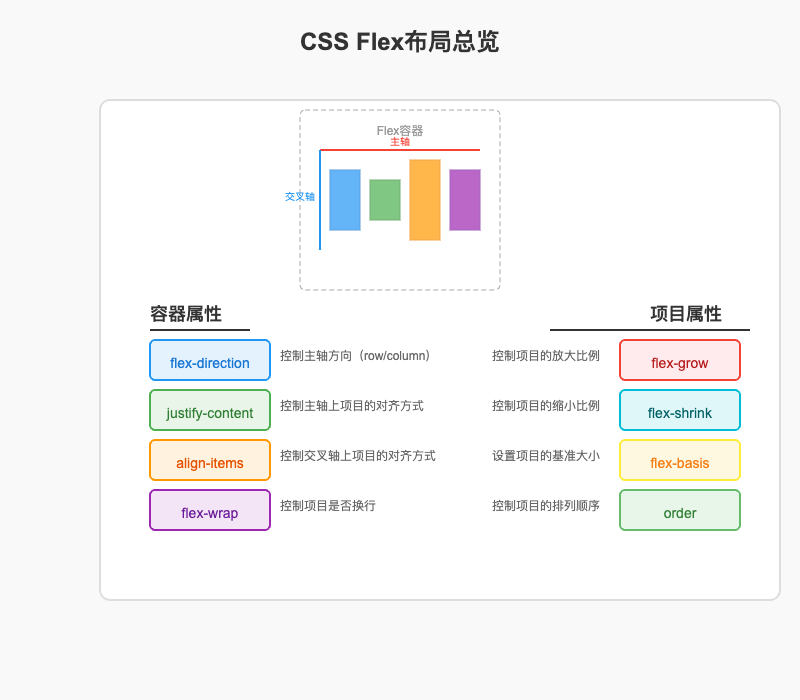
Flex布局,全称为Flexible Box Layout,是CSS3中引入的一种一维布局模型。它提供了一种更高效的方式来布局、对齐和分配容器中项目的空间,即使这些项目的大小是未知的或动态变化的。无论是构建响应式网站,还是创建复杂的组件布局,Flex都能让你的代码变得更加简洁、易读和易维护。
在这篇文章中,我将从基础概念开始,逐步深入Flex布局的各种属性和用法,通过丰富的实例让你彻底掌握这一强大的布局工具。无论你是前端新手,还是有一定经验的开发者,相信这篇文章都能让你对Flex布局有更深入的理解和应用。
一、Flex布局基础
1.1 什么是Flex布局?
Flex布局是一种一维布局模型,它让容器能够改变其子元素的宽度、高度和顺序,以最佳方式填充可用空间。Flex布局的主要思想是让容器能够调整其项目的大小和位置,从而更好地适应不同尺寸的屏幕和设备。
与传统的布局方式相比,Flex布局具有以下优势:
- 灵活的空间分配:可以轻松地将空间分配给子元素,无论是平均分配还是按比例分配
- 轻松的对齐:可以轻松地在水平和垂直方向上对齐子元素
- 顺序控制:可以不改变HTML结构而重新排序子元素
- 响应式友好:非常适合构建响应式布局
1.2 Flex容器和Flex项目
在Flex布局中,有两个核心概念:Flex容器(Flex Container)和Flex项目(Flex Item)。
- Flex容器:应用了
display: flex或display: inline-flex的元素 - Flex项目:Flex容器的直接子元素
下面是一个简单的示例:
<div class="flex-container">
  <div class="flex-item">项目1</div>
  <div class="flex-item">项目2</div>
  <div class="flex-item">项目3</div>
</div>
.flex-container {
  display: flex; /* 将容器设置为Flex布局 */
}
当一个元素被设置为Flex容器后,它的子元素(Flex项目)就会自动按照Flex布局的规则进行排列。
1.3 Flex布局的坐标轴
Flex布局有两个主要的坐标轴:主轴(Main Axis)和交叉轴(Cross Axis)。
- 主轴:Flex项目沿着这条轴排列,默认为水平方向(从左到右)
- 交叉轴:与主轴垂直的轴,默认为垂直方向(从上到下)
主轴和交叉轴的方向可以通过flex-direction属性进行修改,我们将在后面详细介绍这个属性。
1.4 为什么选择Flex布局?
在Flex布局出现之前,我们主要使用浮动(float)、定位(position)和表格(table)来进行布局。这些方法虽然有效,但往往需要编写大量的代码,而且在处理某些常见的布局问题(如垂直居中)时非常麻烦。
Flex布局解决了这些问题,它提供了一种更简洁、更直观的方式来处理各种布局场景。无论是水平居中、垂直居中,还是复杂的多列布局,Flex布局都能轻松应对。
二、容器属性详解
Flex容器有以下几个重要的属性:flex-direction、justify-content、align-items、flex-wrap、align-content和gap。让我们逐一详细介绍这些属性。
2.1 flex-direction - 决定主轴的方向
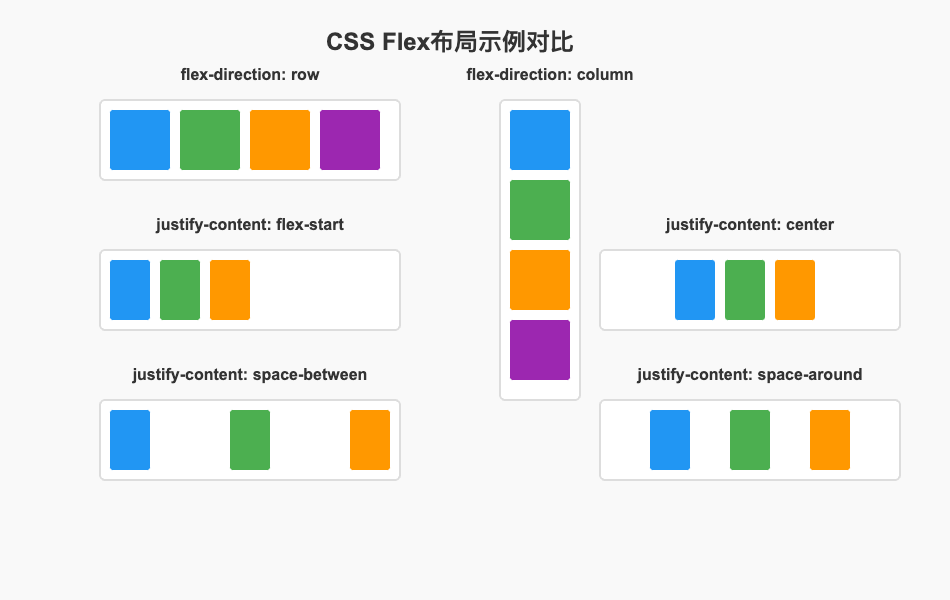
flex-direction属性决定了Flex项目在容器中的排列方向,也就是主轴的方向。它有以下几个可能的值:
row(默认值):主轴为水平方向,项目从左到右排列row-reverse:主轴为水平方向,项目从右到左排列column:主轴为垂直方向,项目从上到下排列column-reverse:主轴为垂直方向,项目从下到上排列
下面是flex-direction不同值的效果对比:
.container-row {
  display: flex;
  flex-direction: row;
}

.container-column {
  display: flex;
  flex-direction: column;
}
2.2 justify-content - 决定项目在主轴上的对齐方式
justify-content属性决定了Flex项目在主轴上的对齐方式。它有以下几个可能的值:
flex-start(默认值):项目向主轴的起始位置对齐flex-end:项目向主轴的结束位置对齐center:项目在主轴上居中对齐space-between:项目在主轴上均匀分布,两端没有额外空间space-around:项目在主轴上均匀分布,两端有额外空间space-evenly:项目在主轴上均匀分布,所有项目之间的间隔(包括两端)都相等
.container-center {
  display: flex;
  justify-content: center;
}

.container-space-between {
  display: flex;
  justify-content: space-between;
}
2.3 align-items - 决定项目在交叉轴上的对齐方式
align-items属性决定了Flex项目在交叉轴上的对齐方式。它有以下几个可能的值:
stretch(默认值):项目在交叉轴方向上拉伸填满容器flex-start:项目向交叉轴的起始位置对齐flex-end:项目向交叉轴的结束位置对齐center:项目在交叉轴上居中对齐baseline:项目以基线对齐
.container-align-center {
  display: flex;
  align-items: center;
}

.container-align-baseline {
  display: flex;
  align-items: baseline;
}
2.4 flex-wrap - 决定项目是否换行
默认情况下,Flex项目会尽量在一条线上排列。flex-wrap属性决定了当项目放不下时是否换行。它有以下几个可能的值:
nowrap(默认值):不换行,项目会被压缩以适应容器wrap:换行,项目从上到下排列wrap-reverse:换行,项目从下到上排列
.container-wrap {
  display: flex;
  flex-wrap: wrap;
}

.container-nowrap {
  display: flex;
  flex-wrap: nowrap;
}
2.5 align-content - 决定多行项目在交叉轴上的对齐方式
align-content属性只在项目换行时有效,它决定了多行项目在交叉轴上的对齐方式。它有以下几个可能的值:
stretch(默认值):多行项目在交叉轴方向上拉伸填满容器flex-start:多行项目向交叉轴的起始位置对齐flex-end:多行项目向交叉轴的结束位置对齐center:多行项目在交叉轴上居中对齐space-between:多行项目在交叉轴上均匀分布,两端没有额外空间space-around:多行项目在交叉轴上均匀分布,两端有额外空间
.container-align-content {
  display: flex;
  flex-wrap: wrap;
  align-content: center;
}
2.6 gap - 设置项目之间的间距
gap属性用于设置Flex项目之间的间距,它是row-gap和column-gap的简写形式。
.container-gap {
  display: flex;
  gap: 20px; /* 设置项目之间的间距为20px */
}

.container-gap-double {
  display: flex;
  row-gap: 10px; /* 设置行间距为10px */
  column-gap: 20px; /* 设置列间距为20px */
}
三、项目属性详解
除了容器属性外,Flex项目也有一些重要的属性:order、flex-grow、flex-shrink、flex-basis、flex和align-self。让我们逐一详细介绍这些属性。
3.1 order - 决定项目的排列顺序
order属性决定了Flex项目的排列顺序,数值越小,排列越靠前。默认值为0。
.item1 {
  order: 3;
}

.item2 {
  order: 1;
}

.item3 {
  order: 2;
}
在上面的例子中,项目的排列顺序将会是:item2(order: 1)、item3(order: 2)、item1(order: 3)。
3.2 flex-grow - 决定项目的放大比例
flex-grow属性决定了Flex项目的放大比例,默认为0,即不放大。如果所有项目的flex-grow属性都为1,则它们将等分剩余空间。如果某个项目的flex-grow属性为2,而其他项目的flex-grow属性为1,则前者占据的剩余空间将比后者多一倍。
.item1 {
  flex-grow: 1;
}

.item2 {
  flex-grow: 2;
}

.item3 {
  flex-grow: 1;
}
在上面的例子中,如果有100px的剩余空间,那么item1和item3各获得25px,item2获得50px。
3.3 flex-shrink - 决定项目的缩小比例
flex-shrink属性决定了Flex项目的缩小比例,默认为1,即当空间不足时,项目会缩小。如果所有项目的flex-shrink属性都为1,则它们将等比例缩小。如果某个项目的flex-shrink属性为0,则它不会缩小。
.item1 {
  flex-shrink: 1;
}

.item2 {
  flex-shrink: 0;
}
在上面的例子中,当空间不足时,item1会缩小,而item2保持原大小不变。
3.4 flex-basis - 决定项目的基准大小
flex-basis属性决定了Flex项目在分配多余空间之前的基准大小。它可以是长度值(如200px),也可以是百分比。默认为auto,即项目的本来大小。
.item1 {
  flex-basis: 200px;
}

.item2 {
  flex-basis: 50%;
}
3.5 flex - 复合属性
flex属性是flex-grow、flex-shrink和flex-basis的简写形式,默认值为0 1 auto。
.item {
  flex: 1 0 200px; /* 等同于flex-grow: 1; flex-shrink: 0; flex-basis: 200px; */
}

.item-auto {
  flex: auto; /* 等同于flex-grow: 1; flex-shrink: 1; flex-basis: auto; */
}

.item-none {
  flex: none; /* 等同于flex-grow: 0; flex-shrink: 0; flex-basis: auto; */
}

.item-1 {
  flex: 1; /* 等同于flex-grow: 1; flex-shrink: 1; flex-basis: 0%; */
}
3.6 align-self - 决定单个项目的对齐方式
align-self属性决定了单个Flex项目在交叉轴上的对齐方式,它会覆盖容器的align-items属性。它有以下几个可能的值:
auto(默认值):继承容器的align-items属性stretch:项目在交叉轴方向上拉伸填满容器flex-start:项目向交叉轴的起始位置对齐flex-end:项目向交叉轴的结束位置对齐center:项目在交叉轴上居中对齐baseline:项目以基线对齐
.container {
  display: flex;
  align-items: flex-start;
}

.item-center {
  align-self: center;
}

.item-end {
  align-self: flex-end;
}
四、常见布局模式
Flex布局非常适合实现各种常见的布局模式。让我们来看一些实际的例子。
4.1 水平居中
使用Flex布局实现水平居中非常简单,只需设置容器的justify-content: center;即可。
<div class="container">
  <div class="item">水平居中的内容</div>
</div>
.container {
  display: flex;
  justify-content: center;
}
4.2 垂直居中
使用Flex布局实现垂直居中也很简单,只需设置容器的align-items: center;即可。
<div class="container">
  <div class="item">垂直居中的内容</div>
</div>
.container {
  display: flex;
  align-items: center;
  height: 200px; /* 容器需要有高度才能看到垂直居中的效果 */
}
4.3 水平垂直居中
结合上面两种方法,我们可以轻松实现水平垂直居中。
<div class="container">
  <div class="item">水平垂直居中的内容</div>
</div>
.container {
  display: flex;
  justify-content: center;
  align-items: center;
  height: 200px;
}
4.4 两栏布局
使用Flex布局实现两栏布局也很简单,只需设置其中一个项目的flex: 1;让它占据剩余空间即可。
<div class="container">
  <div class="sidebar">侧边栏</div>
  <div class="main">主内容</div>
</div>
.container {
  display: flex;
}

.sidebar {
  width: 200px;
}

.main {
  flex: 1; /* 占据剩余空间 */
}
4.5 三栏布局
类似地,我们可以使用Flex布局实现三栏布局。
<div class="container">
  <div class="left-sidebar">左侧边栏</div>
  <div class="main">主内容</div>
  <div class="right-sidebar">右侧边栏</div>
</div>
.container {
  display: flex;
}

.left-sidebar,
.right-sidebar {
  width: 200px;
}

.main {
  flex: 1; /* 占据剩余空间 */
}
4.6 等分布局
使用Flex布局实现等分布局非常简单,只需为每个项目设置flex: 1;即可。
<div class="container">
  <div class="item">项目1</div>
  <div class="item">项目2</div>
  <div class="item">项目3</div>
</div>
.container {
  display: flex;
}

.item {
  flex: 1; /* 每个项目等分空间 */
}
4.7 响应式布局
Flex布局非常适合实现响应式布局。我们可以结合媒体查询(media query)来调整不同屏幕尺寸下的布局。
<div class="container">
  <div class="item">项目1</div>
  <div class="item">项目2</div>
  <div class="item">项目3</div>
</div>
.container {
  display: flex;
  flex-wrap: wrap;
}

.item {
  flex: 1 0 200px; /* 项目的基准大小为200px,不足时会换行 */
}

@media (max-width: 600px) {
  .item {
    flex: 1 0 100%; /* 在小屏幕上,每个项目占满整行 */
  }
}
五、实战案例
现在,让我们通过一些实战案例来巩固我们所学的Flex布局知识。
5.1 导航栏
导航栏是网站中常见的组件,使用Flex布局可以轻松实现。
<nav class="navbar">
  <div class="logo">Logo</div>
  <ul class="nav-links">
    <li><a href="#">首页</a></li>
    <li><a href="#">产品</a></li>
    <li><a href="#">关于我们</a></li>
    <li><a href="#">联系我们</a></li>
  </ul>
  <div class="login">登录</div>
</nav>
.navbar {
  display: flex;
  justify-content: space-between;
  align-items: center;
  padding: 10px 20px;
  background-color: #333;
  color: white;
}

.nav-links {
  display: flex;
  list-style: none;
  gap: 20px;
}

.nav-links a {
  color: white;
  text-decoration: none;
}

.login {
  background-color: #4caf50;
  padding: 8px 16px;
  border-radius: 4px;
}
5.2 卡片网格
卡片网格在产品展示页面中非常常见,使用Flex布局可以轻松实现。
<div class="card-container">
  <div class="card">
    <img src="image1.jpg" alt="产品图片">
    <h3>产品名称1</h3>
    <p>产品描述1</p>
    <button>购买</button>
  </div>
  <div class="card">
    <img src="image2.jpg" alt="产品图片">
    <h3>产品名称2</h3>
    <p>产品描述2</p>
    <button>购买</button>
  </div>
  <div class="card">
    <img src="image3.jpg" alt="产品图片">
    <h3>产品名称3</h3>
    <p>产品描述3</p>
    <button>购买</button>
  </div>
  <div class="card">
    <img src="image4.jpg" alt="产品图片">
    <h3>产品名称4</h3>
    <p>产品描述4</p>
    <button>购买</button>
  </div>
</div>
.card-container {
  display: flex;
  flex-wrap: wrap;
  gap: 20px;
  justify-content: center;
  padding: 20px;
}

.card {
  width: 300px;
  border: 1px solid #ddd;
  border-radius: 8px;
  overflow: hidden;
  box-shadow: 0 2px 5px rgba(0, 0, 0, 0.1);
}

.card img {
  width: 100%;
  height: 200px;
  object-fit: cover;
}

.card h3,
.card p {
  padding: 0 20px;
}

.card button {
  width: calc(100% - 40px);
  margin: 20px;
  padding: 10px;
  background-color: #2196f3;
  color: white;
  border: none;
  border-radius: 4px;
  cursor: pointer;
}
5.3 表单布局
使用Flex布局可以轻松实现表单的对齐和布局。
<form class="form">
  <div class="form-group">
    <label for="name">姓名:</label>
    <input type="text" id="name" placeholder="请输入姓名">
  </div>
  <div class="form-group">
    <label for="email">邮箱:</label>
    <input type="email" id="email" placeholder="请输入邮箱">
  </div>
  <div class="form-group">
    <label for="message">留言:</label>
    <textarea id="message" placeholder="请输入留言"></textarea>
  </div>
  <button type="submit">提交</button>
</form>
.form {
  display: flex;
  flex-direction: column;
  gap: 15px;
  max-width: 500px;
  margin: 0 auto;
  padding: 20px;
  border: 1px solid #ddd;
  border-radius: 8px;
}

.form-group {
  display: flex;
  flex-direction: column;
  gap: 5px;
}

.form-group label {
  font-weight: bold;
}

.form-group input,
.form-group textarea {
  padding: 10px;
  border: 1px solid #ddd;
  border-radius: 4px;
}

.form-group textarea {
  resize: vertical;
  min-height: 100px;
}

.form button {
  padding: 10px;
  background-color: #4caf50;
  color: white;
  border: none;
  border-radius: 4px;
  cursor: pointer;
  font-size: 16px;
}
5.4 页脚布局
使用Flex布局可以轻松实现页脚的多列布局。
<footer class="footer">
  <div class="footer-section">
    <h3>公司简介</h3>
    <p>我们是一家专注于前端开发的公司...</p>
  </div>
  <div class="footer-section">
    <h3>快速链接</h3>
    <ul>
      <li><a href="#">首页</a></li>
      <li><a href="#">产品</a></li>
      <li><a href="#">关于我们</a></li>
      <li><a href="#">联系我们</a></li>
    </ul>
  </div>
  <div class="footer-section">
    <h3>联系方式</h3>
    <p>邮箱:contact@example.com</p>
    <p>电话:123-456-7890</p>
  </div>
  <div class="footer-section">
    <h3>关注我们</h3>
    <div class="social-links">
      <a href="#">微信</a>
      <a href="#">微博</a>
      <a href="#">GitHub</a>
    </div>
  </div>
</footer>
.footer {
  display: flex;
  justify-content: space-between;
  padding: 40px 20px;
  background-color: #333;
  color: white;
  flex-wrap: wrap;
  gap: 20px;
}

.footer-section {
  flex: 1;
  min-width: 200px;
}

.footer-section h3 {
  margin-top: 0;
  padding-bottom: 10px;
  border-bottom: 1px solid #555;
}

.footer-section ul {
  list-style: none;
  padding: 0;
}

.footer-section a {
  color: #ddd;
  text-decoration: none;
}

.footer-section a:hover {
  color: white;
}

.social-links {
  display: flex;
  gap: 10px;
}
六、性能优化
虽然Flex布局在大多数情况下性能表现良好,但在处理大量元素时,我们仍需要注意一些性能优化技巧。
6.1 避免不必要的嵌套
尽量减少Flex容器的嵌套层级,过多的嵌套会增加浏览器的渲染负担。
/* 不好的做法 */
.container {
  display: flex;
}

.inner-container {
  display: flex;
}

/* 好的做法 */
.container {
  display: flex;
  flex-wrap: wrap;
}
6.2 使用flex-basis代替width/height
在Flex布局中,使用flex-basis属性来设置项目的基础大小,而不是使用width或height,这样可以更好地利用Flex布局的特性。
/* 不好的做法 */
.item {
  width: 200px;
}

/* 好的做法 */
.item {
  flex-basis: 200px;
}
6.3 避免使用align-items: baseline
align-items: baseline会导致浏览器计算每个项目的基线位置,这可能会影响性能。如果不需要基于基线对齐,可以使用其他对齐方式。
/* 可能影响性能的做法 */
.container {
  display: flex;
  align-items: baseline;
}

/* 性能更好的做法 */
.container {
  display: flex;
  align-items: flex-start;
}
6.4 使用复合属性
使用flex复合属性而不是单独设置flex-grow、flex-shrink和flex-basis,可以减少CSS代码量,也有利于浏览器的优化。
/* 不好的做法 */
.item {
  flex-grow: 1;
  flex-shrink: 0;
  flex-basis: 200px;
}

/* 好的做法 */
.item {
  flex: 1 0 200px;
}
七、常见问题与解决方案
在使用Flex布局的过程中,我们可能会遇到一些常见问题。下面是一些常见问题及其解决方案。
7.1 浏览器兼容性问题
虽然现代浏览器都支持Flex布局,但在一些旧浏览器(如IE10及以下版本)中可能存在兼容性问题。
解决方案:
- 使用Autoprefixer等工具来自动添加浏览器前缀
- 对于需要支持IE10及以下版本的项目,可以考虑使用其他布局方式或提供降级方案
7.2 项目大小不一致问题
在使用Flex布局时,有时会出现项目大小不一致的问题。
解决方案:
- 明确设置
flex-basis属性来控制项目的基础大小 - 调整
flex-grow和flex-shrink属性来控制项目的放大和缩小比例 - 对于图片等元素,可以设置
object-fit属性来控制其在容器中的显示方式
7.3 换行问题
在默认情况下,Flex项目不会换行,这可能导致在小屏幕上显示异常。
解决方案:
- 设置
flex-wrap: wrap;让项目在空间不足时自动换行 - 结合媒体查询,在不同屏幕尺寸下调整项目的大小和排列方式
7.4 垂直居中问题
虽然使用align-items: center;可以实现垂直居中,但有时可能会出现一些问题,特别是当项目包含多行文本时。
解决方案:
- 确保Flex容器有明确的高度
- 对于多行文本的项目,可以考虑使用
align-self: flex-start;或align-self: flex-end;来调整其对齐方式 - 也可以在项目内部再使用Flex布局来实现更精细的对齐
八、总结与展望
Flex布局是CSS中非常强大的布局工具,它为我们提供了一种简单、灵活的方式来处理各种布局场景。无论是水平居中、垂直居中,还是复杂的多列布局,Flex布局都能轻松应对。
在这篇文章中,我们从基础概念开始,详细介绍了Flex容器和Flex项目的各种属性,以及如何使用这些属性来实现常见的布局模式。我们还通过一些实战案例来巩固所学的知识,并讨论了一些性能优化技巧和常见问题的解决方案。
随着Web技术的不断发展,Flex布局已经成为前端开发中不可或缺的一部分。虽然Grid布局的出现为我们提供了更强大的二维布局能力,但Flex布局在处理一维布局时仍然具有不可替代的优势。
最后,希望这篇文章能够帮助你更好地理解和应用Flex布局,让你的前端开发工作变得更加轻松和高效!
最后,创作不易请允许我插播一则自己开发的“数规规-排五助手”(有各种趋势分析)小程序广告,感兴趣可以微信小程序体验放松放松,程序员也要有点娱乐生活,搞不好就中个排列五了呢?
感兴趣的可以微信搜索小程序“数规规-排五助手”体验体验!或直接浏览器打开如下链接:
https://www.luoshu.online/jumptomp.html
可以直接跳转到对应小程序
如果觉得本文有用,欢迎点个赞👍+收藏🔖+关注支持我吧!





 扫一扫
扫一扫


 1968
1968

 被折叠的 条评论
为什么被折叠?
被折叠的 条评论
为什么被折叠?
 到【灌水乐园】发言





