VSCode配置C和C++语言

vscode 配置 C/C++ 编译环境 教程 vscode c++ 环境配置 第一步: 下载MinGW-W64 GCC-8.1.0编译器(32和64版本都有) MinGW-W64 GCC下载地址:https://sourceforge.net/projects/mingw-w64/files/Toolchains targetting Win32/Personal Builds/mingw-builds/installer/mingw-w6... 阅读详情

Mingw

1.首先我们需要安装一下Mingw

大概目录结构如下
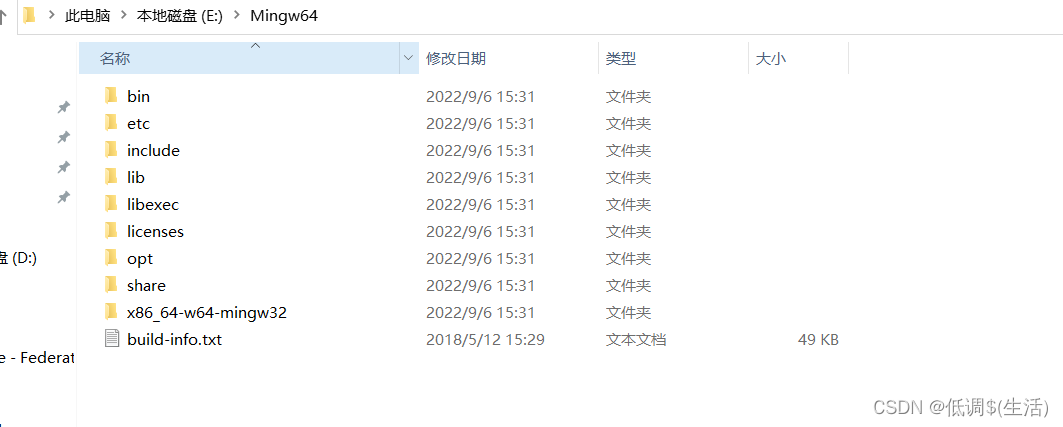
 2.然后我们解压后就看到上面的一个页面,这时我们需要配置一下环境变量。
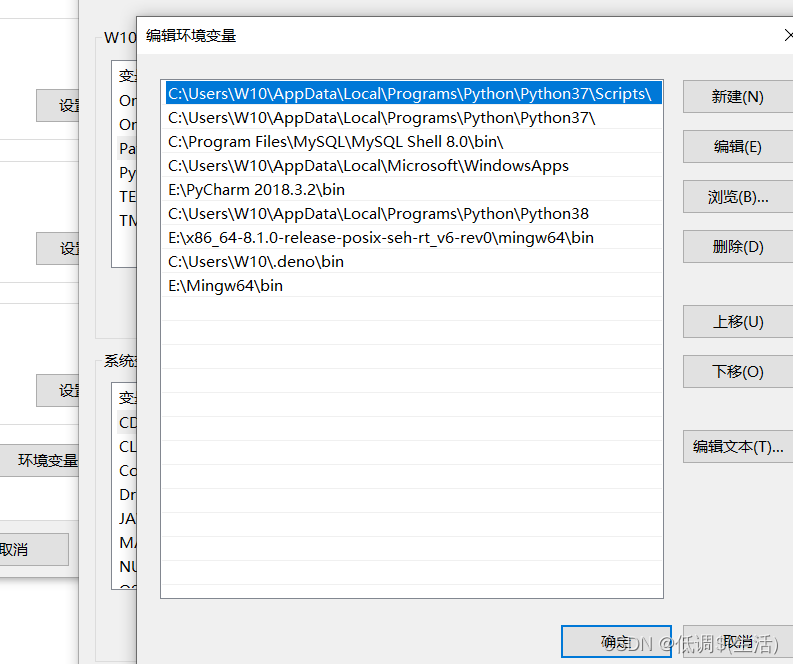
在用户变量和系统变量都可以,只要是在path下就行。

3.现在我们可以在cmd下测试一下。

出现类似以下就代表成功了。

现在我们再输入gcc -v -E -x c++ -,然后我们会出现下面的东西。
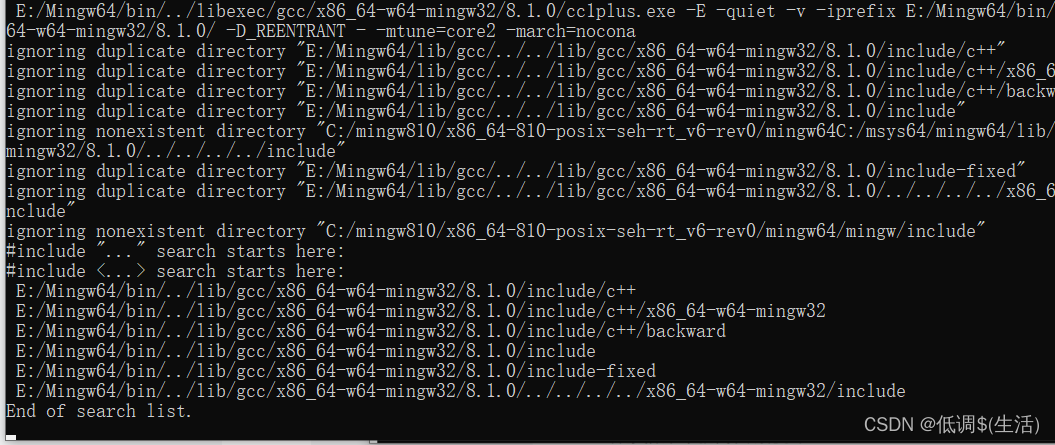
 我们可以看到 这几个路径,很重要。

VSCode操作

配置c语言

然后我们应该已经安装好vscode了。打开之前我们要确定一下代码路径没有出现中文。(这个很重要)

首先创建一个空的文件夹,在cscode中打开它。我们可以写一个c语言文件。
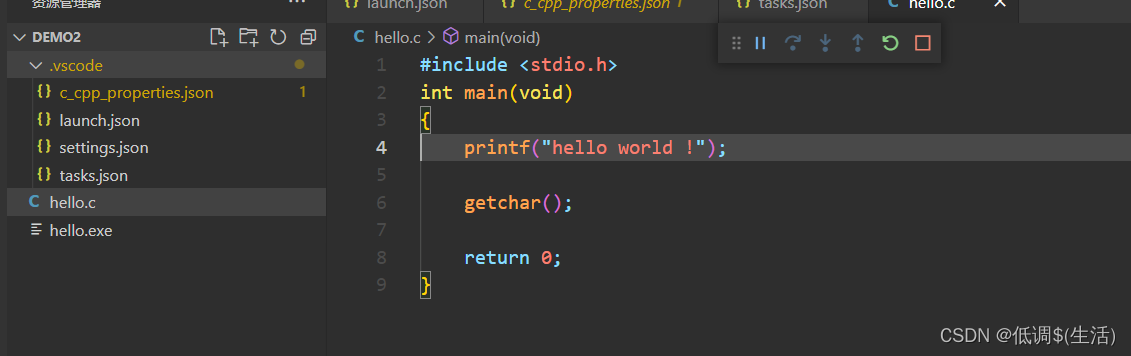
 接下我们首先要安装几个插件。
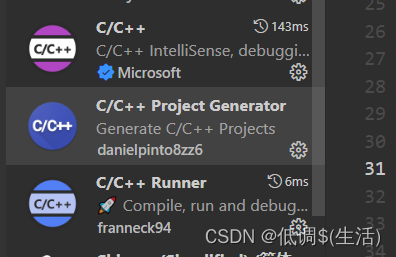
5.然后我们只需要配置一下文件即可。

 c_cpp_properties.json文件

{
    "configurations": [
        {
            "name": "Win32",
            "includePath": [
                "${workspaceRoot}",
                //mingw安装位置的include
                "E:\\Mingw64\\include\\**",
                //在终端运行gcc -v -E -x c++ -得到下面
                "E:/Mingw64/bin/../lib/gcc/x86_64-w64-mingw32/8.1.0/include/c++",
                "E:/Mingw64/bin/../lib/gcc/x86_64-w64-mingw32/8.1.0/include/c++/x86_64-w64-mingw32",
                "E:/Mingw64/bin/../lib/gcc/x86_64-w64-mingw32/8.1.0/include/c++/backward",
                "E:/Mingw64/bin/../lib/gcc/x86_64-w64-mingw32/8.1.0/include",
                "E:/Mingw64/bin/../lib/gcc/x86_64-w64-mingw32/8.1.0/include-fixed",
                "E:/Mingw64/bin/../lib/gcc/x86_64-w64-mingw32/8.1.0/../../../../x86_64-w64-mingw32/include"
            ],
            "defines": [
                "_DEBUG",
                "UNICODE",
                "__GNUC__=6",
                "__cdecl=__attribute__((__cdecl__))"
            ],
            "intelliSenseMode": "msvc-x64",
            "browse": {
                "limitSymbolsToIncludedHeaders": true,
                "databaseFilename": "",
                "path": [
                    "${workspaceRoot}",
                    //mingw安装位置的include
                    "E:\\Mingw64\\include\\**",
                    //在终端运行gcc -v -E -x c++ -得到下面
                    "E:/Mingw64/bin/../lib/gcc/x86_64-w64-mingw32/8.1.0/include/c++",
                    "E:/Mingw64/bin/../lib/gcc/x86_64-w64-mingw32/8.1.0/include/c++/x86_64-w64-mingw32",
                    "E:/Mingw64/bin/../lib/gcc/x86_64-w64-mingw32/8.1.0/include/c++/backward",
                    "E:/Mingw64/bin/../lib/gcc/x86_64-w64-mingw32/8.1.0/include",
                    "E:/Mingw64/bin/../lib/gcc/x86_64-w64-mingw32/8.1.0/include-fixed",
                    "E:/Mingw64/bin/../lib/gcc/x86_64-w64-mingw32/8.1.0/../../../../x86_64-w64-mingw32/include"
                ]
            }
        }
    ],
    "version": 4
}

 launch.json

{
  "version": "0.2.0",
  "configurations": [
    {
      "name": "(Windows) Launch",//windows终端版
      "type": "cppvsdbg",
      "request": "launch",
      "program": "cmd",
      "preLaunchTask": "echo",
      "args": [
        "/C",
        "${fileDirname}\\${fileBasenameNoExtension}.exe",
        "&",
        "echo.",
        "&",
        "pause"
      ],
      "stopAtEntry": false,
      "cwd": "${workspaceFolder}",
      "environment": [],
      "externalConsole": true
    },
    {
      "name": "(gdb) Launch",//本地版
      "type": "cppdbg",
      "request": "launch",
      "program": "${workspaceFolder}/${fileBasenameNoExtension}.exe",//运行的程序
      "args": [],
      "stopAtEntry": false,
      "cwd": "${workspaceFolder}",
      "environment": [],
      "externalConsole": false,//false表示用vscode运行,true表示用cmd终端运行。
      "MIMode": "gdb",
      "miDebuggerPath": "E:/Mingw64/bin/gdb.exe",//mingw的安装位置
      "preLaunchTask": "echo",
      "setupCommands": [
        {
          "description": "Enable pretty-printing for gdb",
          "text": "-enable-pretty-printing",
          "ignoreFailures": true
        }
      ]
    },
    {
      "name": "C/C++ Runner: Debug Session",
      "type": "cppdbg",
      "request": "launch",
      "args": [],
      "stopAtEntry": false,
      "externalConsole": true,
      "cwd": "e:/vscode代码/c/demo2",
      "program": "e:/vscode代码/c/demo2/build/Debug/outDebug",
      "MIMode": "gdb",
      "miDebuggerPath": "E:/Mingw64/bin/gdb.exe",//mingw的安装位置
      "setupCommands": [
        {
          "description": "Enable pretty-printing for gdb",
          "text": "-enable-pretty-printing",
          "ignoreFailures": true
        }
      ]
    }
  ]
}

 tasks.json

{
    "version": "2.0.0",
    "tasks": [
        {
            "label": "echo",
            "type": "shell",
            "command": "E:/Mingw64/bin/gcc", //mingw安装位置
            "args": [
                "-g",
                "${file}",
                "-o",
                "${fileBasenameNoExtension}.exe",
                "-fexec-charset=GBK" //解决中文乱码
            ]
        }
    ],
    "presentation": {
        "echo": true,
        "reveal": "always",
        "focus": false,
        "panel": "shared",
        "showReuseMessage": true,
        "clear": false
    }
}

配置c++

基本也都不用变

仅需修改一下launch.json和takes.json文件即可

launch.json

{  
    "version": "0.2.0",  
    "configurations": [  
        {  
            "name": "(gdb) Launch", // 配置名称,将会在启动配置的下拉菜单中显示  
            "type": "cppdbg",       // 配置类型,这里只能为cppdbg  
            "request": "launch",    // 请求配置类型,可以为launch(启动)或attach(附加)  
            "program": "${workspaceFolder}/${fileBasenameNoExtension}.exe",// 将要进行调试的程序的路径  
            "args": [],             // 程序调试时传递给程序的命令行参数,一般设为空即可  
            "stopAtEntry": false,   // 设为true时程序将暂停在程序入口处,一般设置为false  
            "cwd": "${workspaceFolder}", // 调试程序时的工作目录,一般为${workspaceFolder}即代码所在目录  
            "environment": [],  
            "externalConsole": false, // 调试时是否显示控制台窗口,一般设置为true显示控制台  
            "MIMode": "gdb",  
            // 这里的路径需要修改。改成自己的路径
            "miDebuggerPath": "E:/mingw64/bin/gdb.exe",
 
            "preLaunchTask": "g++", // 调试会话开始前执行的任务,一般为编译程序,c++为g++, c为gcc  
            "setupCommands": [  
                {   
		    "description": "Enable pretty-printing for gdb",  
                    "text": "-enable-pretty-printing",  
                    "ignoreFailures": true  
                }  
            ]  
        }  
    ]  
}

takes.json

{
    "version": "2.0.0",
    "command": "g++",
    "args": [
        "-g",
        "${file}",
        "-o",
        "${workspaceFolder}/${fileBasenameNoExtension}.exe"
    ], // 编译命令参数
    "problemMatcher": {
        "owner": "cpp",
        "fileLocation": [
            "relative",
            "\\"
        ],
        "pattern": {
            "regexp": "^(.*):(\\d+):(\\d+):\\s+(warning|error):\\s+(.*)$",
            "file": 1,
            "line": 2,
            "column": 3,
            "severity": 4,
            "message": 5
        }
    }
}


C/C++编译器gcc的windows版本MinGW-w64安装教程 一、什么是 MinGW-w64 ? MinGW 的全称是:Minimalist GNU on Windows 。它实际上是将经典的开源 C语言 编译器 GCC 移植到了 Windows 平台下,并且包含了 Win32API ,因此可以将源代码编译为可在Windows 中运行的可执行程序。而且还可以使用一些 Windows 不具备的,Linux平台下的开发工具。一句话来概括:MinGW 就是 GCC 的 Windows 版本 。 以上是 MinGW 的介绍,MinGW-w64 与 MinGW 的区别在. 阅读详情

相关推荐

EGE图形库 vs配置错误解决

初教女友课设,配置环境,以官网配置,错误总存,无奈百度google大法失灵,突发奇想,定义变量,成功运行,遂记以助众人。 错误显示 E:/APP1/mingw64/bin/../lib/gcc/x86_64-w64-mingw32/8.1.0/../../../../x86_64-w64-mingw32/lib/../lib/libgraphics64.a(graphics.cpp.obj):graphics.cpp:(.text+0x1813): undefined reference to `_Unwi

菜的只能随便写写博客 1886

【c++】VSCode配置 c++ 环境(小白教程)

配置c++环境 前言 软件安装 1. 下载安装MinGW-w64及环境变量配置 2. 下载安装VSCode 配置过程 1. VSCode插件安装 2. 创建工作区 3. 配置文件 4. 测试 配置c++环境 前言 本人环境:Windows10 64位 VSCode 使用起来还是很方便的,运行速度快,占用系统资源小,还有丰富的插件 软件安装 1. 下载安装MinGW-w64及环境变量配置 MinGW:可以理解成包含多种编译环

StudyWinter的博客 21万+

VSCode C语言开发环境配置详解

在本章节中,我们将探索Visual Studio Code (VSCode) 扩展市场,它是一个集成了成千上万个扩展的平台,这些扩展可以为VSCode添加新功能、改进现有功能,或是提供新的语言支持。扩展市场不仅丰富了VSCode的使用场景,还通过社区贡献的方式持续推动了VSCode的发展和创新。扩展市场包括了各种类别,如语言支持、调试工具、编程语言、仓库管理工具等。每个扩展都通过其作者的维护和更新,保证了与VSCode核心应用的兼容性。此外,通过用户评价和下载量,还可以辨别扩展的质量和受欢迎程度。

weixin_31776191的博客 1006

VScode配置C/C++编译环境

C/C++环境配置

上庸者-不服周 1万+

vscode 配置c/c++编译环境(里面包含视频教程,配置文件,MinGW-W64 GCC-8.1.0安装包170MB)

vscode 配置c/c++编译环境(里面包含视频教程,配置文件,MinGW-W64 GCC-8.1.0安装包170MB)。适用于Win64.自己在官网下载并安装的,废了一天才搞好。

基于Coze平台从零构建AI智能体:以测试用例生成为例的实战指南

在人工智能技术快速发展的今天,大语言模型(LLM)和提示词工程(Prompt Engineering)已成为构建智能应用的核心技术。其原理在于通过自然语言指令引导模型完成特定任务,其技术价值在于极大地降低了AI应用开发的门槛,使非专业开发者也能快速实现想法。这一技术广泛应用于自动化办公、智能客服、内容生成等场景。本文聚焦于字节跳动旗下的Coze平台,该平台通过可视化工作流编排和预置技能,将上述技术封装为易用的工具。文章以“根据产品需求文档(PRD)自动生成测试用例”这一具体场景为例,详细拆解了从需求分析、工

weixin_30617695的博客 336

mac下Visual Studio Code (vscode) 配置C++开发

一、下载vscode https://code.visualstudio.com/#alt-downloads 二、安装插件C/C++,C/C++ Clang Command Adapte 三、新建first.cpp文件,写如下的代码 #include <iostream> using namespace std; int main(){ cout << "hello world" << endl; return 0; } 如下图...

xiangfengl的专栏 6702

为什么你的SSE连接总断?深入对比EventSource与fetch-event-source的5大差异点

本文深入对比了原生EventSource与@microsoft/fetch-event-source库在SSE连接稳定性上的五大关键差异。重点剖析了后者在请求能力、连接控制、错误处理、数据解析及性能优化方面的优势,特别是其支持POST请求、自定义Header、精细化的重连策略与生命周期管理,为解决生产环境中SSE连接频繁断开的问题提供了专业方案。

weixin_28077113的博客 493

VScode配置C/C++语言环境(下)

小编直接在桌面上做了一个做演示:code文件夹下有 .vscode、 C、C++ 三个子文件夹。注意vscode前有个点是 .vscode(这个文件夹必须有,下面的“.json”文件都保存在这个文件夹里) (2)、launch.json (3)、settings.json (4)、tasks.json 最后:(文件图标与小编不一样也不会有影响) 用F6或F8打印一下 (用鼠标点击代码任意行,再按F6或F8运行) 或者点击代码任意行,右击鼠标,Run Code

2402_83637633的博客 1312

EDF Browser使用说明和技巧

edf browser使用说明和一些小技巧

Erhu_666的博客 8304

【推荐100个unity插件之24】实现2d交互式草树叶和随风飘动的效果——pixelgraphics插件

【推荐100个unity插件之23】实现2d交互式草树叶和随风飘动的效果——pixelgraphics插件

向宇的博客,专注php/web全栈 unity游戏开发,欢迎大家评论纠错 1682

vscode利用dev配置c语言,Visual Studio Code (vscode) 配置 C / C++ 环境

Visual Studio Code (vscode) 配置 C / C++ 环境昨天突发奇想,想使用vscode配置C++环境,因为不想下载 Dev OR codeblock,然后借助了很多网上教程,用了昨天整整一下午的时间最后终于成功了(哈哈哈哈哈……)。今天跟大家分享一下~~~ 因为还只是个编程小白,参考资料有点多 ↓ ↓ ↓官方文档 —— 参考配置过程CSD...

weixin_39590601的博客 1319

【气候极端指数】MATLAB计算各种气候极端指数

简介各类气候极端指数,及其MATLAB计算代码

WW、forever的博客 4916

在vscode中php语言配置,Visual Studio Code C / C++ 语言环境配置

前言作为一名程序员,在众多的IDE中,自认为十分经典必然是 Microsoft 的两款产品 Visual Studio 和 Visual Studio CodeVisual Studio & Visual Studio Code强大的功能,精美的UI。让我在一接触它们的时候就爱上了。但是 Visual Studio Code 只是一个编辑器,它并不是一个合格的IDE(集成开发环境)。常常自...

weixin_33758343的博客 379

【Bug已解决】Request timed out / API Timeout — Claude Code 请求超时解决方案

方案适用场景推荐指数难度方案一:增加超时大任务处理⭐⭐⭐⭐⭐低方案二:切换 SonnetOpus 太慢⭐⭐⭐⭐⭐低方案三:缩小范围大代码库⭐⭐⭐⭐⭐低方案四:优化网络网络延迟高⭐⭐⭐⭐中方案五:减少 MCPMCP 超时⭐⭐⭐中方案六:流式响应长生成任务⭐⭐⭐低根本原因:请求超时最常见原因是请求体过大(35%)和 Opus 模型推理慢(25%),默认 60 秒超时阈值对大型任务不够最佳实践。

一键难忘的博客 5155

知识图谱开发实战:搭建上市公司知识图谱(二)

搭建上市公司知识图谱(二)学习目标1. 获取上市公司公开数据1.1 获取上市公司列表与行业信息1.2 代码展示2. 从网站爬取上市公司网页并存储为 HTML文件2.1 准备环境2.2 爬取上市公司公开信息3. 解析HTML文件,获取高管信息并存储为 csv 文件4. 设计知识图谱数据库4.1 实体4.2 关系4.3 属性4.4 特殊4.5 代码5. 知识图谱数据库查询实战5.1 实战:按照neo4j的数据格式,转换CSV文件5.2 实战:使用neo4j-admin 导入数据5.3 实战:使用neo4j-b

全网粉丝30W+,优快云、稀土掘金人工智能领域签约作者,人工智能、大模型、Python 爬虫,商务合作,请私信沟通。 2093

VSCODE(十)C++语言特有设置

C/C++插件为C/C++开发者提供了丰富的设置项,包括三个方面的设置: env:用户自定义的变量,可以通过类似$<var>$或者$env:<var>$形式进行变量替换 configurations:定义了包括但不限于编译器、头文件路径、C++标准在内的多种设置 version:定义了c_cpp_propertie.json的版本,一般不修改 我们重点关注configuration,它既可以通过settings.json,也可以通过特有的c_cpp_properties.json

Fishfishfishfishcat 6137

HSM 网络安全 信息安全

HSM HSM信息安全功能 汽车电子网络安全中HSM 的应用场景 选择适合汽车电子网络安全的 HSM 符合汽车安全标准和法规要求的HSM HSM 在汽车电子网络安全中的可靠性和安全性 评估汽车电子网络的安全性 汽车 HSM(Hardware Security Module)模块开发 汽车 HSM(Hardware Security Module)模块测试

天赐好车的博客 1232

win10下使用Vscode搭建c语言编程环境

在win10下 使用 vscode 输出第一个程序 hello word 第一步:下载VScode 下载地址:https://code.visualstudio.com/Download# 第二步:下载 mingw64 https://nchc.dl.sourceforge.net/project/mingw-w64/Toolchains%20targetting%20Win64/Persona...

爱在深秋 2042

文档:亲测可用解决vnc灰屏,黑屏,鼠标大黑叉情况

主要解决vnc-viewer灰屏,黑屏,鼠标大黑叉等现象,详细见文档。

SAP B1中文培訓教材_SDK

公司内部培训资料,对开发工具 ,DIAPI, UIAPI,Add-ON有详细解说

vscode设置sdk_1 visual studio code 配置C++开发环境 (windows 开发环境)

0 引言最近帮GF(不幸变成ex了)配置C++开发环境,一开始想给她装个visual studio13完事,但是一想到自己安装以及使用时的诸多麻烦,就有点退却,觉得没有这个必要。正好了解到vscode大行其道,决定按照官网指示配置一版。由于本人非计算机科班出身,对编译原理了解不多,在配置环境的时候遇到了一些麻烦,参照网上的诸多教程,最后发现还是官网比较靠谱,所以结合自己配置的教训,写个帖子,希望能...

weixin_42558758的博客 2548

蓝牙模块HM-10手册

蓝牙模块HM-10手册,该手册对蓝牙模块HM-10进行了详细的介绍和使用方法以及一些AT指令。

VScode配置C/C++开发环境

launch.json { // 使用 IntelliSense 了解相关属性。 // 悬停以查看现有属性的描述。 // 欲了解更多信息,请访问: https://go.microsoft.com/fwlink/?linkid=830387 "version": "0.2.0", "configurations": [ { "name": "(gdb) Launch", "type": "cppdb

qq_41527114的博客 602

SIMATIC S7-1200, S7-1500 PID 控制[手册]

SIMATIC S7-1200, S7-1500 PID 控制[手册]

VSCode配置C/C++语言环境(小白专用保姆教程)

集百家之常,最新VSCode C/C++语言环境配置,小白专用

一枚嵌入式小白菜的摸爬滚打之路 4万+

【6.配置VSCode的C/C++语言环境(不用命令行)】

VSCode配置c/cpp环境

weixin_49329273的博客 1078

【C语言】VScode中配置C语言/C++运行环境(保姆级图文)

【C语言】VScode中配置C语言/C++运行环境(保姆级图文)

MZH 1万+

vscode运行c语言

一、安装cpptools工具:c/c++ 二、下载安装MinGW 教程转载自:http://c.biancheng.net/view/8077.html 三、vscode配置 1、按Ctrl+Shift+P弹出搜索框,选择C/C++:编辑配置(UI) 这一项 打开如下界面: 按如下方式选择: 2、建立一个空文件夹 比如我这里在H盘下建立一个c文件夹 3、打开vscode,打开刚刚建立的c文件夹,在c文件夹下建立cpp文件(一定要现建立cpp文件,否则后面会有错) 比如: 4、在c文件夹下建立.

weixin_45218239的博客 2万+

vscode配置c语言/c++最快方法

**vscode 配置c语言环境——最快方法** 网上的其他方法都是自己手动配置launch.json文件,tasks.json文件,以及c_cpp_properties.json文件,配置起来比较麻烦,这里有一个好的方法,只需要20秒即可配置完成。 1. 首先是新建一个放代码的文件夹,要以英文字母命名,**不能用中文命名。** ...

weixin_42120795的博客 1016
上一篇: 黑马瑞吉外卖项目开发笔记
下一篇: Spring Cache和Mysql主从复制
低调$(生活)
博客等级 码龄6年 4689粉丝 92原创
评论
成就一亿技术人!
拼手气红包6.0元
还能输入1000个字符
 
 条评论被折叠 查看
添加红包

请填写红包祝福语或标题

个

红包个数最小为10个

元

红包金额最低5元

当前余额3.43元 前往充值 >
需支付:10.00元
成就一亿技术人!
领取后你会自动成为博主和红包主的粉丝 规则
hope_wisdom
发出的红包

打赏作者

低调$(生活)

你的鼓励将是我创作的最大动力

¥1 ¥2 ¥4 ¥6 ¥10 ¥20
扫码支付:¥1
获取中
扫码支付

您的余额不足,请更换扫码支付或充值

打赏作者

实付元
使用余额支付
点击重新获取
扫码支付
钱包余额 0

抵扣说明:

1.余额是钱包充值的虚拟货币,按照1:1的比例进行支付金额的抵扣。
2.余额无法直接购买下载,可以购买VIP、付费专栏及课程。

余额充值