


MapGIS Desktop(九州)如何将矢量数据转换为栅格数据?
一、介绍
**MapGIS Desktop(九州)**是一款专业的跨平台桌面GIS产品,基于跨平台微内核,全面适配全国产化环境,提供强大的数据管理与编辑、制图与可视化、空间分析与影像处理、三维可视化与分析等能力。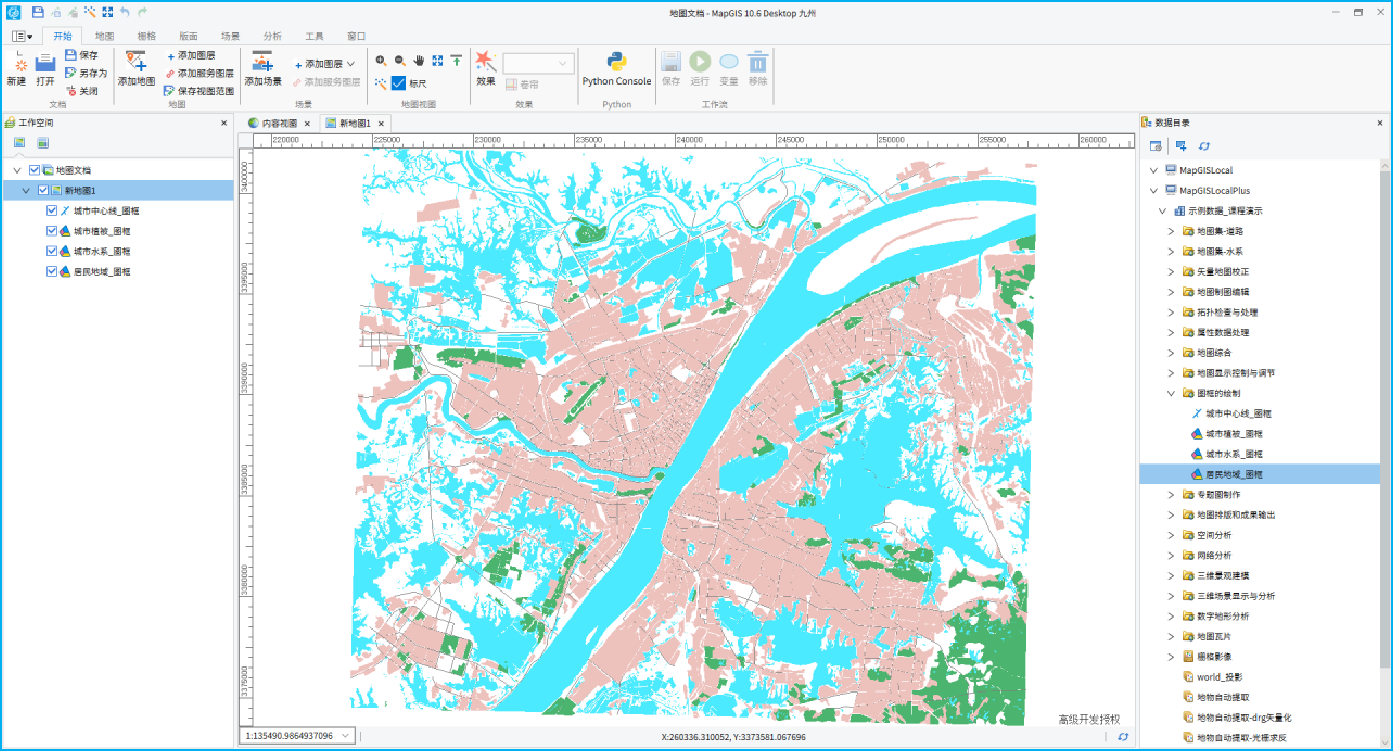
二、产品下载
| 软件 | 版本 | 下载地址 |
|---|---|---|
| MapGIS Desktop(九州) | 10.7.6.10 | MapGIS Desktop(九州)软件下载地址 |
| MapGIS Desktop(九州)操作手册 | 10.7.6.10 | 在线操作手册地址 |
三、基础概念
在GIS系统中,将矢量数据转换为栅格数据的核心意义在于将基于几何对象的分析转化为基于连续场模型的计算,从而高效支撑空间连续现象模拟和定量分析。这一转换通过将点、线、面要素(如行政边界、道路网)规则化为固定大小的像元矩阵,使得数据能够直接参与代数运算(如地图代数)、地形分析(如坡度计算)以及复杂的环境模型模拟(如水文分析、扩散模拟)。它解决了矢量数据在表达连续渐变现象(如污染浓度、气温分布)和进行大规模栅格运算时的瓶颈,为资源评估、环境建模等应用提供了高效的数值化分析基础。
四、操作流程
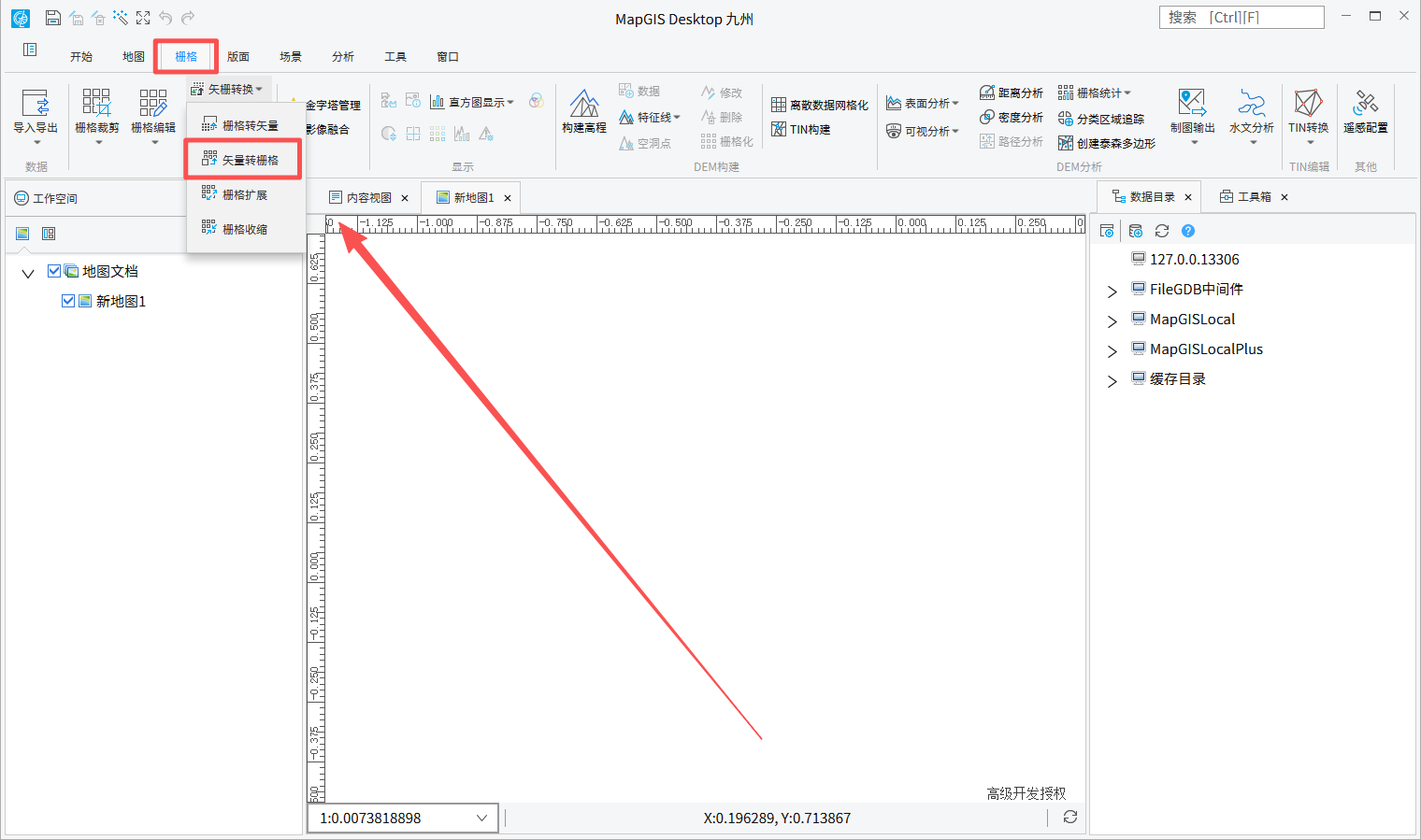
1、 单击"栅格-编辑与预处理-矢栅转换"下的"矢量转栅格"命令,系统弹出对话框:
2、在“矢量转栅格”对话框里进行输入设置,选择待转换的矢量数据。
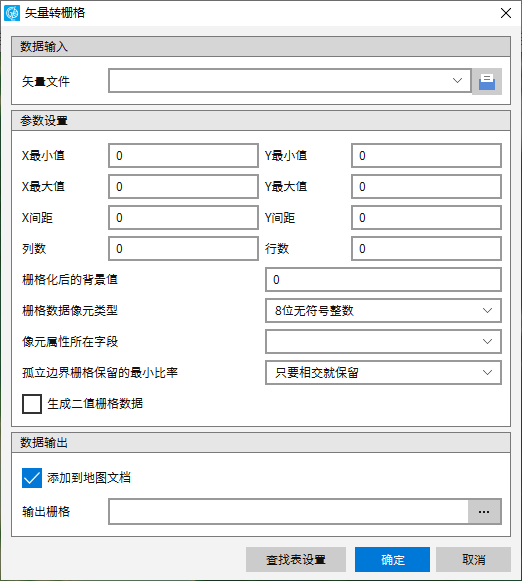
3、参数设置。在窗口的输出设置栏中,设置转换范围和栅格大小。当用户输入矢量文件时,系统会自动读取矢量数据的范围,在默认X/Y最大/小值和X/Y间距。用户可以按自身需求,设置结果栅格的范围和XY间距。
- 【栅格化后的背景值】:设置生成的栅格数据背景像元值。矢量可以是不规则的,但栅格数据必须是规则的矩形,因此在没有矢量数据的部分需设置一个背景值,此值会作为无效值处理。
- 【栅格数据像元类型】:设置生成的栅格数据像元类型。8位无符号整数、16位无符号整数、32为无符号整数、8位有符号整数、16位有符号整数、32位有符号整数、单精度浮点数,您需要根据所选择的“像元属性所在字段”的数据类型来选择对应的栅格像元值类型。若栅格数据像元类型与“像元属性所在字段”类型不匹配,可能会发生截断。如栅格数据像元类型选择“8位无符号整数”,但“像元属性所在字段”是16为无符号整数,且属性值大于255,则生成栅格数据时,属性值大于255的矢量数据对应的栅格像元值全部为255。这样生成的栅格数据是无法与矢量数据相匹配,没有太大实际应用意义。
- 【像元属性所在字段】:设置矢量数据中对应于栅格数据的属性字段。例如,利用等值线生成栅格数据,可选择高程属性字段,则生成的栅格数据的像元值对应高程值。支持常规数值类型、字符串型、浮点型等字段。
提示:
当像元属性所在字段为字符串型时,转化后的栅格像元值为图元序号值。
- 【孤立边界栅格保留的最小比率】:对于栅格化中,矢量区域不足以占满一个栅格时的保留方案。保留方法有:只要相交就保留、>=25%才保留、>=50%才保留、>=75%才保留、占满格子才保留5种。用户可以根据对结果数据的使用需求,选择保留孤立边界的最小比率。
- 【生成二值栅格数据】:生成像元值只有0和1的栅格数据,结果栅格为二值数据。生成二值数据时,结果栅格数据在存在矢量数据的位置像元值为1,其他位置全部为0。
4、若转换过程中,需要使用到查找表,可点击“查找表设置”按钮,进行相关设置。单击“查找表设置”按钮,弹出设置对话框如下图:
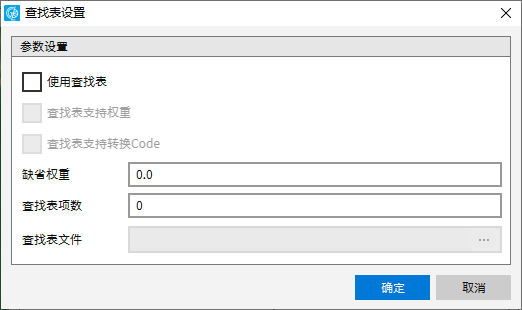
- 【使用查找表】:将查找表*.lku文件作为矢量转栅格的依据之一,查找表主要包括转换code和权重两个方面的内容。
- 【查找表支持权重】:结果栅格像元值是栅格化初始像元值与权重相互作用的结果。
- 【查找表支持转换code】:结果栅格像元值是栅格初始像元值与转换code相互作用的结果。
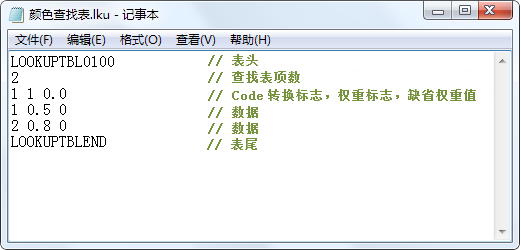
使用颜色查找表之前,需要用户制作查找表文件(*.lku),查找表文件的格式可参考如下标准格式:
5、设置结果栅格存储路径及名称,点击“计算”,系统会进行矢量转栅格的操作,点击“取消”,系统会取消当前操作。若勾选了“添加到地图文档”,栅格化结果会自动添加到当前的地图文档中。
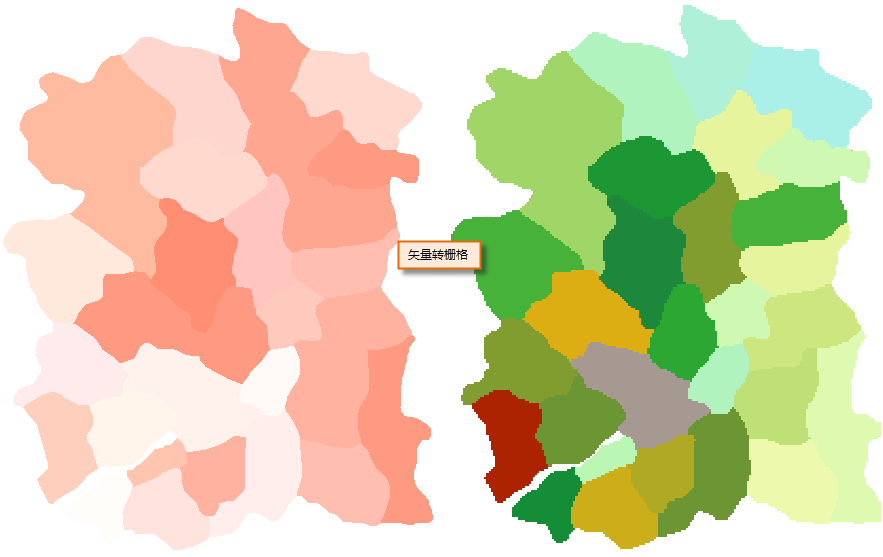
如下图中,矢量转栅格结果如下:





 扫一扫
扫一扫


 5797
5797

 被折叠的 条评论
为什么被折叠?
被折叠的 条评论
为什么被折叠?
 到【灌水乐园】发言





