


MapGIS Desktop(九州)如何按照一定的范围提取所需的部分栅格数据?
一、介绍
**MapGIS Desktop(九州)**是一款专业的跨平台桌面GIS产品,基于跨平台微内核,全面适配全国产化环境,提供强大的数据管理与编辑、制图与可视化、空间分析与影像处理、三维可视化与分析等能力。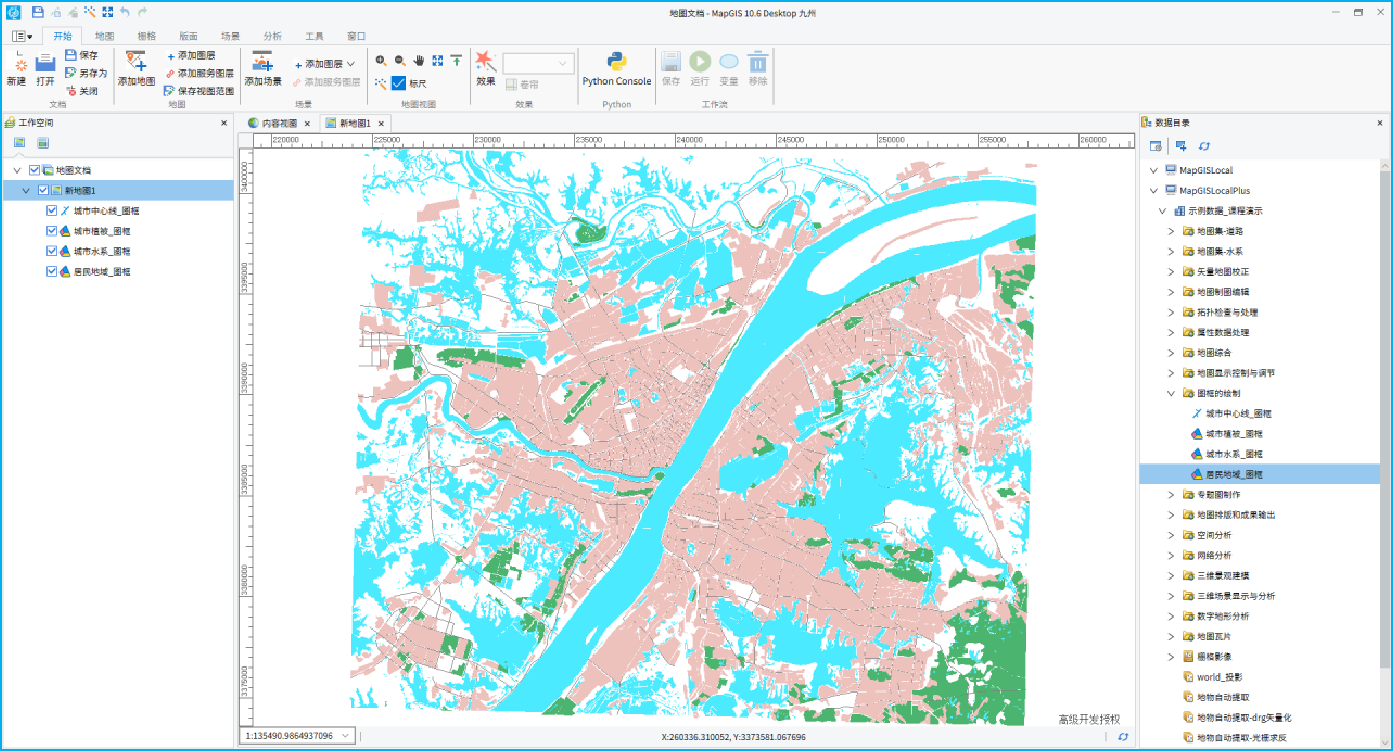
二、产品下载
| 软件 | 版本 | 下载地址 |
|---|---|---|
| MapGIS Desktop(九州) | 10.7.6.10 | MapGIS Desktop(九州)软件下载地址 |
| MapGIS Desktop(九州)操作手册 | 10.7.6.10 | 在线操作手册地址 |
三、操作步骤
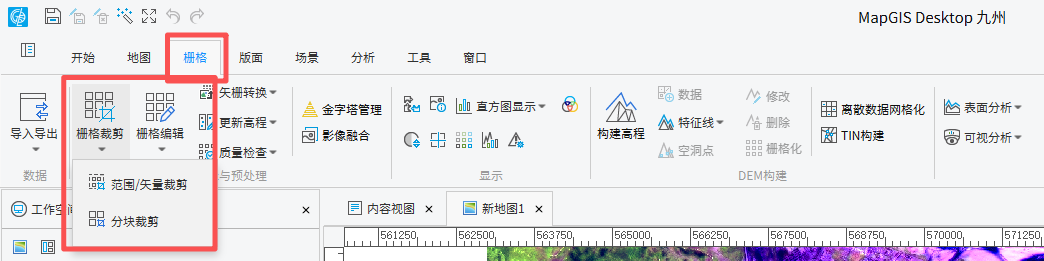
范围/矢量裁剪
-
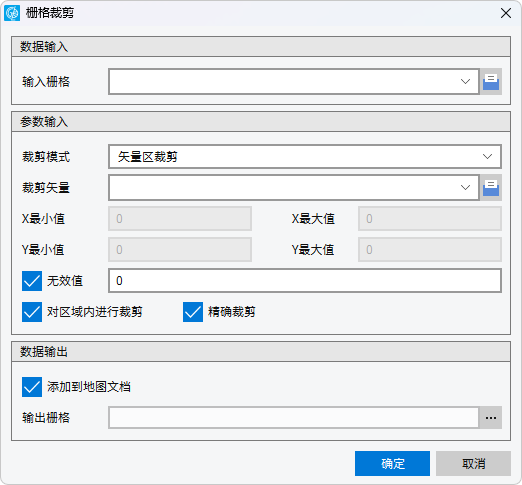
启动“栅格裁剪”,弹出栅格裁剪对话框,如图所示:
-
通过下拉框选择待裁剪的栅格数据;
-
设定裁剪区域,选择裁剪模式,系统提供了用户输入范围、按分块数目、按分块大小、AOI区裁剪、矢量区裁剪。选择不同裁剪模式的裁剪区域设置如下:
- 【用户自定义】:通过用户自定义的矩形裁剪范围进行裁剪;
- 【矢量区】:通过导入的矢量区文件来确定裁剪范围。
- 【无效值】:设置结果栅格数据无效值;
- 【对区域内进行裁剪】:勾选时,结果保留裁剪框里面的图形;反之,保留裁剪框外面的图形。
- 设置结果栅格保存路径及名称,点击“计算”,执行操作。
栅格裁剪
栅格裁剪是根据用户的需求,按照一定的范围,在原始栅格数据中,提取所需的部分栅格数据,新生成的裁剪结果文件包含了与原栅格相交部分的所有像素
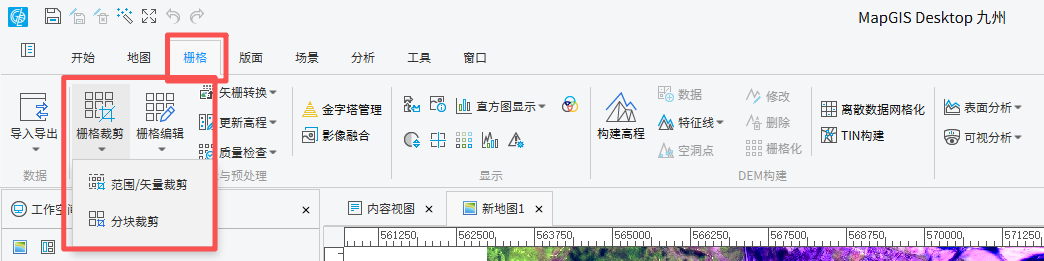
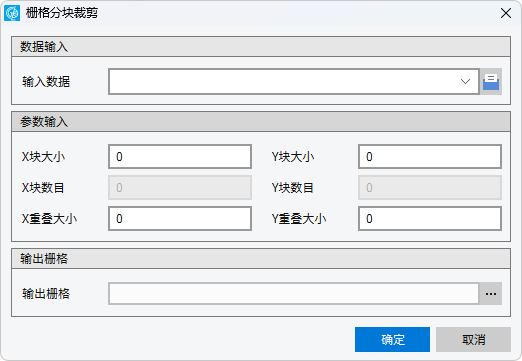
- 启动“栅格分块裁剪”,弹出栅格裁剪对话框,如图所示:
- 通过下拉框选择待裁剪的栅格数据;
- 设置裁剪参数,系统支持按分块数目和分块大小两种裁剪方式。
- 【按分块数目裁剪】:按分块数目原理与按分块大小裁剪原理类似,根据设置的分块数目对影像进行均匀切块。其生成结果是多幅影像,命名规则是在结果名称后面加上分块行列序号。
- 块数目:设置裁剪分块数目。这个大小是通过行列值来设定的,这个数目是按照M*N实现的,设置了分块数目后,系统会灰度显示出“块大小”,这时在“显示”窗口会显示分块的效果以及分块的大小。
- 重叠:设置每个相邻块间重复行列数。默认为0,即相邻块间不存在重复区域。
- 【按分块大小裁剪】:按分块大小是按照标准块大小进行切块,对于不够标准大小的独立成小块进行切块。其生成结果是多幅影像,命名规则是在结果名称后面加上分块行列序号。
- 块大小:设置分块裁剪大小。这个大小是通过行列值来设定的,设置了一定的行列值确定块大小后,系统会显示出“块数目”,这时在“显示”窗口会显示分块的效果,以及分块的数目。
- 重叠:设置每个相邻块间重复行列数。默认为0,即相邻块间不存在重复区域。
- 设置结果栅格保存路径及名称,点击“计算”,执行操作。





 扫一扫
扫一扫


 1万+
1万+

 被折叠的 条评论
为什么被折叠?
被折叠的 条评论
为什么被折叠?
 到【灌水乐园】发言





