


MapGIS Desktop(九州)中如何在三维场景中查看一片区域在某段时间内阴影率变化情况?
一、介绍
**MapGIS Desktop(九州)**是一款专业的跨平台桌面GIS产品,基于跨平台微内核,全面适配全国产化环境,提供强大的数据管理与编辑、制图与可视化、空间分析与影像处理、三维可视化与分析等能力。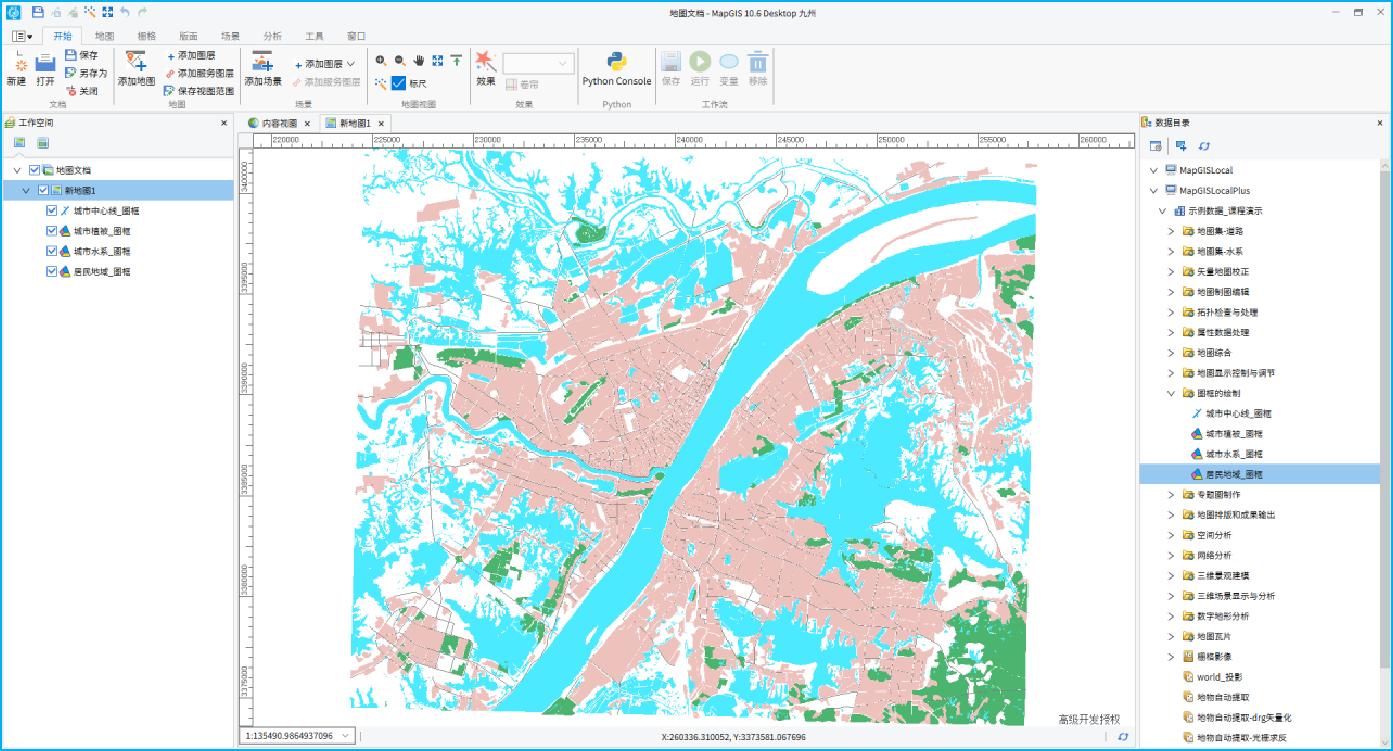
二、产品下载
| 软件 | 版本 | 下载地址 |
|---|---|---|
| MapGIS Desktop(九州) | 10.7.6.10 | MapGIS Desktop(九州)软件下载地址 |
| MapGIS Desktop(九州)操作手册 | 10.7.6.10 | 在线操作手册地址 |
三、基础概念
阴影率分析:是指根据指定的区域所在的地理范围,计算该区域在某段时间内,可被太阳照射到的时间长度。同时根据指定的最大、最小高度、采样距离、采样频率,得到指定区域内的采光信息,采光值表示该处日照时间占开始时间到结束时间中时间的百分比。
四、操作流程
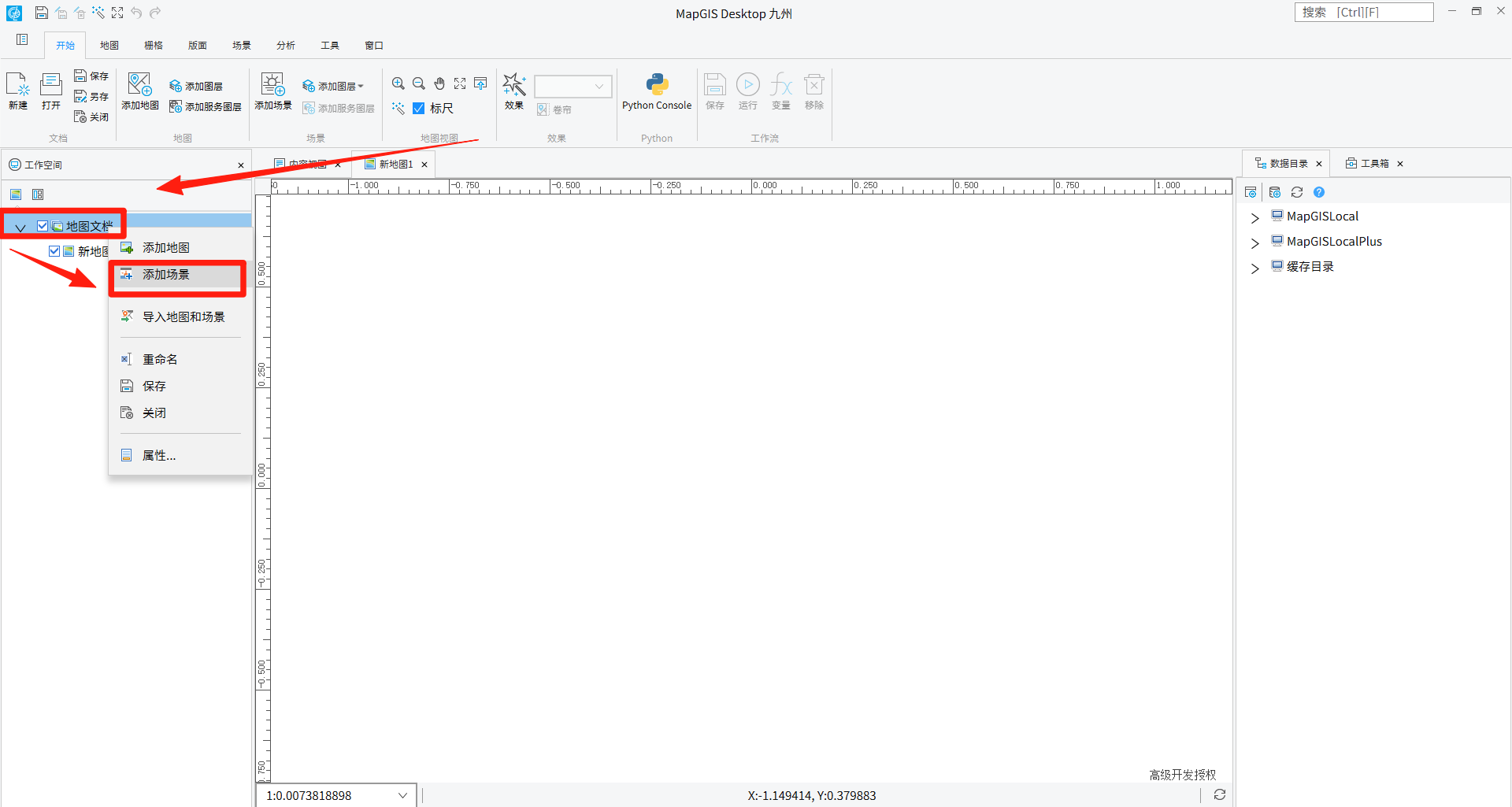
1、右键地图文档、选择添加场景
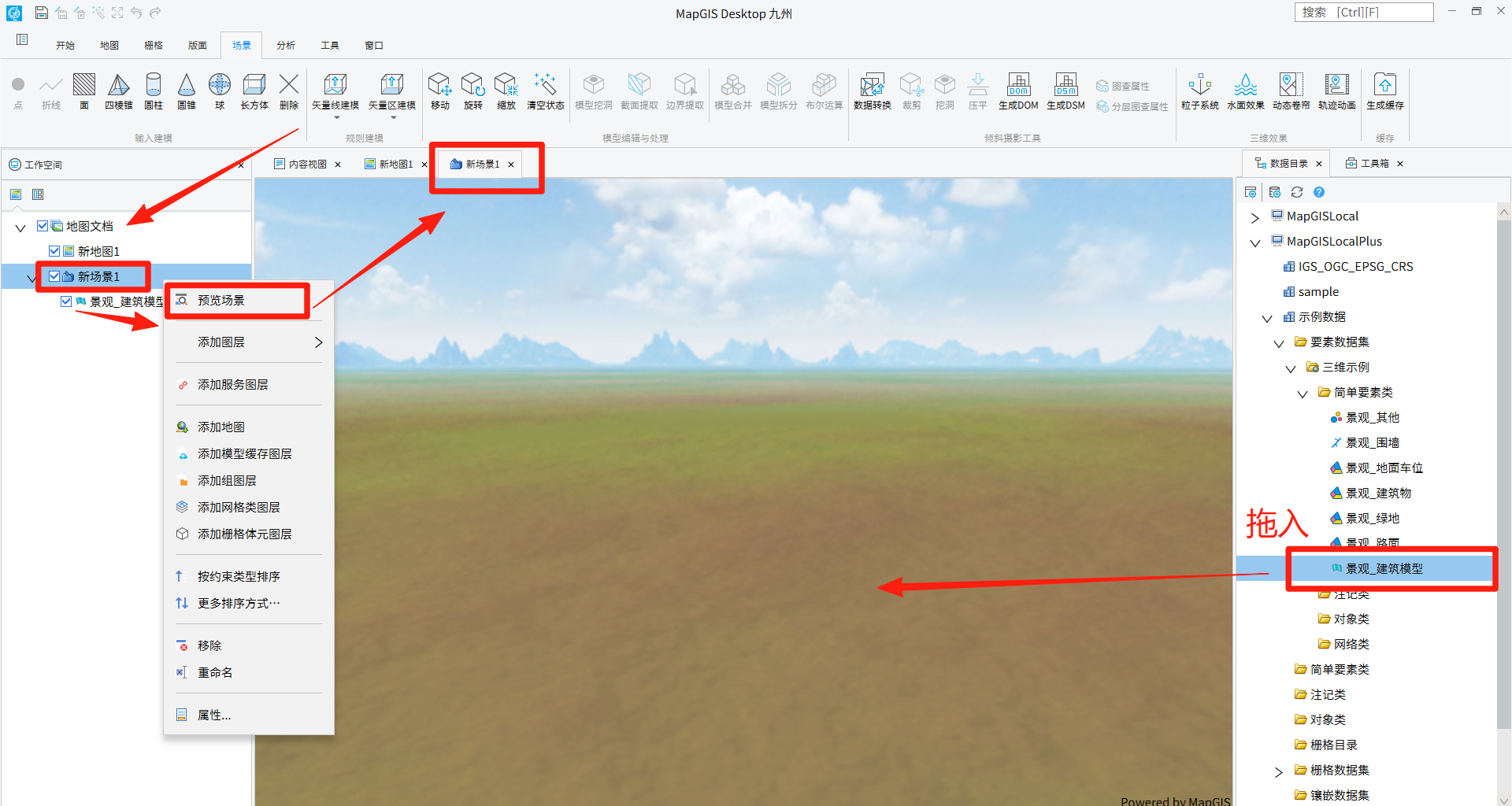
2、预览场景,添加模型数据
3、点击三维分析菜单下的【阴影率分析】功能,弹出阴影率分析视窗:

4、参数设置
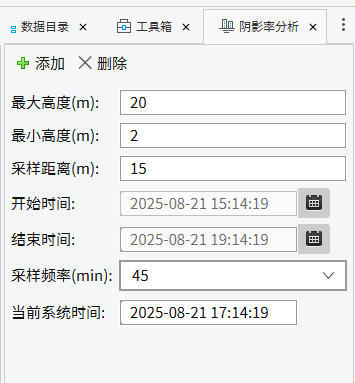
- 【阴影率颜色表】:用于设置分析区域采光率的显示颜色,采光率不同,则显示的颜色不同。
- 【最大高度】:默认为20米。表示分析区域顶部高程与绘制面中心点的相对高度,单位为米,若设置为10,则表示分析区域的顶部高程为绘制面中心点的高程+10米。
- 【最小高度】:表示分析区域底部高程相对于绘制面中心点的高度,单位为米。
- 【采样距离】:指在指定的平面和高度范围内,输出采样点的频率。单位为米,默认采样距离为 15 米,即在指定的分析范围和高度内,每15米的距离输出一个采光率的采样点。
- 【开始时间】:用于设置日照分析的开始时间,可依照给定时间格式,分别输入年、月、日、时、分、秒的具体时间,或通过鼠标单击下拉框自定义。
- 【结束时间】:用于设置日照分析的结束时间,可依照给定时间格式,分别输入年、月、日、时、分、秒的具体时间,或通过鼠标单击下拉框自定义。
- 【采样频率】:指在指定的开始和结束时间范围内,按照采样频率采集各个采样点的日照数据,单位为分钟,默认采样频率为 45 分钟,即在指定的分析时间范围内,每45分钟统计一次各个采样点是否有太阳日照,最后计算得出各采样点的采光率。
- 【当前系统时间】:显示当前年、月、日、时、分、秒的具体时间
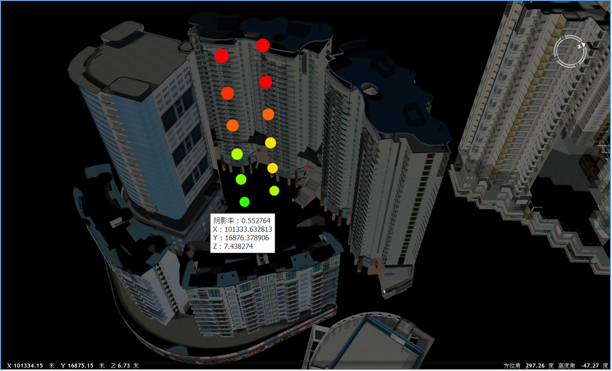
5、分析结果
MapGIS微信客服二维码:
、





 扫一扫
扫一扫


 539
539

 被折叠的 条评论
为什么被折叠?
被折叠的 条评论
为什么被折叠?
 到【灌水乐园】发言





