


MapGIS Desktop(九州)如何将通过空间范围或属性字段将提取矢量数据中感兴趣的部分?
一、介绍
**MapGIS Desktop(九州)**是一款专业的跨平台桌面GIS产品,基于跨平台微内核,全面适配全国产化环境,提供强大的数据管理与编辑、制图与可视化、空间分析与影像处理、三维可视化与分析等能力。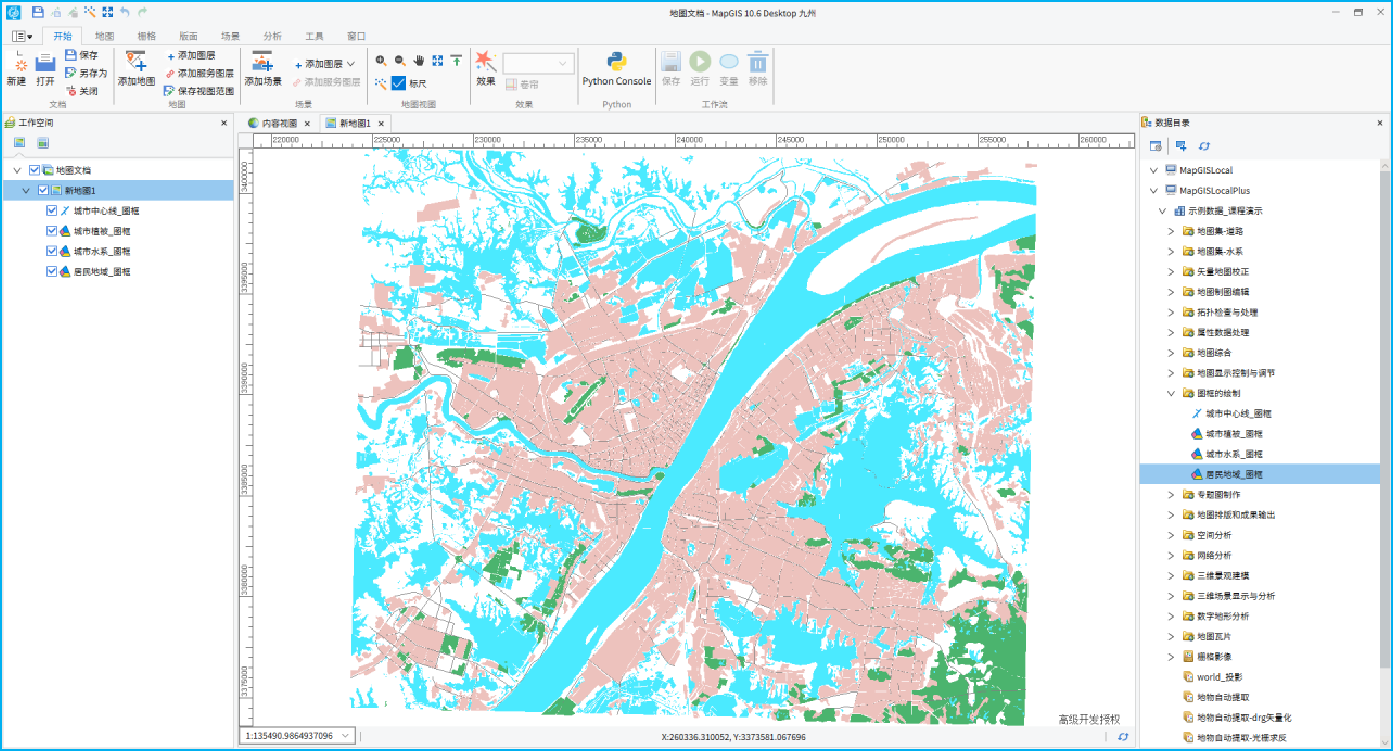
二、产品下载
| 软件 | 版本 | 下载地址 |
|---|---|---|
| MapGIS Desktop(九州) | 10.7.6.10 | MapGIS Desktop(九州)软件下载地址 |
| MapGIS Desktop(九州)操作手册 | 10.7.6.10 | 在线操作手册地址 |
三、操作步骤
空间查询
1、在当前地图有可见图层的情况下,点击菜单栏“分析”-“空间分析”-“空间查询”

2、弹出如下图对话框。进行相关参数设置后,点击“确定”完成操作,符合筛选条件的图元将提取到新图层中并添加到当前地图。
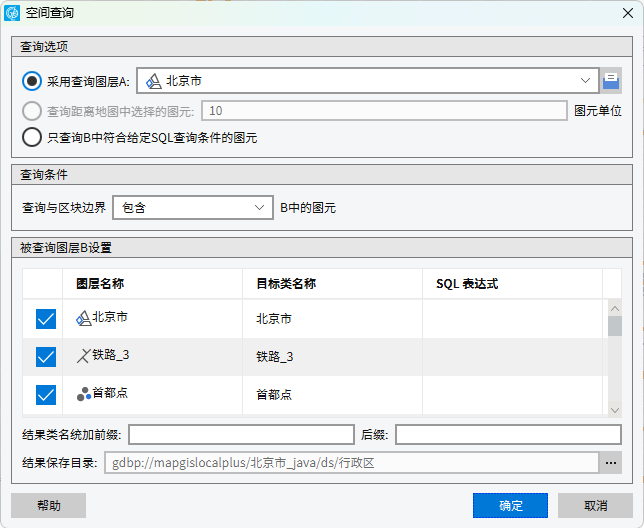
(1)查询选项:提供三种查询方式,用户可根据实际需要进行选择。
- 【采用查询图层A】:该方式必须保证当前地图下存在区图层。用户可在下拉框中选择一个区图层作为图层A,则系统将根据设置的“查询条件”,找出B(被查询图层)中与A符合查询条件(如:相交)的所有图元。
- 【查询距离地图中选择的图元】:使用该方式必须保证在激活该功能前先选中当前地图中某图元。若选择该方式,输入距离,则系统将对所选图元以该距离为半径做缓冲区,然后根据设置的“查询条件”,找出B(被查询图层)中与缓冲区关系符合查询条件的所有图元。
- 【只查询B中符合给定SQL查询条件的图元】:选择该项后,需在“被查询图层B设置”中参数列表的最后一列输入相应的“SQL表达式”,则找出B中所有符合该SQL表达式的图元。
(2)采用查询图层A方式时,查询条件有“包含”、“相交”、“相离”、“外包矩形相交”四种方式,配合查询选项使用。
(3)被查询图层B设置:勾选被查询的图层B(当前地图下所有状态的图层都可被勾选)。另:若查询选项选择第三种方式,则需在此设置SQL表达式。
交互式空间查询
通过实时绘制的矩形或者多边形及一定的筛选条件,将符合条件的图元提取到新图层中。
1、在当前地图有可见图层的情况下,点击菜单栏“分析”-“交互式空间分析”,
2、弹出如下图对话框。进行相关参数设置后,点击“开始交互”在地图中完成交互操作,交互范围内图元将提取到新图层中并添加到当前地图。
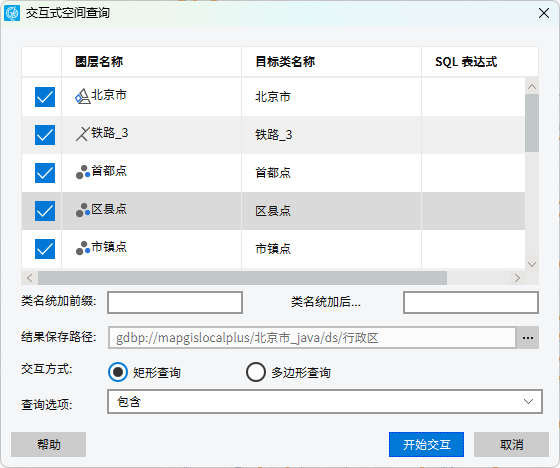
- 在“查询图层设置”中勾选被查询的图层;设置结果图层的名称“目标类名称”和“结果保存路径”;进行“交互查询设置”;
- 【交互方式】:矩形查询即绘制矩形,多边形查询即绘制多边形,系统将在被查询图层中找出与绘制的图形符合“查询选项”关系的图元。
- 【查询选项】:提供包含、相交、和外包矩形相交三种关系。“外包矩形相交”即绘制的图形与图元的外包矩形相交。
3、点击“开始交互”按钮,在数据视图中绘制矩形或者多边形;绘制结束后系统将符合筛选条件的图元提取到新图层中并添加到当前地图。





 扫一扫
扫一扫


 1064
1064

 被折叠的 条评论
为什么被折叠?
被折叠的 条评论
为什么被折叠?
 到【灌水乐园】发言





