【ubuntu】重装ubuntu系统,离线安装gcc和make

Ubuntu网络问题解决:无权限、驱动安装教程,
解决ubuntu系统没有网络的问题

前言

博主拿到一台电脑,但是不能上网,而且不知道原主人设置的密码是什么,不能获得super user权限,为了解决这些问题,有了下面的一系列操作:包括安装ubuntu 20.04,删除安装网卡驱动

第一个问题:无权限密码

这个问题最好的解决方法当然是直接去问前辈,但是为了以后少折腾,现在就要多折腾,我决定重装一下系统,删掉原有的全部数据,在这个过程中又遇到了一系列的问题。

  1. 下载一个系统的镜像文件,这里下载的是ubuntu 20.04版本,下载地址ubuntu 20.04下载链接,点进去下载桌面版就好了
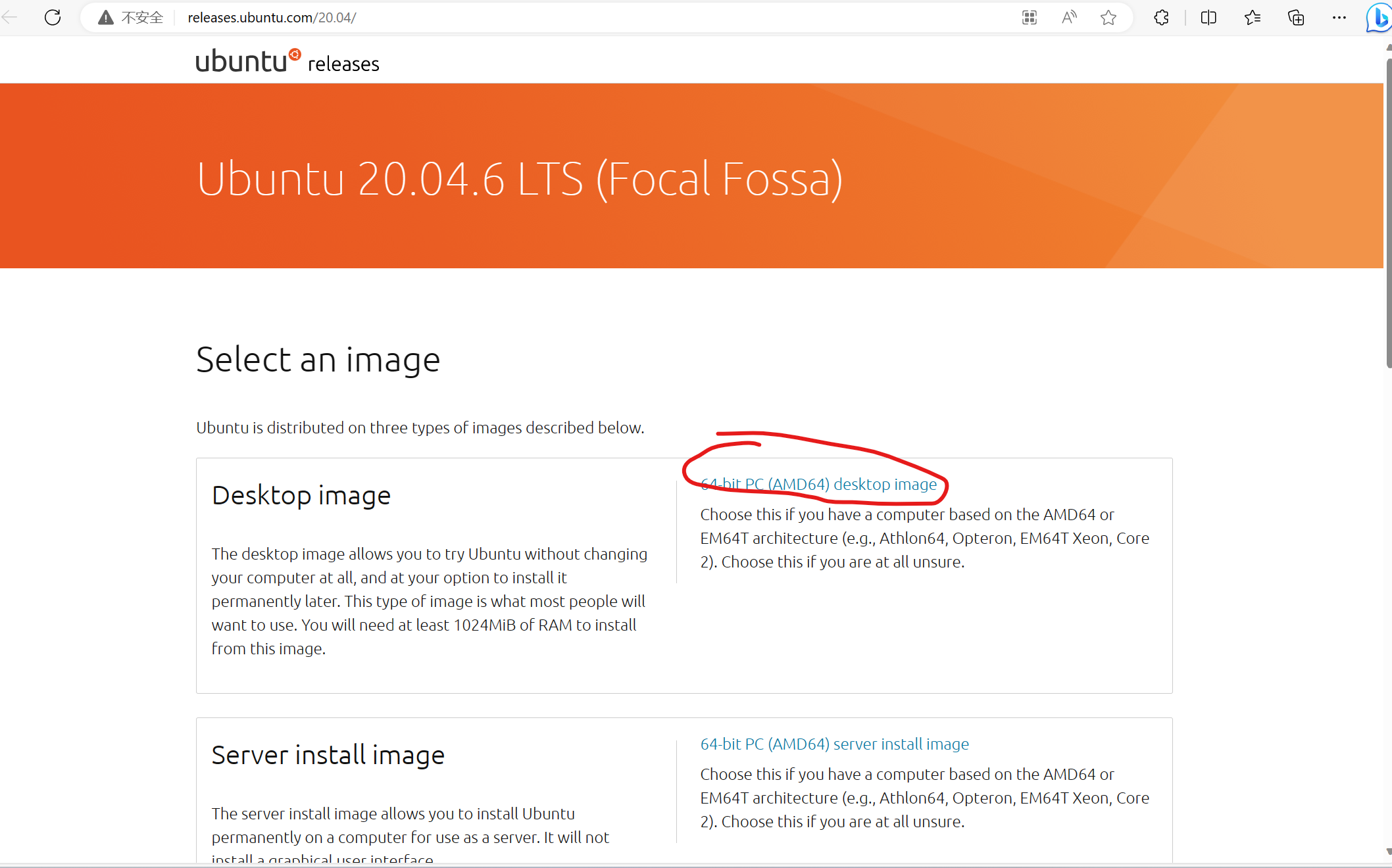
在这里插入图片描述

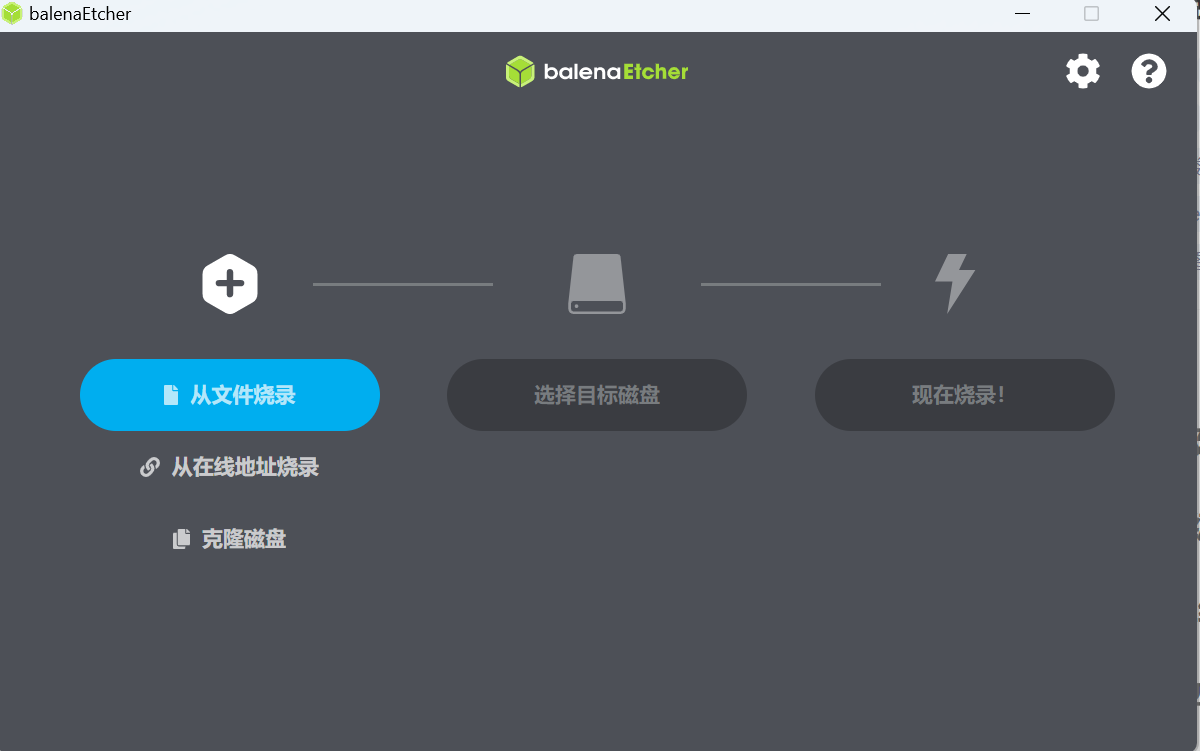
  1. 制作启动盘,这里需要先准备一个U盘,U盘中最好没有任何数据,否则之后可能U盘里的文件无法使用,烧录到U盘上需要安装一个软件叫balena Etcher,Windows用户从这里下载 balena Etcher,其他系统直接去官网即可,软件界面就是这样简洁,使用方法一目了然。在这里插入图片描述然而,这里还有后续,因为当你烧录完成后,会发现U盘在windows系统上显示内存少了很多,有一大片内存"不见了",而且要么会出现写保护的问题,要么有无法格式化的提示,因此想要恢复成原有的样子,需要使用其他手段。后续的安装过程可以参考博客 ubuntu安装步骤
  2. 恢复U盘空间
    先将U盘连接到电脑,并确定它可以被检测到。
    步骤1. 单击“开始”并搜索“命令提示符”。
    步骤2. 然后,右键单击“命令提示符”并选择“以管理员身份运行”。
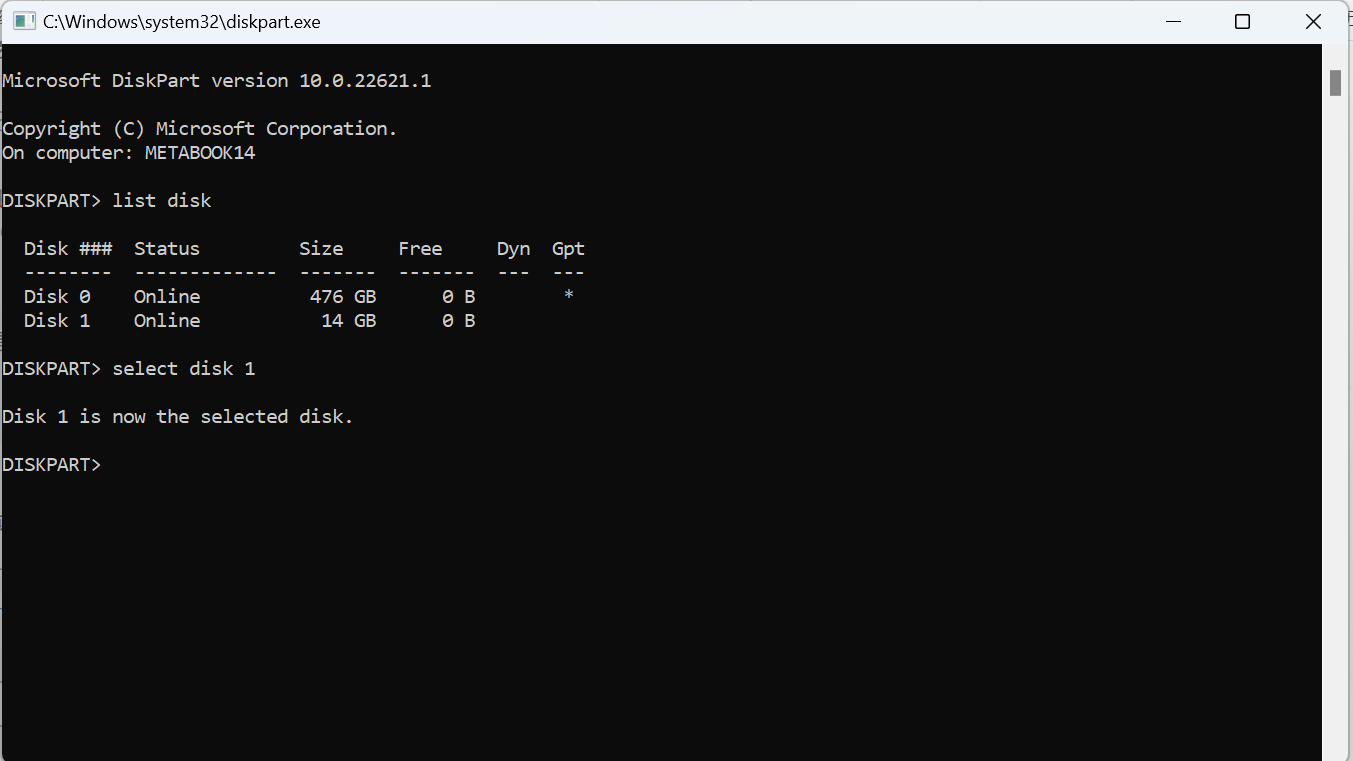
    步骤3. 然后在运行对话框中,输入“diskpart”并按“回车”。然后依次输入并执行(按enter键)以下命令:
    list disk
    select disk n(把n改为需要的那个)
    clean
    create partition primary
    format fs=fat32 quick(如果要格式化为NTFS,将fat32替换为ntfs)
    
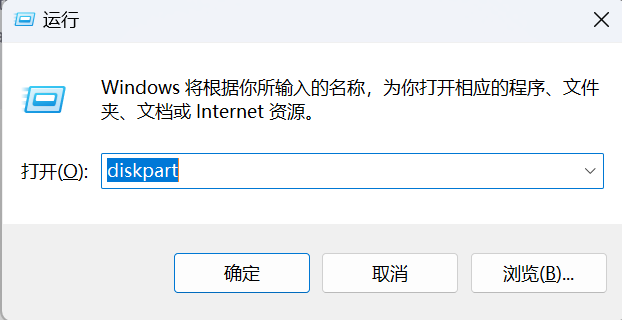
    这里首先按win + R键,调出下面这个页面,然后输入diskpart点击确定
    在这里插入图片描述
    之后在这个窗口中输如命令即可,要注意选择的disk是自己的U盘,例如我这里要执行select disk 1这个命令在这里插入图片描述
第二个问题:无法上网

经过在网上查找的资料,初步判断是驱动版本与网卡版本不匹配,使命令lspci -k在ubuntu的终端发现网卡的版本是RTL8111/8168/8411,但是驱动是r8169因此需要重新下载安装驱动,具体可以参考知乎问题 网卡驱动怎么正确安装,这里有高人给出了答案,但是,要知道我们的前提是没有网,而且这台机器重新安装了系统,没有gcc,也没有make,因此都需要使用U盘从另一台有网的电脑下好后拷过去。

  1. 安装gcc和make,这里是完全离线的安装,gcc本身有许多依赖包,而且它们之间安装有先后关系,而且有版本对应关系,一个一个下载太过麻烦,可以使用别人已经配好的包,例如可以参考Ubuntu20.04离线安装gcc和make ,这里安装的时候可能会提示没有权限,这个时候可以在命令前面加上sudo,这么多的命令比较麻烦,可以解压进入文件夹后,执行下面一条命令:

    sudo dpkg -i *.deb

    安装好gcc和make后,就可以编译安装驱动,连接有线网络,理论上之后就是有网的环境了。如果还是不能上网可能是宽带有问题。

  2. 使用无线网卡, 当然我们也可使无线网络,在主机上插入无线网卡(又叫wifi适配器),一般来说即插即用,就可以解决没网的问题。如果不能成功可能是适配器坏了。博主开始就不知道原来宽带有问题,最开始使用的无线网卡也是坏的,而折腾了好几天😭.

参考资料

[1]. https://blog.youkuaiyun.com/qq_44894692/article/details/125928650
[2]. https://blog.youkuaiyun.com/weixin_70137390/article/details/124724957
[3]. https://www.zhihu.com/question/287274115/answer/1955031036

<think> 首先,用户的问题是在Ubuntu 24.04 LTS版本系统离线安装Nvidia Driver 550的方法。我需要根据提供的引用来构建回答,但引用内容并不直接针对Nvidia Driver 550的离线安装。 回顾引用: - 引用[1]:讨论Ubuntu 24.04 LTS的安装配置,包括分区扩容、系统配置等,但没有提到Nvidia驱动。 - 引用[2]:关于Docker安装,与Nvidia驱动无关。 - 引用[3]:提到在没有网络的情况下安装Nvidia驱动,涉及下载内核文件,但这针对的是特定情况(缺少内核文件),不是完整的离线安装方法。它提到了下载文件的URL,但用户指定了版本550。 用户指定了驱动版本550,所以我需要聚焦于离线安装Nvidia Driver 550。 由于引用没有提供完整的步骤,我应该基于一般知识来回答,但要确保真实可靠。Ubuntu 24.04 LTS是较新的版本,我需要确保550驱动兼容。 关键点: - 离线安装意味着在没有互联网连接的情况下安装驱动。 - 标准方法是下载驱动文件(通常是.run文件)并手动安装。 - 需要检查依赖项,如内核头文件构建工具,因为离线时可能需要预先下载。 步骤概述: 1. 下载驱动:从Nvidia官网下载适用于Ubuntu 24.04的驱动550版本。 2. 下载依赖项:包括内核头文件(linux-headers)build-essential。 3. 禁用Nouveau驱动。 4. 安装驱动。 5. 验证安装。 引用[3]提到在离线时下载内核文件,所以我可以借鉴那个思路,但扩展到完整的驱动安装。 用户问题:查找方法,所以我应该提供清晰的步骤。 回答结构: - 说明前提:系统运行Ubuntu 24.04 LTS。 - 逐步指南。 - 注意潜在问题,如内核版本兼容性。 - 最后,生成相关问题。 使用中文回答。 确保LaTeX正确:在这个上下文中,可能不需要数学表达式,但如果有变量,使用$...$。 最终回答包括: - 步骤。 - 参考引用(引用[3]提到下载内核文件,所以可以引用)。 - 生成相关问题。 起草回答: 标题:Ubuntu 24.04 LTS 离线安装 Nvidia Driver 550 的方法 内容: 1. 下载所需文件: - 从 Nvidia 官方网站下载适用于 Ubuntu 24.04 的 Driver 550 .run 文件。 - 下载依赖包:包括 linux-headers, build-essential 等。可以使用另一台联网机器下载这些包。 引用[3]提到在没有网络时下载内核文件的方法,我们可以类似操作: ``` wget http://mirrors.tuna.tsinghua.edu.cn/ubuntu/pool/main/l/linux-hwe-6.11/linux-modules-extra-6.11.0-26-generic_6.11.0-26.26~24.04.1_amd64.deb wget http://mirrors.tuna.tsinghua.edu.cn/ubuntu/pool/main/l/linux-hwe-6.11/linux-modules-6.11.0-26-generic_6.11.0-26.26~24.04.1_amd64.deb ``` 但需要根据实际内核版本调整URL。 2. 准备系统: - 禁用 Nouveau 驱动:编辑 /etc/modprobe.d/blacklist-nouveau.conf,添加: ``` blacklist nouveau options nouveau modeset=0 ``` 然后运行 `sudo update-initramfs -u` 并重启。 - 确保系统有必要的工具,如 gcc, make。 3. 安装依赖包: - 使用 dpkg 安装下载的 .deb 文件: ``` sudo dpkg -i *.deb ``` 4. 安装 Nvidia 驱动: - 使 .run 文件可执行: ``` chmod +x NVIDIA-Linux-x86_64-550.67.run ``` - 运行安装: ``` sudo ./NVIDIA-Linux-x86_64-550.67.run ``` 按照提示操作。 5. 验证安装: - 运行 `nvidia-smi` 检查驱动是否安装成功。 注意: - 550 驱动可能不是最新,确保它兼容 Ubuntu 24.04 的内核。 - 如果遇到问题,参考官方文档或社区支持。 生成相关问题: 1. 如何检查 Nvidia 驱动是否安装成功? 2. 在离线安装驱动时如何处理依赖问题? 3. Ubuntu 24.04 LTS 推荐使用哪个版本的 Nvidia 驱动? </think> ### Ubuntu 24.04 LTS 离线安装 Nvidia Driver 550 的方法 在 Ubuntu 24.04 LTS 上离线安装 Nvidia Driver 550,需要提前下载必需的驱动文件依赖包,并在无网络环境下完成安装。以下是详细步骤(假设您已准备好另一台联网设备用于下载文件): #### 1. **下载驱动文件依赖包** 在联网设备上操作: - **下载 Nvidia Driver 550**:访问 [Nvidia 官网](https://www.nvidia.com/Download/index.aspx),选择产品类型为 "GeForce",产品系列为 "GeForce 10 Series"(或根据您的显卡型号选择),操作系统为 "Linux 64-bit",搜索驱动版本 **550**(例如 `NVIDIA-Linux-x86_64-550.67.run`)。保存到 USB 设备或本地目录。 - **下载内核依赖包**:Ubuntu 24.04 使用较新的内核(如 6.8.x),需下载匹配的内核头文件模块。参考引用[3]的方法,使用清华镜像源下载(替换URL中的内核版本号): ``` # 示例:下载内核模块(替换为您的实际内核版本) wget http://mirrors.tuna.tsinghua.edu.cn/ubuntu/pool/main/l/linux/linux-headers-$(uname -r)_all.deb wget http://mirrors.tuna.tsinghua.edu.cn/ubuntu/pool/main/l/linux/linux-headers-$(uname -r)-generic_amd64.deb wget http://mirrors.tuna.tsinghua.edu.cn/ubuntu/pool/main/l/linux/linux-modules-$(uname -r)-generic_amd64.deb ``` - **下载构建工具**:安装驱动需 `gcc` `make`,下载离线包: ``` wget http://mirrors.tuna.tsinghua.edu.cn/ubuntu/pool/main/g/gcc-defaults/gcc_12.3.0-1ubuntu1_amd64.deb wget http://mirrors.tuna.tsinghua.edu.cn/ubuntu/pool/main/m/make/make_4.4.1-1.1_amd64.deb ``` 将下载的所有文件(.run .deb)复制到 Ubuntu 24.04 系统中。 #### 2. **准备系统环境** 在目标 Ubuntu 24.04 系统上操作: - **禁用 Nouveau 驱动**: ```bash echo "blacklist nouveau" | sudo tee /etc/modprobe.d/blacklist-nouveau.conf echo "options nouveau modeset=0" | sudo tee -a /etc/modprobe.d/blacklist-nouveau.conf sudo update-initramfs -u sudo reboot # 重启生效 ``` - **安装依赖包**: ```bash sudo dpkg -i linux-headers-*.deb linux-modules-*.deb gcc_*.deb make_*.deb ``` 如果缺少其他依赖(如 `libc6-dev`),需提前下载对应 .deb 文件。 #### 3. **安装 Nvidia Driver 550** - **赋予执行权限并安装**: ```bash chmod +x NVIDIA-Linux-x86_64-550.*.run sudo ./NVIDIA-Linux-x86_64-550.*.run --no-cc-version-check ``` 参数 `--no-cc-version-check` 跳过编译器版本检查(离线环境可能需此选项)。 - **安装过程选项**: - 提示 "Would you like to register the kernel module sources with DKMS?" 选择 **No**(离线环境 DKMS 可能失败)。 - 提示 "Install NVIDIA's 32-bit compatibility libraries?" 选择 **Yes**(除非确定不需要)。 - 其他选项默认确认。 #### 4. **验证安装** - 运行命令检查驱动状态: ```bash nvidia-smi # 应显示 Driver Version: 550.xx ``` - 如果输出包含驱动版本 550,则安装成功。如果报错,检查 `/var/log/nvidia-installer.log` 排查问题。 #### 注意事项 - **内核版本兼容性**:Driver 550 可能不完全适配 Ubuntu 24.04 的新内核(如 6.8.x)。如果安装失败,考虑: - 降级内核(不推荐)。 - 使用更新的驱动版本(如 545 或 550 的最新补丁)。 - **安全模式**:如果安装后无法进入图形界面,重启时选择 "Recovery Mode",在 root shell 中重装或回滚驱动。 - **引用参考**:内核依赖包的下载方法借鉴了引用[3]中处理离线环境的思路[^3]。
评论 3
添加红包

请填写红包祝福语或标题

红包个数最小为10个

红包金额最低5元

当前余额3.43前往充值 >
需支付:10.00
成就一亿技术人!
领取后你会自动成为博主和红包主的粉丝 规则
hope_wisdom
发出的红包
实付
使用余额支付
点击重新获取
扫码支付
钱包余额 0

抵扣说明:

1.余额是钱包充值的虚拟货币,按照1:1的比例进行支付金额的抵扣。
2.余额无法直接购买下载,可以购买VIP、付费专栏及课程。

余额充值