


仅供参考
文章目录
1.服务器centos设置
2.FRP内网穿透教程
3.homepage搭建
4.宝塔面板nginx反代以及添加ssl
前言
开篇申明:申明:本人也是初学者小白,所会不过是代码复制粘贴,部分内容我自己琢磨的可能有错误,欢迎指正批评
作者:
雨云用户:longandlong,B站用户:老北京吨吨桶,uid:49296020,优快云用户:我不是BT男,制作,本文欢迎转载,转载注明出处
视频链接:服务器内网穿透+导航页搭建+宝塔反代+ssl一站式教学(上)_哔哩哔哩_bilibili
- 服务器centos设置
(1)有公网IPV4以及有IPV6且只使用IPV6的用户可以跳过此段,购买服务器,随便哪家都行,个人不建议🐧,我不清楚他们家是有缓存用户数据,还是有能绕开用户账号密码的方式查看用户数据内容的方法,亦或者其他方式,总之我吃过一回🐧的亏,被封服务器且无法退款,其他服务器厂商如🐜、TY的云服务器目前不清楚是否有这套机制,吃过类似亏的大佬们可以评论区留下厂商名字缩写,当然,如果是如:V那啥N等明显违法行为,厂商直接能检测的出的原因就不要说了。
我个人目前用的厂商为:雨云,链接:雨云 - 新一代云服务提供商欢迎来到以用户体验为优先的雨云,我们提供稳定高速的国际虚拟主机,云服务器产品,强大的功能,高效率的客户支持,简洁易用的面板,值得您的信赖 https://www.rainyun.com/MzEyMDc1_原因为:哪怕使用美国线路,到我所在的江苏地区依旧能达到1-2mb/s速率的,其他包括所谓大厂境外所谓的50M,100M宽带,到了江苏地区速率分分钟降的200KB/S都没有,当然也可能是线路问题,雨云显示的速度:
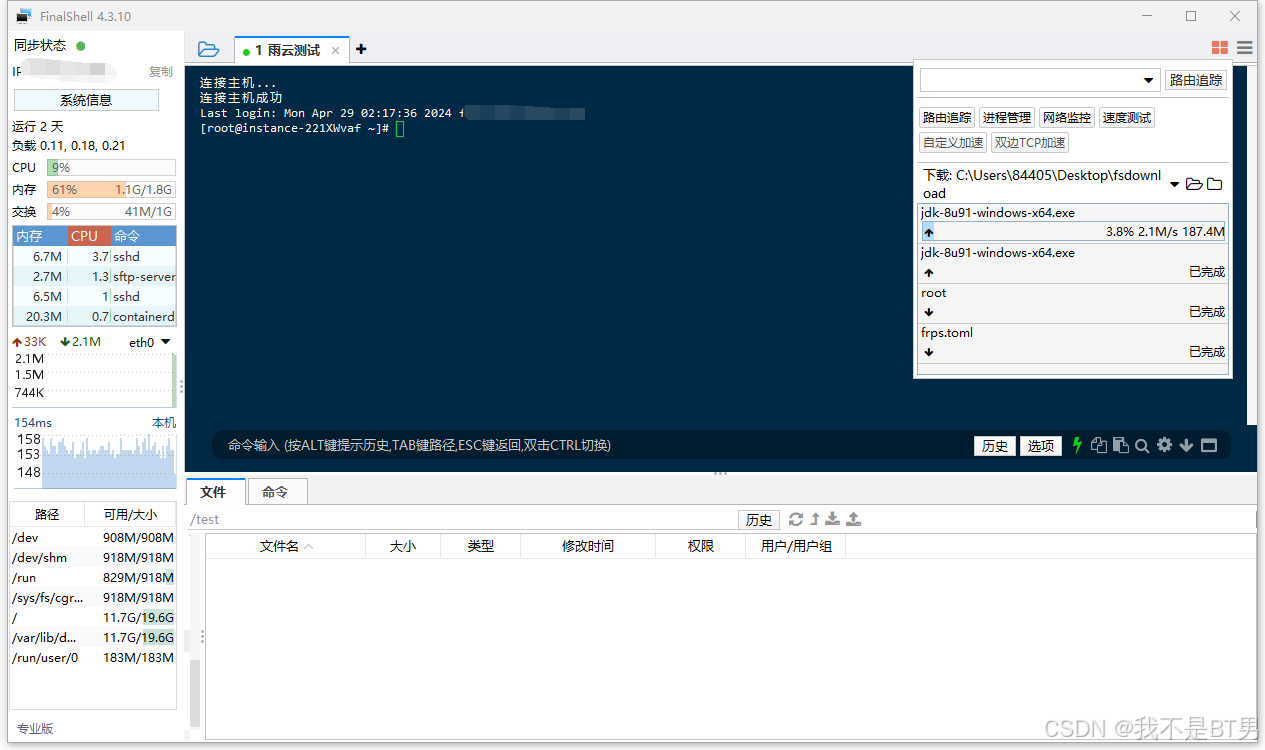 之所以选境外服务器,是因为不需要备案
(包括中国香港地区,可惜我买的时候香港服务器售罄),当然有条件最好备案,毕竟境内服务器延迟和速率要好很多,使用我的优惠码MzEyMDc1可以获得一张首月5折优惠券
要求独立IP,2g内存以上,宽带根据自己所需要的服务,自行选择,系统选择centos 7.0以上,我的测试服务器为centos 7.7,完成后购买域名
(2)服务器centos设置:
先解析购买的域名,教程一大堆,就不增加篇幅了,不会请留言,我再出教程
SSH以管理员账号:root 登录服务器
依赖安装:
yum -y updatecentos docker安装:(以下方法适用于docker 2024年6月份被墙后安装,原文来自腾讯云文档:云服务器 搭建 Docker-实践教程-文档中心-腾讯云 (tencent.com) 虽然腾讯云服务器不做人方面很不做人,但腾讯云文档还是有点东西的。)
1.执行以下命令,添加 Docker 软件源
yum-config-manager --add-repo=https://mirrors.cloud.tencent.com/docker-ce/linux/centos/docker-ce.repo如报错:-bash: yum-config-manager: 未找到命令,先安装yum-utils 包:
yum -y install yum-utils2.执行以下命令,查看已添加的 Docker 软件源
yum list docker-ce3.执行以下命令,安装 Docker
yum install -y docker-ce 4.执行以下命令,运行 Docker
systemctl start docker5.执行以下命令,检查安装结果
docker info出现下图代码即正确安装完成
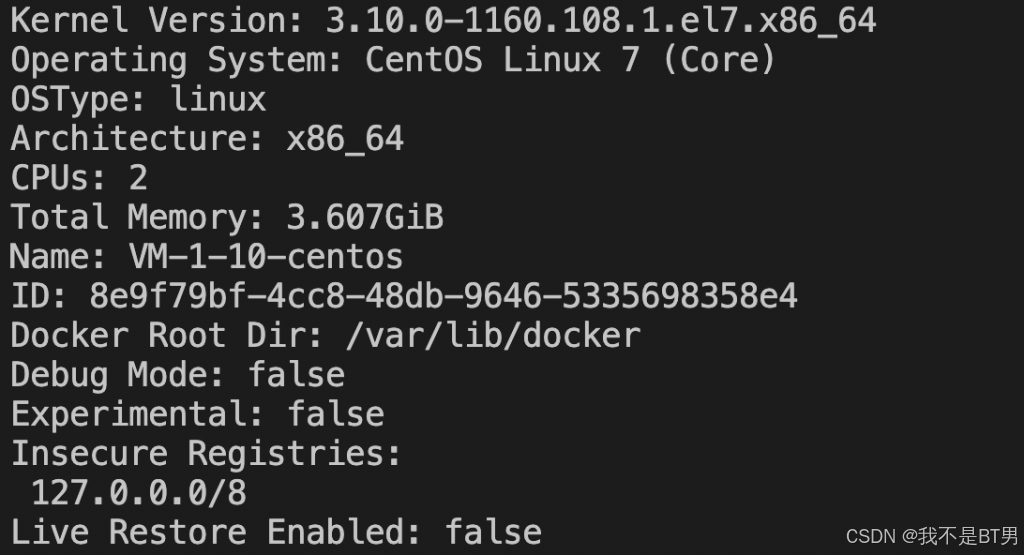
重启服务器:
reboot重启docker:
systemctl restart docker安装宝塔面板:
yum install -y wget && wget -O install.sh https://download.bt.cn/install/install_6.0.sh && sh install.sh ed8484bec宝塔安装完成后在SSH界面保存好账号密码以及端口号和验证随机数,进入宝塔界面编译安装:nginx、php
2.FRP内网穿透教程:
frp为内网穿透服务,有公网IPV4以及有IPV6且只使用IPV6的用户可以跳过此段
(1)服务端:
一键安装脚本:
wget https://raw.githubusercontent.com/stilleshan/frps/master/frps_linux_install.sh && chmod +x frps_linux_install.sh && ./frps_linux_install.sh安装完成后输入命令:
vi /usr/local/frp/frps.toml按i键进入插入文本模式,通过键盘↑↓←→将光标移至原始文本最后,将原始文本全部删除,复制输入以下内容:
[common]
# 监听端口(端口自行更改↓)
bind_port = 7000
# 面板端口(端口自行更改↓)
dashboard_port = 7500
# 登录面板用户名密码设置(用户名密码自行更改↓)
dashboard_user = 用户名
dashboard_pwd = 密码
# 设置http及https协议下代理端口(非重要)(自行更改↓)
vhost_http_port = 7080
vhost_https_port = 7081
# 身份验证(自行更改↓)
token = password123
重要:自行更改内容需与后面客户端内容一致
修改完毕后执行以下命令重启服务:
sudo systemctl restart frps到这一步FRP服务端算是结束,这时需要先把自己需要穿透的端口,以及服务端的监听、面板等端口放行,但一般这时候所有需要放行的端口是没规划好的,所以我选择暂时关闭防火墙,到后面进入宝塔面板后再打开防火墙设置端口,关闭防火墙命令:
systemctl stop firewalld.service开启防火墙命令:
systemctl start firewalld.service
(2)客户端:
群晖docker下载映像:chenhw2/frp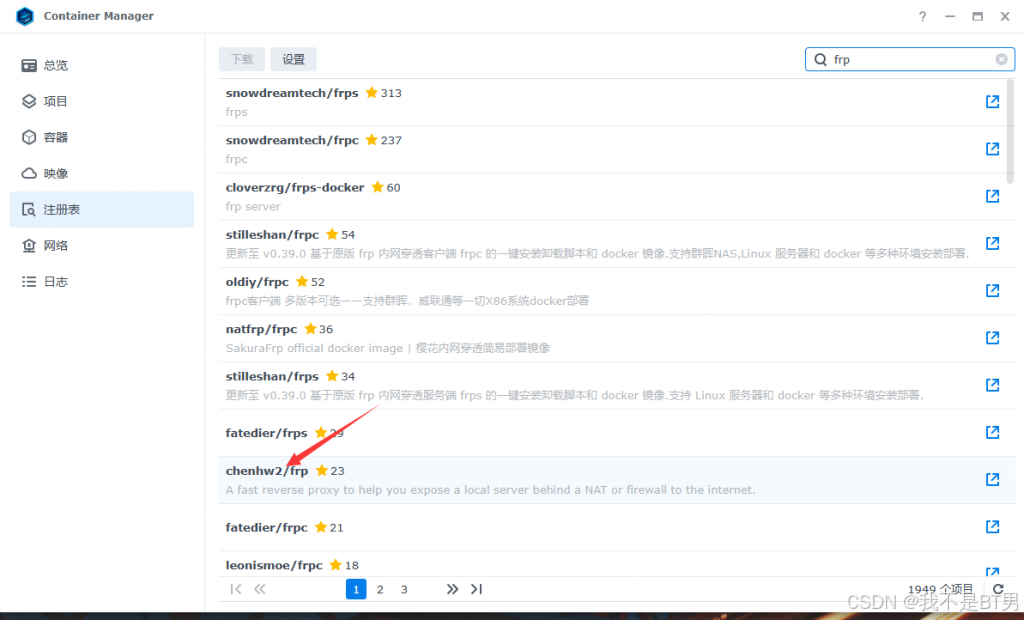
群晖docker文件夹内,新建frp文件夹,打开frp文件夹,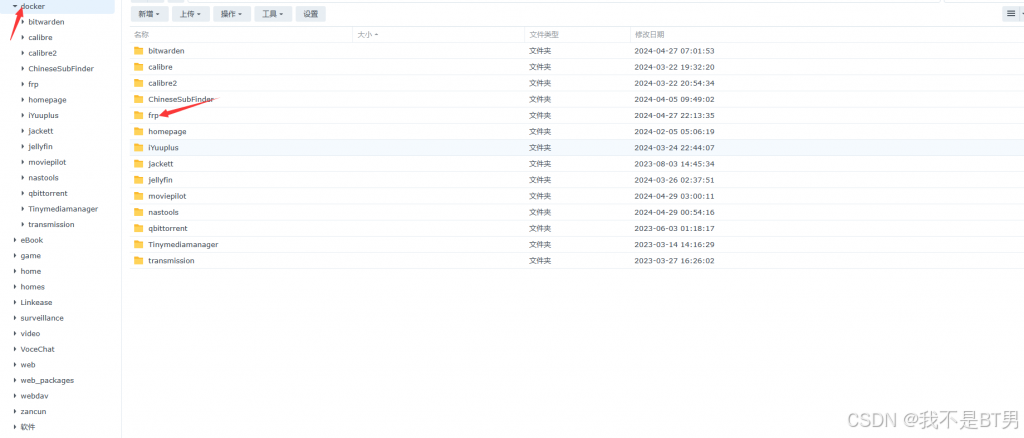
在本地电脑创建一个frpc.ini的文件,将下列规则复制进frpc.ini
[common]
server_addr = 服务器IP
server_port = 7000
token = password123
tls_enable = true

[DSM1]
type = tcp
local_port = 本地端口
local_ip = 本地IP
remote_port = 服务器端口

[ROUTER]
type = tcp
local_port = 本地端口
local_ip = 本地IP
remote_port = 服务器端口
重要:前面服务端自行更改内容需与客户端[common]所填写内容一致
运行docker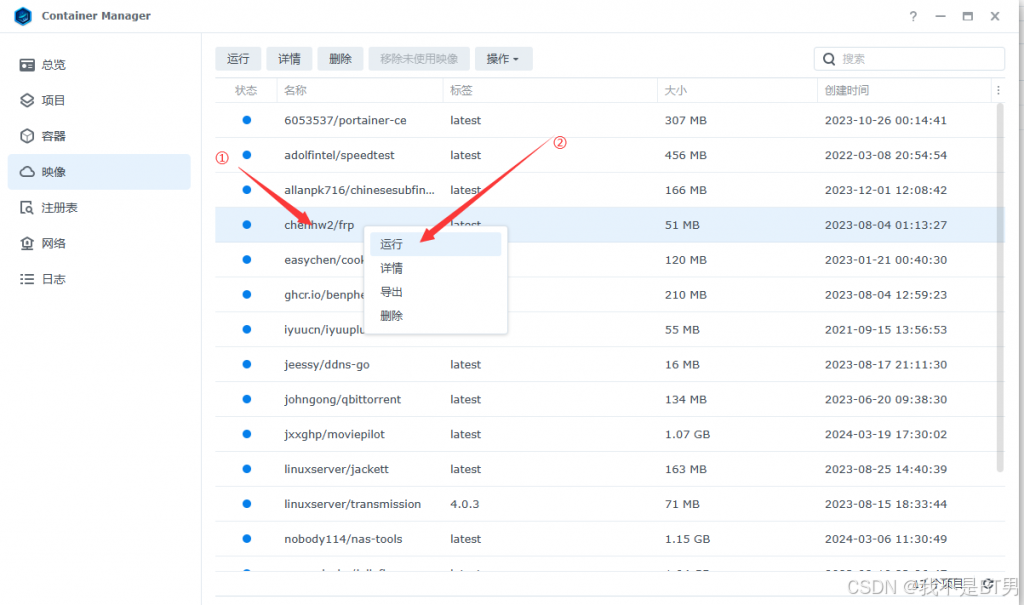
运行docker
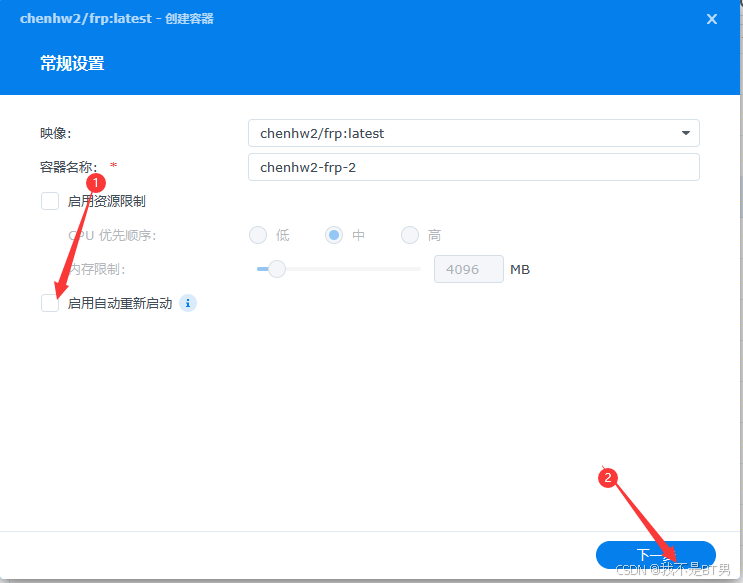
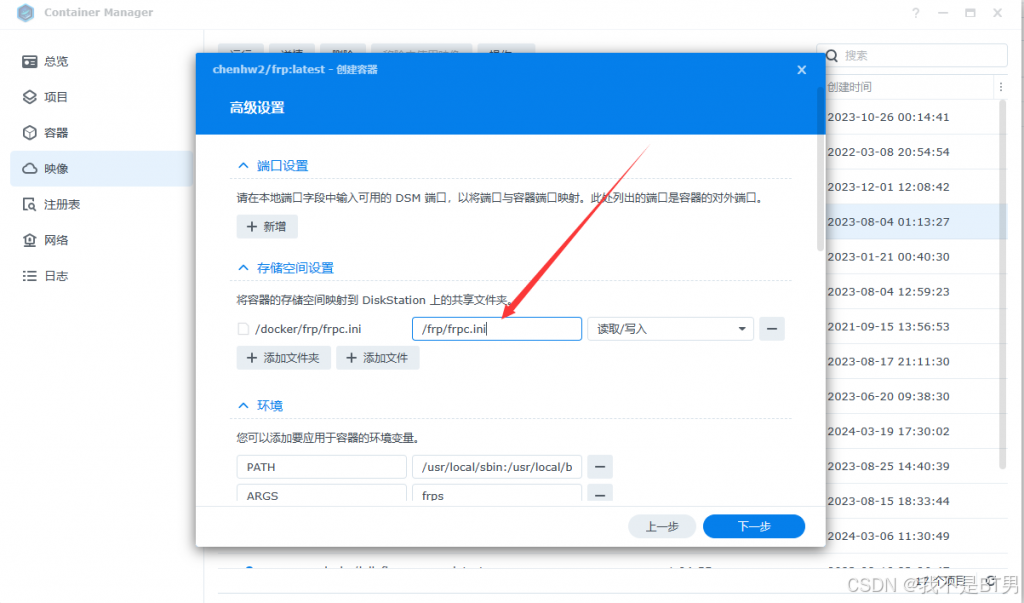
存储空间点添加文件
选中刚创建frpc.ini文件
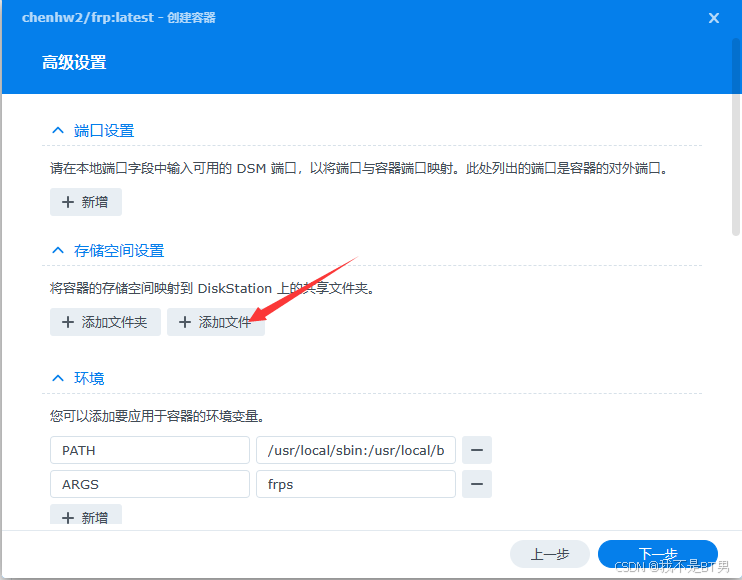
(环境中:ARGS后面的frps修改为frpc,视频中就是因为此处未修改导致无法穿透!)
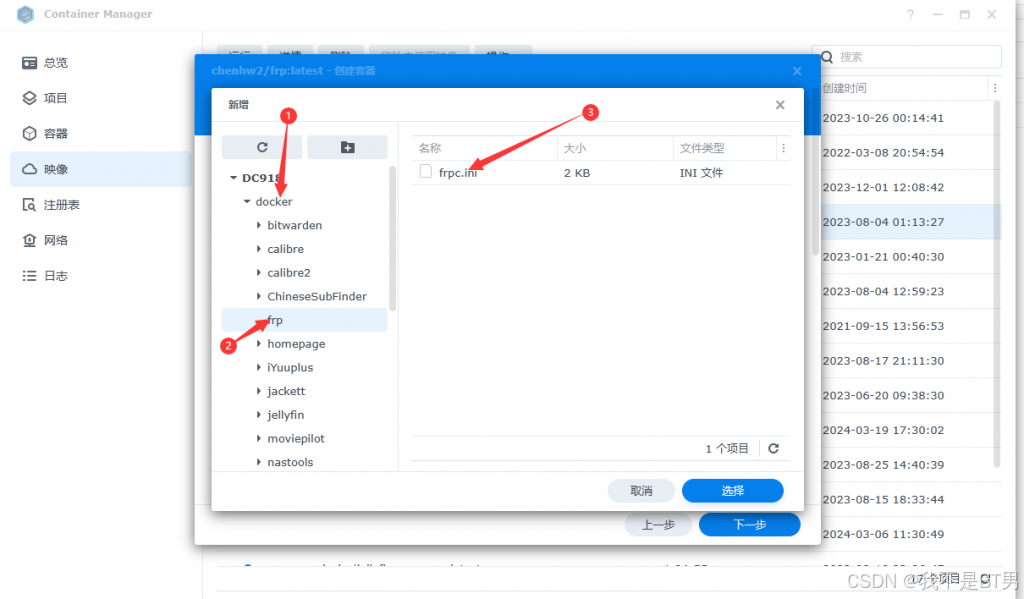
映射目录/frp/frpc.ini
 网络设置host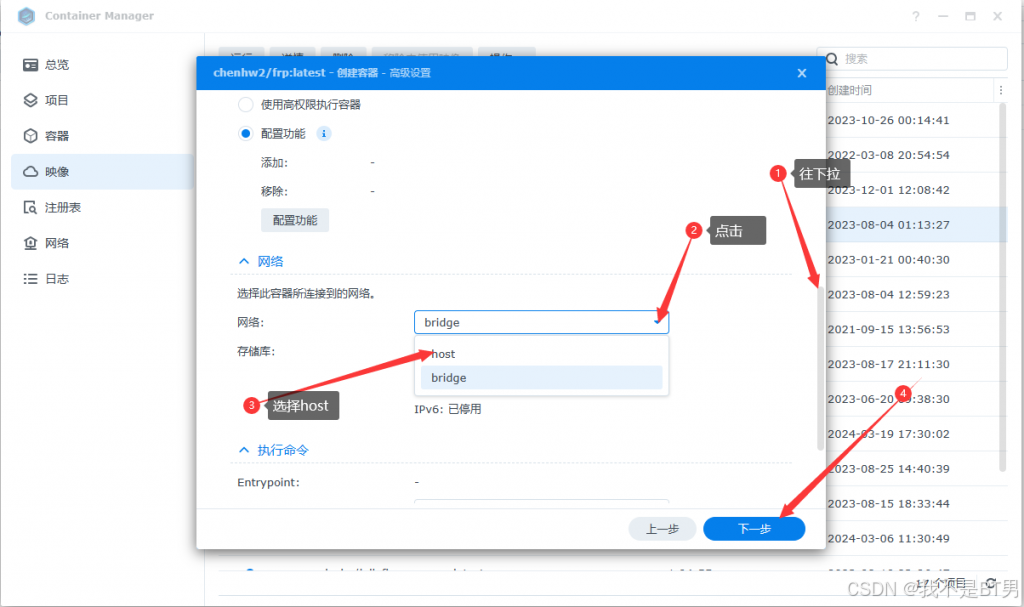
检查一遍,完成,运行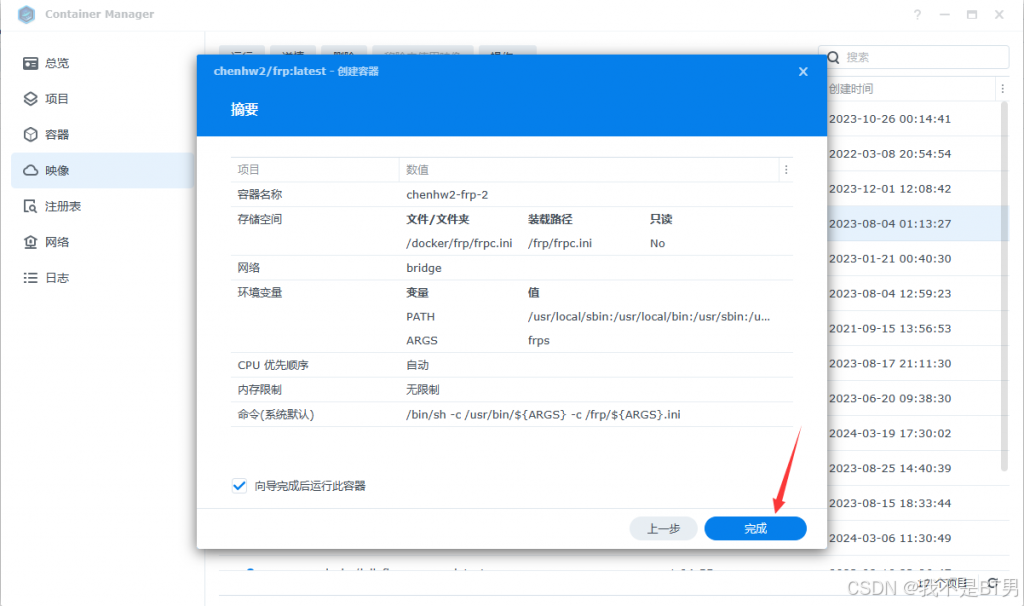
意外关闭则检查frpc.ini文件和服务器文件内的端口,IP,token,是否一致
实测其他方式装frp服务端会导致客户端意外关闭,原因是服务端启动方式,以及版本问题,需要检查服务端,自行研究,不另行讲解。
3.homepage搭建:
导航页我选择的是homepage,当然你选择其他导航页也行,最后添加用户验证是在宝塔进行,与导航页的选择无关
首先在服务器根目录下新建docker文件夹,docker文件夹下新建homepage文件夹
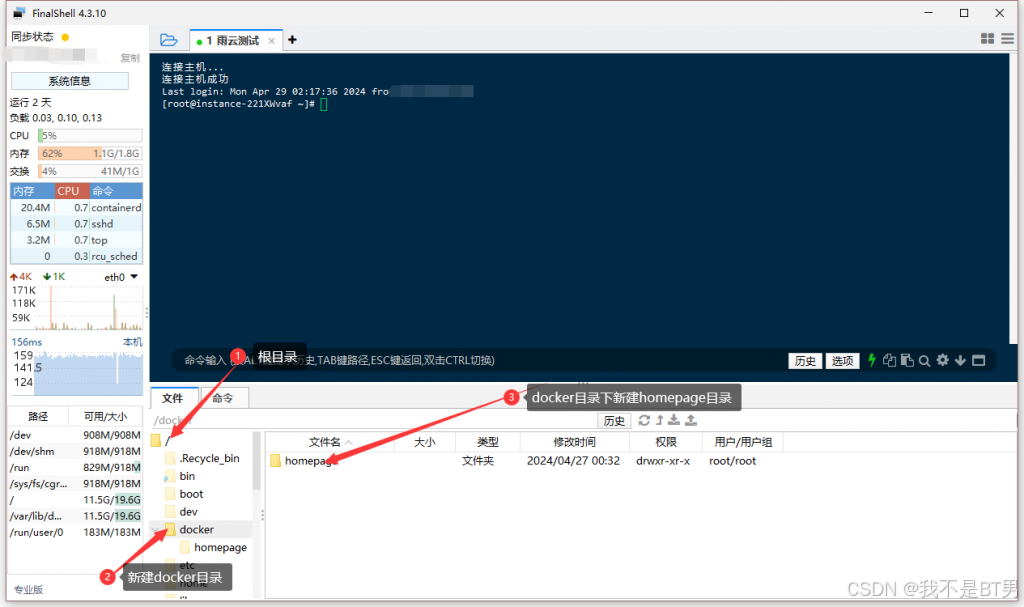
点开docker文件夹再分别新建三个文件夹:config,icons,images,点开config文件夹再建一个log文件夹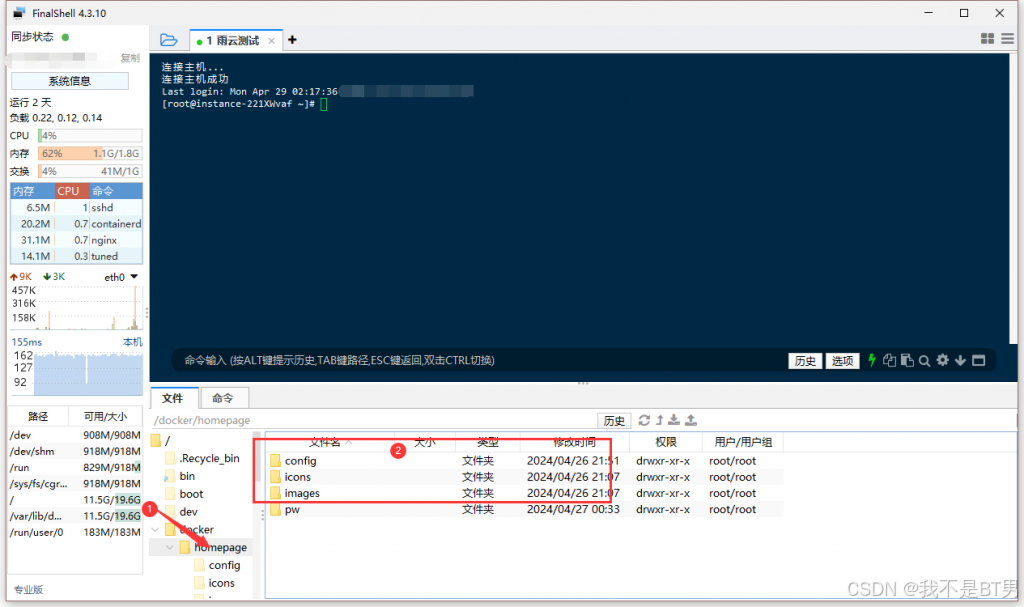
点开config文件夹再建一个log文件夹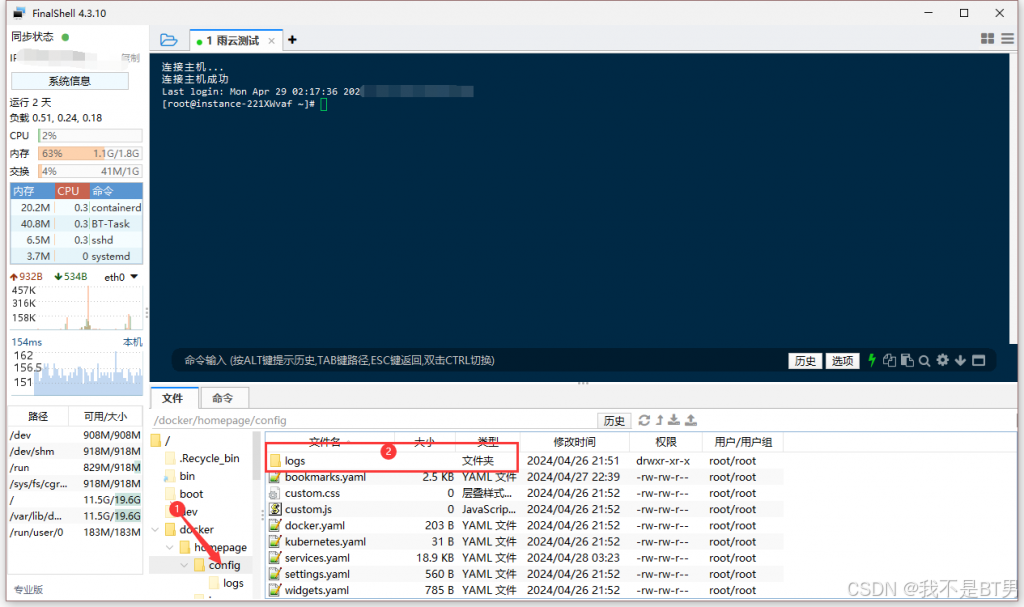
在本地电脑新建一个名为:docker-compose.yml 文件,docker-compose.yml中加入下面的内容:
version: '3.9'
services:

  homepage:
    image: ghcr.io/gethomepage/homepage:latest
    container_name: homepage
    ports:
      - 3000:3000
    volumes:
      - /var/run/docker.sock:/var/run/docker.sock
      - /docker/homepage/config:/app/config
      - /docker/homepage/config/logs:/logs
      - /docker/homepage/icons:/app/public/icons
      - /docker/homepage/images:/app/public/images
    environment:
      - PUID=0
      - PGID=0
    restart: unless-stopped
最后执行 docker compose up -d 启动,如果发生报错,就重启docker
systemctl restart docker具体内容排版设置可以参考大神初之音的文章《Homepage:极简导航页》,链接:Homepage:极简导航页 - 初之音
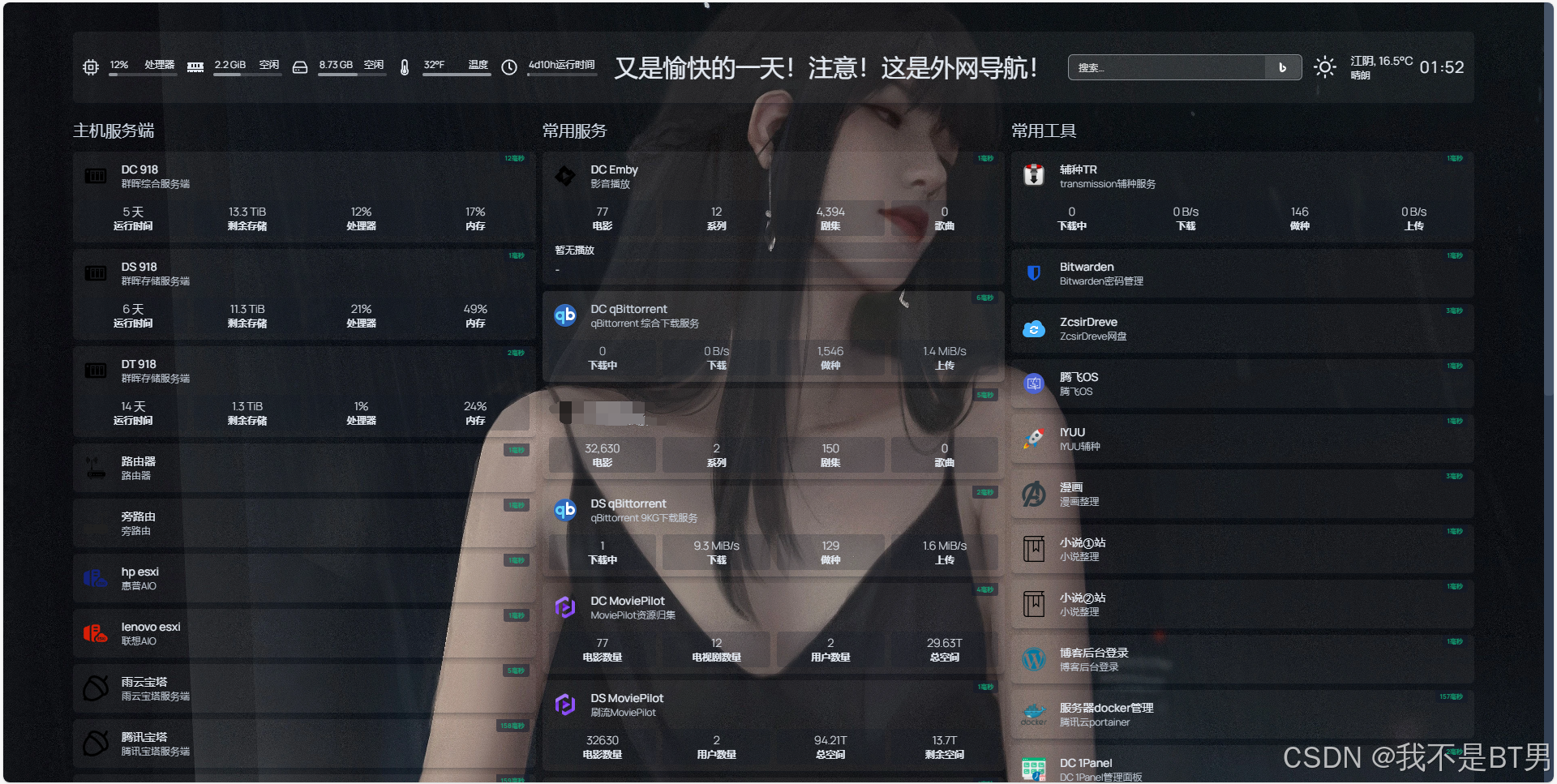
秀一张我自己的导航页:
4.宝塔面板反代教学:
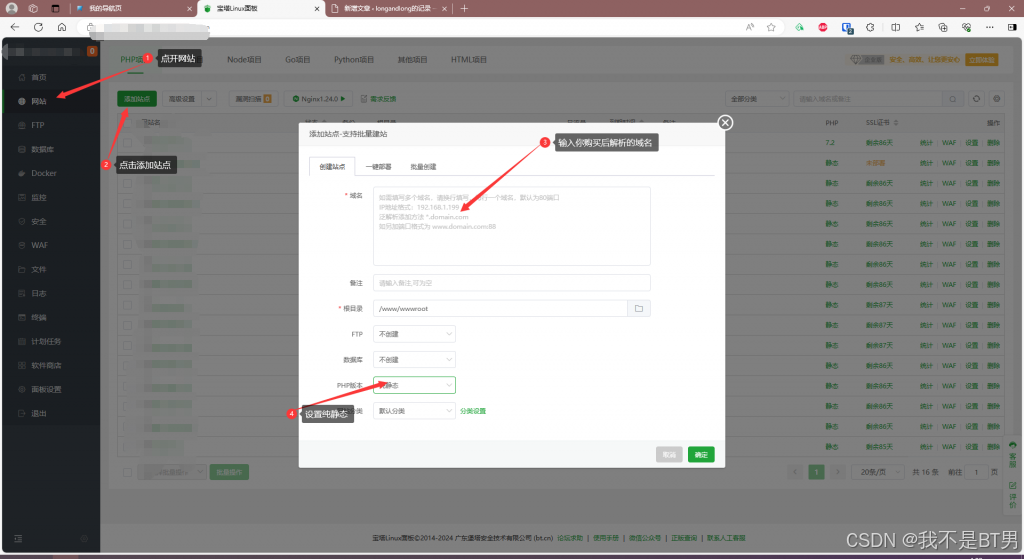
(1)新建网站,输入你购买后解析了的域名,php设置为纯静态,点确定
点开你刚建立的站点,点开反向代理,输入代理名称(随便就行)
举例我们这边把刚搭好的homepage的3000端口反代到80端口
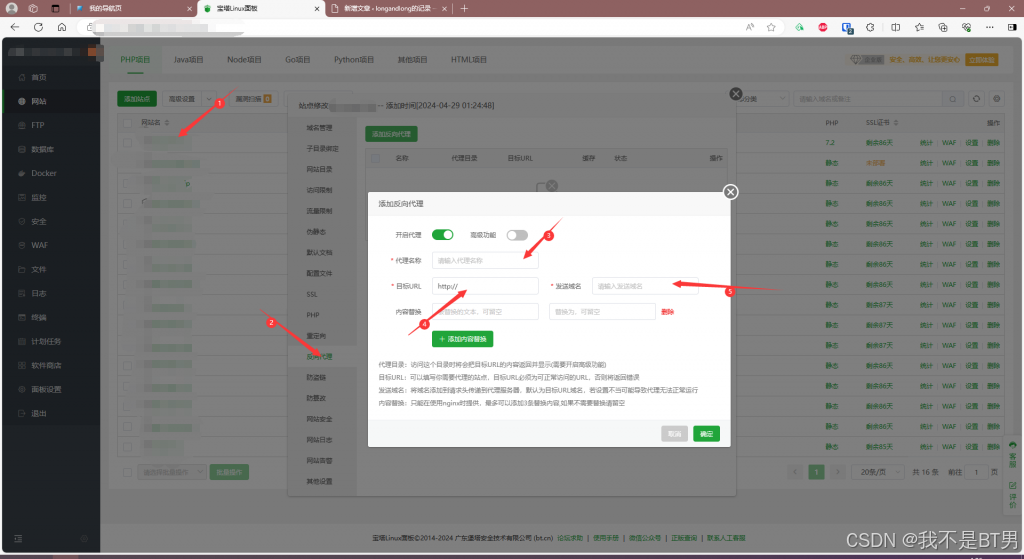
目标url就填:http://127.0.0.1:3000 ,发送域名就填:http://127.0.0.1,其他地方默认,点确定即可通过域名80端口访问
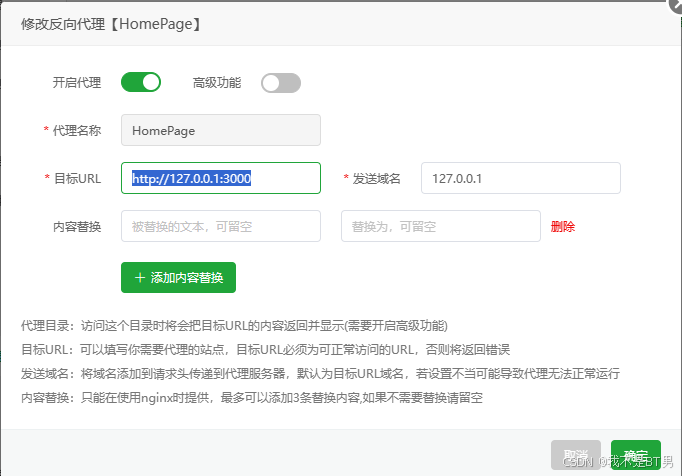
如果是反代NAS及NAS的服务,目标url就填写ddns的域名加端口号,发送域名那里也是默认生成,如果没有生成就填写你ddns的域名。
同样,也可以反代其他的网站,目标url里面就是其他网站的域名,发送域名那里自动生成,这样你就可以直接输入你的二级域名来访问其他的网站,例如你没有ipv6,你的服务器有ipv6,但是你需要访问网站只允许ipv6访问,这样你就可以用你的网站来反代那个网站,用你网站的ipv6来访问那个网站。
(2)反代页面添加密码:
安装:httpd-tools
yum install -y httpd-tools
设置用户名和密码,并把用户名、密码保存到指定文件中:
mkdir -p //// htpasswd -c ////passwd &&&&
输入两遍需要设置的密码
(注意:上面的 //// 是生成密码文件的路径,然后&&&&是用户名) 查看下生成的密码文件的内容: cat ////passwd
点开网页反向代理页面,设置配置文件:
新增下面两行
auth_basic “Please input password”; #这里是验证时的提示信息
auth_basic_user_file ///***/passwd; #这里是密码文件的路径
上面是我还不太熟悉宝塔的时候的操作,经过一天熟悉,我发现原来宝塔建站页面内置了给网页添加账号密码的地方,具体操作如下: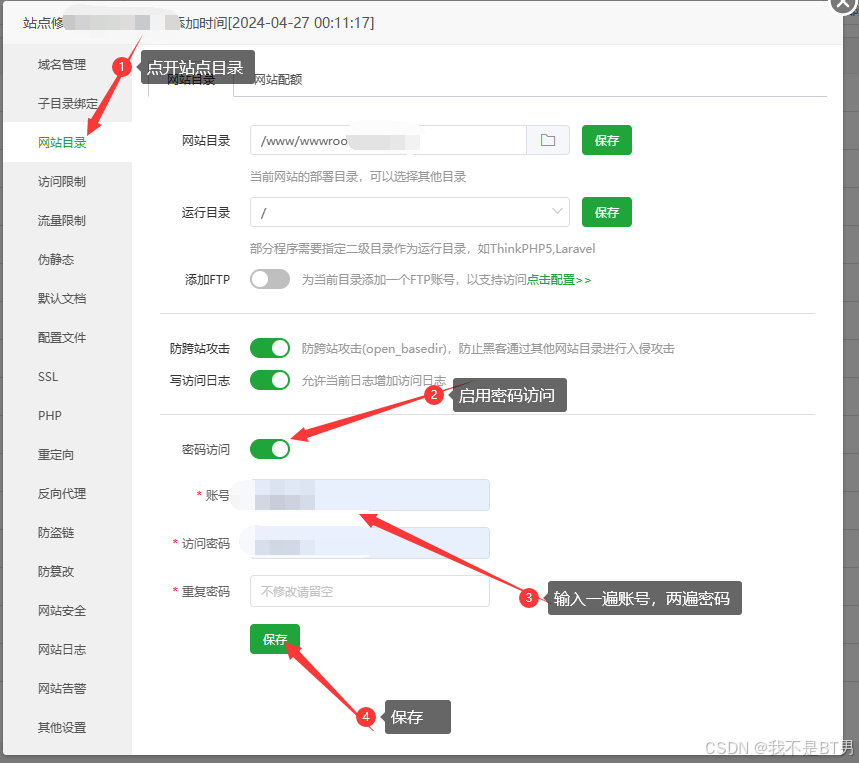
(3)SSL部署
以雨云为例申请SSL,雨云1级账号可以创建五个免费证书
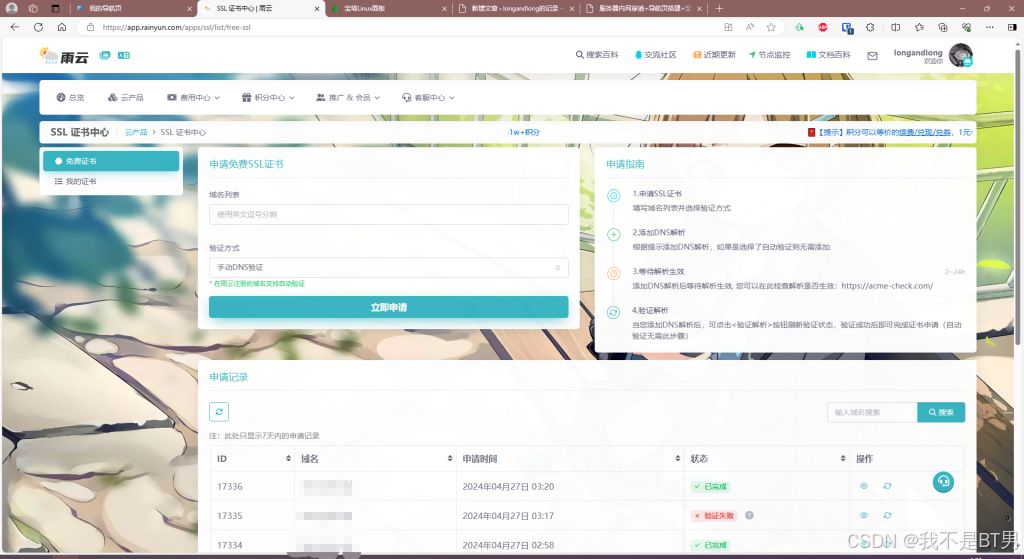
首先输入你要申请证书的域名,我个人感觉手动方便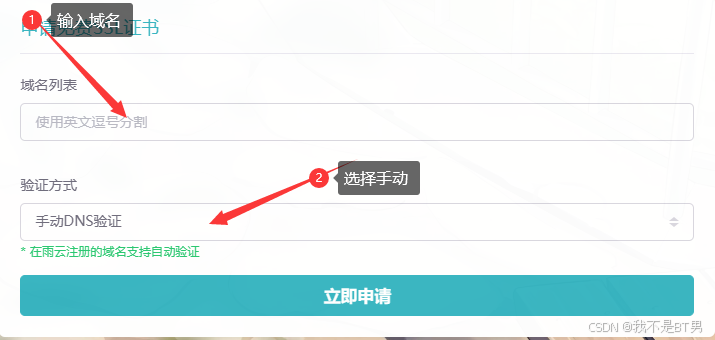
点击申请后,在申请记录处找到你刚申请证书的域名点击验证
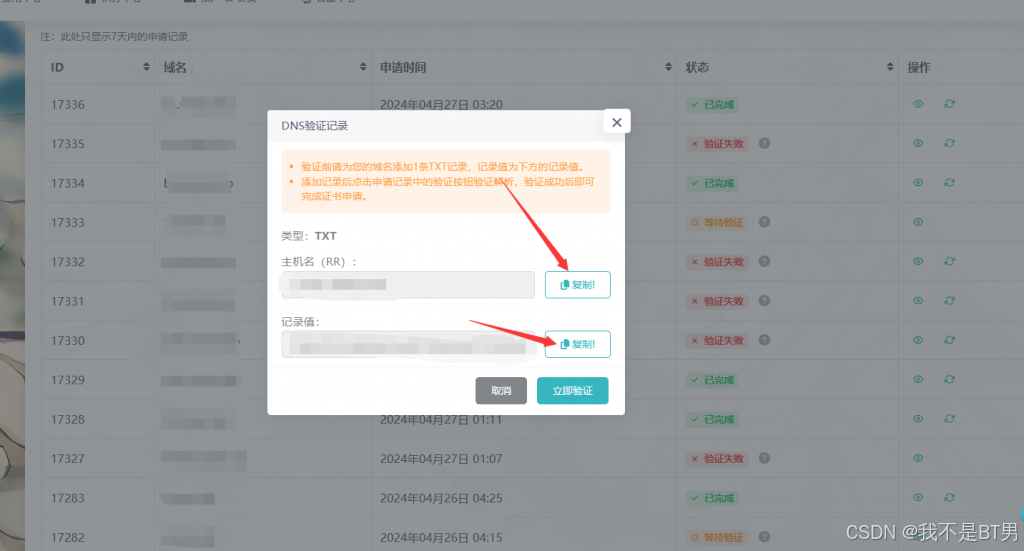
复制主机名和记录值,去域名解析处进行解析,点击添加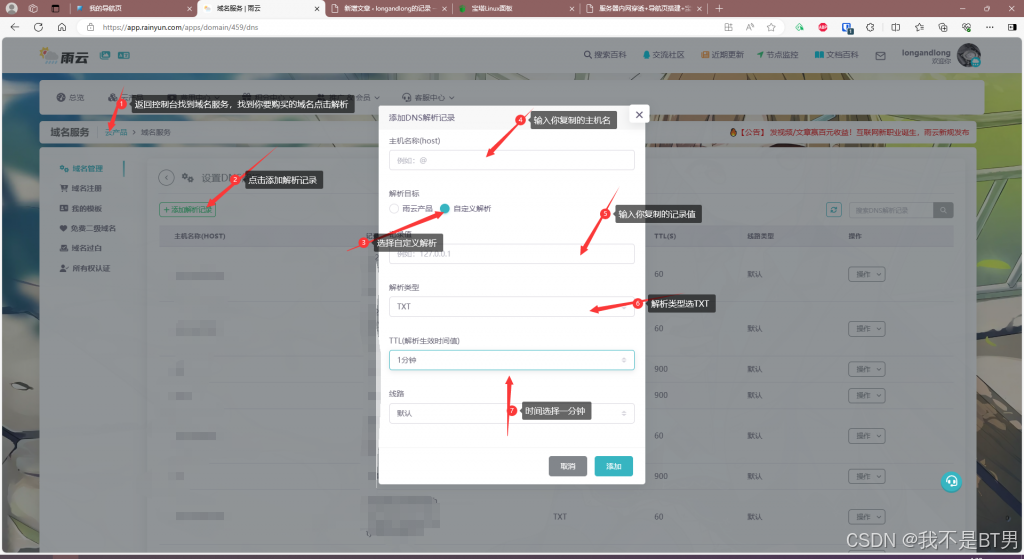
返回SSL处点击验证解析,稍作等待,如果失败就把上面重新做一遍
直到状态显示已完成之后,点开我的证书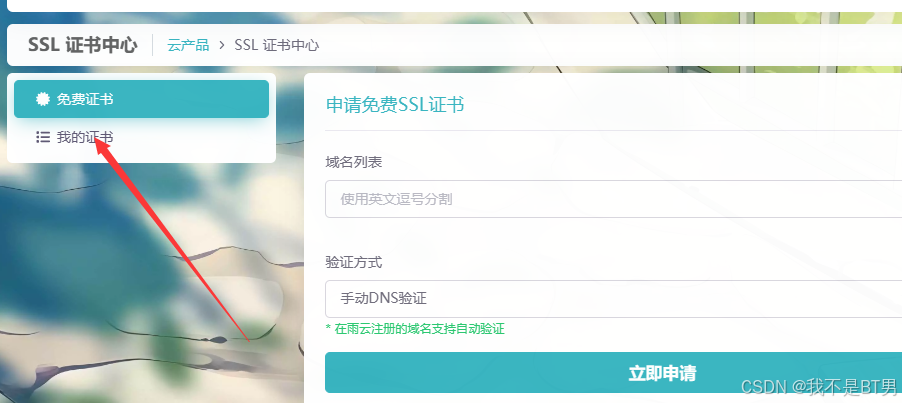
点击查看证书,复制证书内容和密匙内容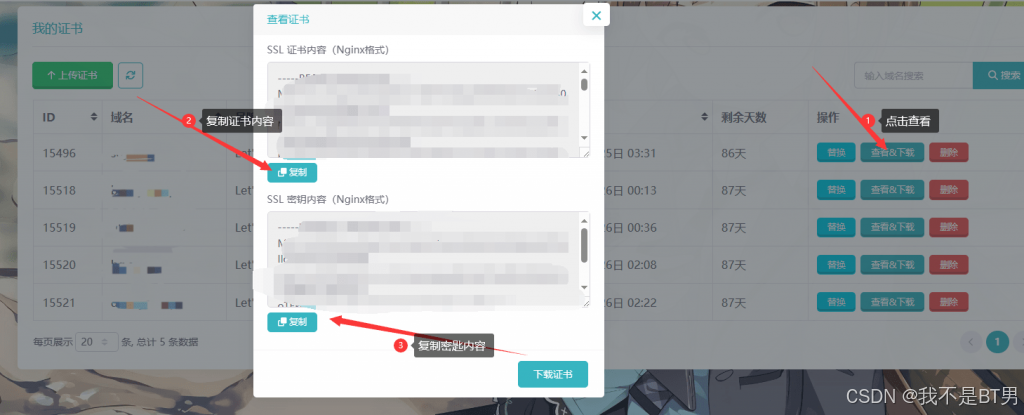
前往宝塔站点修改处点开SSL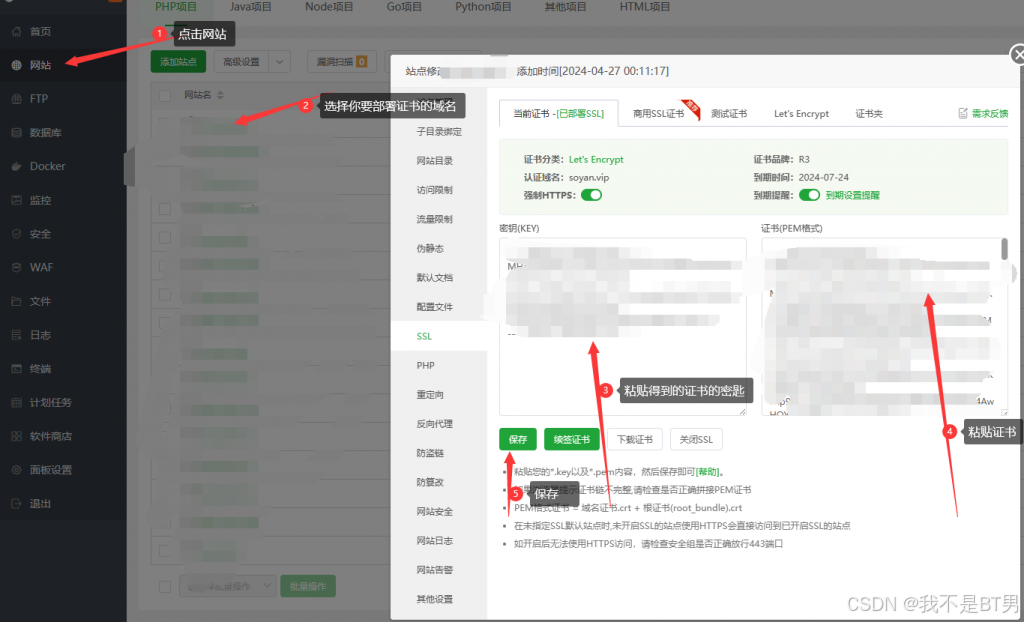
保存证书,点开强制HTTPS即可
参考
本教程homepage搭建:
homepage添加密码登录,参考了大神初之音的文章《Homepage:极简导航页》,链接:Homepage:极简导航页 - 初之音
具体网页优化部分请参考homepage官网,链接:
Home - Homepage
GitHub - gethomepage/homepage: A highly customizable homepage (or startpage / application dashboard) with Docker and service API integrations.
本教程frp搭建:
frp搭建主要参考B站大神司波图视频,链接:
独享带宽,教你搭建只属于自己的内网穿透服务器(基于frp与zerotier moon服务器)_哔哩哔哩_bilibili
https://www.bilibili.com/video/BV1J74117714/?spm_id_from=333.999.0.0&vd_source=b76b269e769f1db4ee9781a92b252451
本文最后编辑于2024/04/29





 扫一扫
扫一扫


 1824
1824

 被折叠的 条评论
为什么被折叠?
被折叠的 条评论
为什么被折叠?
 到【灌水乐园】发言





