



win10,VS2019上opencv4.1.2的配置!
百度到OPENCV后下载最新版本,打开后安装到E:\OpenCV
我的电脑——右键属性——高级配置
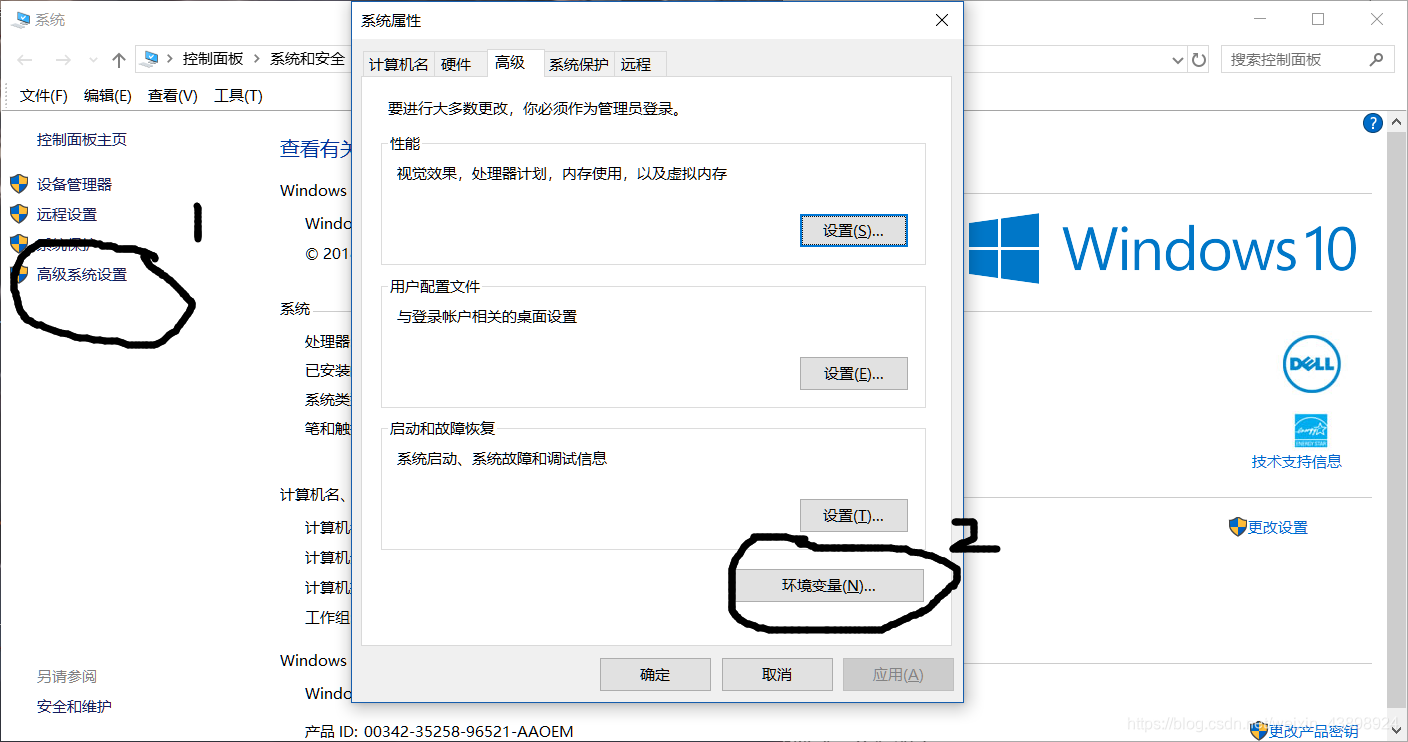
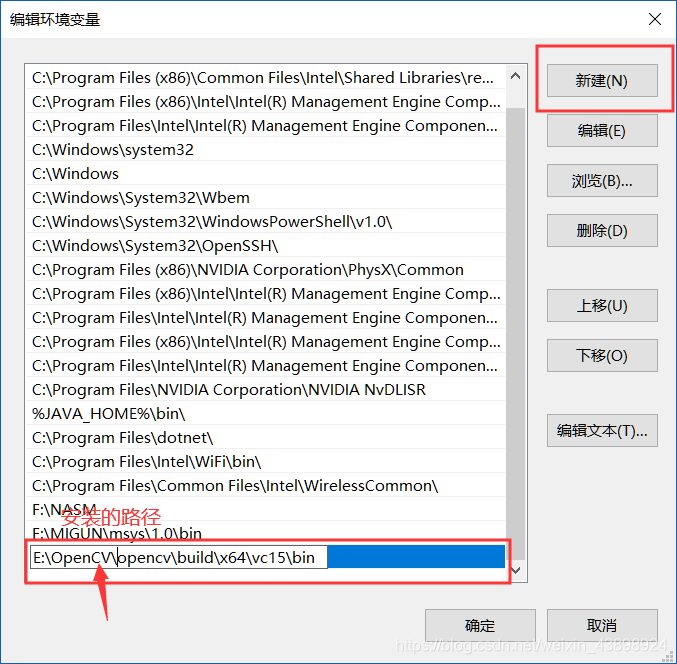
之后疯狂确认,貌似要进行重新启动(不用重新启动,如果后面的出错的话当我没说)
打开VS
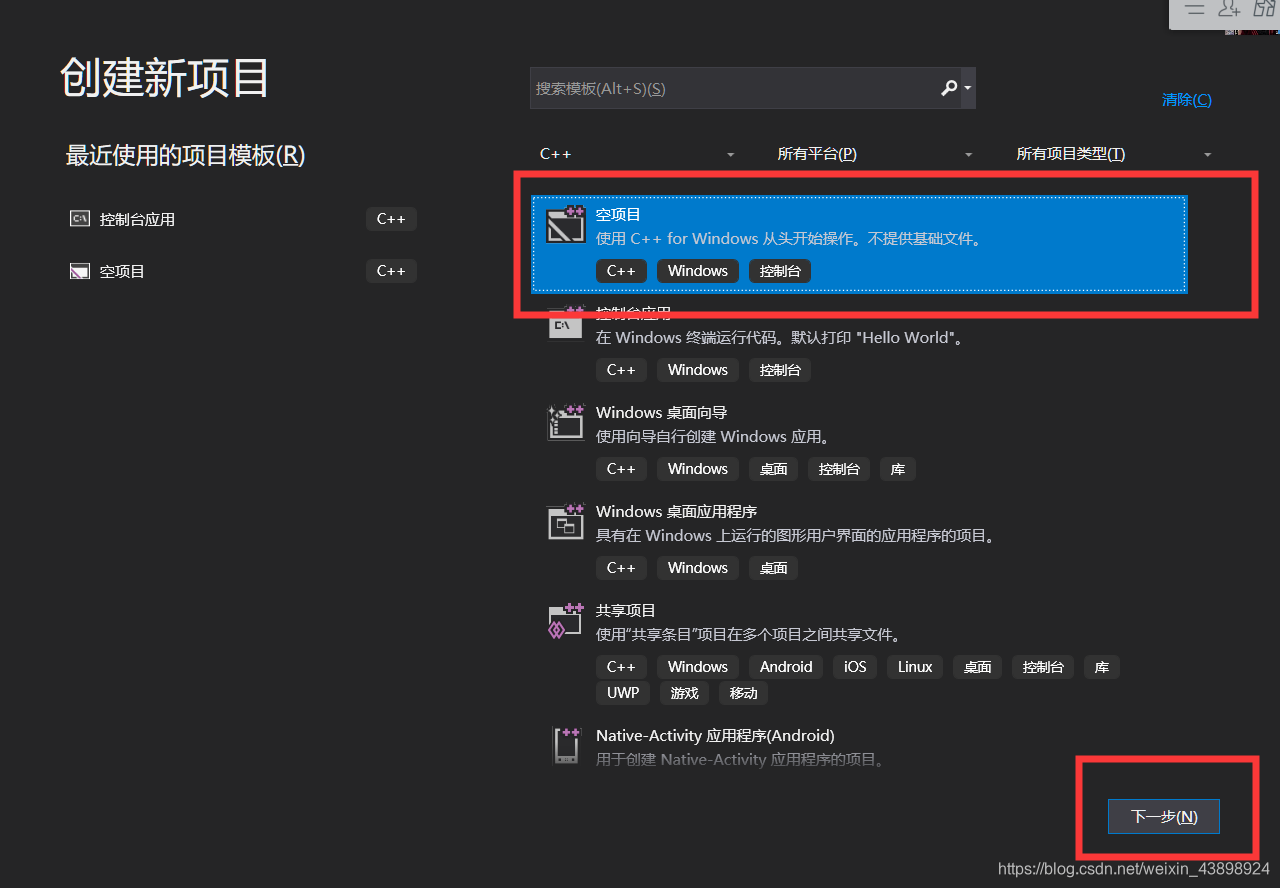
创建
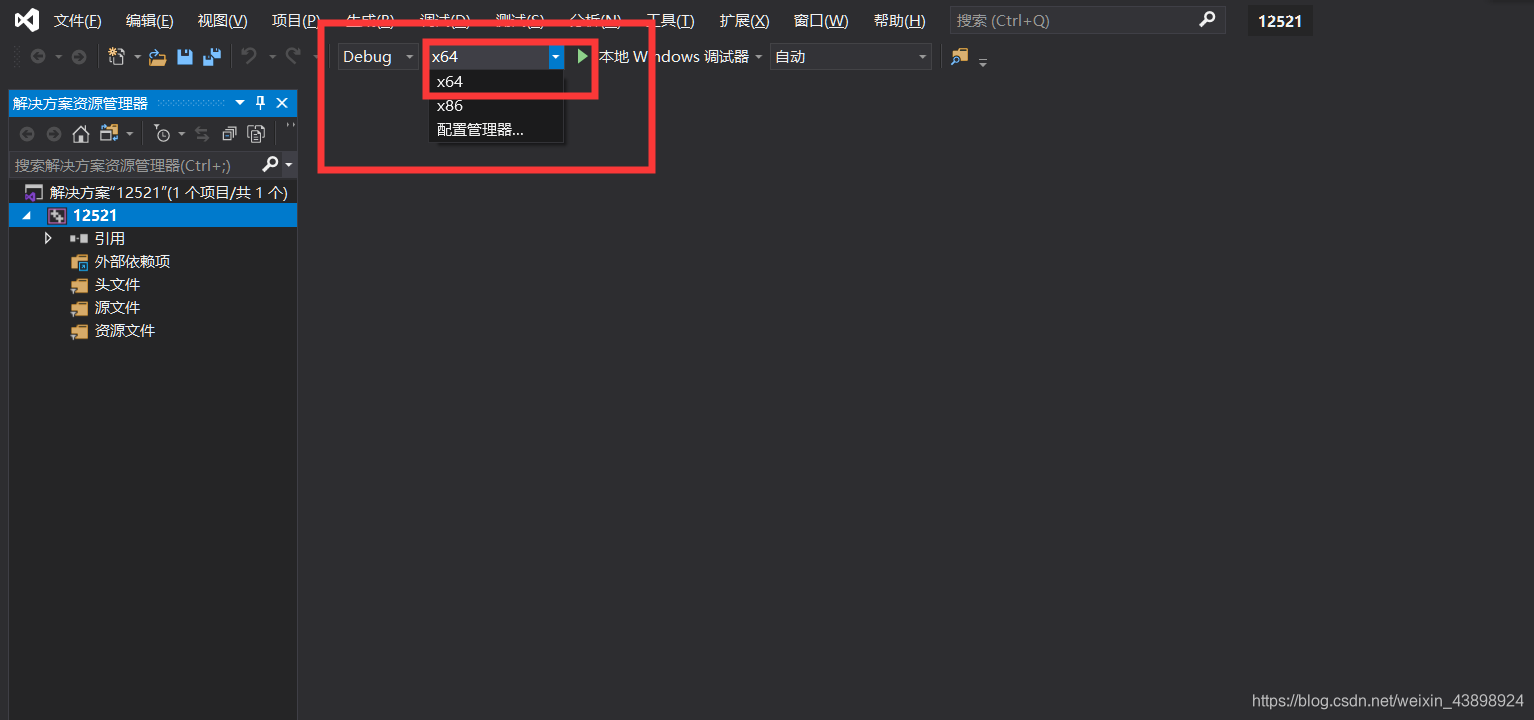
改为X64
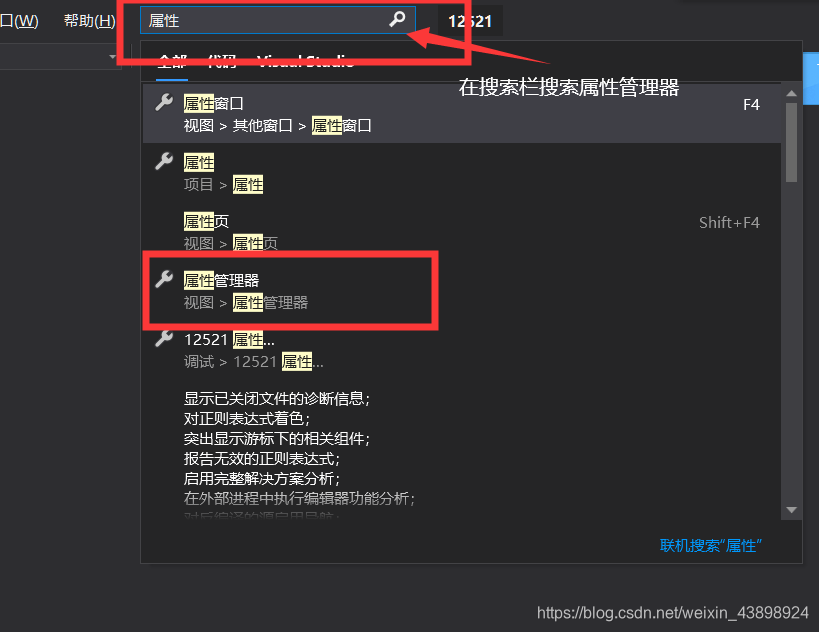
点开
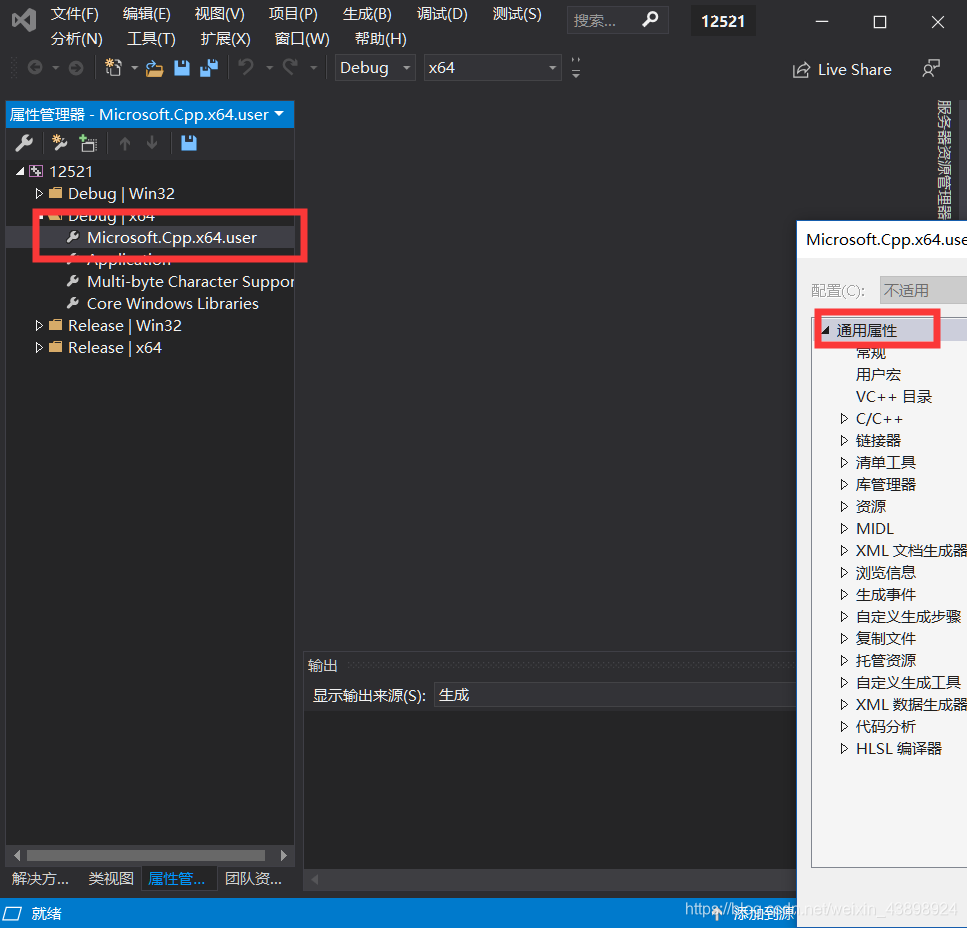
点开后旁边会出现属性管理器,然后按图示点开
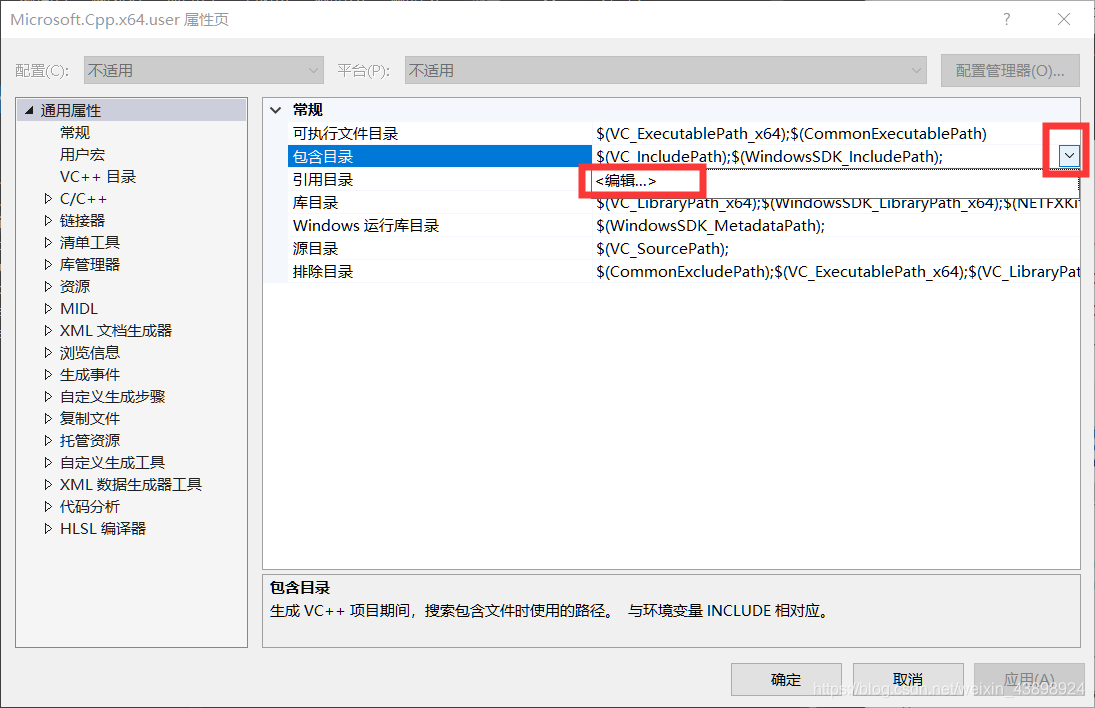
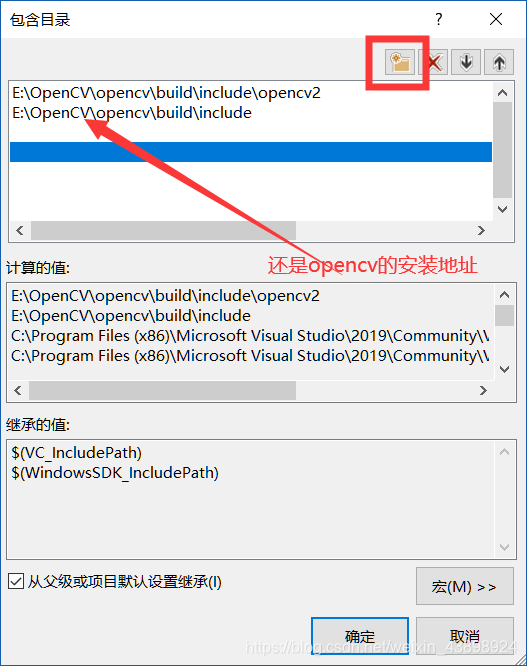
可以直接从文件夹中找到复制地址,记得确定!!!
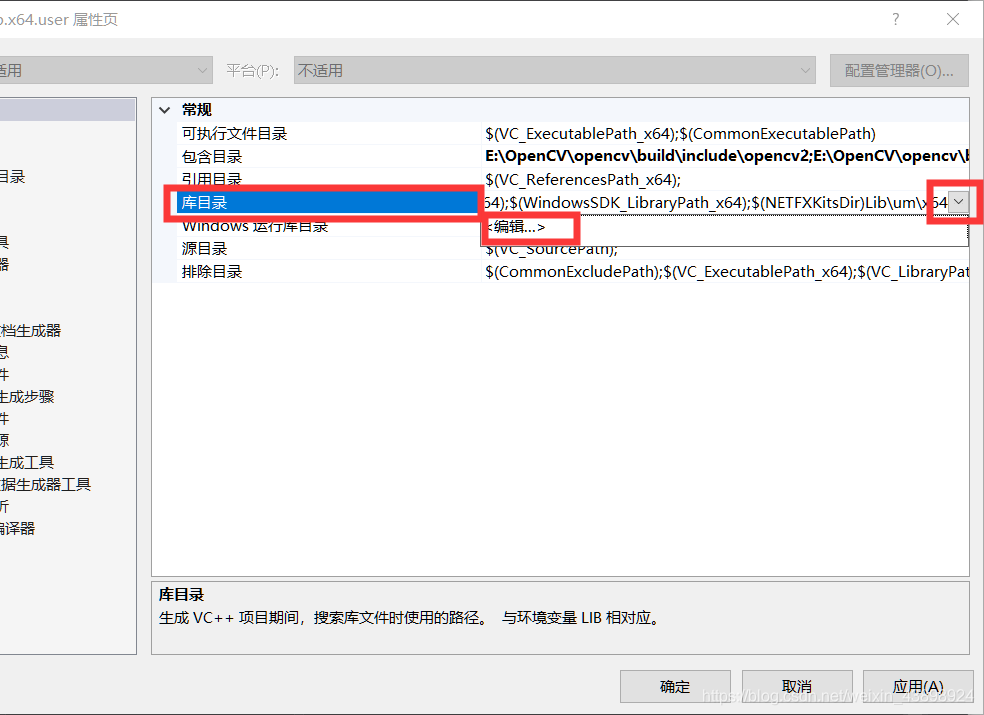
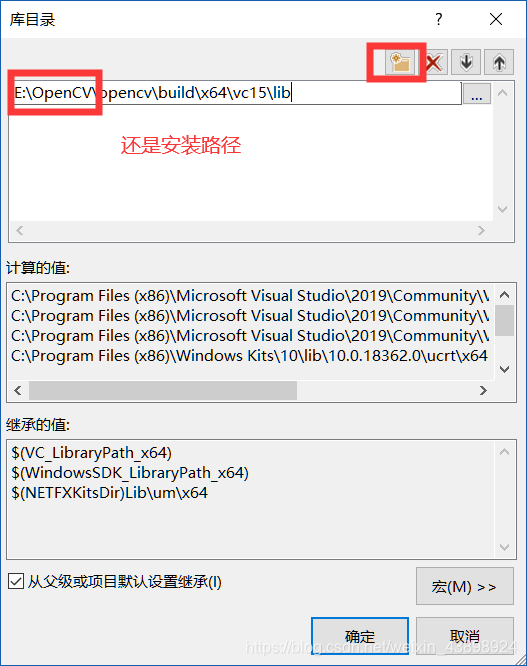
确定
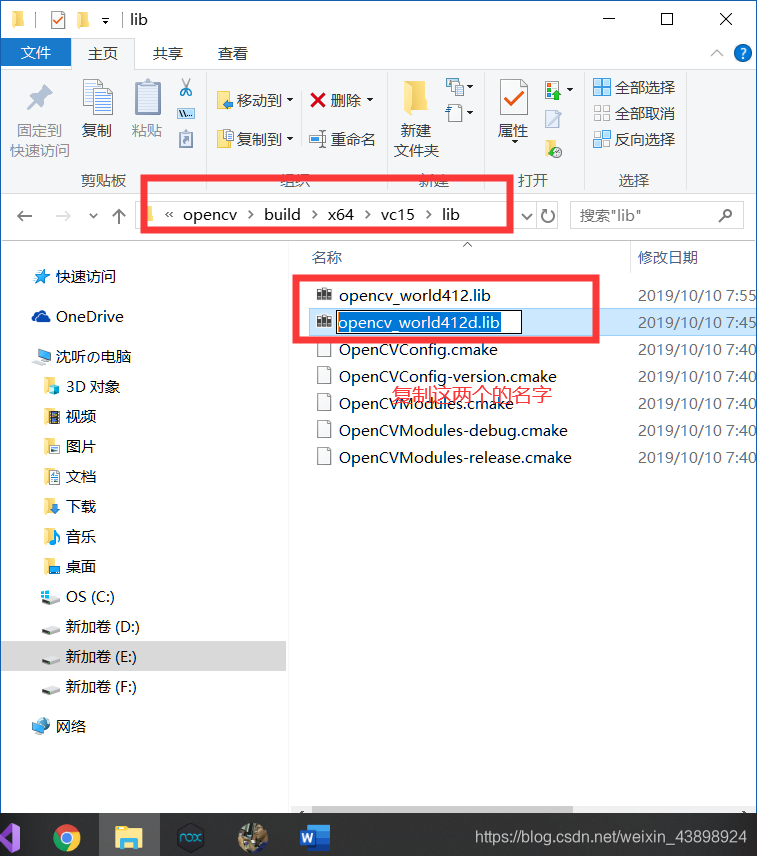
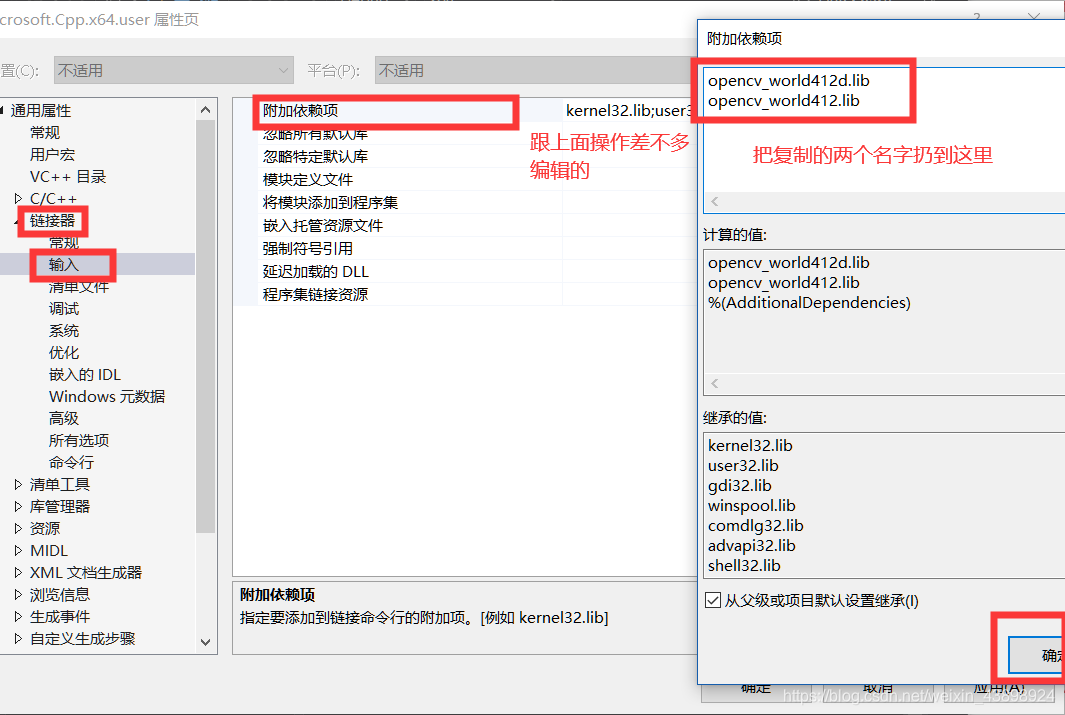
然后大概是完了
下面是一个代码可以粘贴到上面测试一下你有没有搞定
#include<iostream>
#include<opencv2/core/core.hpp>
#include<opencv2/highgui/highgui.hpp>
int main() {

	cv::Mat image;
	std::cout << "This image is " << image.rows << " x "
		<< image.cols << std::endl;
	image = cv::imread("23333.JPEG");//这里放上你拖到项目文件夹中的图片的名字
	if (image.empty()) {
		std::cout << "Error reading image..." << std::endl;
		return 0;
	}
	std::cout << "This image is " << image.rows << " x "
		<< image.cols << std::endl;
	std::cout << "This image has "
		<< image.channels() << " channel(s)" << std::endl;

	cv::namedWindow("Original Image");
	cv::imshow("Original Image", image);
	cv::waitKey(0);
	return 0;
}
//这个代码也是我从书上扒下来的orz
如果成功就可以使用了√
有问题跪求各位大佬提出来orz





 扫一扫
扫一扫


 3786
3786

 被折叠的 条评论
为什么被折叠?
被折叠的 条评论
为什么被折叠?
 到【灌水乐园】发言





