树莓派5 的 VNC 不能传输文件

本文介绍了如何在启用Wayland时禁用VNC服务,并提供相应的命令行步骤以实现系统重启,适合IT技术人员处理Linux桌面环境管理问题。

参考:

参考

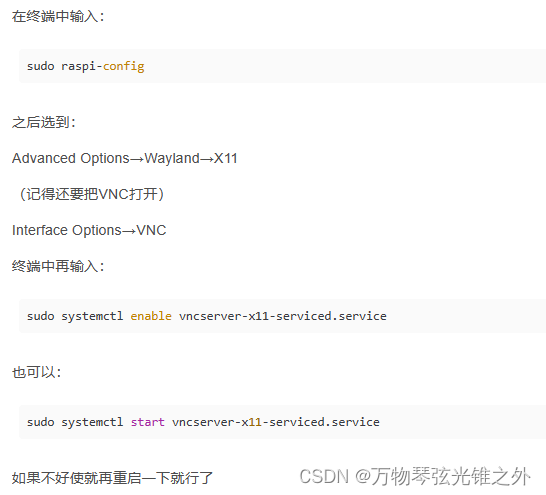
wayland禁用
启动VNC
执行命令
重启
在这里插入图片描述

### 解决树莓派 VNC 文件传输问题的方法 #### 1. 更新 VNC 版本 树莓派自带的 VNC 版本可能存在文件传输功能的限制,更新到最新版本可以解决此类问题。可以通过以下命令更新系统并安装最新版本的 VNC: ```bash sudo apt update sudo apt upgrade sudo apt install realvnc-vnc-server realvnc-vnc-viewer ``` 更新完成后,重启树莓派以确保新版本生效[^1]。 #### 2. 配置 VNC 服务器 在终端中运行 `raspi-config` 命令,进入系统配置界面,启用 VNC 功能。具体步骤如下: ```bash sudo raspi-config ``` 进入 `Interfacing Options`,选择 `VNC`,并启用该功能。保存设置后重启树莓派[^2]。 #### 3. 使用 VNC Viewer 传输文件 连接到树莓派后,可以通过 VNC Viewer 的文件传输功能进行文件传输。在 VNC Viewer 界面中,点击上方的“传输”按钮,选择需要传输文件即可完成传输操作。如果遇到权限问题,可以使用以下命令修改目标文件夹的权限: ```bash sudo chmod 777 /path/to/target/folder ``` 修改权限后,再次尝试文件传输操作[^3]。 #### 4. 映射网络驱动器 为了更方便地进行文件传输和编辑,可以将树莓派的 `home` 路径映射为 Windows 系统中的网络驱动器。首先安装 Samba 服务: ```bash sudo apt-get install samba ``` 然后编辑 Samba 配置文件,使其支持 `home` 目录的写入权限: ```bash sudo nano /etc/samba/smb.conf ``` 在配置文件中找到 `homes` 部分,将其设置为可写入。保存并退出后,添加 Samba 用户: ```bash sudo smbpasswd -a <username> ``` 重启树莓派后,在 Windows 资源管理器中输入 `\树莓派IP\用户名`,即可映射网络驱动器[^2]。 #### 5. 解决 VNC 连接灰屏问题 如果在连接 VNC 时遇到灰屏问题,可能是由于 Wayland 模式不兼容导致的。可以通过以下步骤切换到 X11 模式: ```bash sudo raspi-config ``` 进入 `Advanced Options`,选择 `Wayland`,将其设置为 `X11` 模式。保存设置后重启树莓派,并使用 `IP:0` 地址进行连接[^4]。 ---
评论 5
添加红包

请填写红包祝福语或标题

红包个数最小为10个

红包金额最低5元

当前余额3.43前往充值 >
需支付:10.00
成就一亿技术人!
领取后你会自动成为博主和红包主的粉丝 规则
hope_wisdom
发出的红包
实付
使用余额支付
点击重新获取
扫码支付
钱包余额 0

抵扣说明:

1.余额是钱包充值的虚拟货币,按照1:1的比例进行支付金额的抵扣。
2.余额无法直接购买下载,可以购买VIP、付费专栏及课程。

余额充值