



 本文提供详细的OpenCV 3.2.0下载与安装教程,涵盖环境变量设置、DLL文件复制、VS工程配置及常见错误排查方法,帮助初学者快速上手。
第一步:下载opencv3.2.0
1、使用官网地址
网址:https://opencv.org/releases.html
2、使用我的网盘下载,无提取码
https://pan.baidu.com/s/1mG32kj27PhQf7JkQxCTRkg
第二步:安装opencv
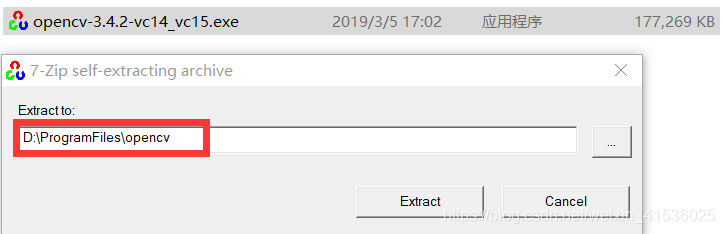
1、解压
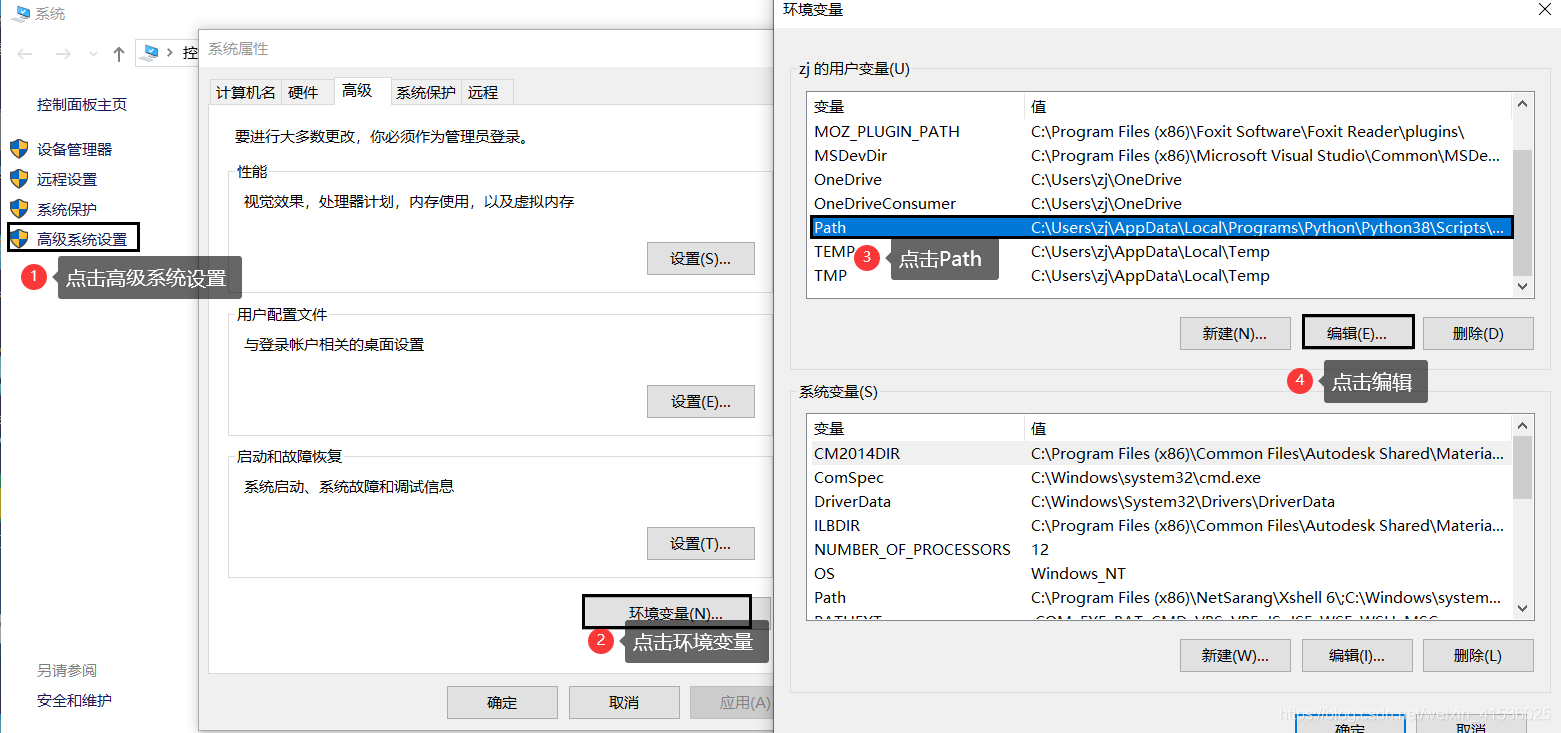
2、按如图步骤添加环境变量
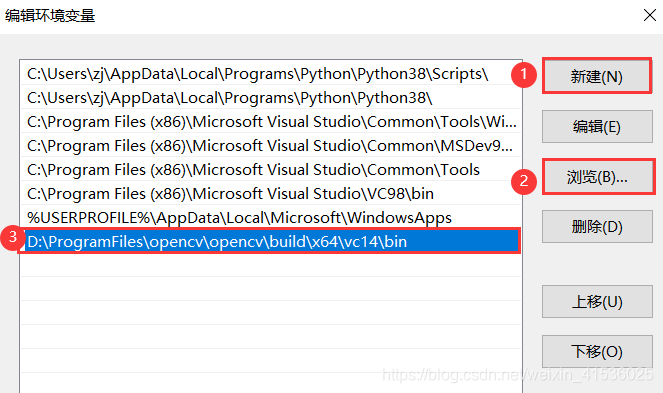
添加 xxxx\opencv\build\x64\vc14\bin
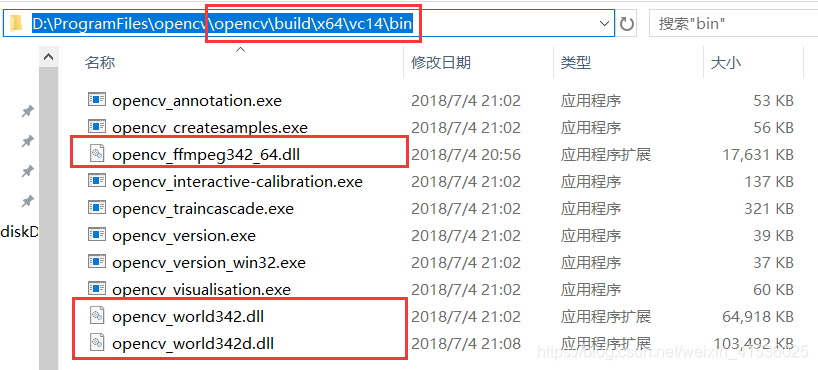
3、 并将xxxx\opencv\build\x64\vc14\bin目录下面的opencv_world341.dll和opencv_world341d.dll和opencv_ffmpeg341_64.dll三个文件复制到C:\Windows\SysWOW64和C:\Windows\System32这个两个文件夹里面
新建vs工程 (第一次配置后需保存配置文件)
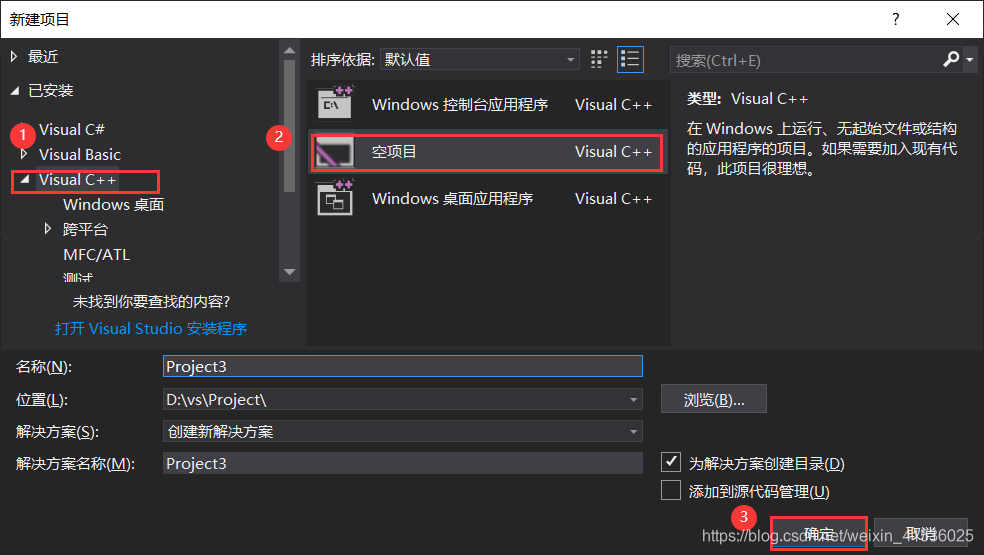
1、新建工程文件
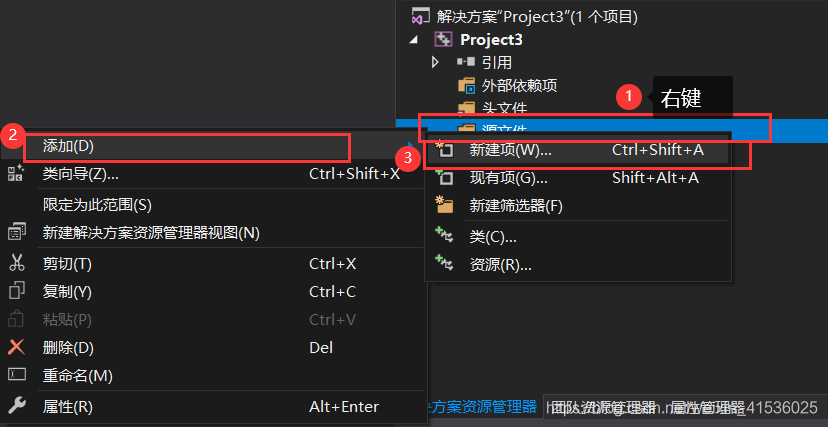
 2、新建源文件
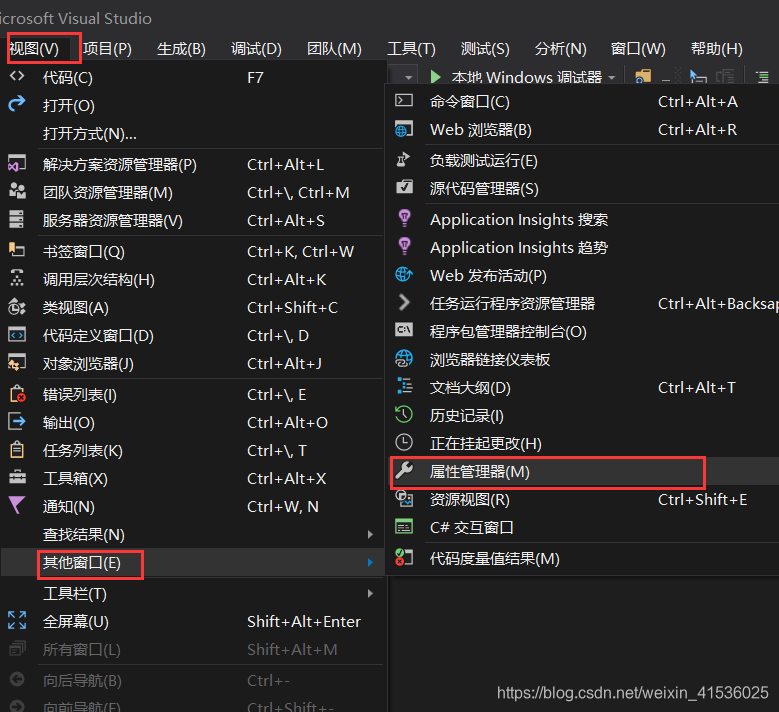
3、打开属性管理器
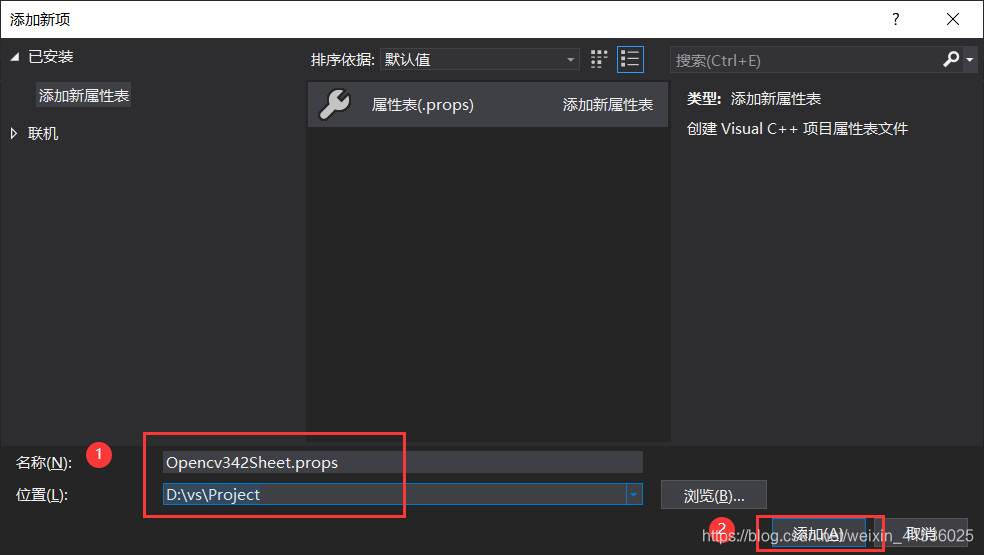
4、添加项目属性表

修改名称,并修改路径,记住这个路径,因为该文件即为配置文件(下一次新建工程时需要使用)
5、修改Opencv342Sheet的属性
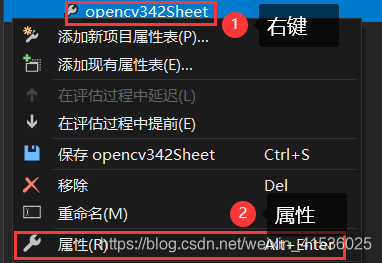
①按照图片步骤添加包含目录路径:
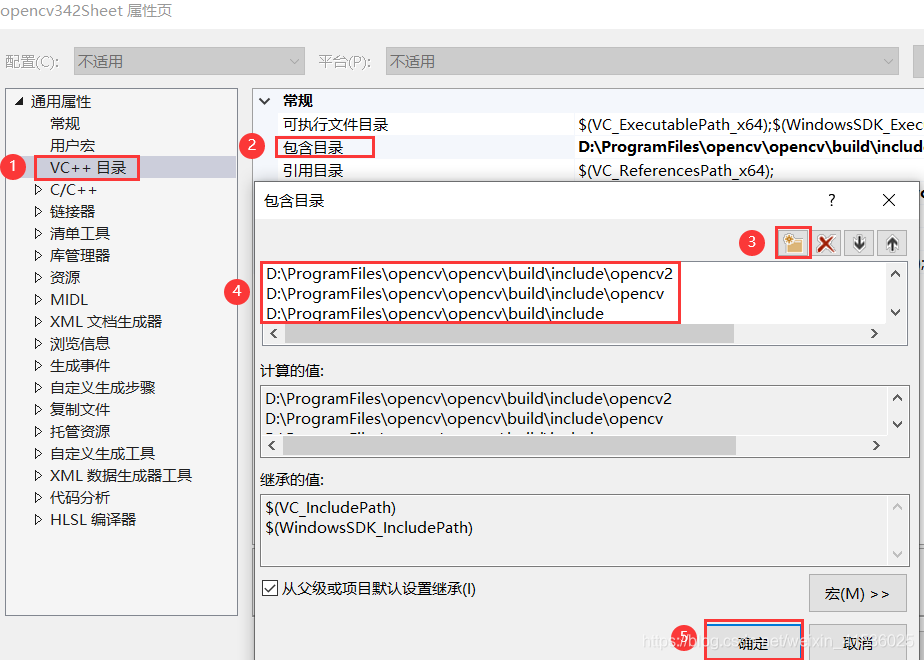
②按照图片步骤添加库目录路径
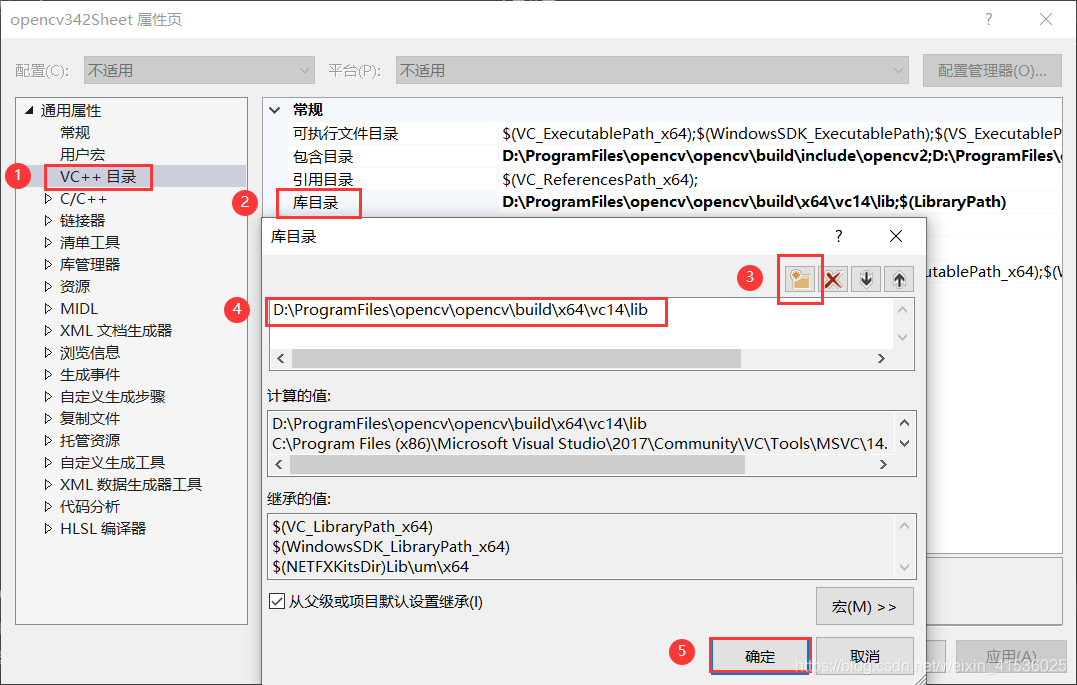
③ 按照图片步骤添加附加依赖项,图片第四步为手打,名字不可以打错
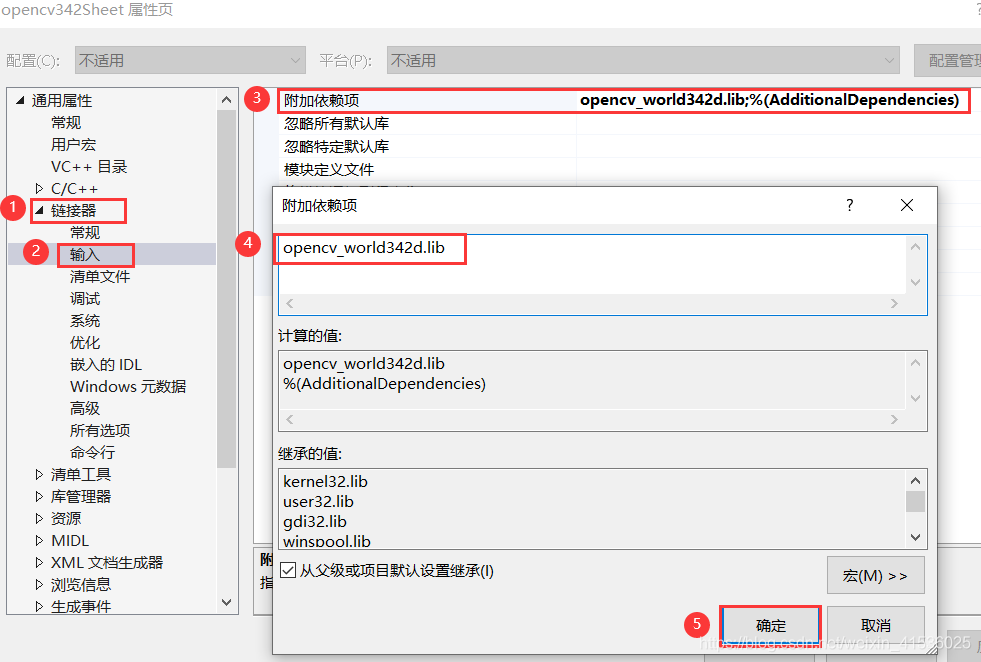
6、编写代码并将这个地方改成x64
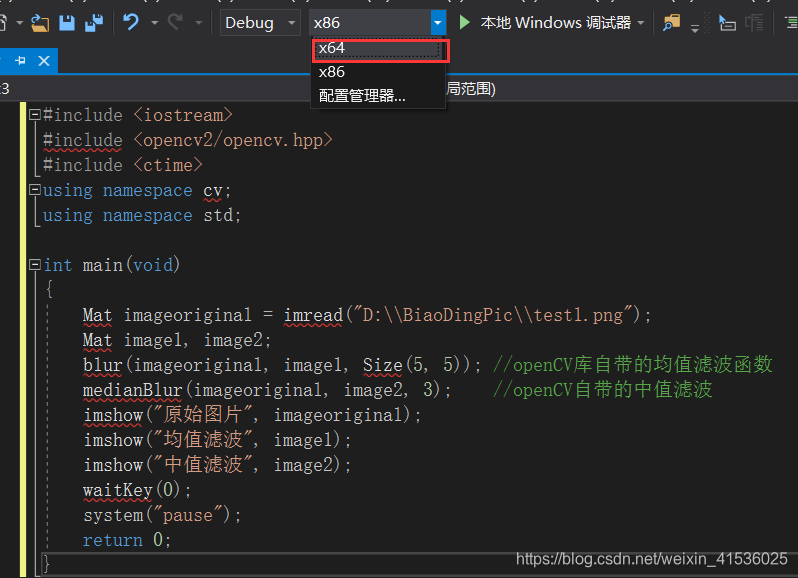
注意点:
如果遇到编译错误不能运行,请检查以上步骤的环境变量、包含目录路径及库文件路径,opencv_world341.dll、opencv_world341d.dll和opencv_ffmpeg341_64.dll三个文件是否复制到C:\Windows\SysWOW64和C:\Windows\System32这两个目录,检查是否修改为x64;
新建以后的项目
在后面的配置中只需要添加之前在D:\vs\Project下保存的opencv342Sheet.props文件即可编译;
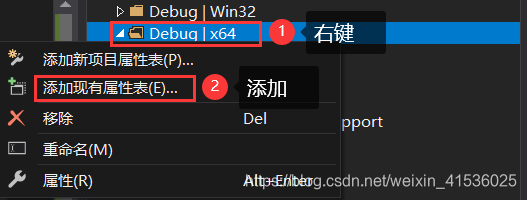
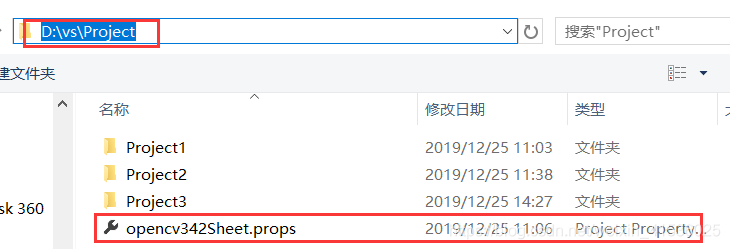
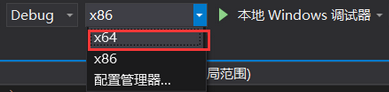
还有这个地方改为x64





 扫一扫
扫一扫


 926
926

 被折叠的 条评论
为什么被折叠?
被折叠的 条评论
为什么被折叠?
 到【灌水乐园】发言





