



 该文介绍了GitHub的基本使用,包括注册账号、配置SSH公钥、创建项目、云端同步和下载。此外,详细讲解了分支操作,如创建、切换、合并分支,以及多人合作的流程,强调了如何处理分支冲突和进行代码合并。
前言
介绍 Github 使用。
一、基本操作
1、目的
- 将本地历史版本库存放到云端的远程仓库。
2、注册Github账号
网址链接:Github(点击链接直达)

3、配置SSH公钥
具体详解参考第3讲 03 | ssh基础知识,连接服务器的那些事(点击链接直达)
- 通过 Git 终端进入家目录(~),输入
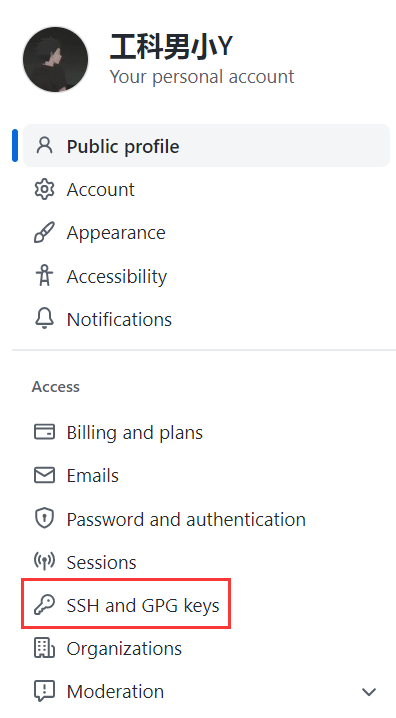
ssh-keygen,一路回车, 生成命令,进入.ssh文件,查看公钥,复制公钥。 - 登录 Github,点击个人头像,点击
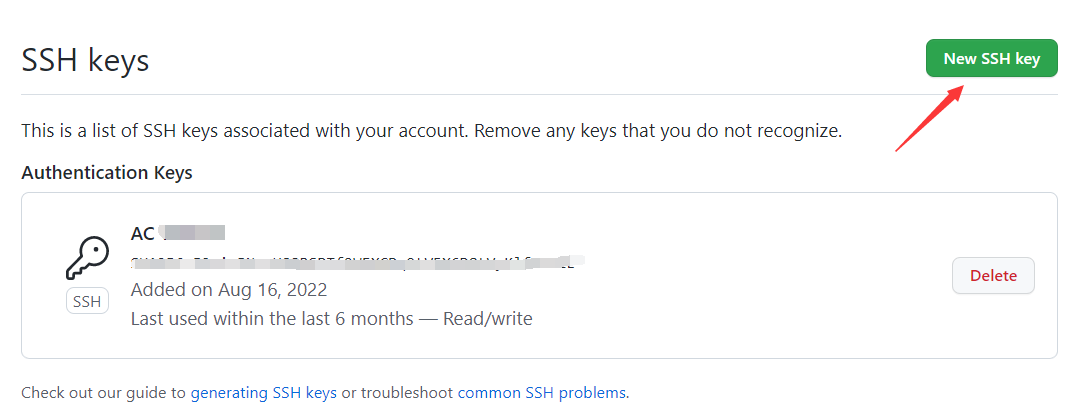
Settings,点击如下图所示的SSH and GPG keys选项,点击New SSH key,将复制好的公钥粘贴到此处。
4、创建项目
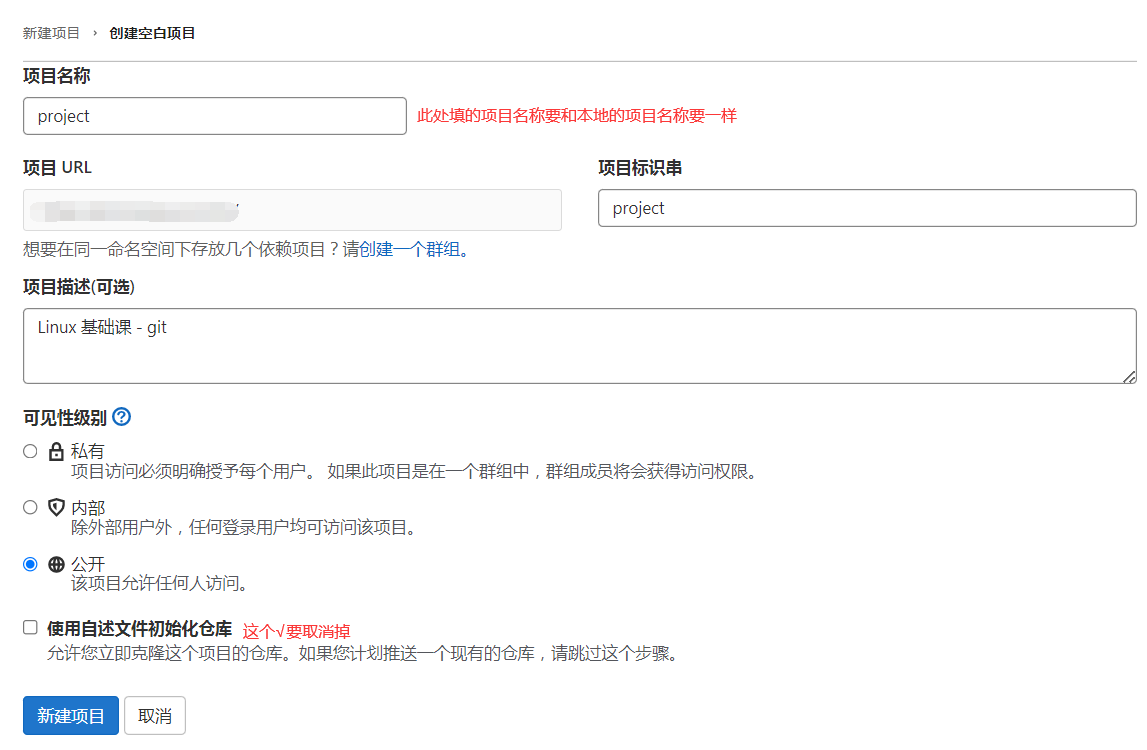
5、云端同步
git remote add origin git@git.acwing.com:xxx/XXX.git:建立一个链接,将本地仓库对应连接到远程仓库,云端名字叫origingit push -u(第一次需要 -u,以后不需要):将本地仓库当前所在分支推送到远程仓库。
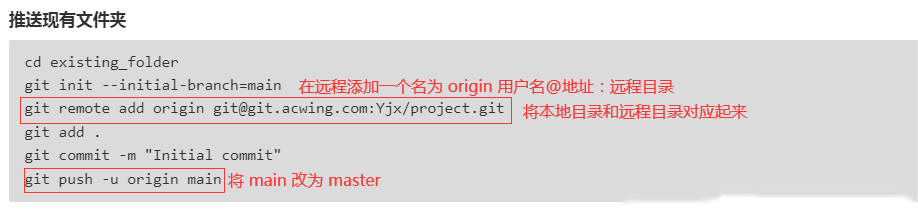
git push:之后每次同步通过此命令将本地版本同步到云端。git pull:包含两层操作,一是将远程内容拉下来,然后合并到本地仓库
6、从云端下载项目到本地
git clone git@git.acwing.com:xxx/XXX.git:复制使用ssh克隆,将远程仓库XXX文件下载到本地当前目录下。
二、分支操作
-
项目创建后默认是在主分支(
master分支)。 -
多人开发过程中,一般不会在主分支上开发,会创建新的分支进行开发,可以在任意一点出发创建一个新的分支。
1. 操作命令
-
git checkout -b branch_name:创建并切换到名为 branch_name 分支,当前所在版本与 HEAD 所指版本一样。在当前分支持久化之后,HEAD 指针移到新建分支持久化的节点。 -
git branch:查看所有分支和当前所处分支。 -
git checkout branch_name:切换到名为 branch_name 这个分支。 -
git merge branch_name:将名为 branch_name 这个分支合并到当前分支上。 -
git branch -d branch_name:删除本地仓库的名为 branch_name 这个分支。 -
如果有冲突,需要手动处理,合并分支冲突。
-
将其它分支推送到云端(在云端添加一个分支):如果云端没有此分支,先执行
git push会报错,根据提示命令复制即可,会创建此分支 -
git push -d origin branch_name删除远程仓库名为 branch_name 这个分支。 -
将云端的分支同步到本地
- 先在本地创建一个名字一样的分支
- 然后
git branch --set-upstream-to=origin/branch_name1 branch_name2:将远程的 branch_name1分支与本地的 branch_name2 分支绑定到一起。 git pull,将云端的分支拉到本地
-
git pull origin branch_name:将远程仓库名为 branch_name 分支与本地仓库的当前分支合并。
三.、多人合作
-
场景:人员
1,人员2在不同服务器下进行开发。 -
人员
2通过git clone下来,clone下来一般只有一个master分支,通过在本地创建一个新的分支,然后将云端的分支同步到本地进行开发。 -
在云端进行合并,创建合并请求就是在云端将
dev分支合并到master分支中。

四、总结
- 打开 git bash,
cd ~进入家目录,通过ssh-keygen,一路回车, 生成.ssh文件,进入.ssh文件,将公钥复制到云端。 - 在云端新建项目。
- 进入本地项目目录
- 本地目录操作:操作包含对文件的添加、删除和修改等。
- git init,git status,git add . , ==git commit -m " " ==、git push实现本地和云端同步。
- 将云端项目拉到本地
- git clone xxx(初次)。
- git pull,每次将云端最近版本拉取下来,实现云端与本地同步。
- 本地目录操作:操作包含对文件的添加、删除和修改等。





 扫一扫
扫一扫


 3747
3747

 被折叠的 条评论
为什么被折叠?
被折叠的 条评论
为什么被折叠?
 到【灌水乐园】发言





