






 本文详细介绍了如何下载和安装ESP-IDF及VSCode,然后通过ESP-IDF命令行创建并配置ESP32工程,包括编译、下载到开发板以及使用串口监视器。同时,也指导了VSCode中ESP-IDF插件的安装和项目创建流程,解决串口选择问题,帮助读者成功烧录代码。
1、下载和安装软件
ESP-IDF:https://dl.espressif.com/dl/esp-idf/?idf=4.4
VScode:https://code.visualstudio.com/Download
2、创建工程
打开ESP-IDF命令行,注意不是window下的命令行,用cd命令进入工程放置的文件夹。我的是放置在桌面下的ESP32目录下。
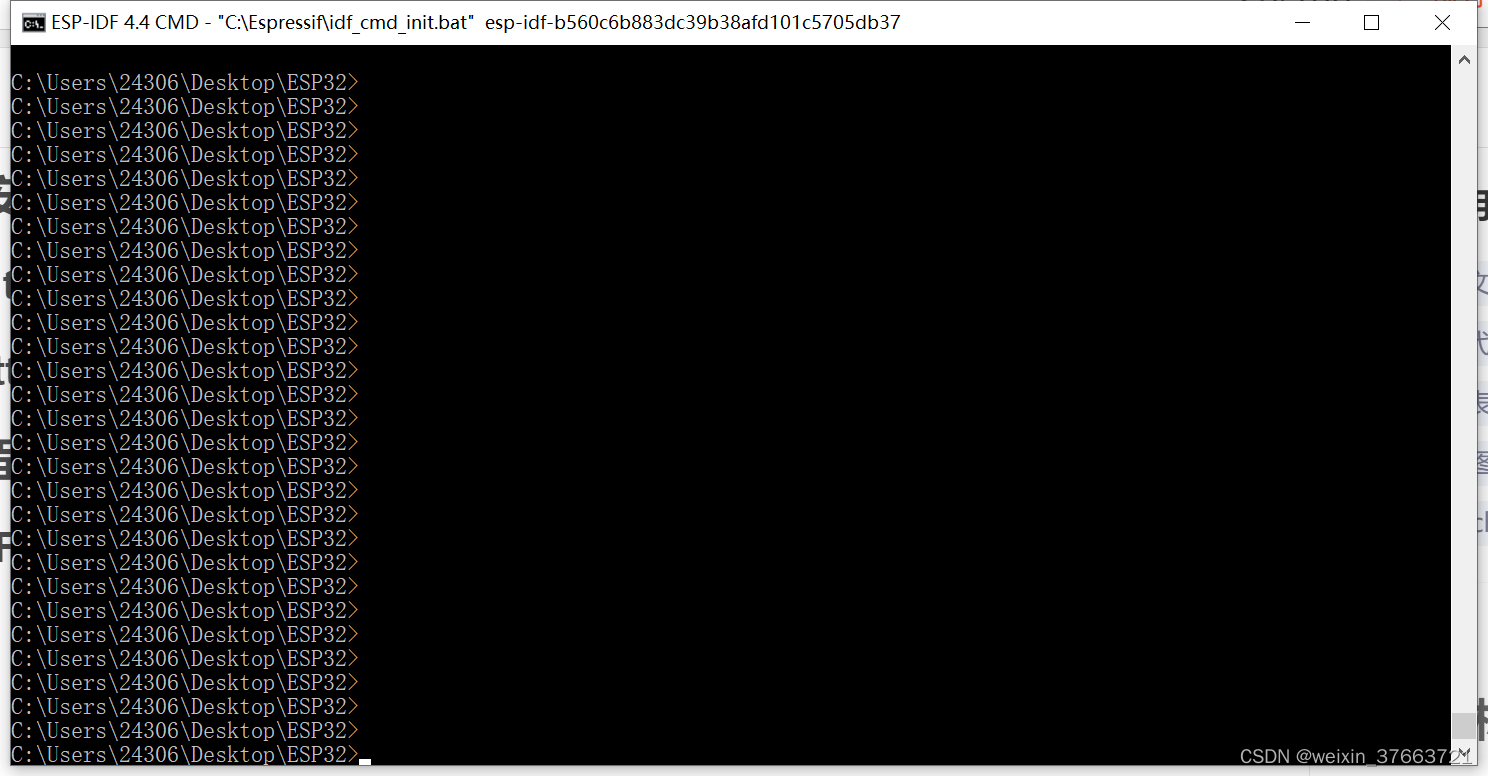
创建工程、编译和下载
1、创建工程
idf.py create-project test
2、进入新创建的工程
cd test
3、设置目标芯片
idf.py set-target esp32
4、用配置面板配置工程,我们这里不需要,可以跳过
idf.py menuconfig
5、编译工程
idf.py build
6、下载工程,连接esp32开发板,查看端口号
idf.py -p COM8 flash
7、打开串口监视器
idf.py -p COM8 monitor
至此,你已经成功的烧录代码了
2、配置vscode
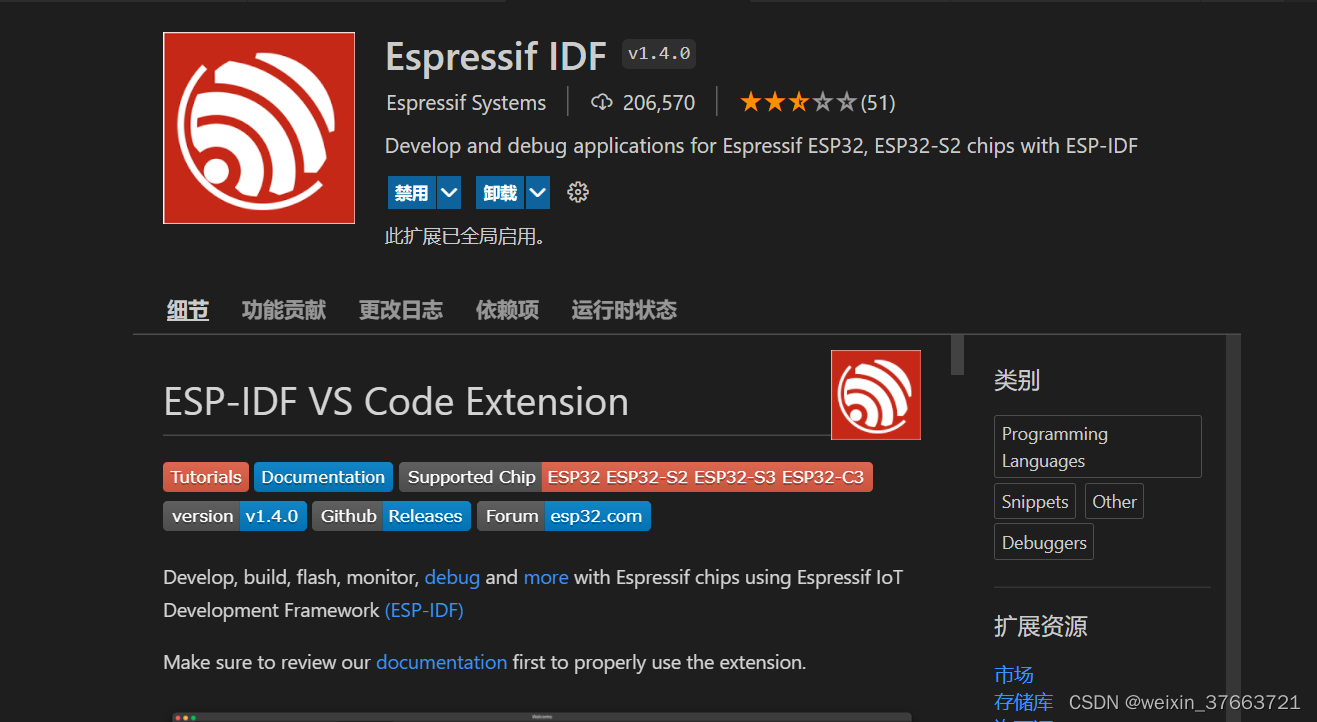
## 1、安装插件esp-idf,其它基础插件自行安装
在这里插入图片描述
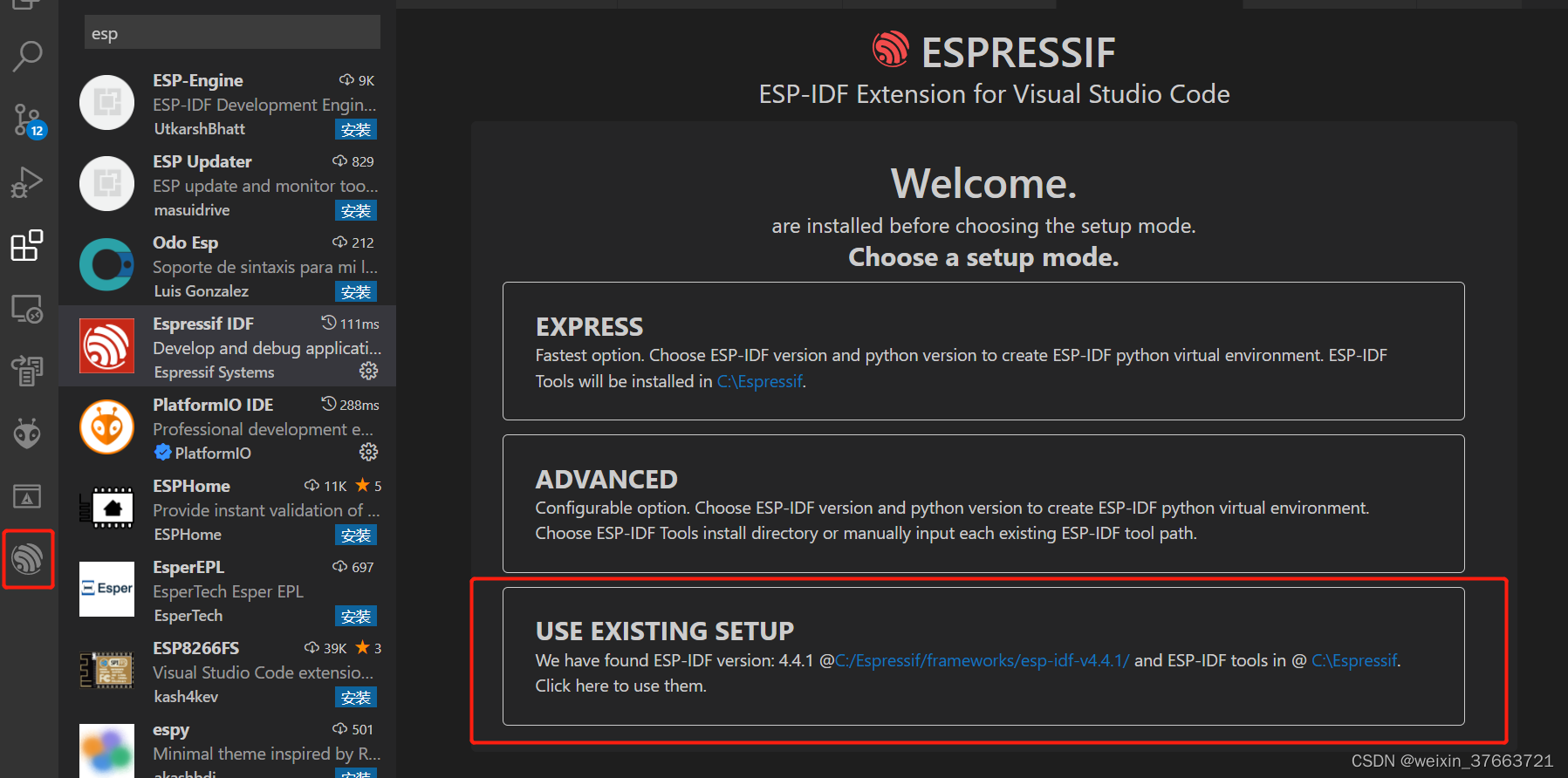
2、初始化esp-idf插件,选择如图选项
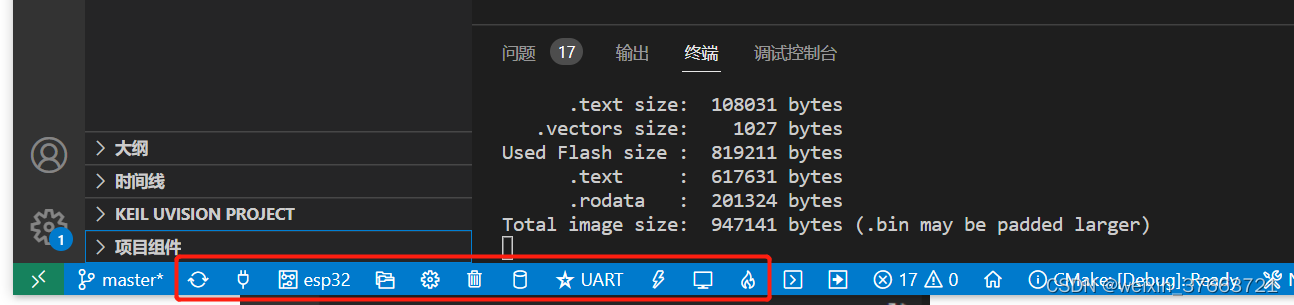
3、初始化完成之后软件底部应该会出现以下图标
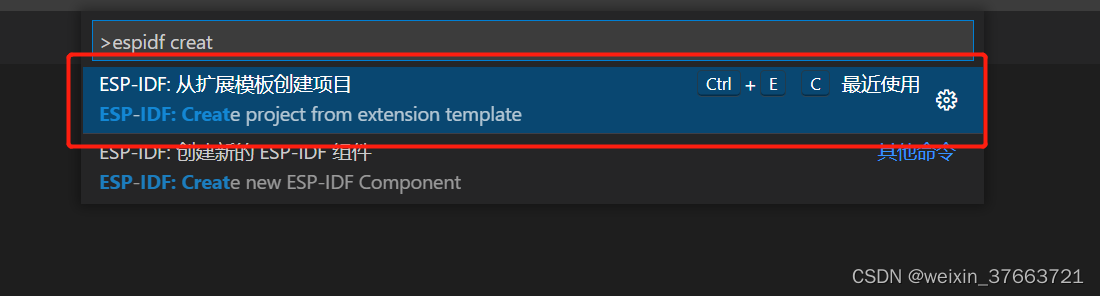
4、创建项目
按F1件,在命令框输入:espidf creat
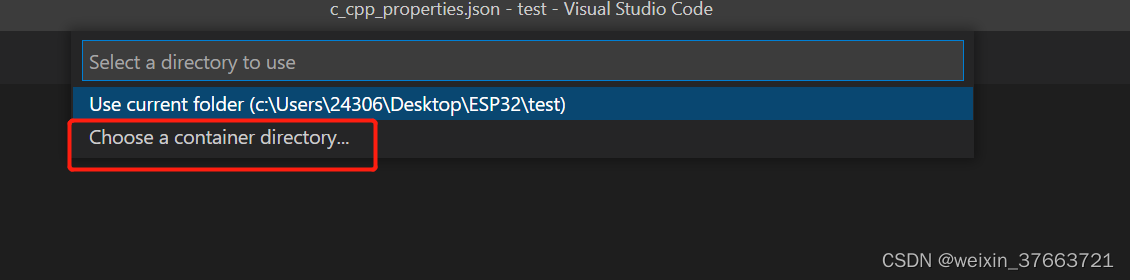
选择一个文件夹
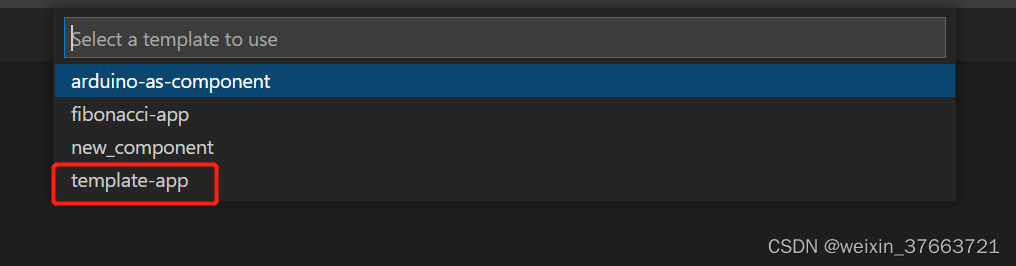
选择临时项目
编译和下载

下载时有可能报串口号的错误,按F1,在命令行输入esp-idf:select port to
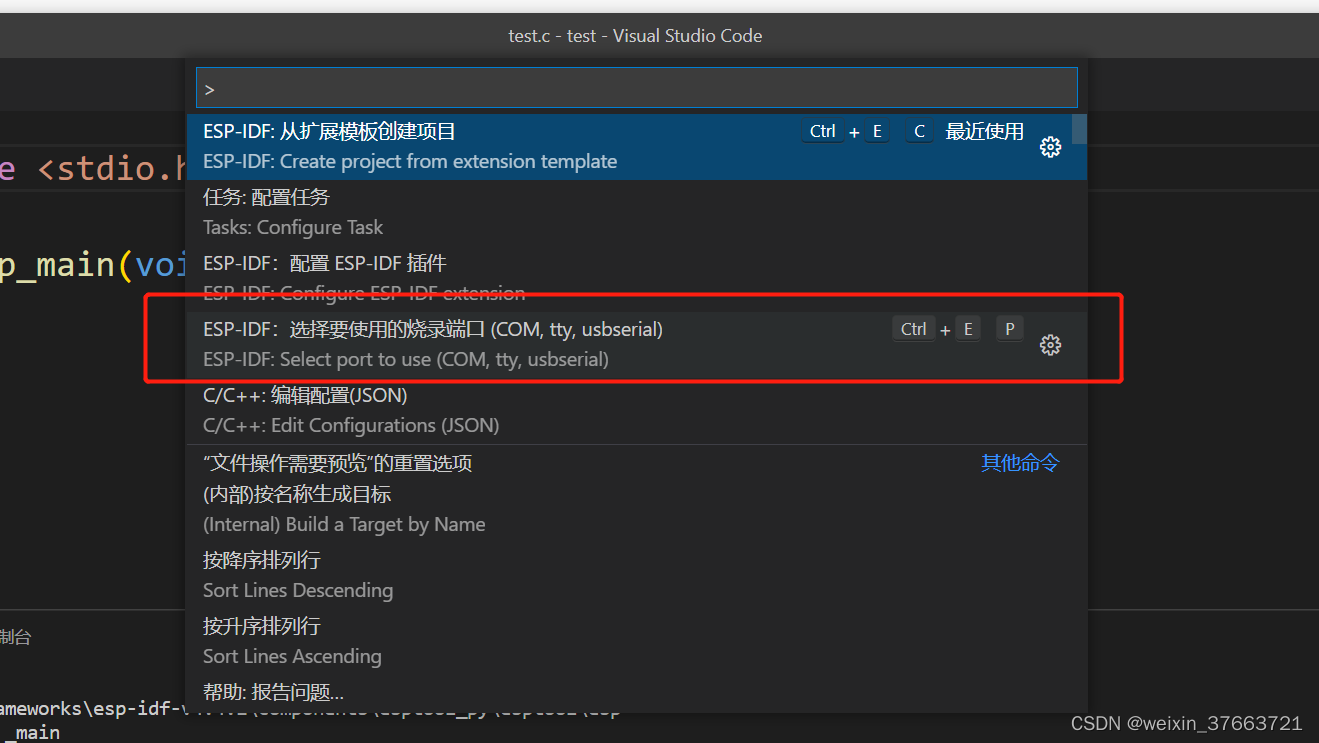
选择你的端口号
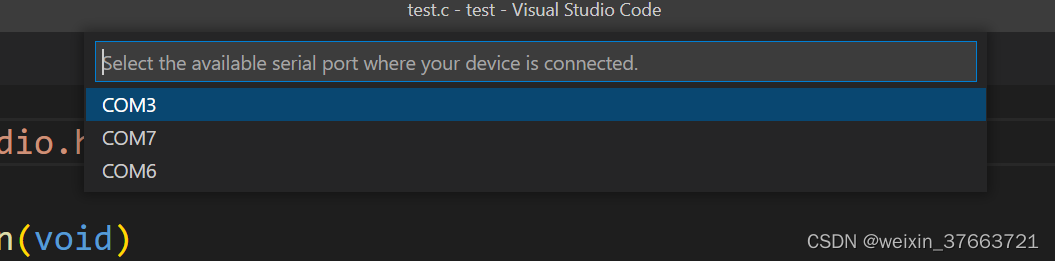

设置完成之后点击下载,如果没有意外,恭喜你成功了。






 扫一扫
扫一扫


 5308
5308

 被折叠的 条评论
为什么被折叠?
被折叠的 条评论
为什么被折叠?
 到【灌水乐园】发言





