


因为有打标需要,查询了网站内大部分训练数据集的教程,发现很多都使用labelimg制作,但如果我们需要画框的数据过多,有上千张并且每张都有两个以上的不同目标存在,那么使用传统工具labelimg人工勾画效率是很慢的,所以在这里介绍另外一个能够ai快速标记的工具——Roboflow.
个人使用的是ubuntu系统,因为这个工具是网站所以任何系统都是兼容的。
使用前提:科学上网!!
接下来就教给大家如何使用👇
一、注册自己的账号
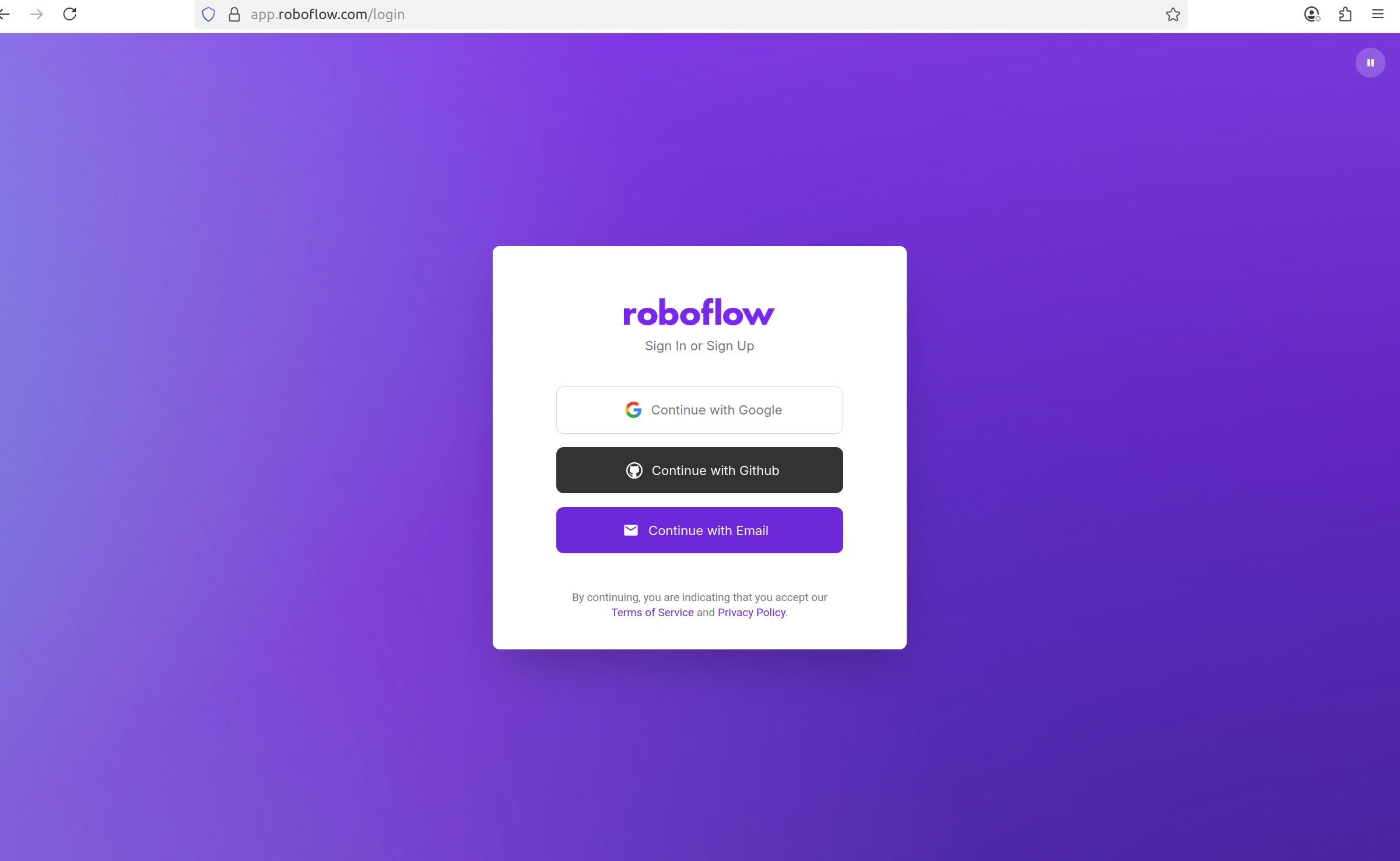
二、创建Project,上传图片打标
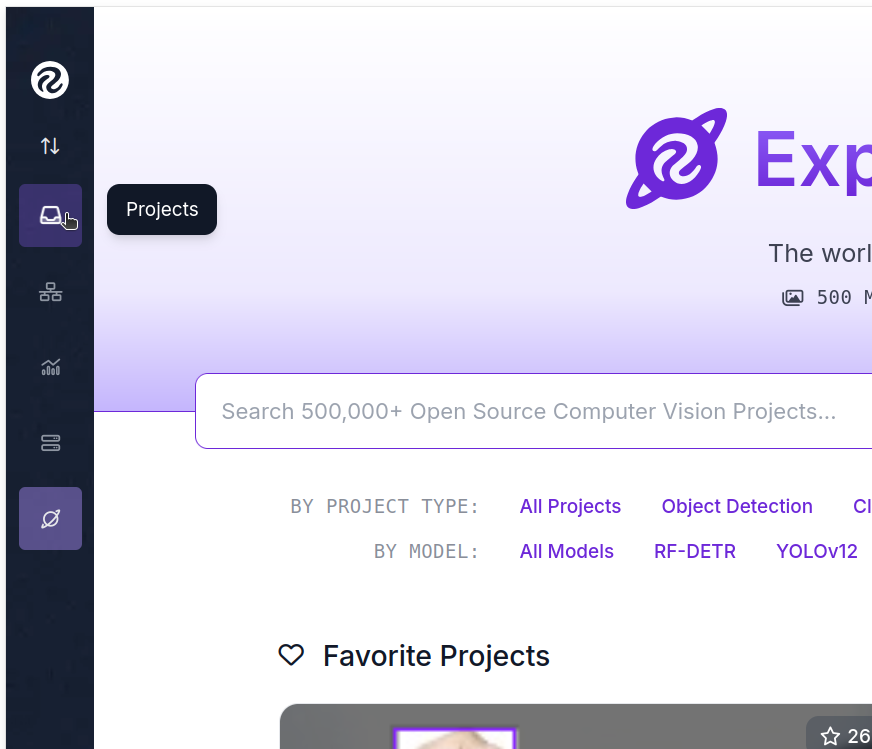
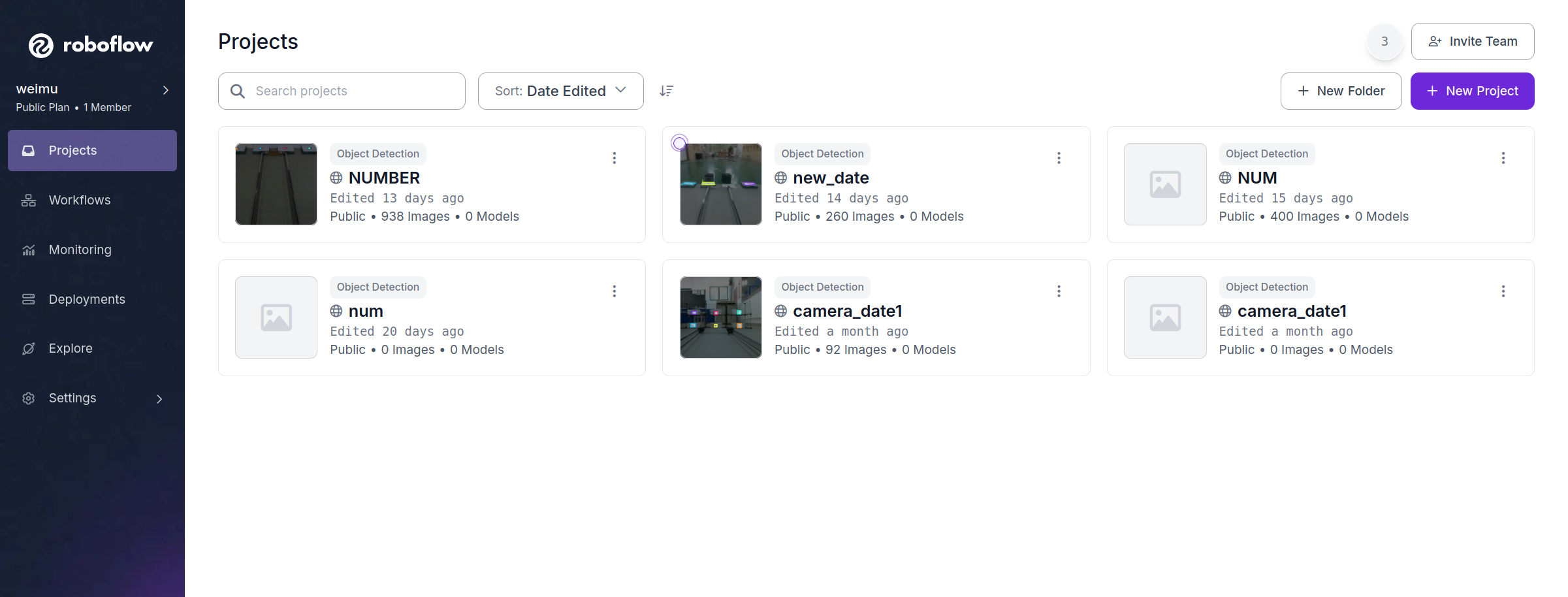
点击左侧的projects进入界面,接着点右上角的new projects
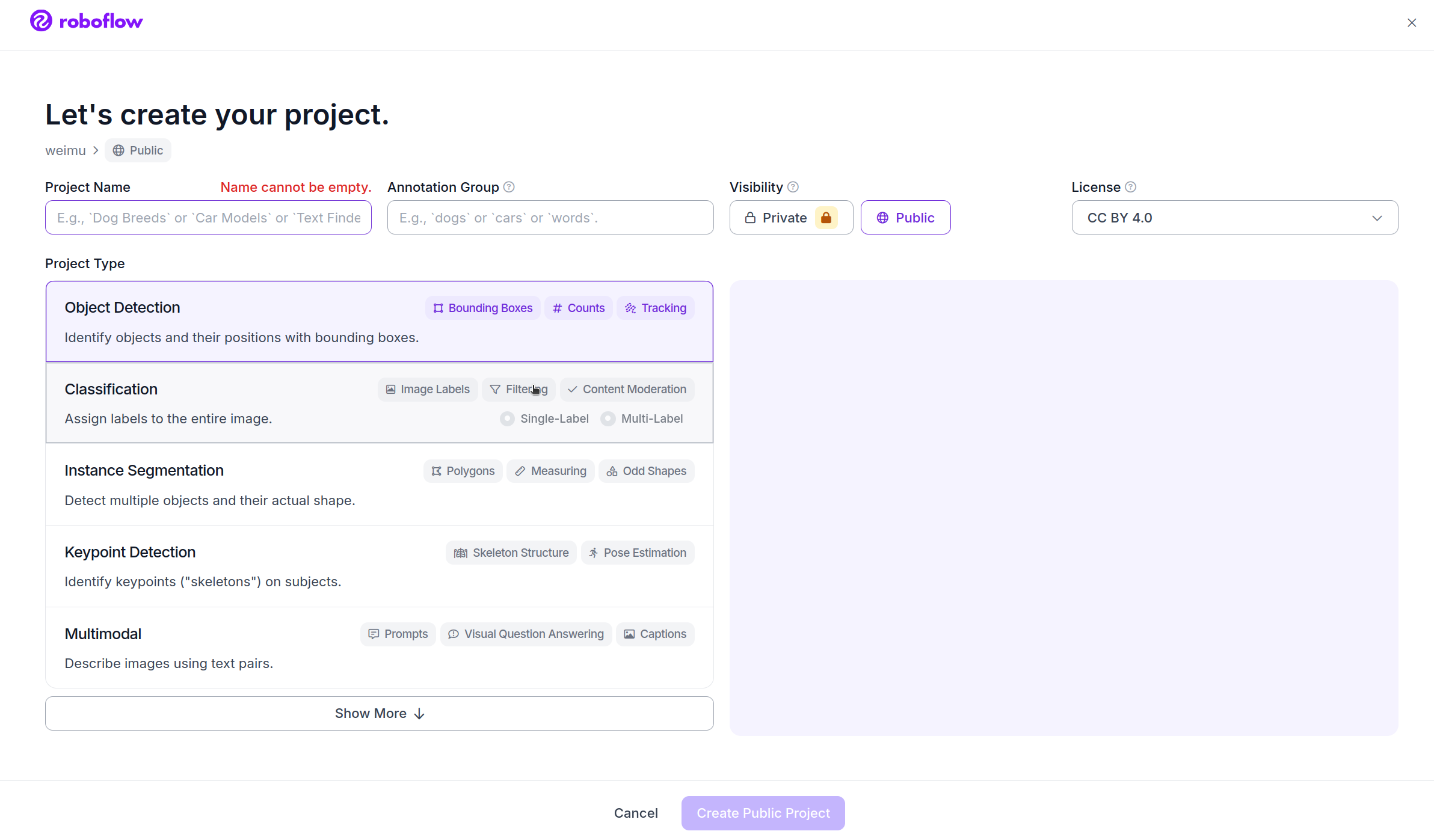
接下来给自己的数据集起个名字,在Annotation Group处添加类别(多个识别目标先填一个,在打标的界面加剩下来的类别),其他选项不用更改。
然后上传需要的图片
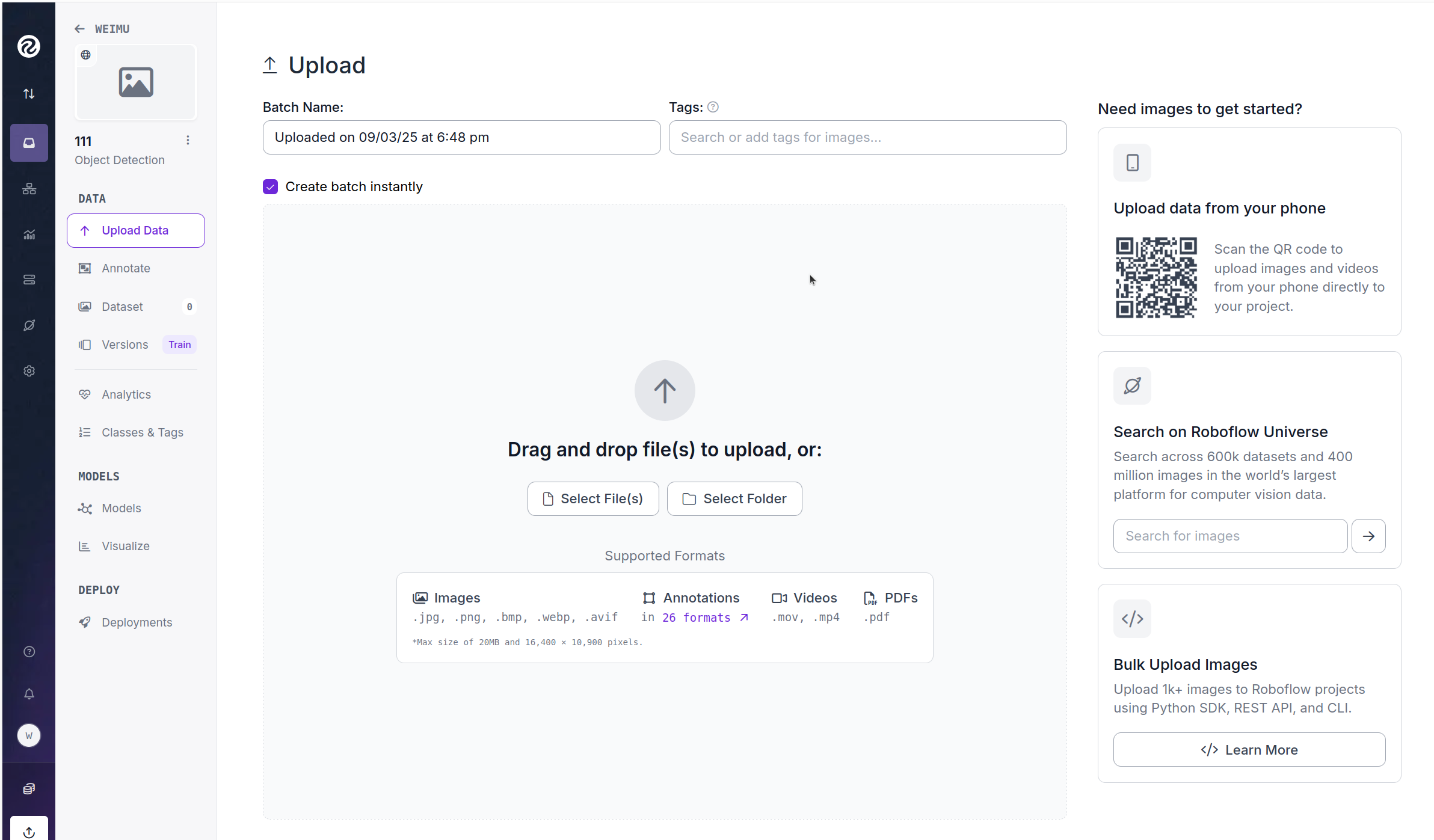
上传成功,选择个人标记模式
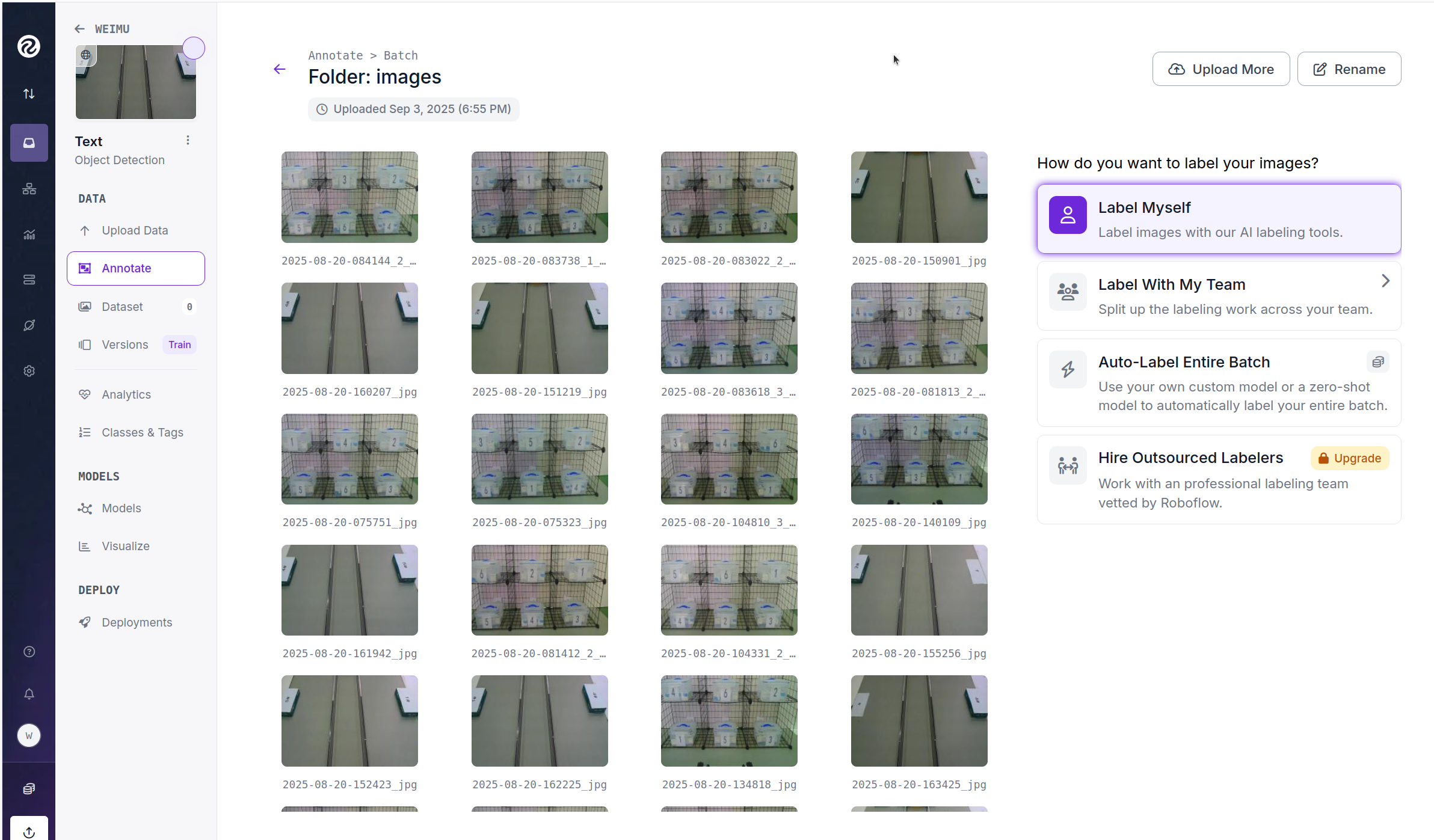
接下来进入界面
先标记一个,之后利用右侧ai工具辅助,一次框多个
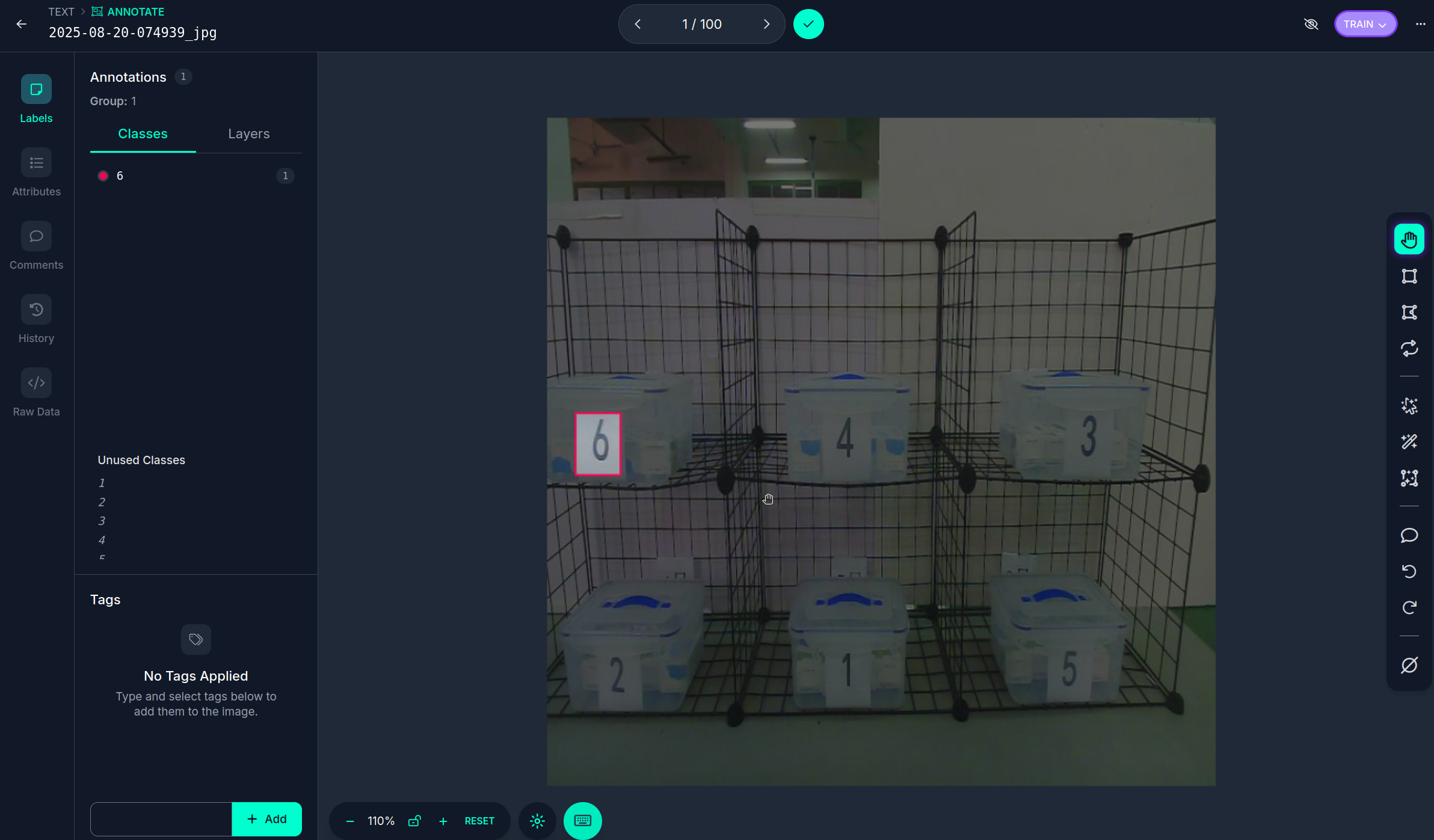
点击右侧第二部分最后一个图标——box prompting
(除此以外,还有能够根据物体轮廓及多线条进行标记的工具,有需要的可以尝试一下,这里不赘述)
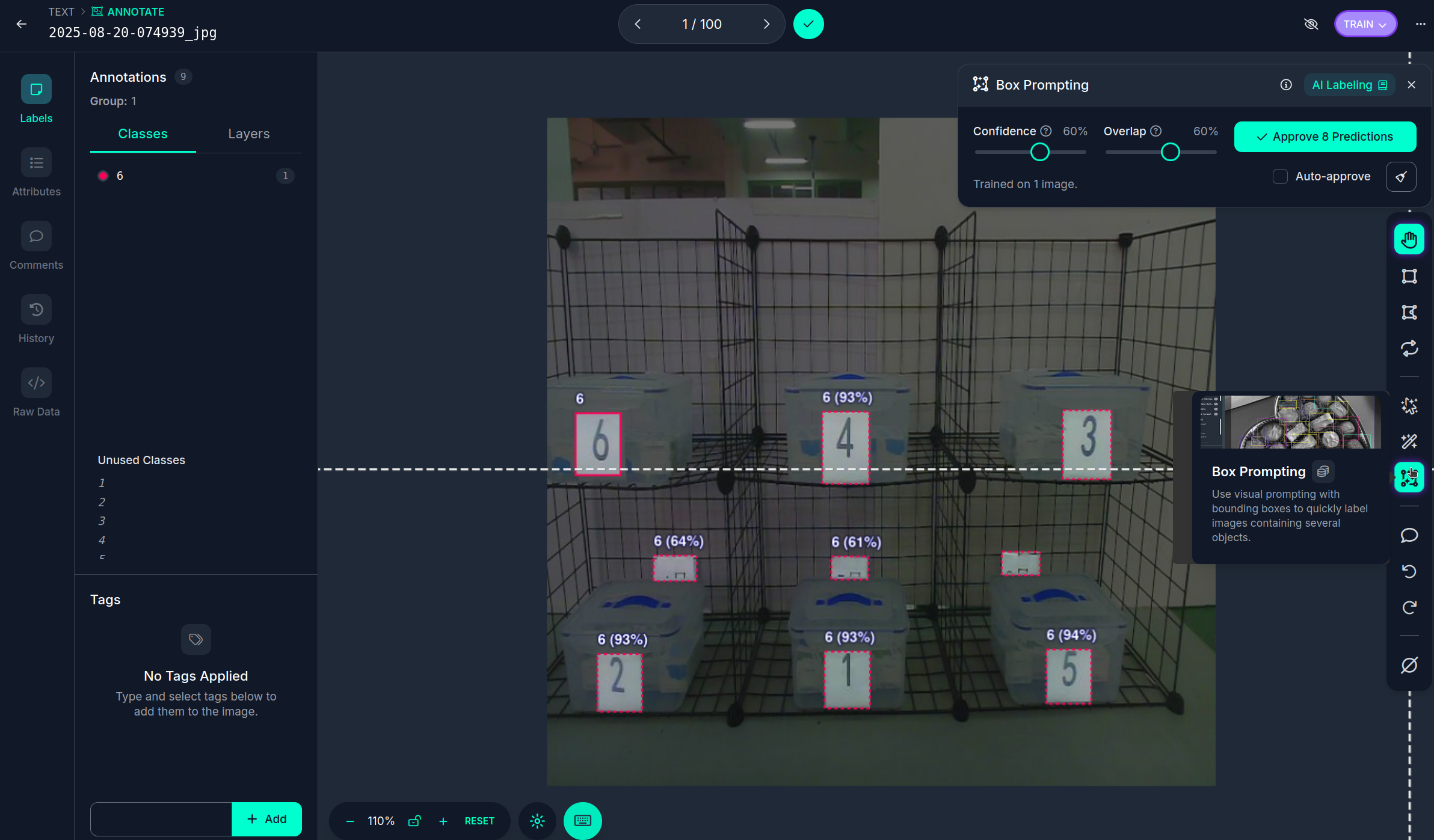
可以发现直接用会有误框误标的情况,我们需要将置信度调高到一定值,再将类别标记改正
同时也可以根据需要,对框的大小进行调整
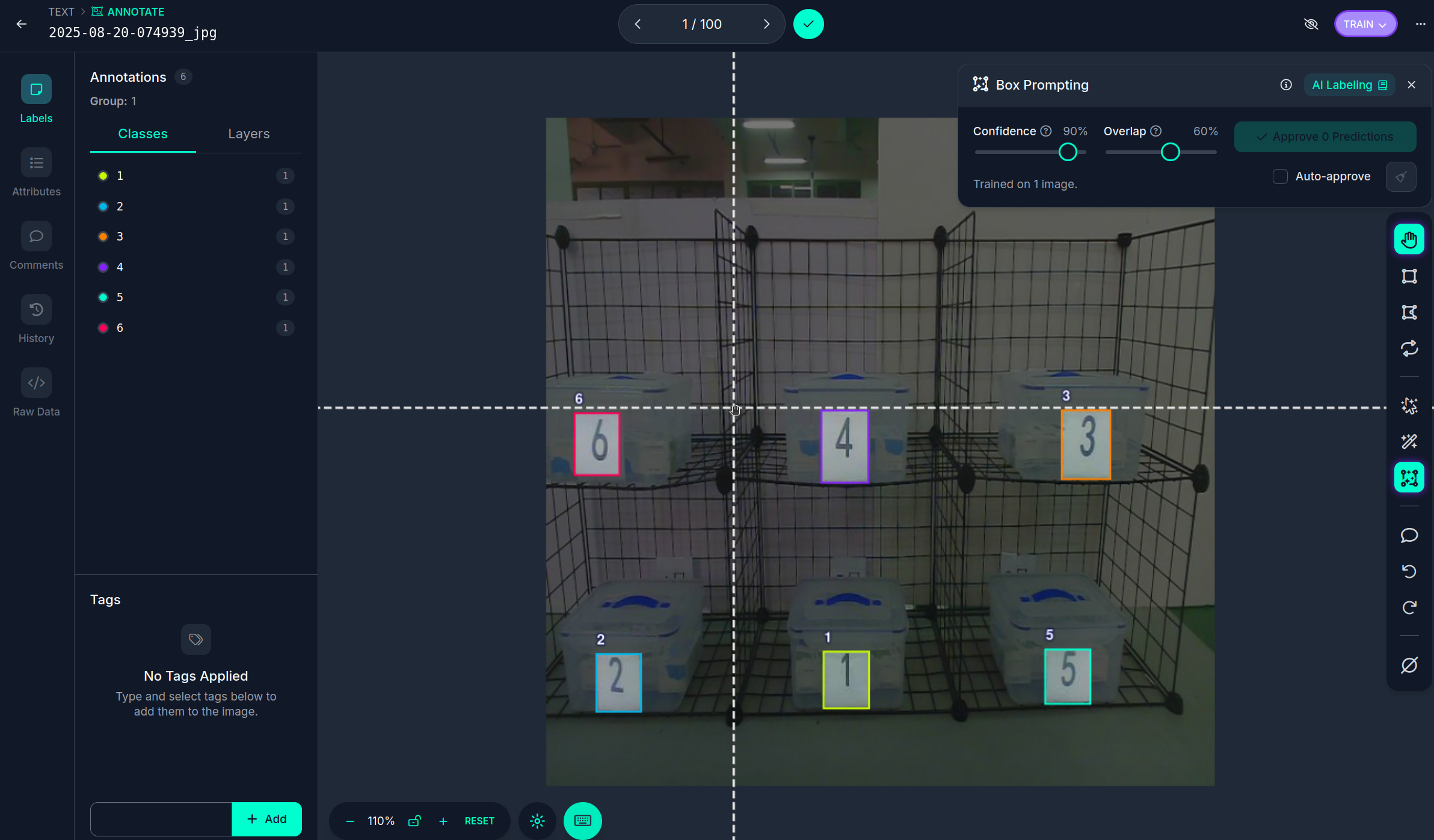
改好后不必理会,直接点击下一张
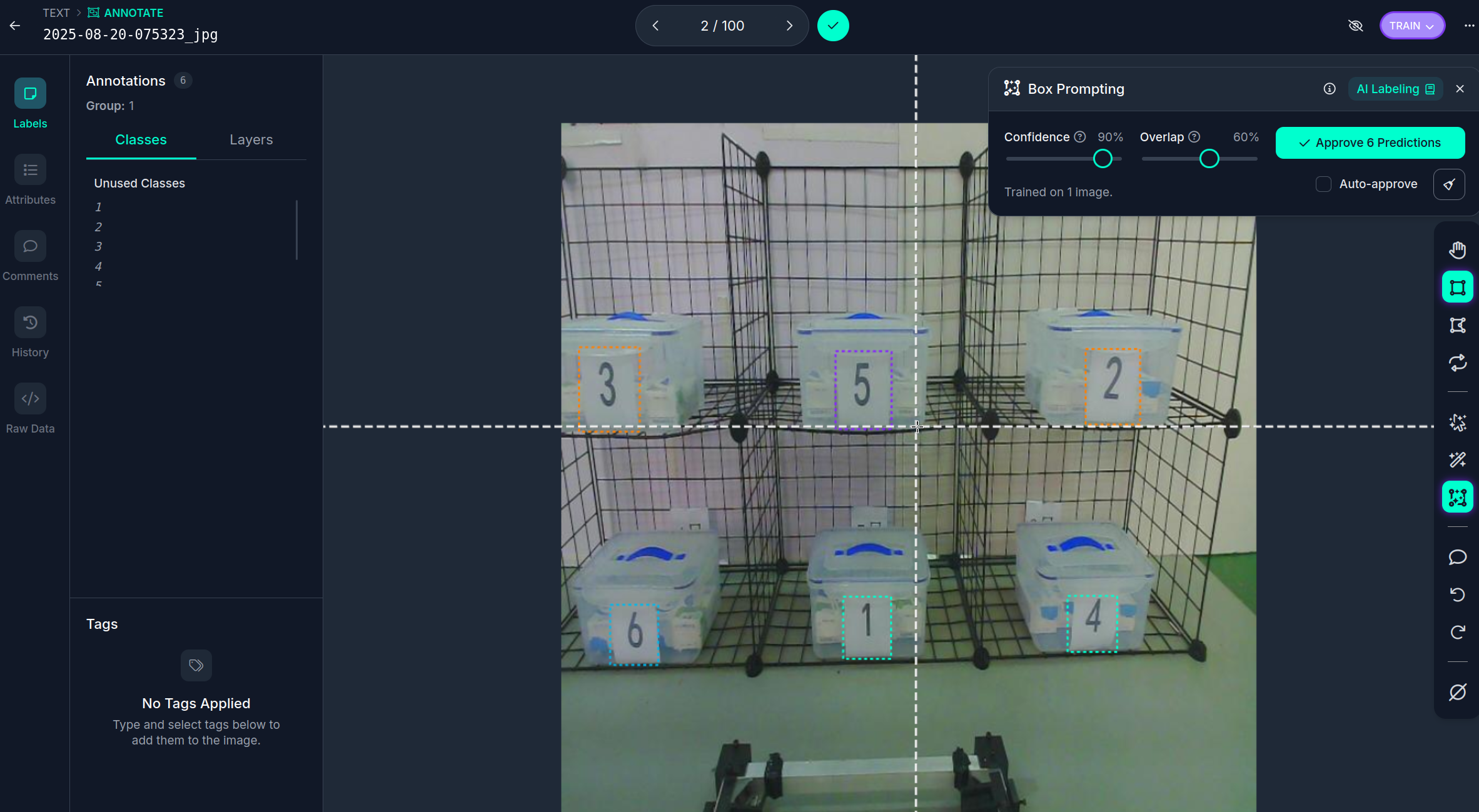
然后就会发现ai根据上张图片的标记结果,对新图片进行了判断,不过还是会出现标记错误的情况,再改正即可。
我这个数据集只操作了五六张就已经可以做到正确率95%了,只需要再进一步检查和调整框的大小。
三、保存数据集至本地
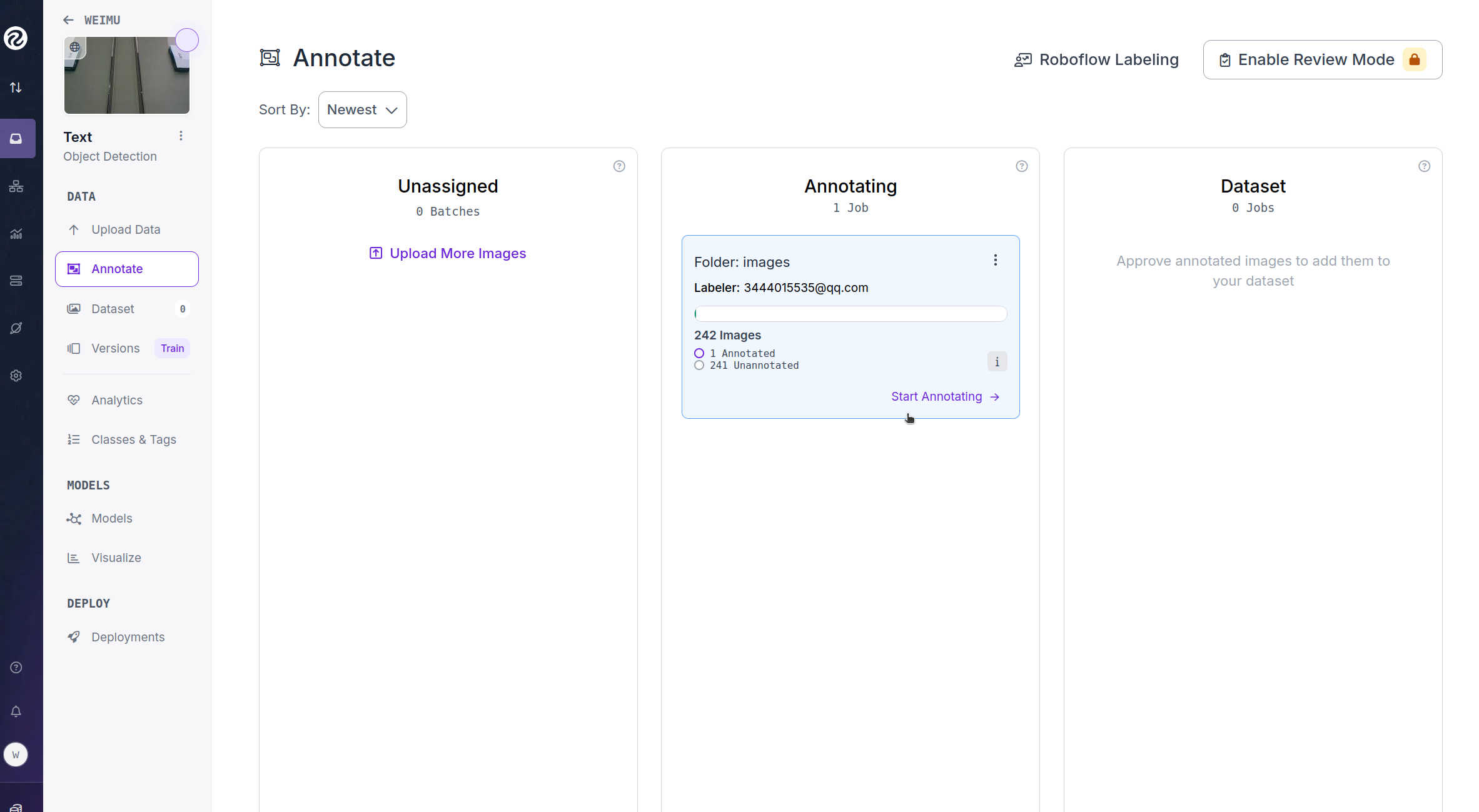
将图片全部标记之后,直接退出打标界面(左上角退出)
将图片传到右边数据集里面(我这里建了个新的演示一下过程,就不全标了)
然后点击左侧的Versions,选择继续
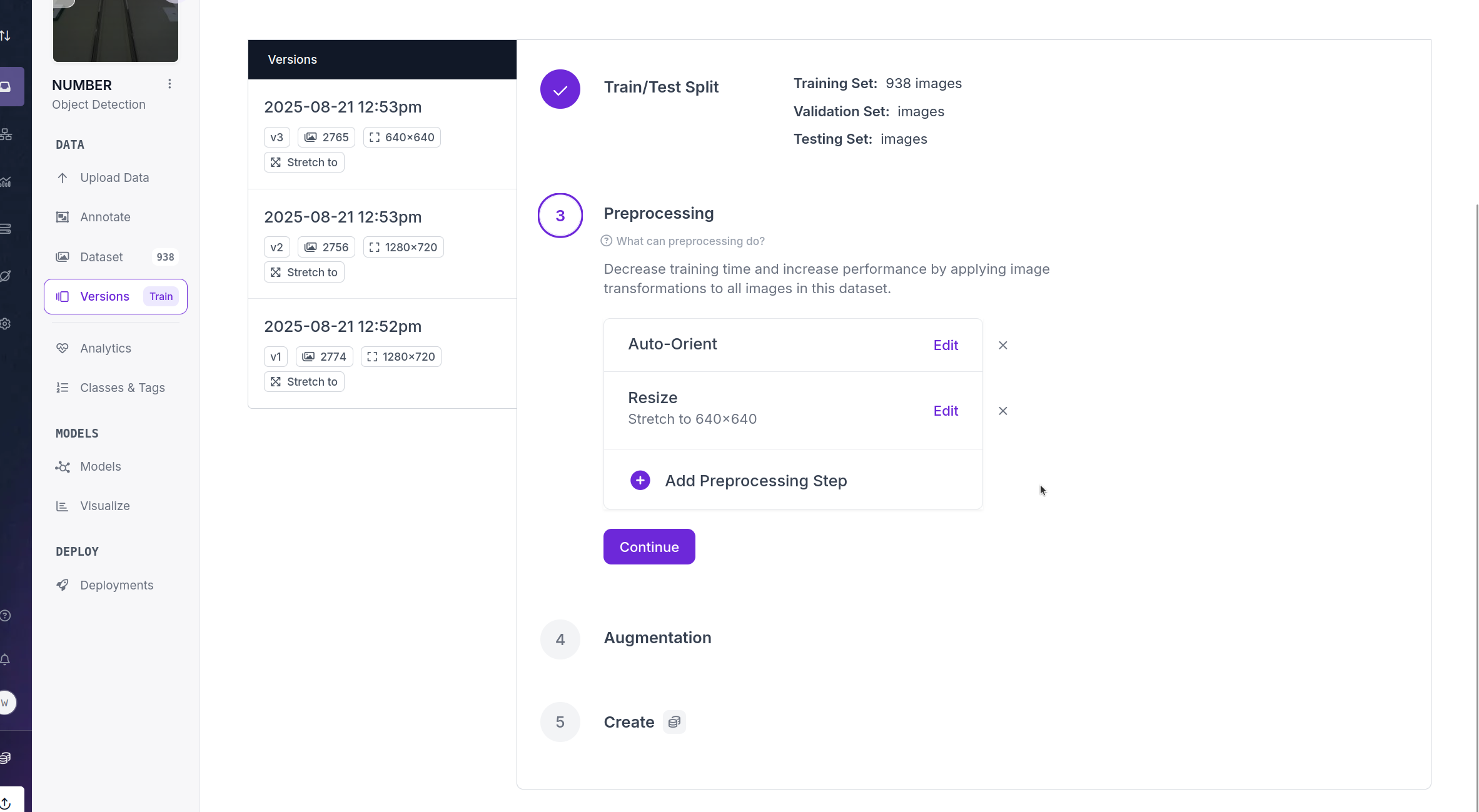
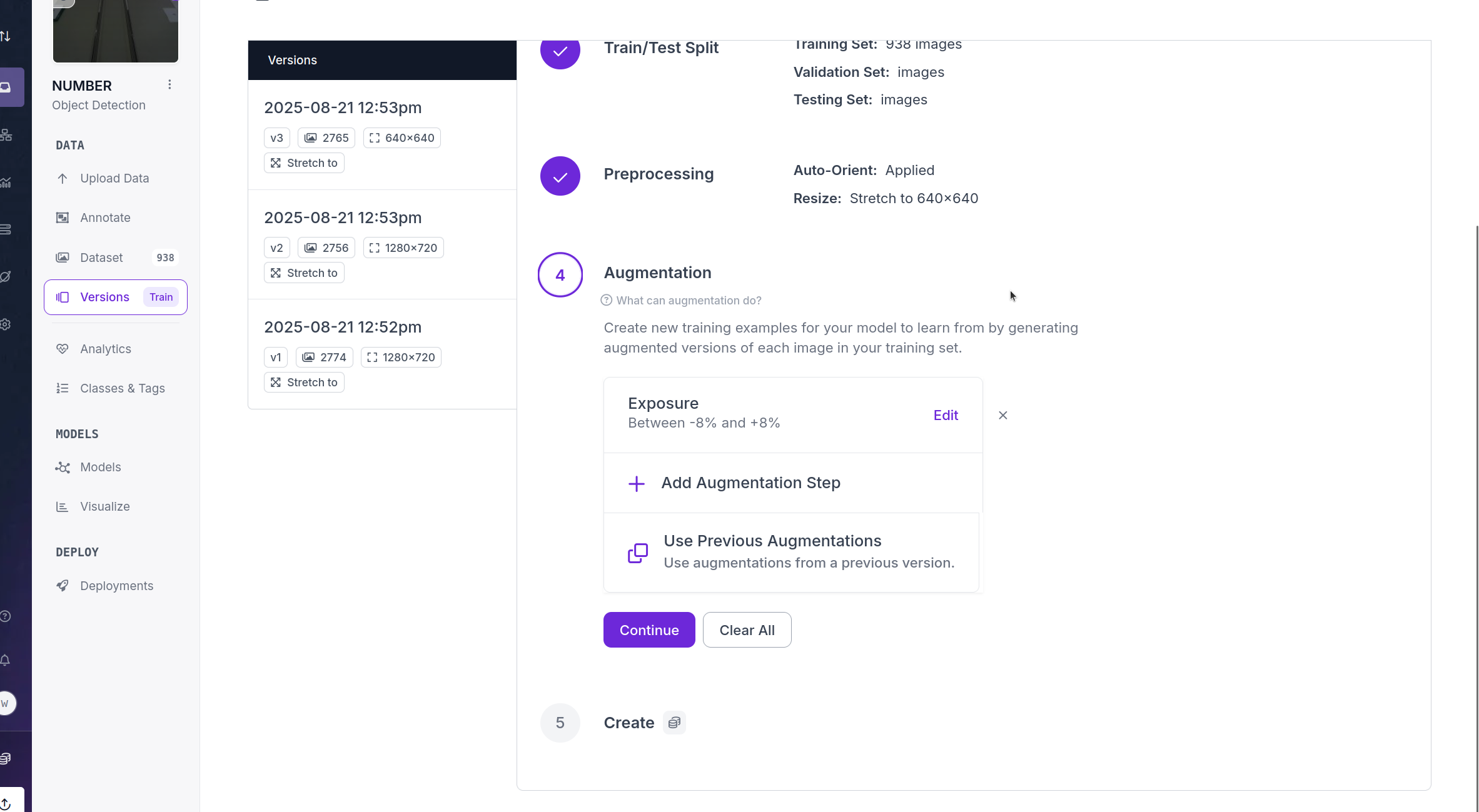
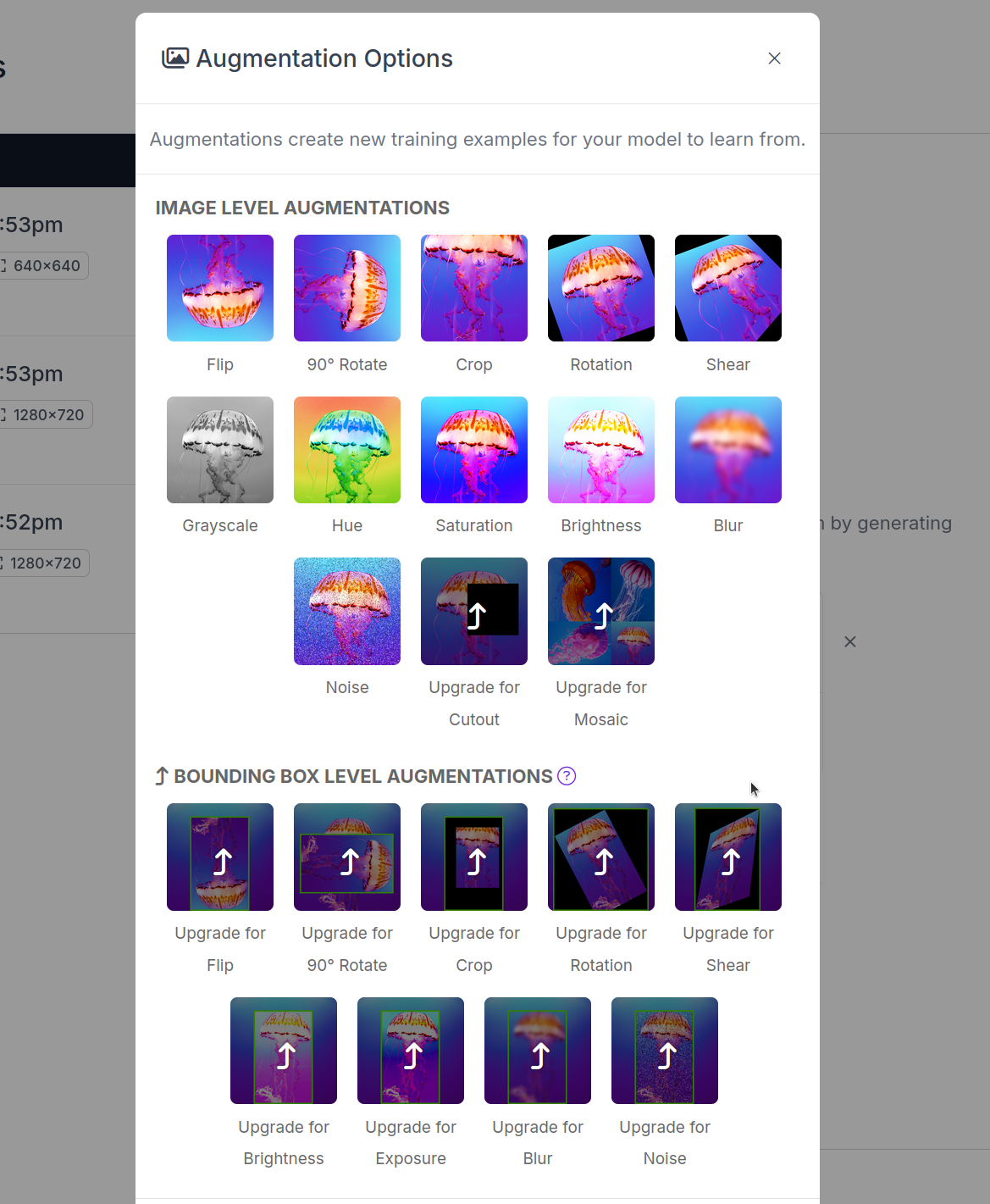
第四步是对数据集进行扩充的操作,部分需要会员,普通用户一次只能添加一种效果
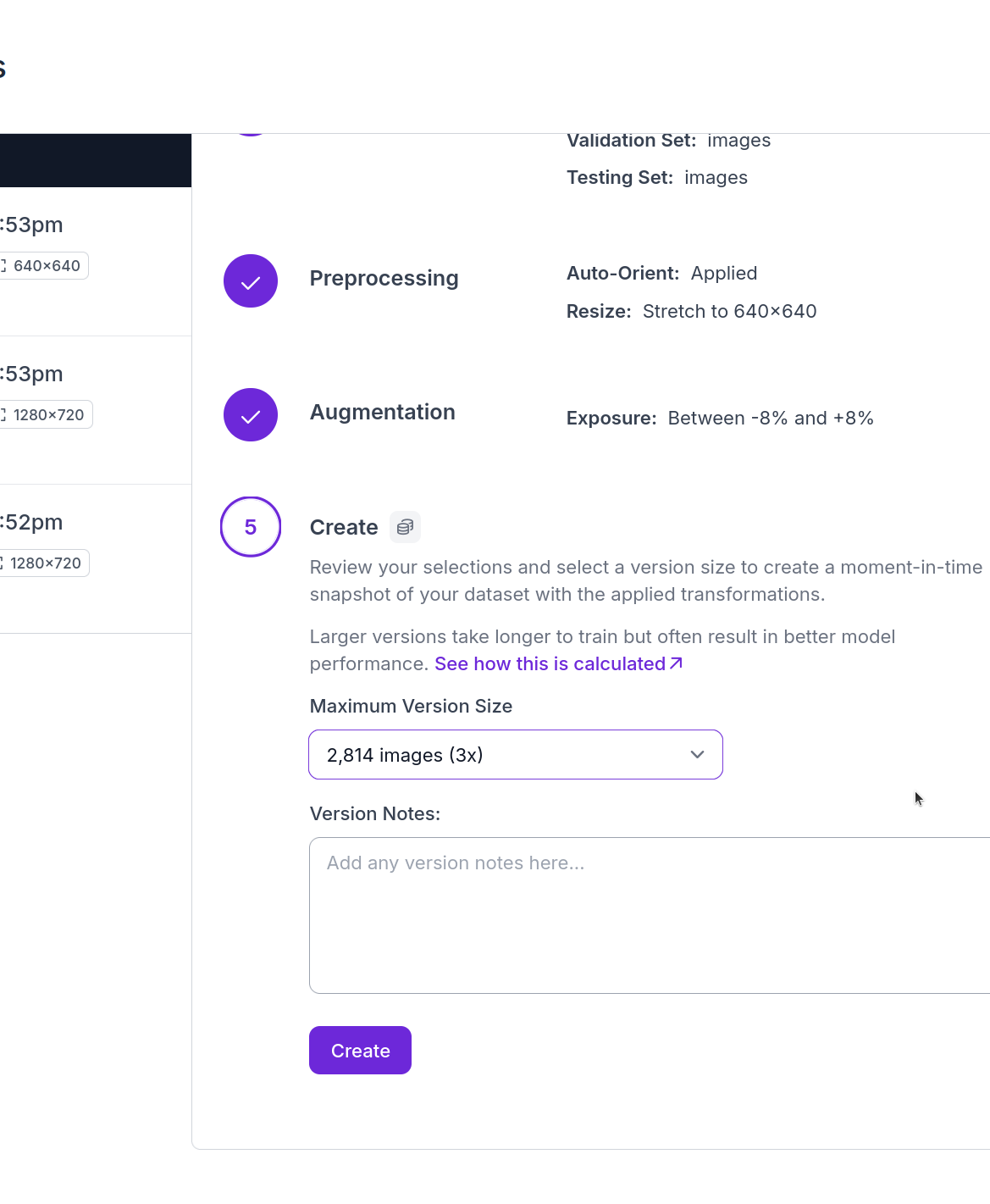
第五步是选择扩充的倍数,这个看需求来,然后点击create就可以了。
接下来将数据集下载到本地(光标处)
注:可以看到下面有权重划分的功能,我都是下好全部的之后用脚本划分的,这步看个人情况来
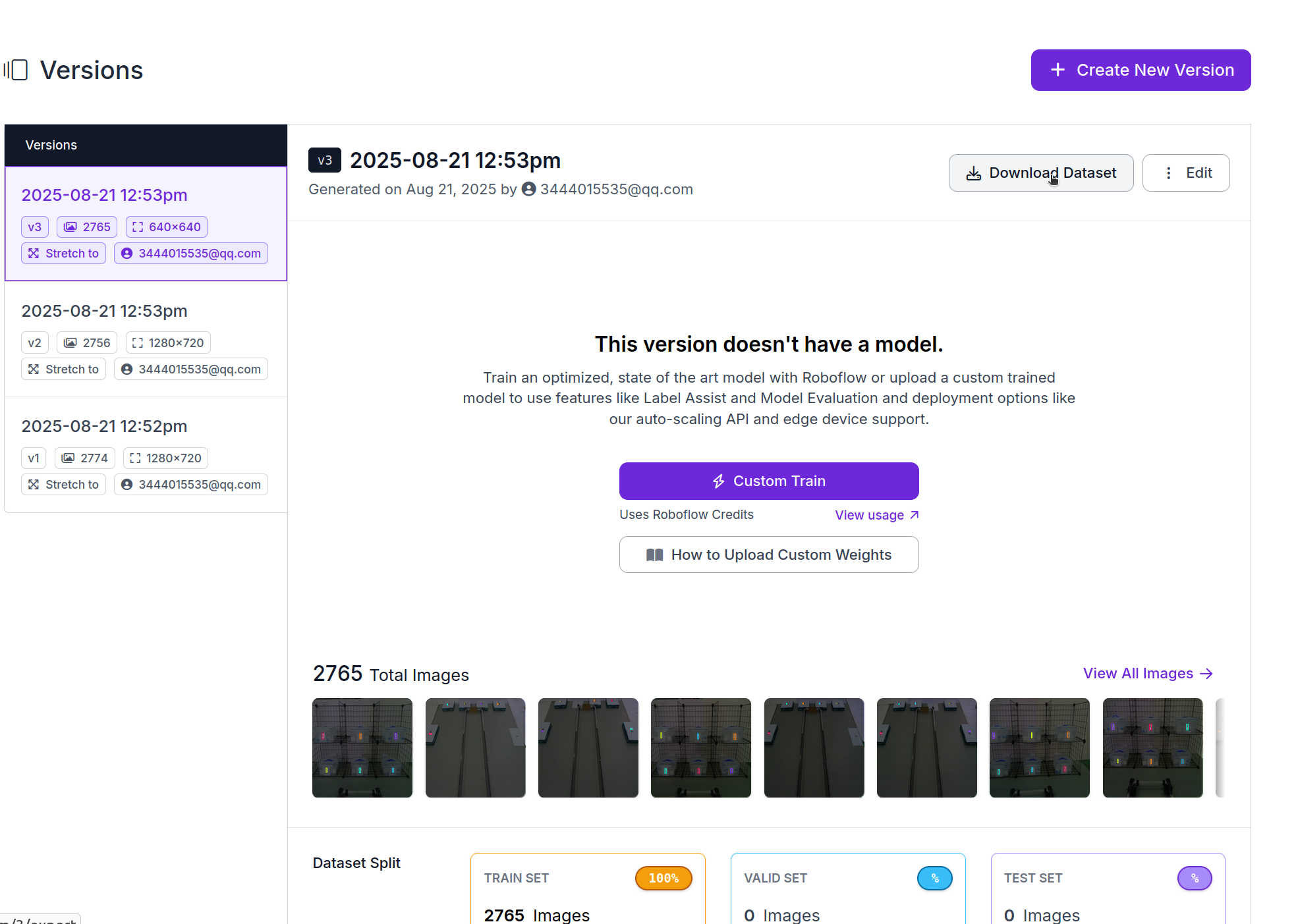
选择自己需要的类型和格式,勾选下载到电脑之后,继续就可以了
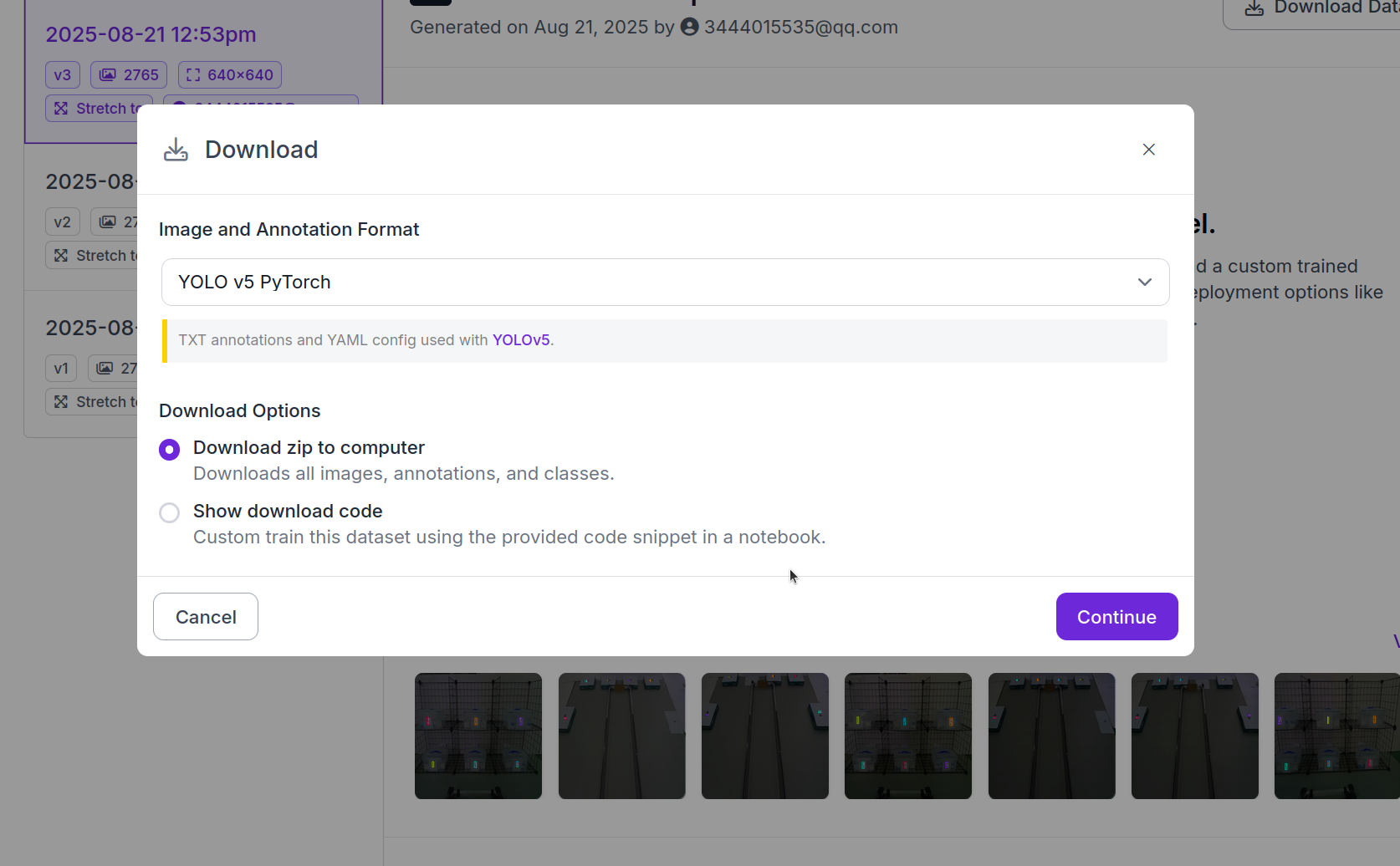
之后开始本地下载

下载完成后解压,这样一个数据集就快速完成啦,整体下来会比使用传统的工具人工打标效率高上不少,再也不怕打标达到深夜了T~T
本篇教程结束!欢迎大家留言交流~
最后祝我的PSL宝宝天天开心~(๑•̀ㅂ•́)ノ➹♡爱你!







 扫一扫
扫一扫


 2万+
2万+

 被折叠的 条评论
为什么被折叠?
被折叠的 条评论
为什么被折叠?
 到【灌水乐园】发言





