


一.下载Visual Studio Code
网址:
https://code.visualstudio.com/
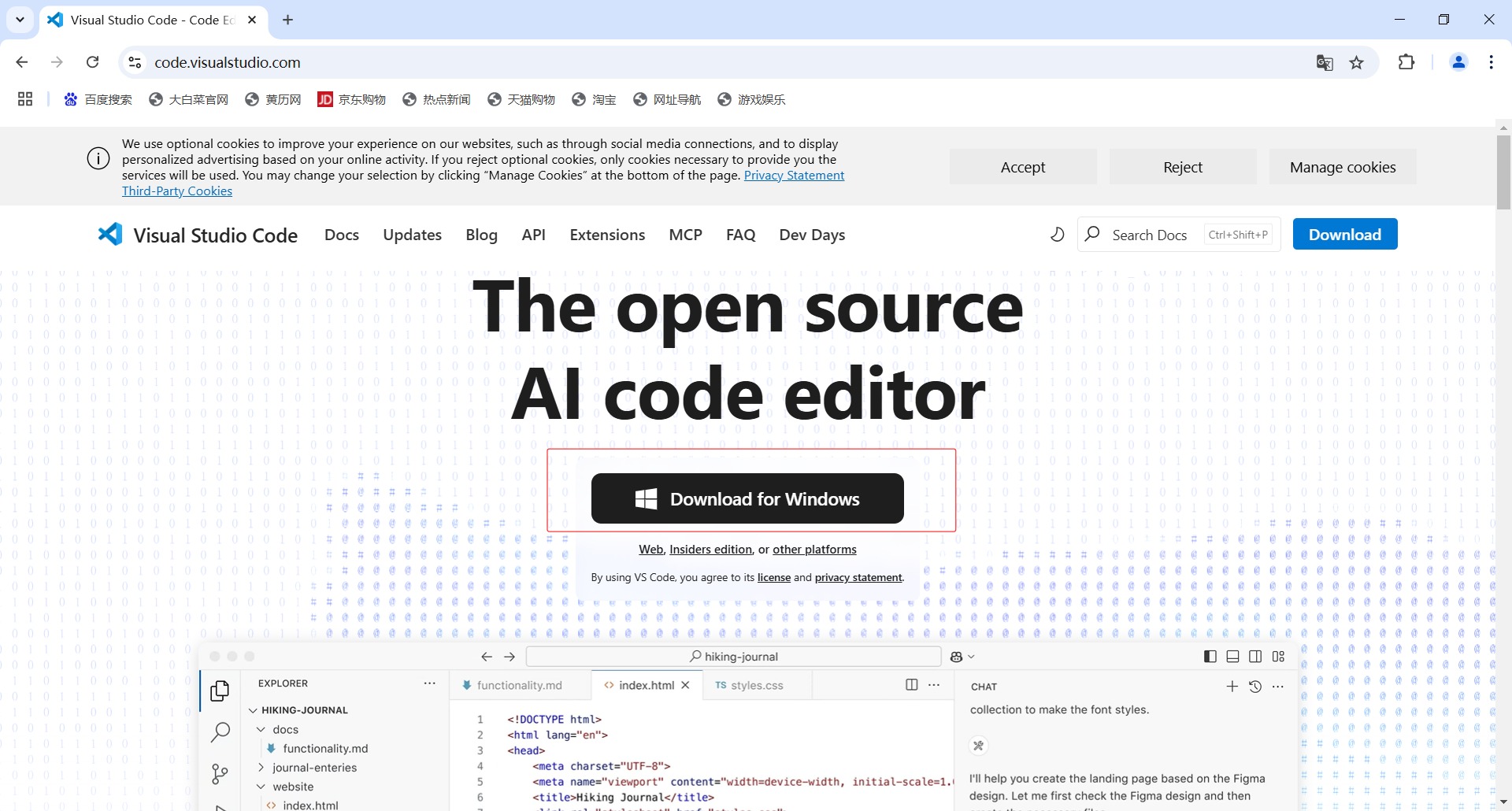
1.进入官网后,点击主页上的【Download for windows】即可下载
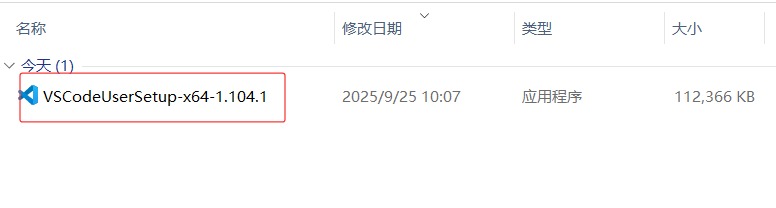
2.下载完成后,双击运行安装程序可进行安装
二、安装VSCode
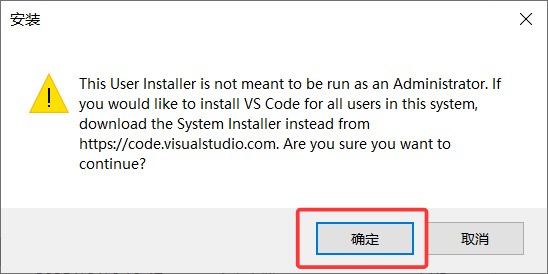
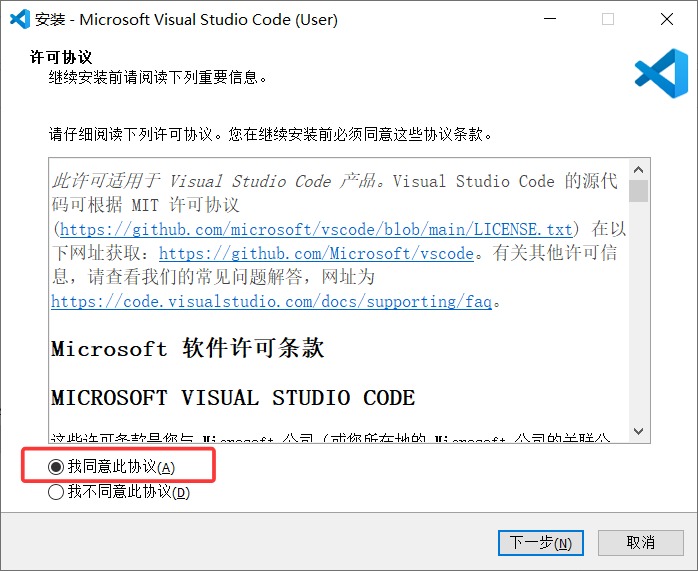
按照提示步骤操作,安装VSCode
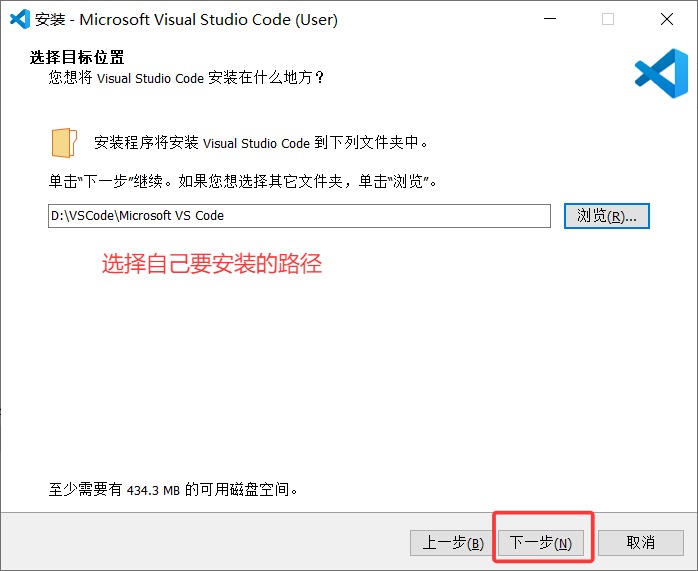
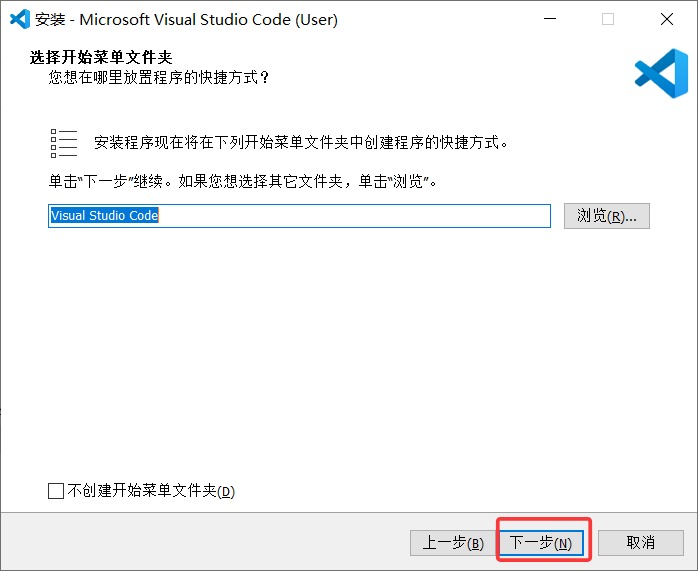
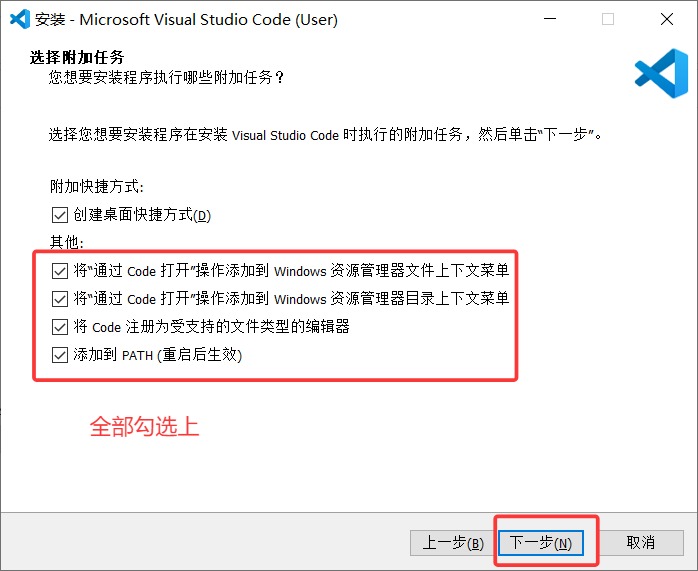
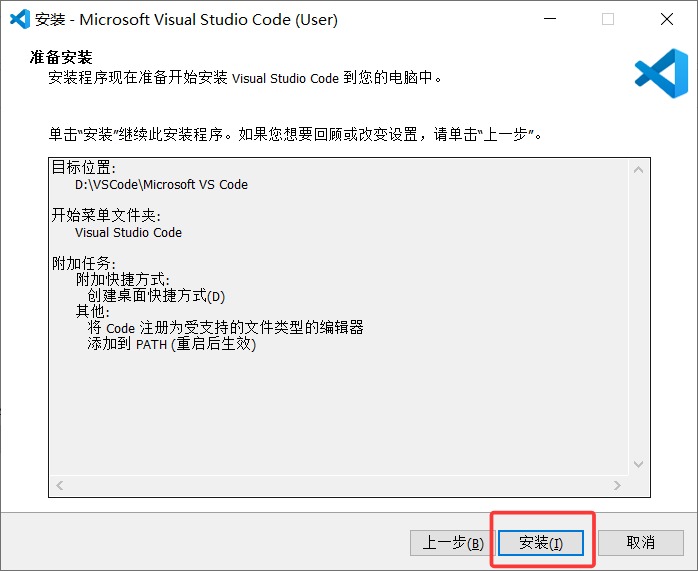
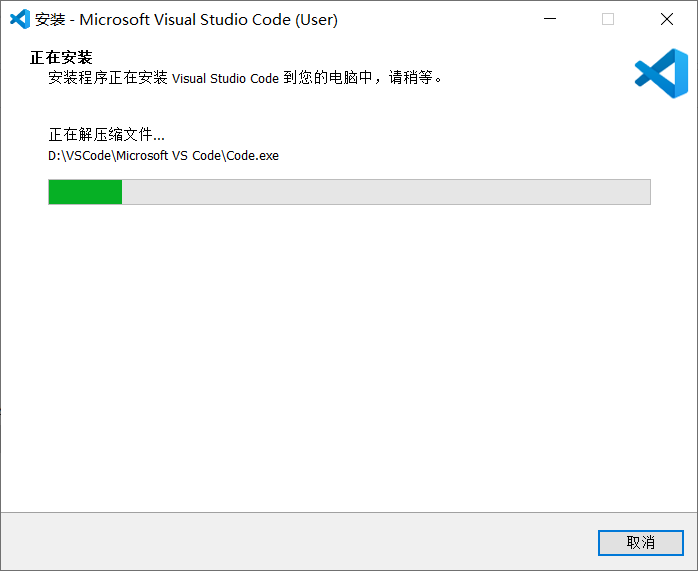
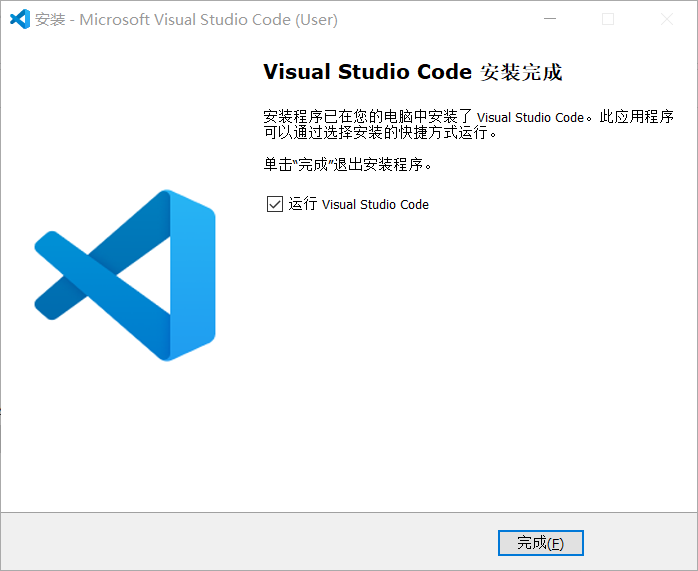
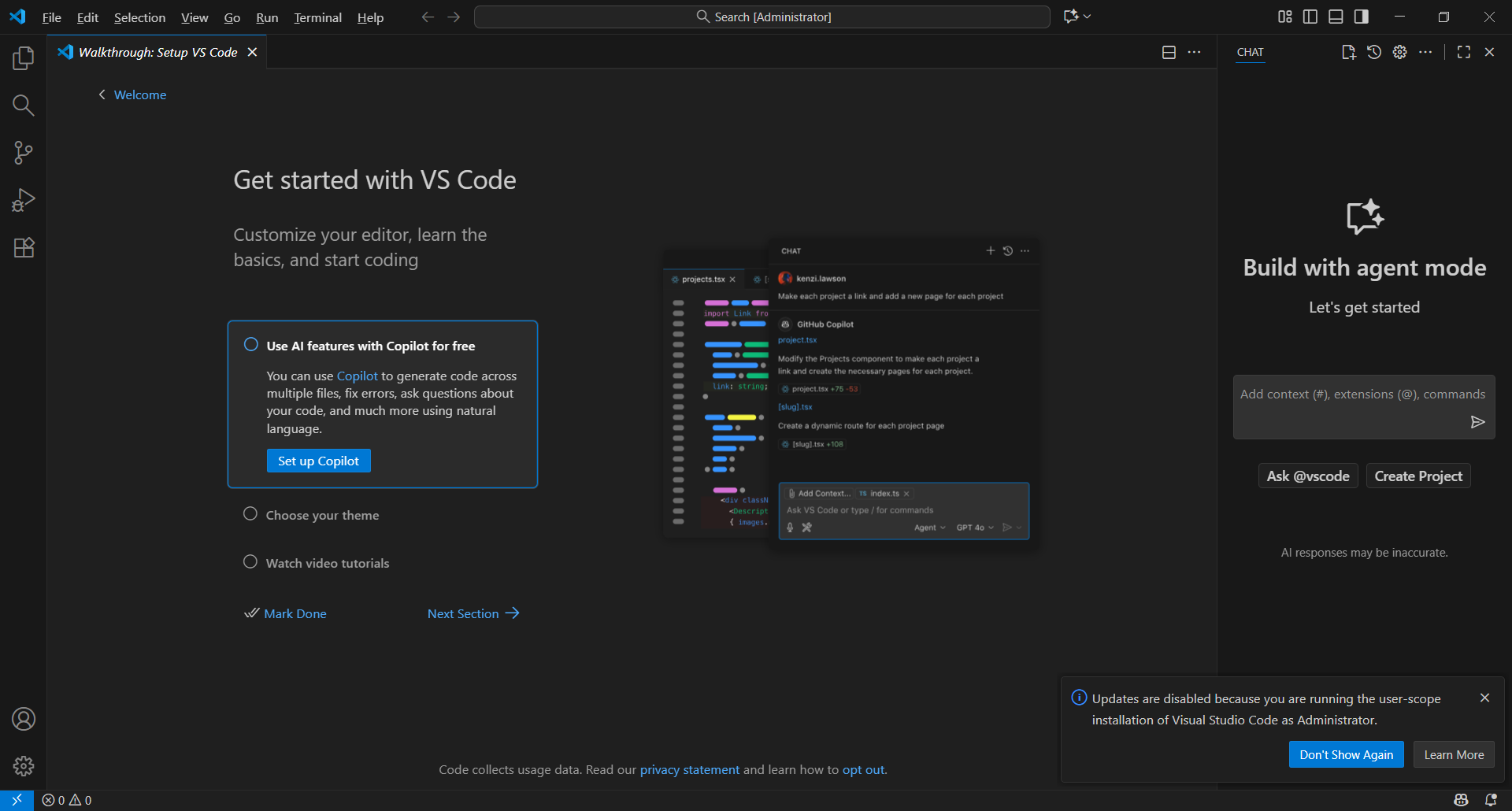
安装完毕后,就可使用了。
三、安装插件
打开VSCode编辑器,按下Ctrl+Shift+X或者点击左边栏的插件图标,进入插件商店。在搜索框中输入需要安装的插件名称,找到所需插件后点击安装即可。安装完成后,需要重新启动VSCode才能生效。
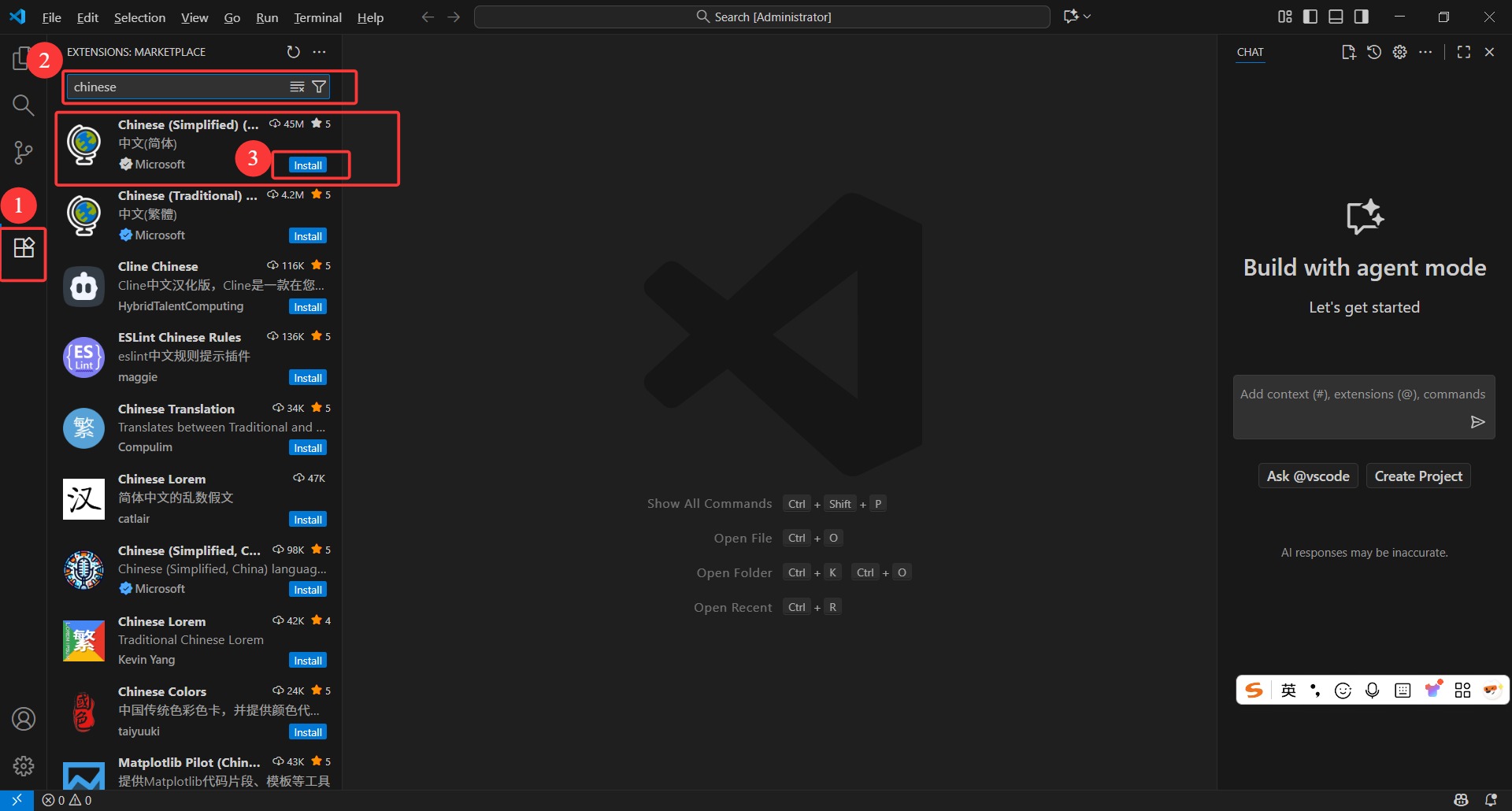
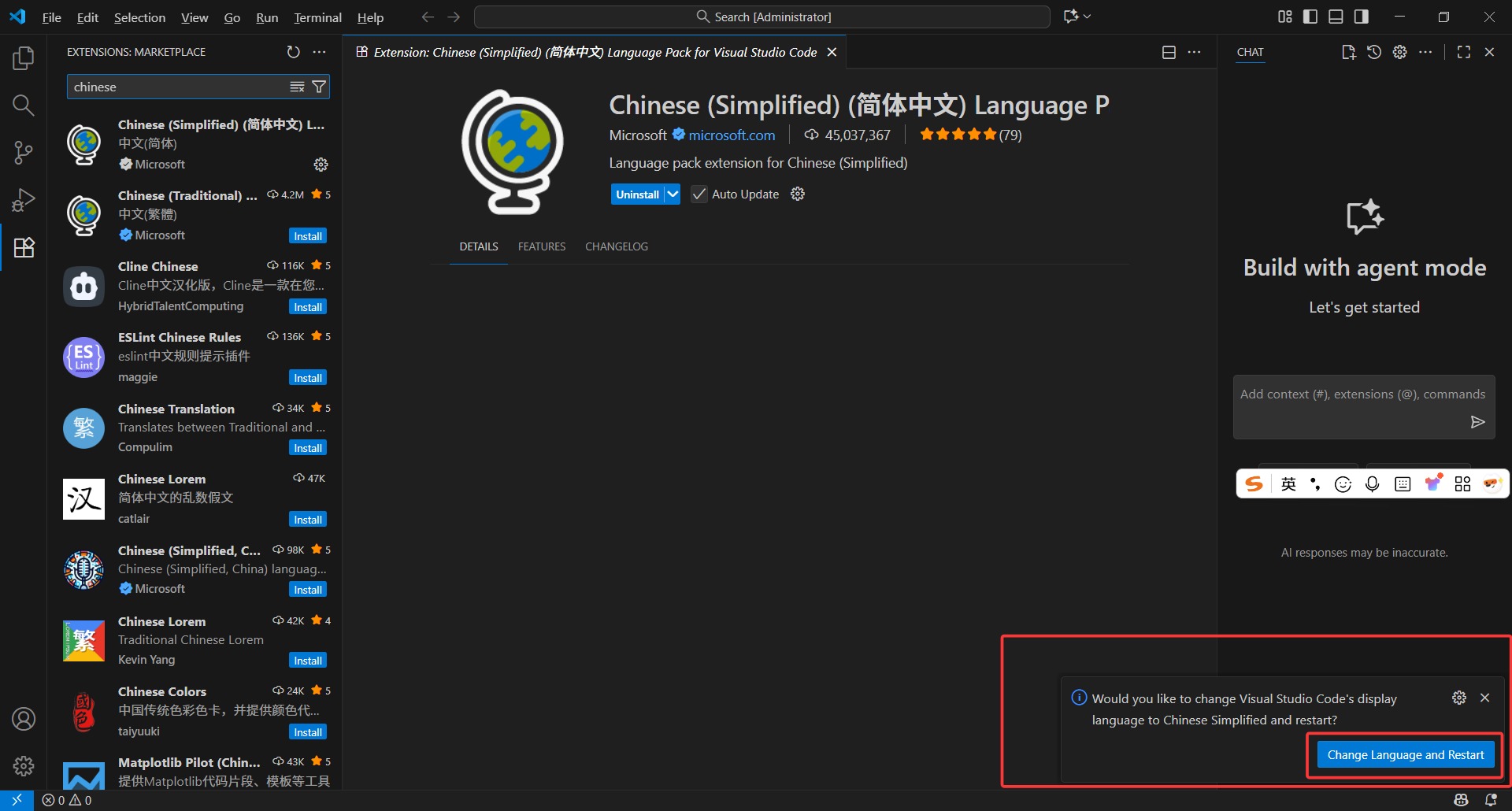
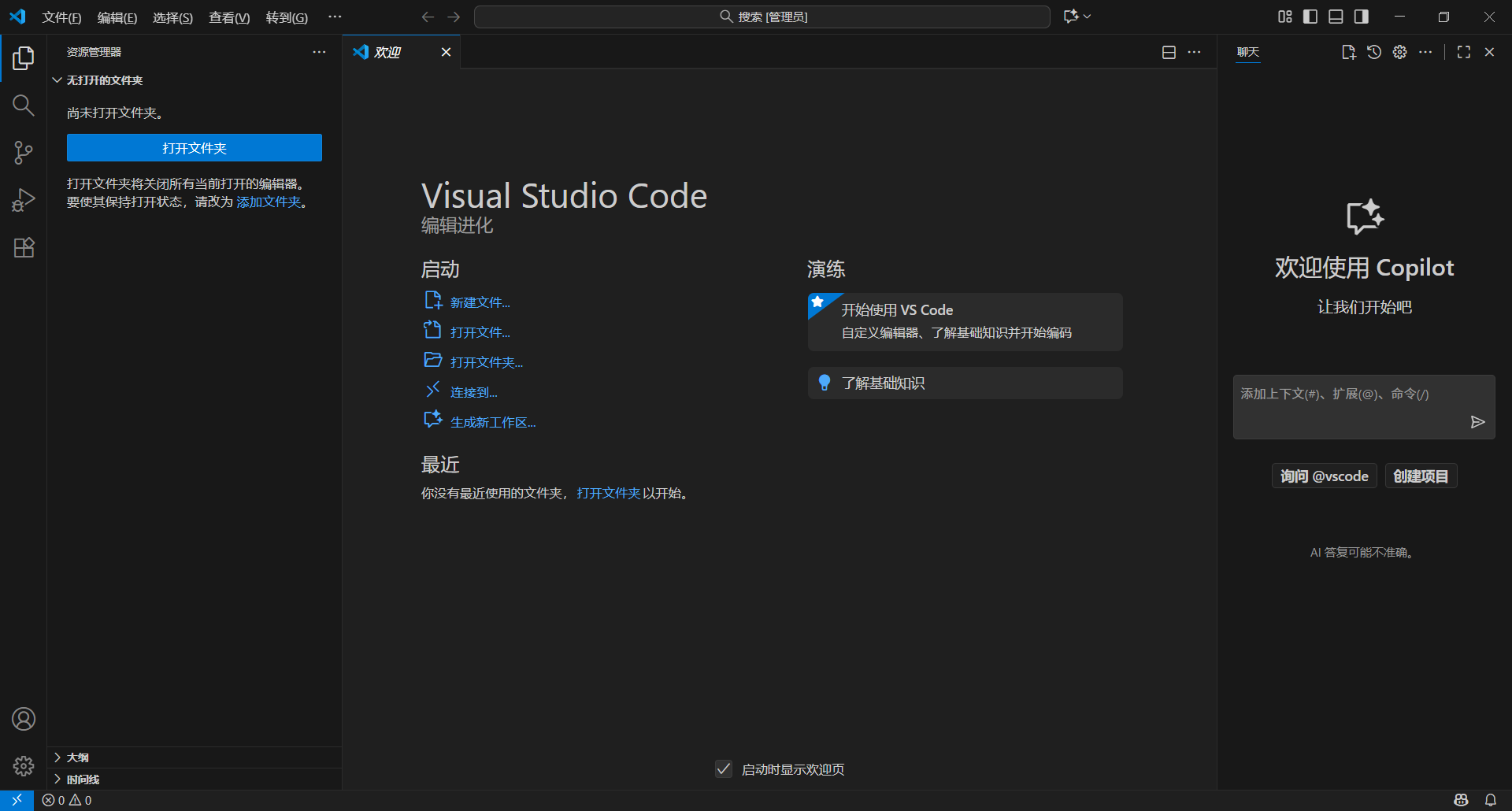
下面是一些VSCode常用插件
| 插件 | 说明 |
| Chinese (Simplified) Language Pack for Visual Studio Code | 中文简体语言包 |
| Auto Close Tag | 自动闭合标签 |
| Auto Rename Tag | 自动重命名配对的标签 |
| Code Runner | 运行代码片段 |
| Autoprefixer | 自动补全css前缀 |
| Open In Default Browser | 使用默认浏览器打开 |
| Path Autocomplete | 路径自动补全 |
| Path Intellisense | 文件路径提示 |
| Vetur | 开发、调试和维护Vue.js应用程序 |
| Vue VSCode Snippets | 提供 Vue 相关的代码片段,方便快速输入常见代码结构 |
| Debugger for Chrome | 与 Chrome 调试器集成,方便调试 Vue 应用程序 |
以上内容为自己整理笔记,仅供参考!
插件
插件





 扫一扫
扫一扫


 847
847

 被折叠的 条评论
为什么被折叠?
被折叠的 条评论
为什么被折叠?
 到【灌水乐园】发言





