


一、下载node.js
网址:https://nodejs.org/en/download
1.访问官网,选择自己想要的版本进行下载
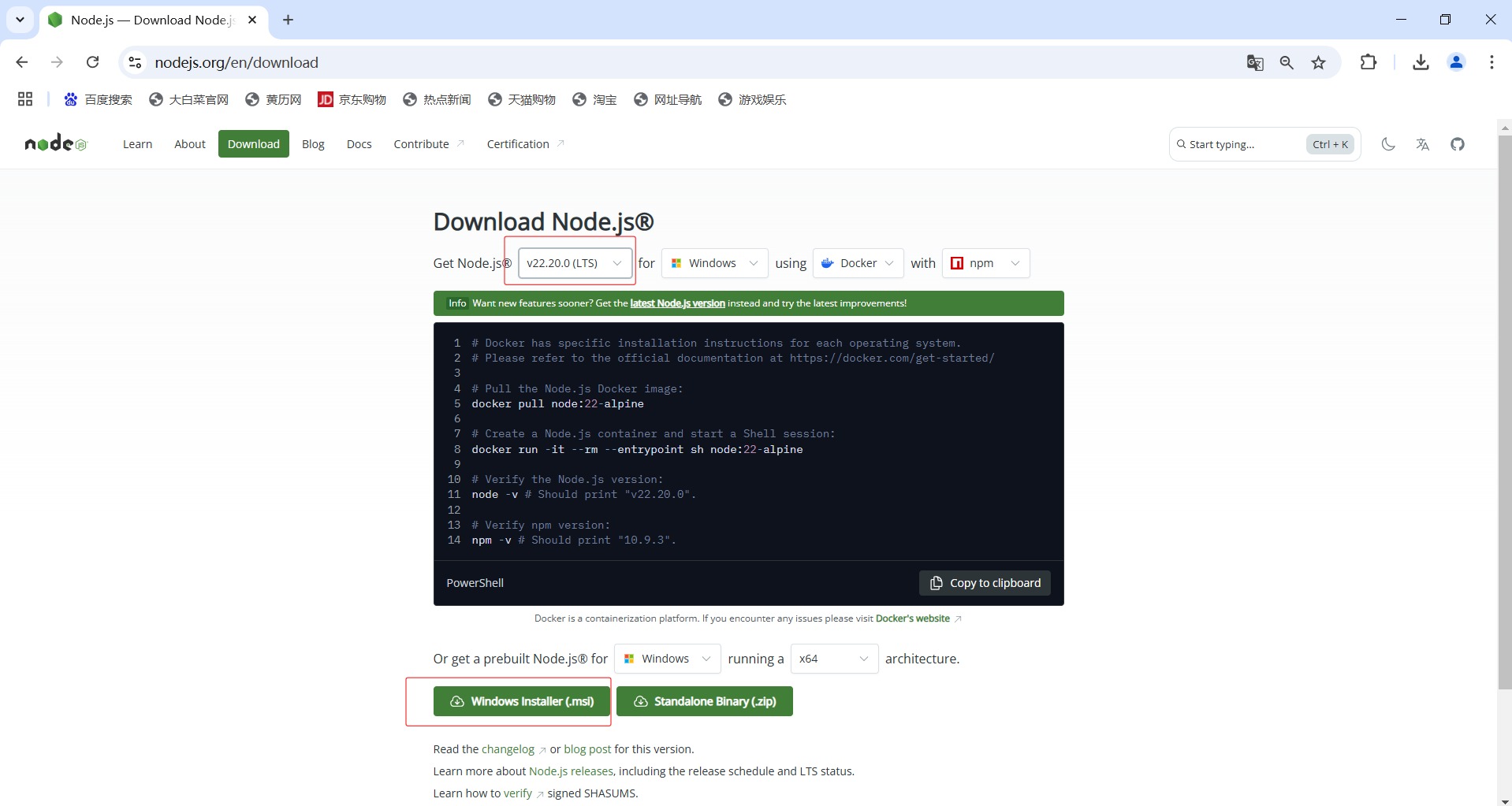
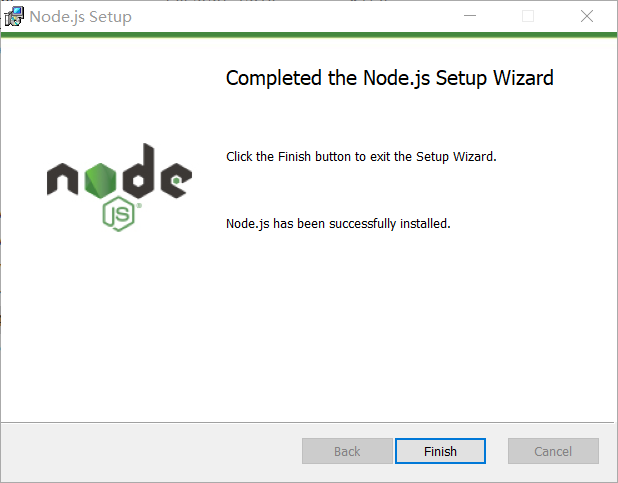
2.下载完毕后,运行其安装程序,按照提示步骤操作安装node.js。在此过程中,需知道自己指定安装的路径位置
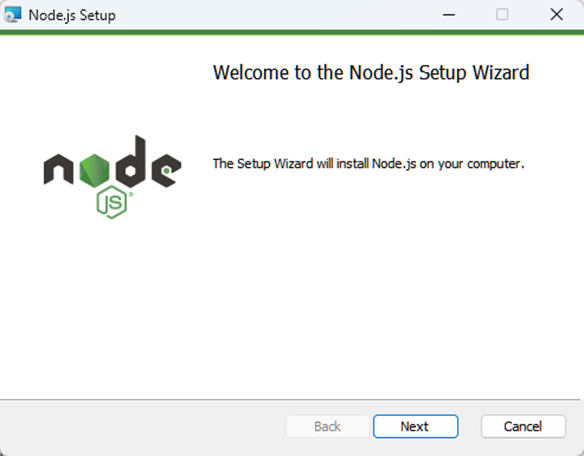
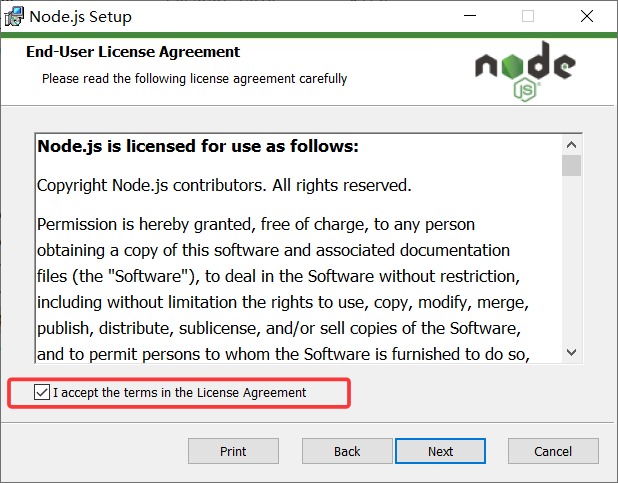
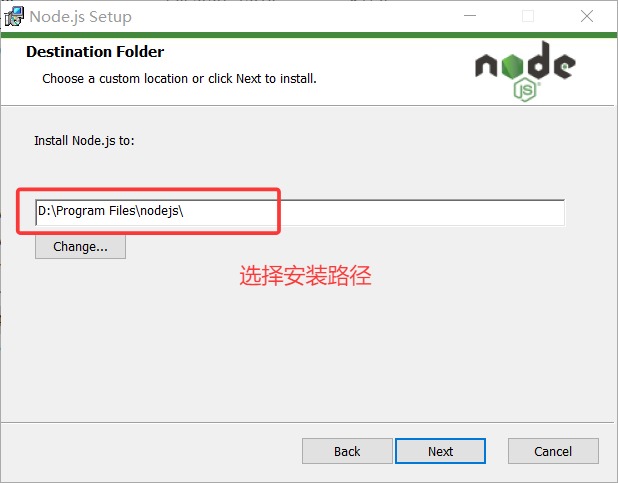
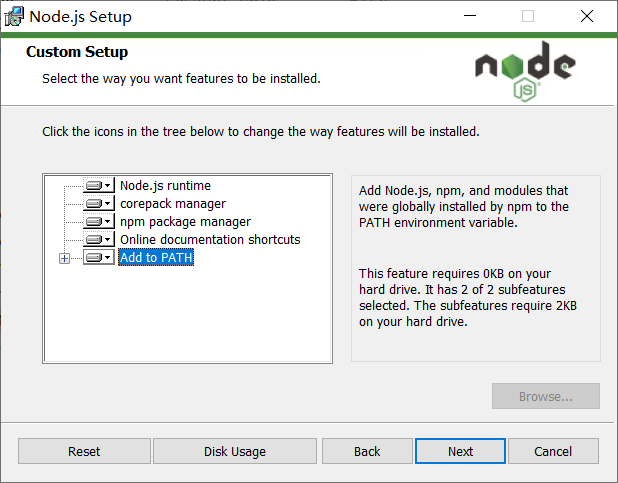
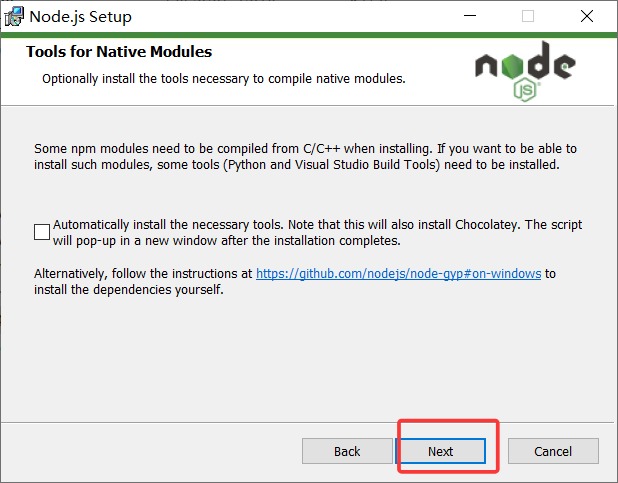
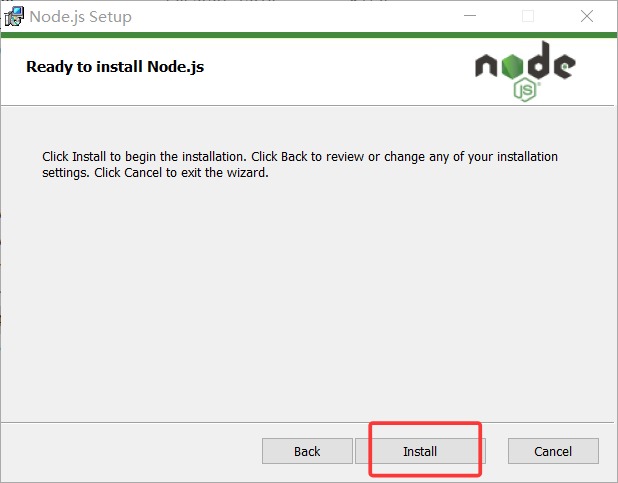
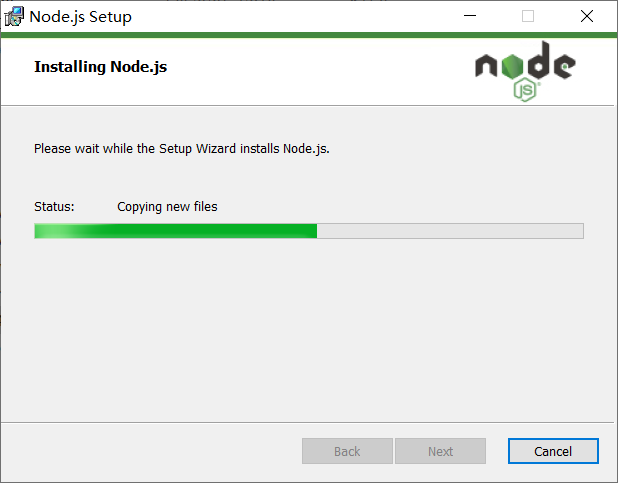
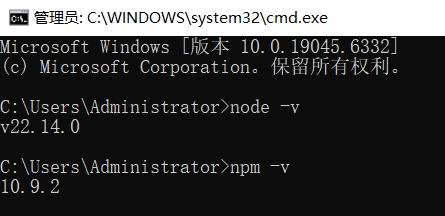
3.安装完成后在cmd中输入node –v和npm –v验证是否安装成功。
二、更改全局安装目录和缓存日志目录,配置环境变量
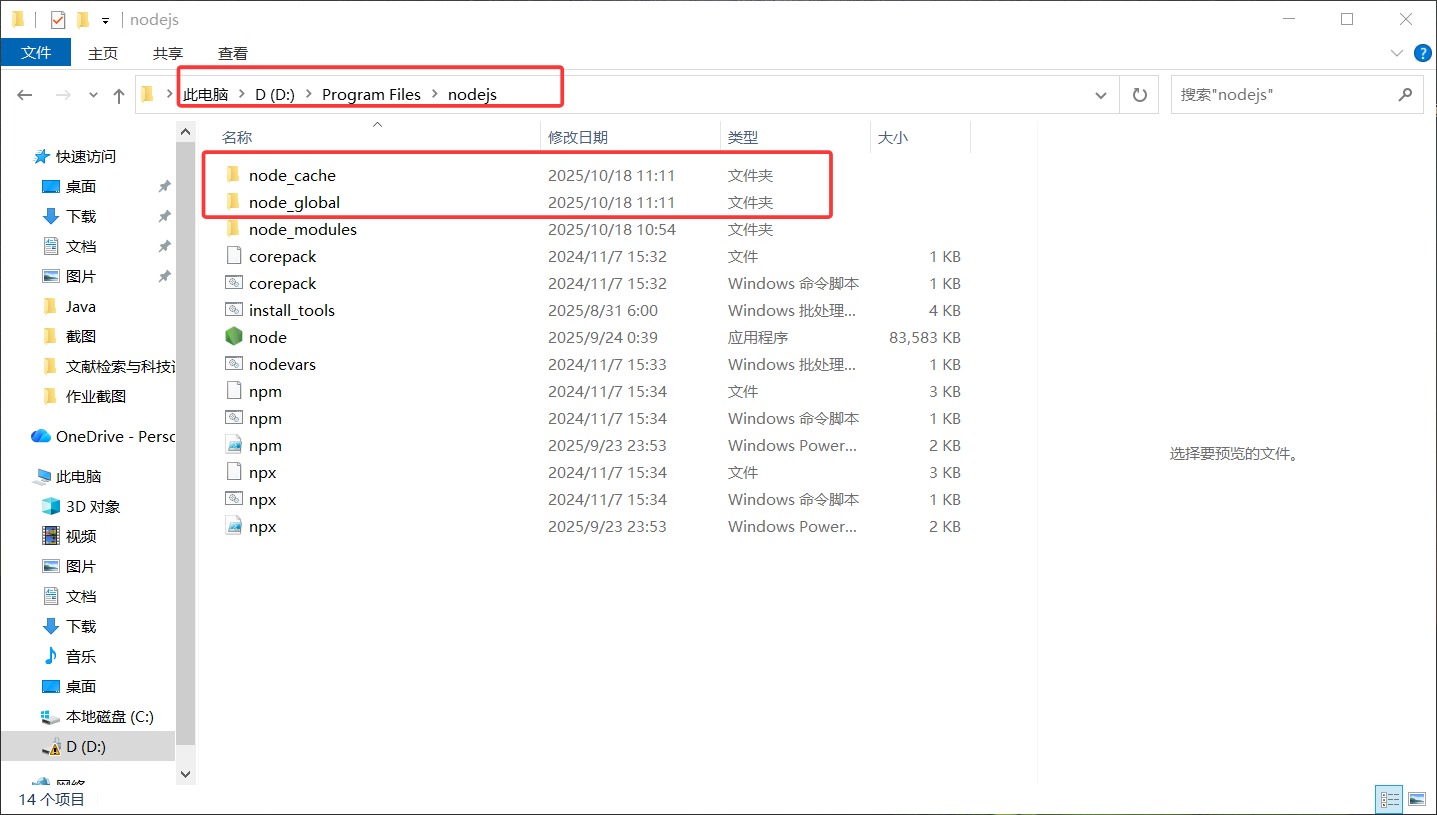
1.在nodejs安装的目录创建两个空文件夹:node_cache和node_global。
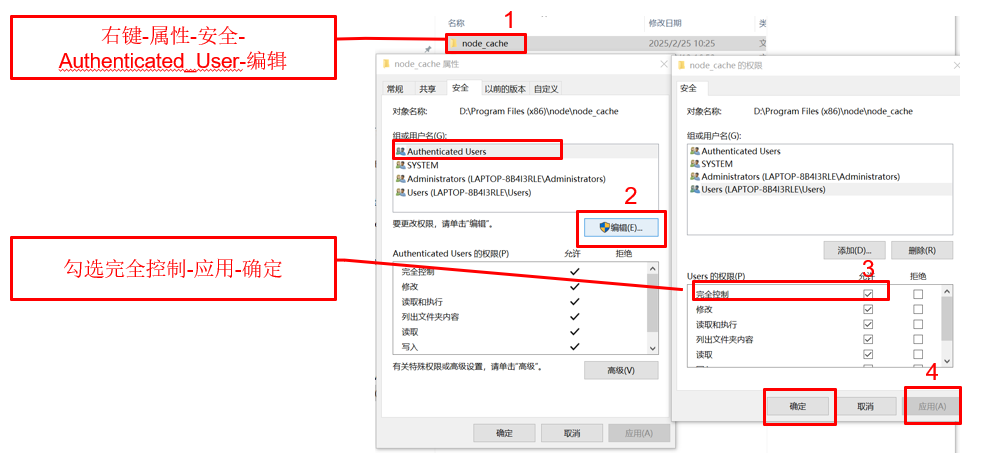
2.修改node_cache和node_global的操作权限
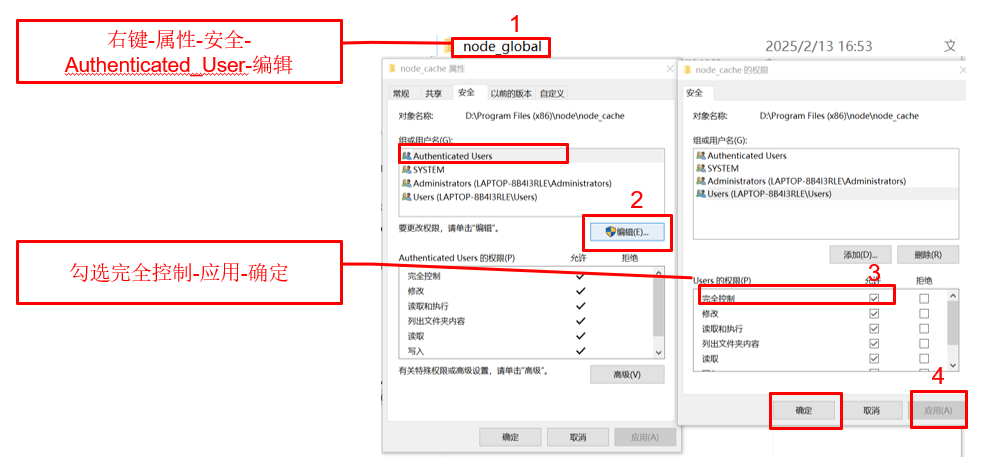
3.将npm的全局模块目录和缓存目录配置到我们刚才创建的那两个目录。
分别在cmd中输入下面两个命令
npm config set prefix "你的安装目录\node_global“
npm config set cache "你的安装目录\node_cache"
注:红色部分可以直接在刚创建的对应的文件夹中,复制路径
例:


4.打开环境变量设置界面(此电脑->右键-> 属性-> 高级系统设置-> 环境变量)
将用户变量最后一行 C:\Users\你的用户名\AppData\Roaming\npm
修改为 你的安装目录\node_global
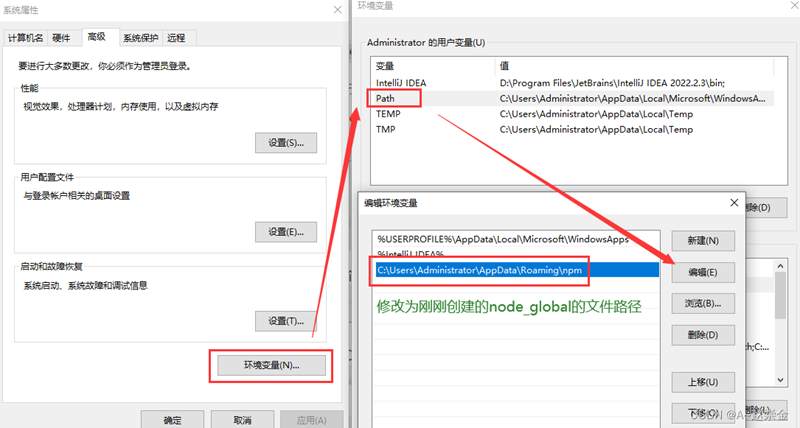
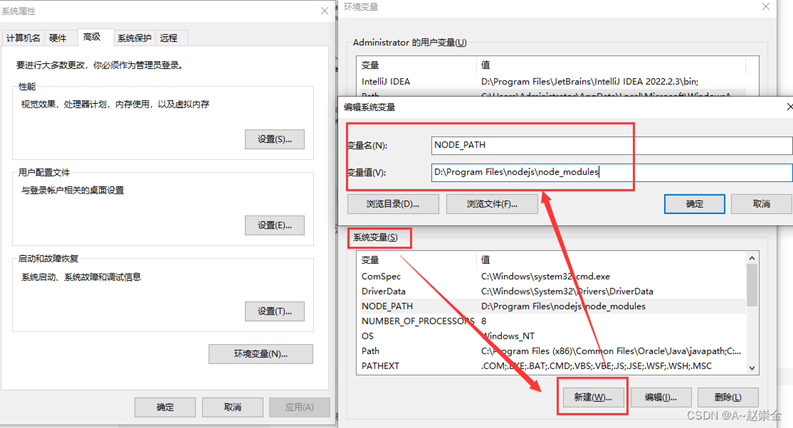
5.系统变量中新增一个变量,如下:
变量名:NODE_PATH
变量值:你的安装目录\node_modules
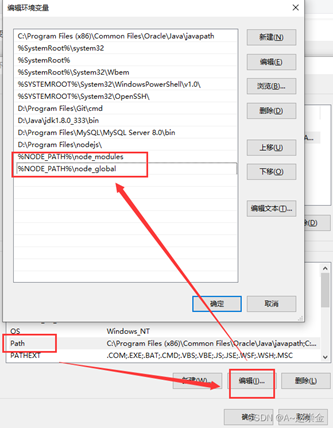
6.系统变量中的path增加下面二个
%NODE_PATH%\node_modules
%NODE_PATH%\node_global
三、npm包管理器
npm(Node Package Manager)是Node.js默认的包管理工具,用来解决Node.js代码部署问题,安装Node.js时会自动安装相应的npm版本,无需单独安装。使用npm包管理工具可以解决如下场景的需求:从npm服务器下载第三方包或命令程序。将自己编写的包或命令程序上传到npm服务器。
1.Npm配置淘宝镜像
管理员身份运行cmd,安装淘宝镜像cnpm
执行以下命令:
npm config set registry https://registry.npmmirror.com
npm install -g cnpm@latest
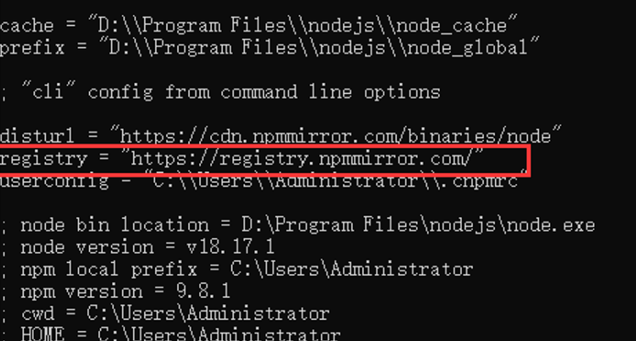
查看cnpm配置修改是否成功
cnpm config list 或者 npm config list
cnpm –v
出现下面这行内容表示cnpm安装成功
四、npm包管理工具安装vue
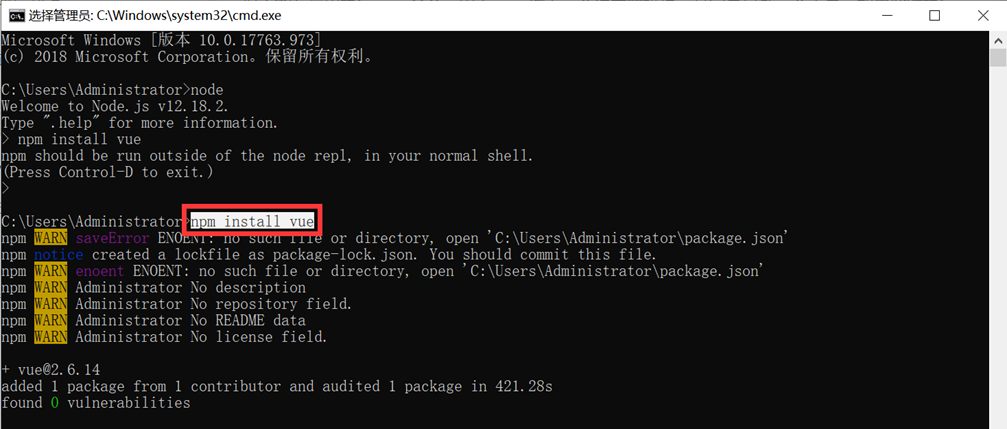
1.打开Windows的cmd命令窗口,执行命令:npm install vue 即可安装Vue.js
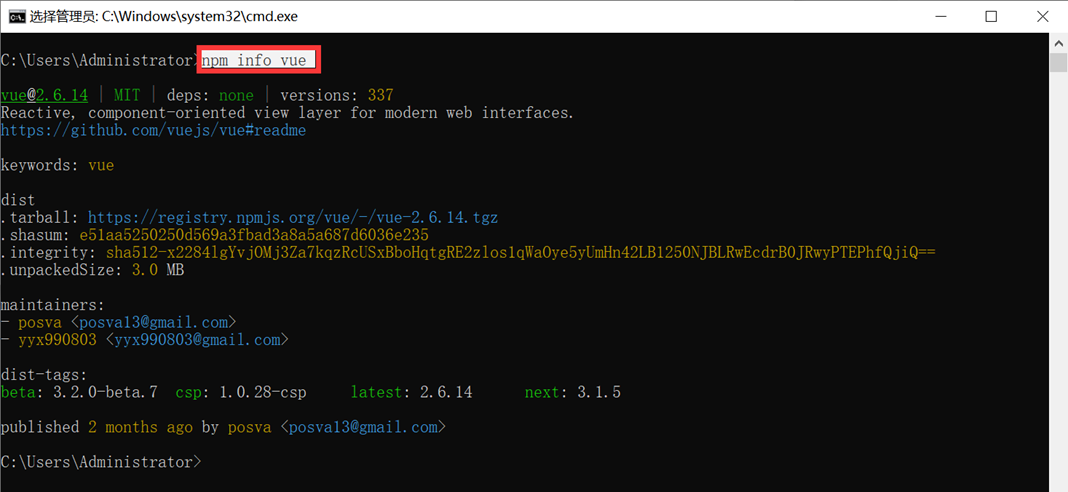
2.继续输入命令:npm info vue,可以查看vue模块的信息
五、Vue CLI构建项目
1.通过npm全局安装@vlue/cli脚手架命令如下:
npm install -g @vue/cli
2.Vue CLI安装成功后,可使用vue -V命名查看当前版本号
3.使用vue create命令创建项目,该命令会自动生成项目所需的文件、目录、配置和依赖。比如要创建一个名为helloworld的项目,其命令如下:
vue create helloworld
4.运行上面的命令后,选择vue2或vue3即可,也可选择自定义,选择自己所需的
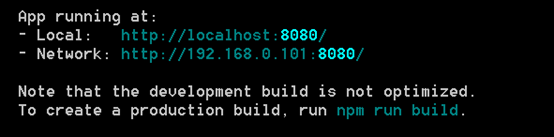
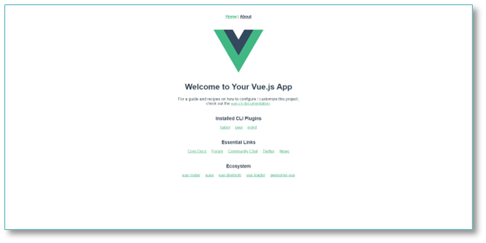
5.选择完成后,项目就创建成功了,然后输入以下命令就可进入项目并启动
cd helloworld
npm run serve
六、Vue-devtools扩展工具的安装
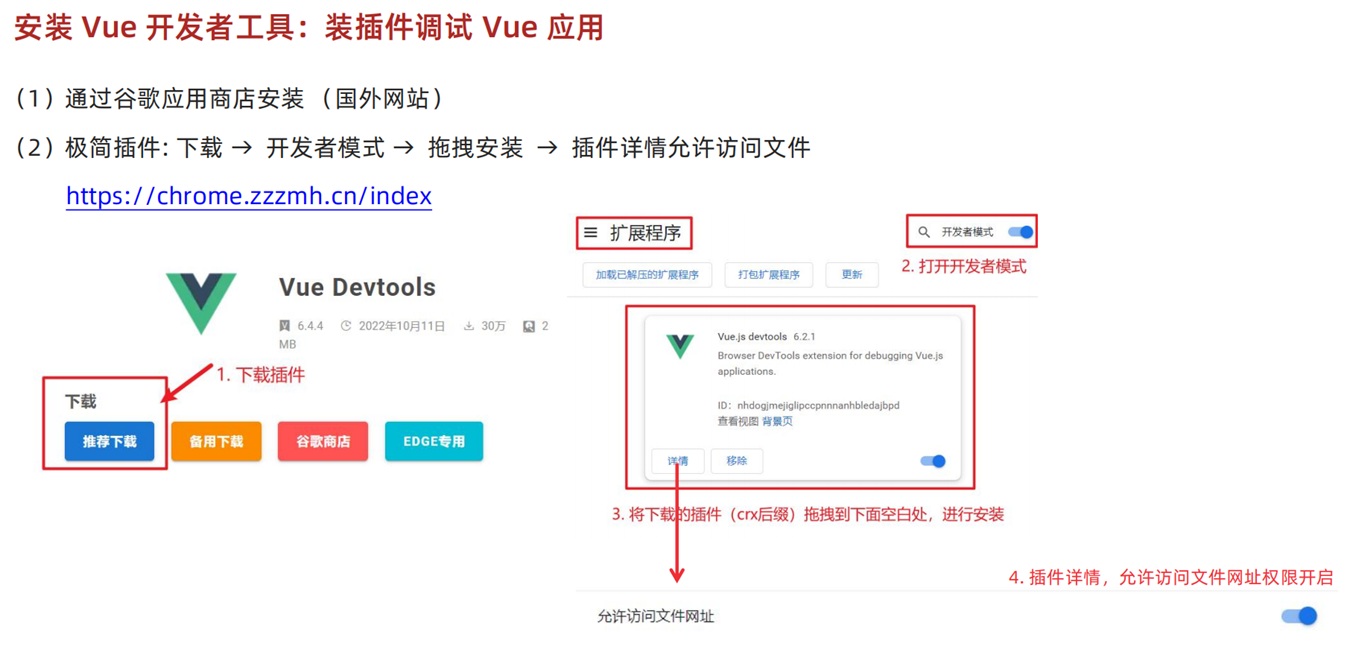
Vue-devtools插件提供了一个界面,用于调试Vue.js应用,可以帮助开发者查看Vue.js组件和全局状态管理器Vuex中记录的数据。使用时只需下载官方压缩包,配置Chrome浏览器的扩展程序即可使用。
下载网址:
https://chrome.zzzmh.cn/index
1.下载好之后,按照下图的操作方法将下载好的插件拖入到扩展程序中,需打开开发者模式,允许访问文件网址权限打开。
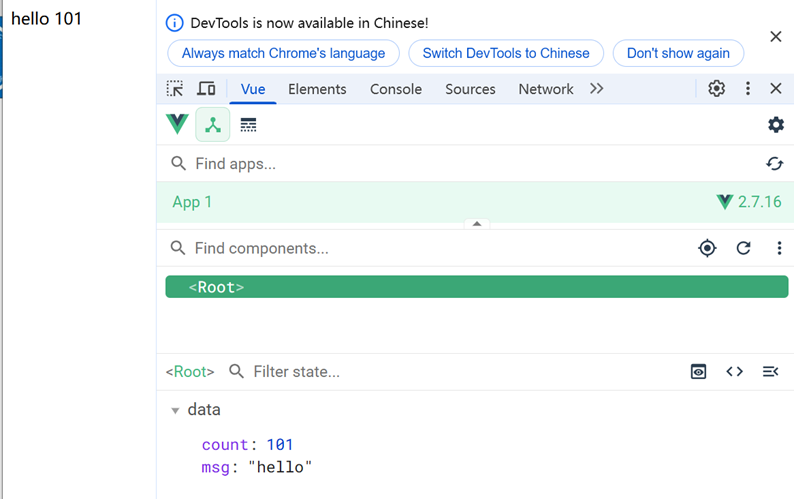
2.安装好之后,创建一个vue实例就可测试是否有用。打开 Vue 运行的页面,调试工具中 Vue 栏,即可查看修改数据,进行调试。
以上内容为上课笔记,仅供参考!





 扫一扫
扫一扫


 12万+
12万+

 被折叠的 条评论
为什么被折叠?
被折叠的 条评论
为什么被折叠?
 到【灌水乐园】发言





