 Unity 2D 动画制作教程



 本文详细介绍了如何使用Unity的2DAnimation功能在2D图片上制作骨骼动画,包括准备工作、SkinningEditor使用、图片编辑、骨骼动画添加及动画文件应用,帮助读者快速掌握2D动画创作技巧。
引言
2D Animation是Unity2018版本之后出来的新功能,我们可以用其在2D图片上制作骨骼动画。
例如我们可以将下面这张2D图片添加一个动画。
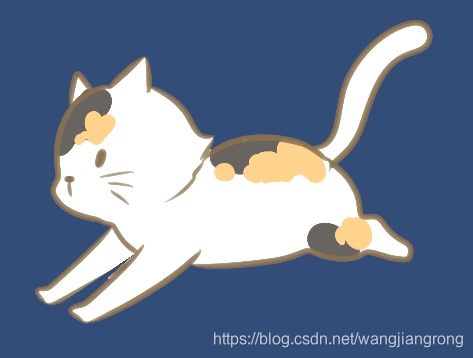
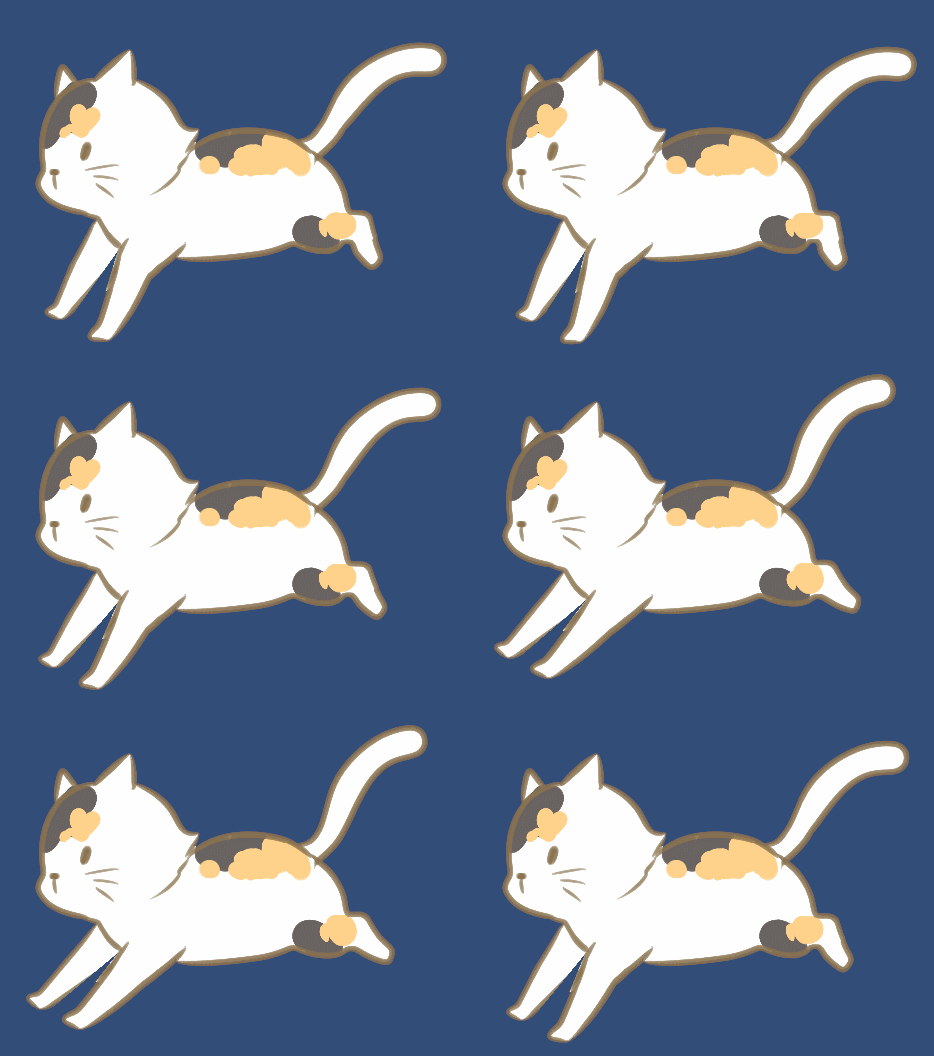
由于是简单的一张图片,所以效果不是特别好,我们也可以在PhotoShop中一张完整的图片切割成好几个部分(图层),然后导出一个PSB文件(PSD文件暂时不支持)来单独处理每个图层的动画效果。
接着跟着一起,让图片动起来吧。
准备工作:
官方文档:https://docs.unity3d.com/Packages/com.unity.2d.animation@3.1/manual/index.html
打开Window->Package Manager,安装2D Animation,如果需要支持PSB文件,需要安装2D PSD Importer。
个人使用的Unity版本为2019.3,2D Animation版本为3.1.1。
挑一张你喜欢的图片,放进Unity工程当中。
Skinning Editor介绍
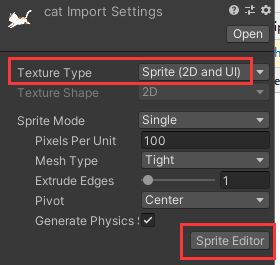
首先我们将图片的Texture Type设置为Sprite(2D and UI),点击Sprite Editor按钮,打开编辑界面
然后我们选择Skinning Editor
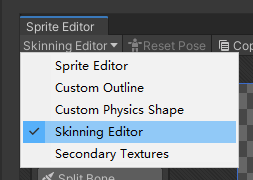
在Skinning Editor中,我们可以进行骨骼网格以及权重的编辑。
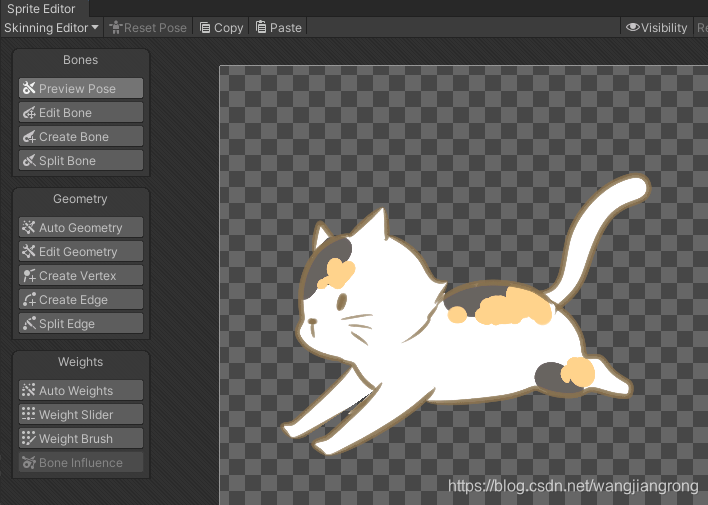
在这里简单的介绍下界面中这些按钮的功能
| 按钮 | 快捷键 | 功能 |
|---|---|---|
 Reset Pose Reset Pose | Shift + 1 | 将角色的骨骼关节恢复到原始的位置 |
 Visibility Visibility | Shift + P | 打开一个新的面板,在里面可以设置骨骼和图片的可见性 |
 Preview Pose Preview Pose | Shift + Q | 设置好后可以在这通过旋转骨骼预览效果 |
 Edit Bone Edit Bone | Shift + W | 编辑骨骼,可以调整骨骼的位置方向和大小等 |
 Create Bone Create Bone | Shift + E | 创建新的骨骼 |
 Split Bone Split Bone | Shift + R | 拆分骨骼,即将原有骨骼拆分为两个新的骨骼 |
 Auto Geometry Auto Geometry | Shift + A | 自动生成网格 |
 Edit Geometry Edit Geometry | Shift + S | 编辑网格,可以调整顶点和边缘线的位置 |
 Create Vertex Create Vertex | Shift + J | 添加新的顶点 |
 Create Edge Create Edge | Shift + G | 添加新的边缘线,先选中一个顶点然后拖动即可 |
 Split Edge Split Edge | Shift + H | 拆分边缘线 |
 Auto Weights Auto Weights | Shift + Z | 自动生成几何权重 |
 Weight Slider Weight Slider | Shift + X | 通过滑动条调整权重 |
 Weight Brush Weight Brush | Shift + N | 通过笔刷调整权重 |
我们可以通过双击图片来显示网格和骨骼,或者双击空白处来隐藏这些。也可以通过按住鼠标左键拖动来进行多选,若要取消当前选中,单击鼠标右键即可。
编辑图片
首先我们先简单的添加一些骨骼,如图
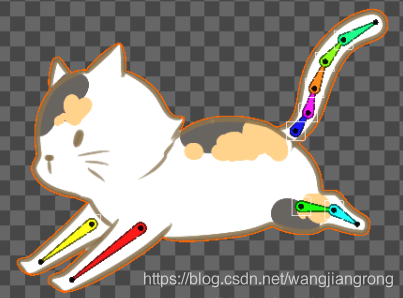
骨骼添加好后,我们选择Auto Geometry,为其添加网格与权重。
| Outline Detail | 值越大,生成的边缘线越多,细节越好 |
| Alpha Tolerance | 当像素的透明度低于设置的值,在边缘线生成检测时,该像素当透明处理 |
| Subdivide | 值越大生成的顶点越多,划分的更细 |
| Weights | 选中时,同时生成权重 |
调整数值后,生成的效果如下:
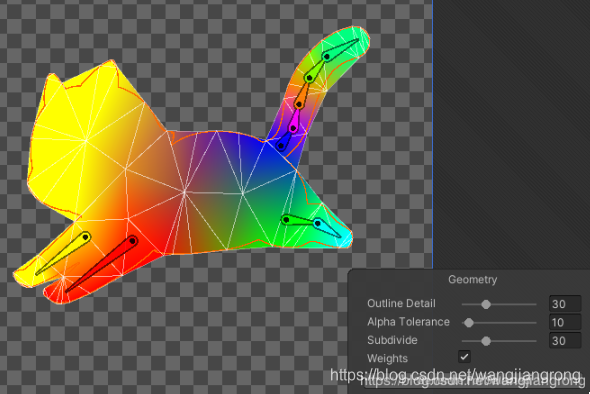
权重生成出一堆五颜六色的区块,一开始有点懵,后面通过旋转骨骼后发现,这些颜色区块都是对应一个骨骼,当一个骨骼旋转时,与其颜色相近的部分都会受到影响,进行旋转。
选中Edit Geometry,可以看见生成的顶点以及边缘线
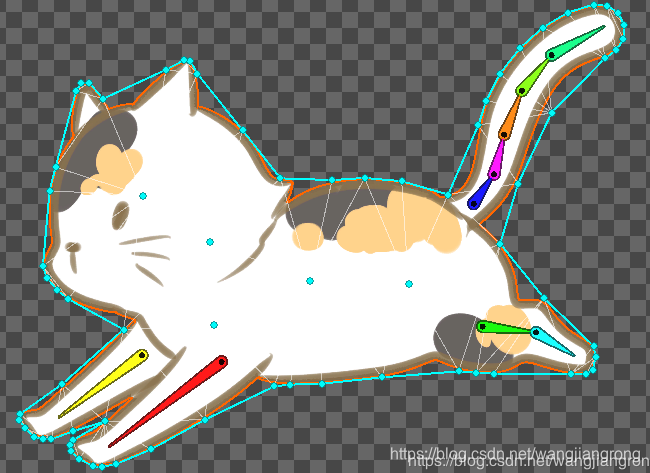
此时我们点击Preview Pose,把骨骼进行简单的旋转,发现变形的厉害,这也印证了前面权重的意义。
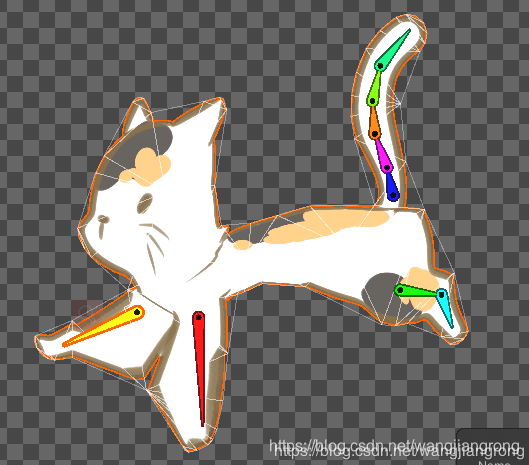
点击Reset Pose恢复到原始样子,重新编辑下我们的骨骼顶点和权重,可以自己添加一些顶点,也可以将自动生成的几个参数调大一点重新生成。调整后大致如下

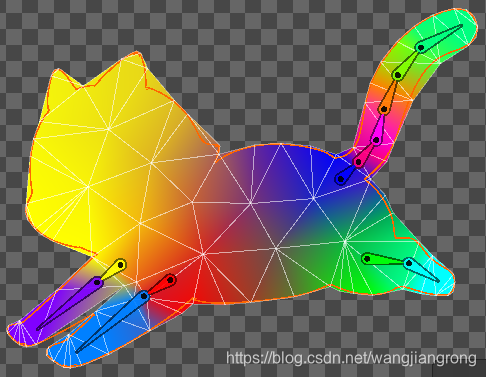
然后再去转动骨骼会发现基本效果就好了很多。
点击Visibility按钮会打开一个新的面板,如图
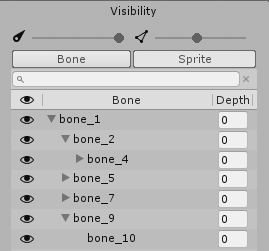
上面两个滑动条分别控制骨骼和权重的可见性,也就是透明度,然后两个按钮Bone和Sprite分别显示当前的骨骼和图片。然后我们可以在下面的列表中去隐藏骨骼或者贴图。(由于我只用了一张图片,所以没有Sprite选项)
全部搞好之后,记得点击Apply提交一下。
导入场景中
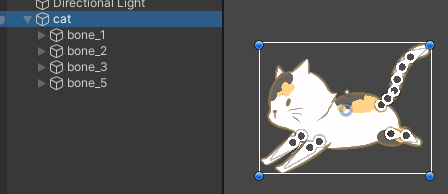
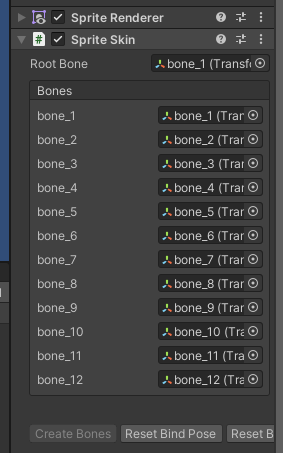
接着我们可以直接将图片拖到场景中,然后为其添加Sprite Skin组件,点击该组件的Create Bones按钮即可在子节点下自动生成骨骼。旋转这些骨骼,图片也会跟着相应的转动。
添加动画
最后我们只需要添加上动画文件就可以让其动起来了。
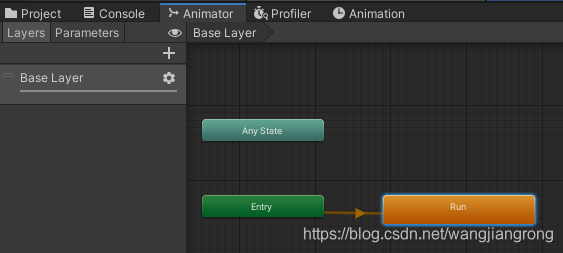
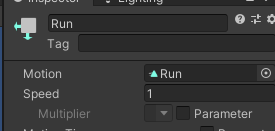
在组件上继续添加一个Animator组件,然后在Project面板中Create一个Animator Controller文件,关联到该组件上。然后再Create一个Animation文件,双击Animator文件,关联上我们的Animation。
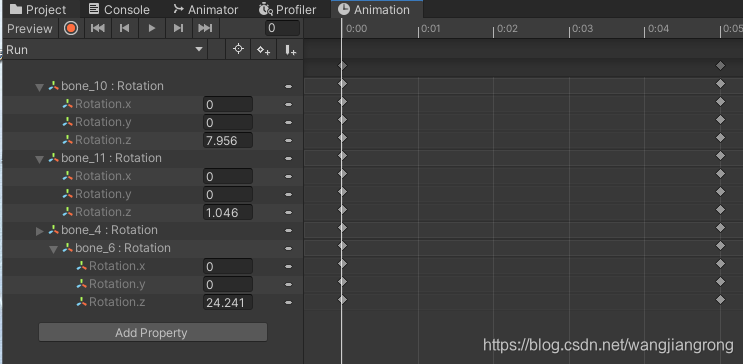
双击Animation文件打开编辑面板,然后Hierarchy中选中我们的图片,为我们的骨骼添加动画。
全部搞好后,点击运行,我们的图片就会动起来啦。





 扫一扫
扫一扫


 2283
2283

 被折叠的 条评论
为什么被折叠?
被折叠的 条评论
为什么被折叠?
 到【灌水乐园】发言





