


 本文详细介绍了如何在AutoCAD 2017环境中,使用C#进行RibbonUI界面的自定义开发,包括创建.NET Framework类库项目,安装AutoCAD-2017.Net.Base NuGet包,设置调试环境,实现自定义命令,构建RibbonUI元素如按钮、菜单等,并展示了如何使自定义界面在CAD启动时自动加载。同时提供了关键代码示例和资源引用注意事项。
目录
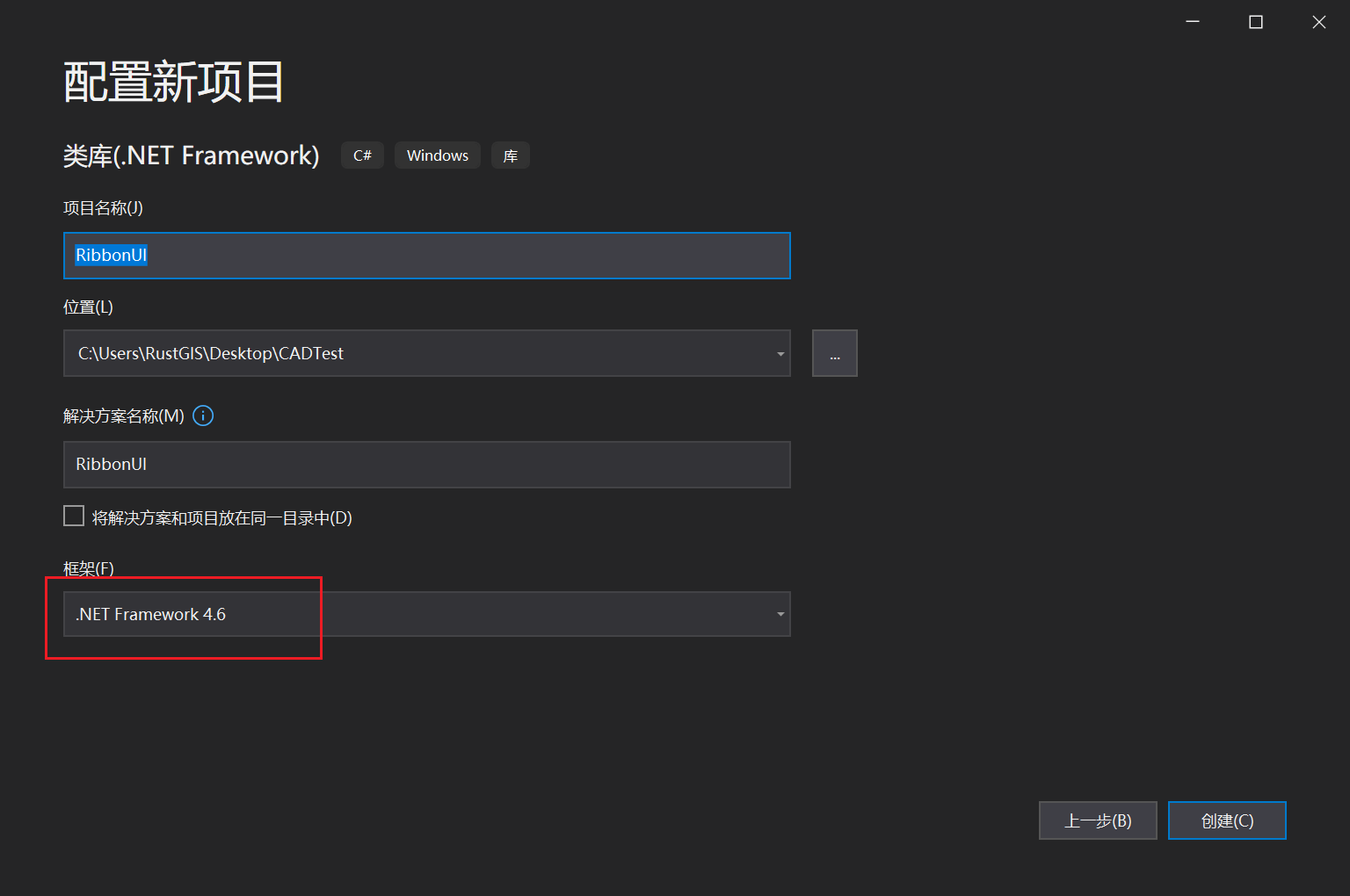
打开Visual Studio ,创建 .NET FrameWork 类库项目
填写项目名称 “RibbonUI”,选择.NET 版本为 4.6 (AutoCAD 2017 对应 .NET 4.6 )
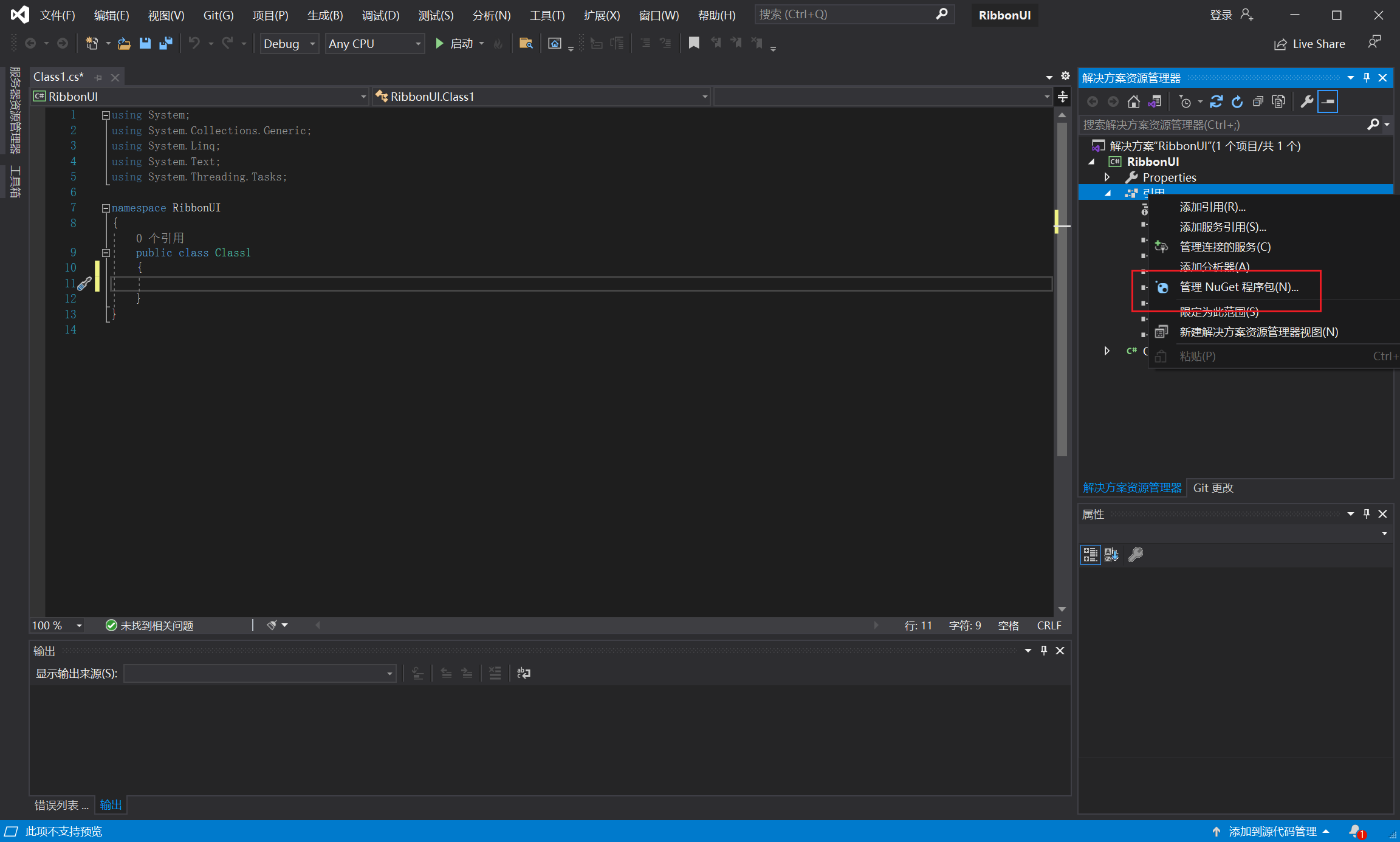
在项目解决方案中,右键点击“引用”,点击 “ 管理 NuGet 程序包 (N)” 选项
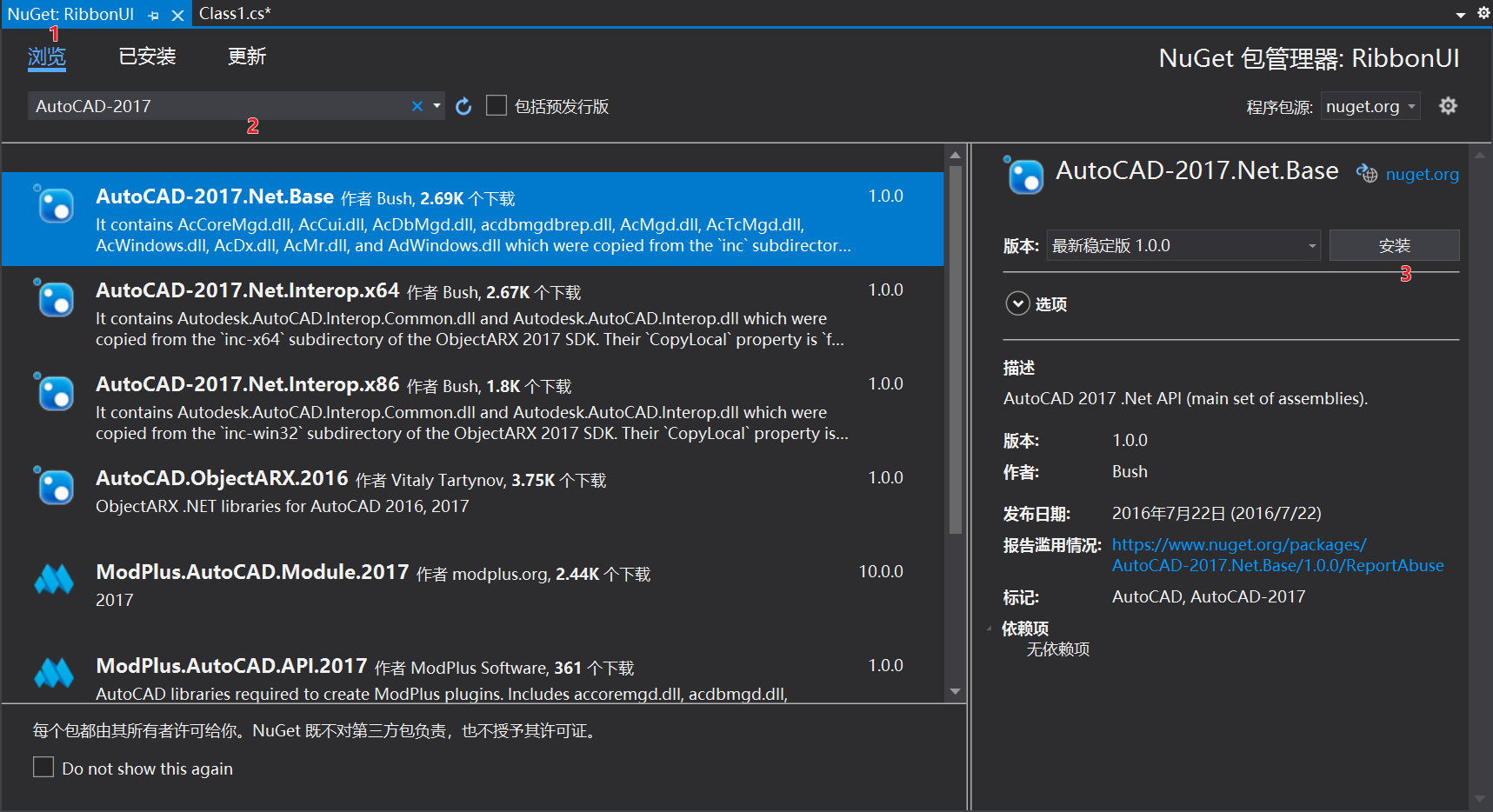
点击浏览选项卡,在搜索栏中填入 “AutoCAD-2017 ”,在给出的搜索结果中,选中 “AutoCAD-2017.Net.Base” ,在右侧面板中点击 “安装”。
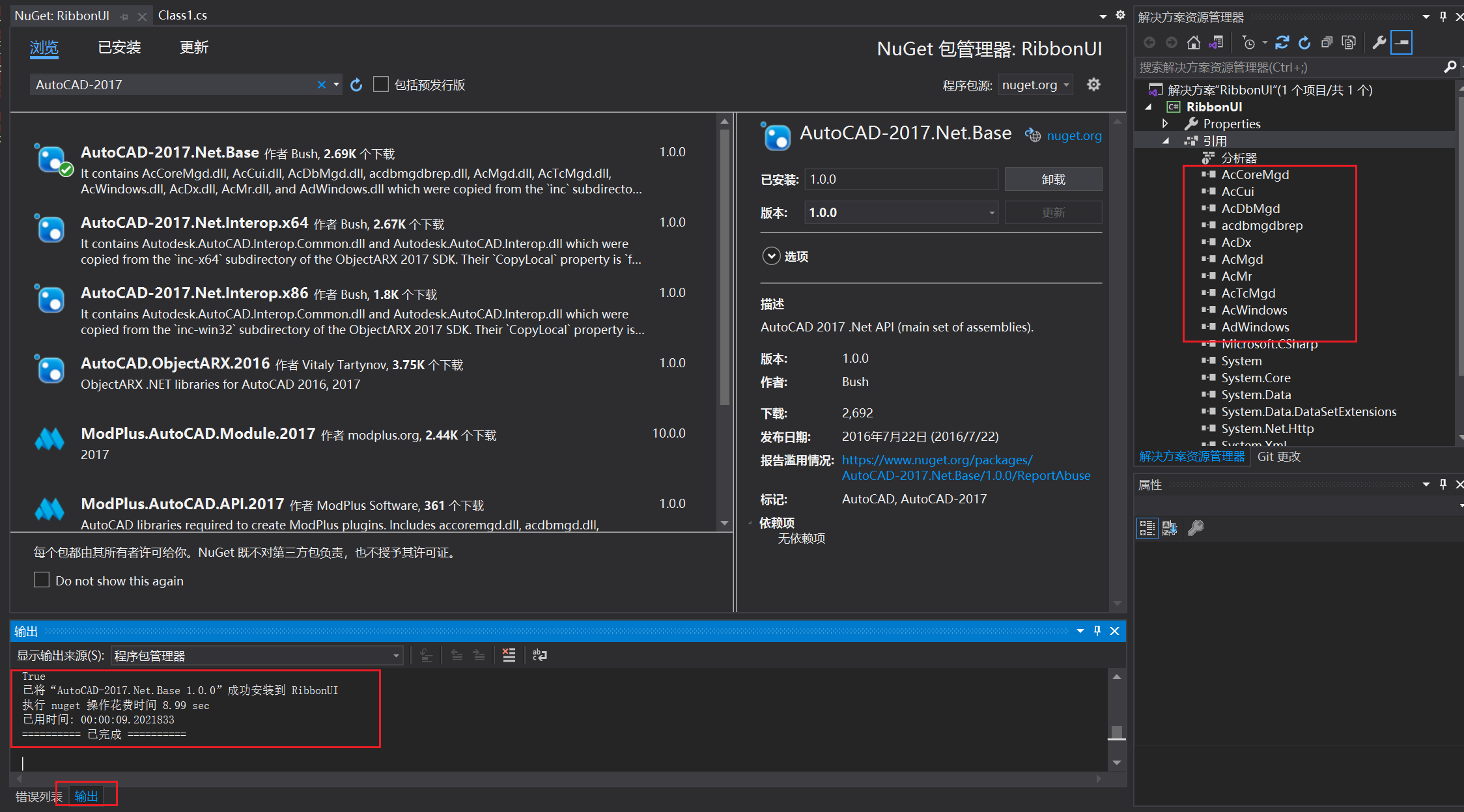
安装完成后,可在输出界面看到,成功安装,解决方案引用下会出现多个引用。
在Class1.class 中用以下代码覆盖,在 TestEnv 方法中添加断点。
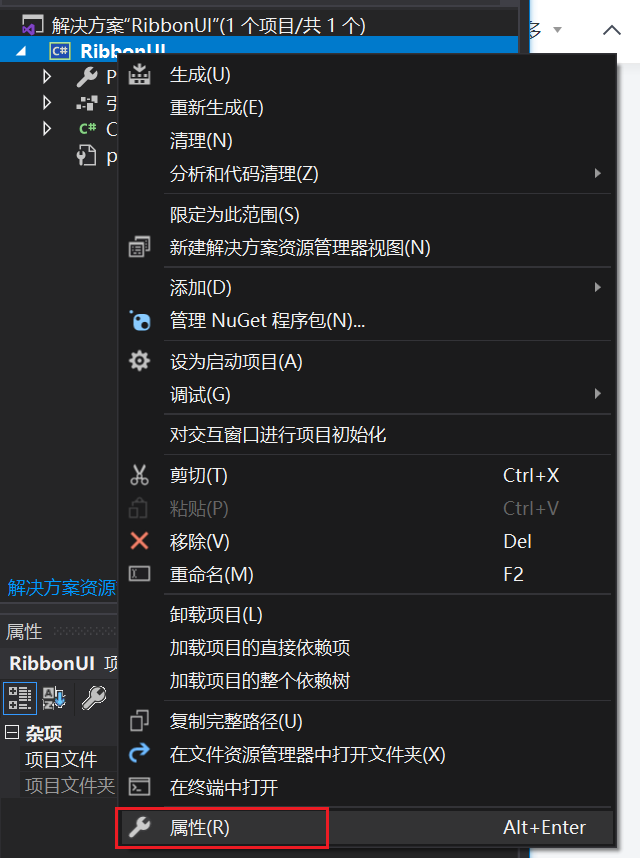
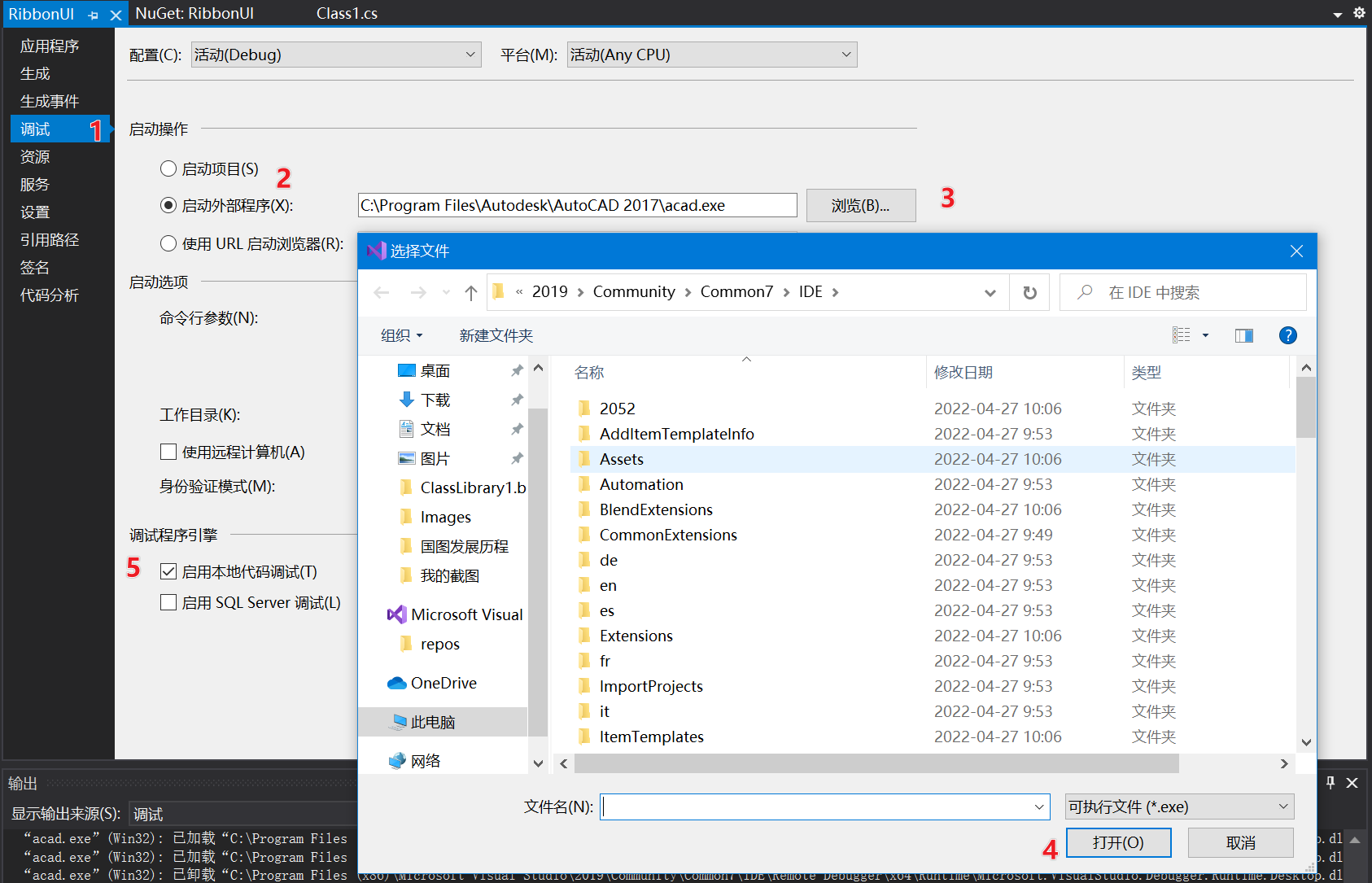
修改项目属性,在调试界面选择启动外部程序 ,勾选 “ 启动本地代码调试 ”
在命令行中输入 “ netload ” ,在弹出的窗体中,选中我们代码生成的dll文件,点击 “ 打开 ” 按钮,选择 “ 始终加载 ” 选项。
在命令行中输入自定义命令 “ TestEnv ”,回车后就会进入代码的断点处
如何将自定义 Ribbon UI 在用户打开 CAD 后自启动。
实现效果:
用户打开CAD,自动加载自定义RibbonUI界面(图 1),点击按钮,自动运行自定义命令(图 3)。
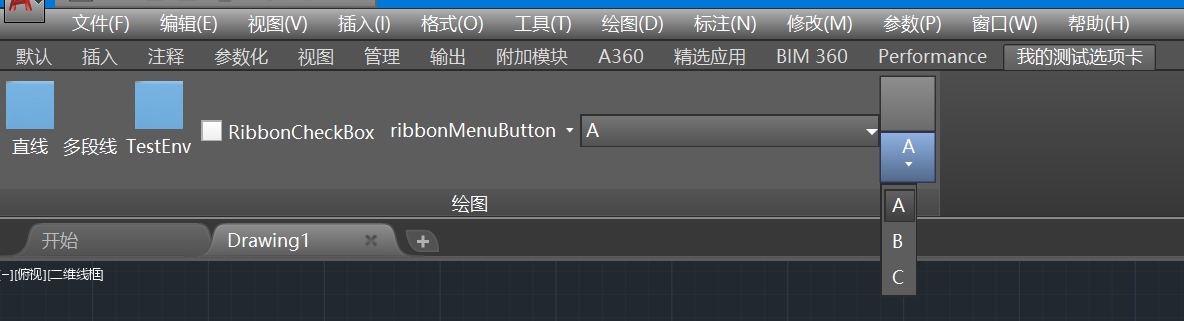
图 1 自定义RibbonUI界面
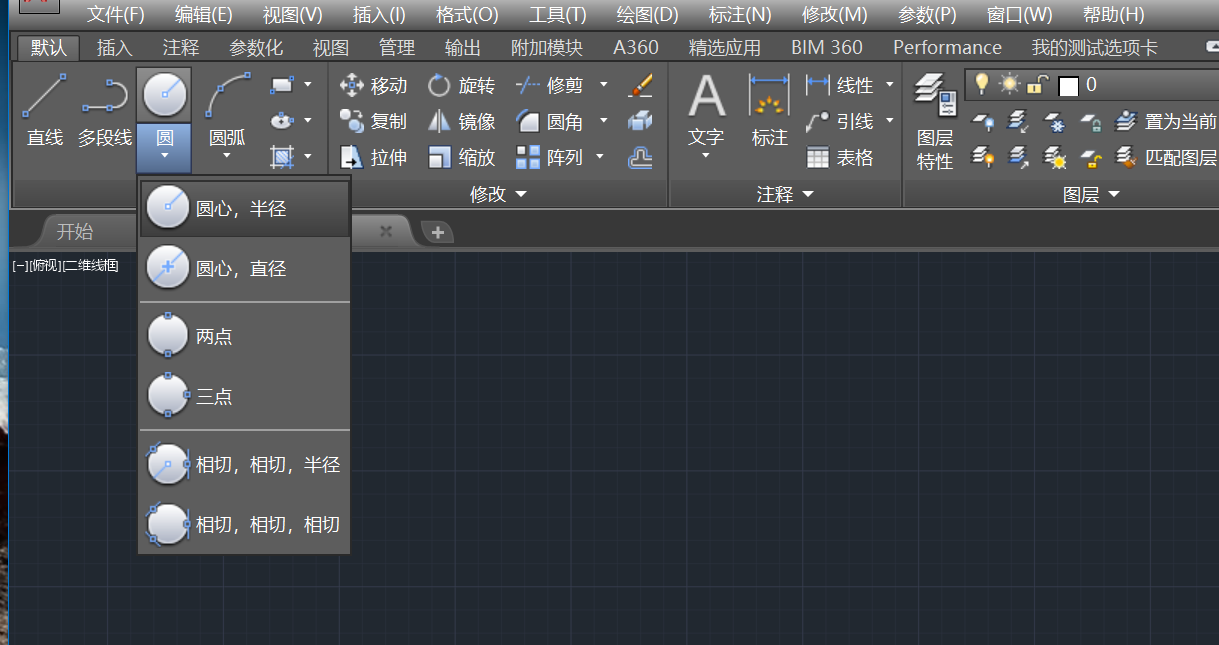
图 2 AutoCAD 自带RibbonUI
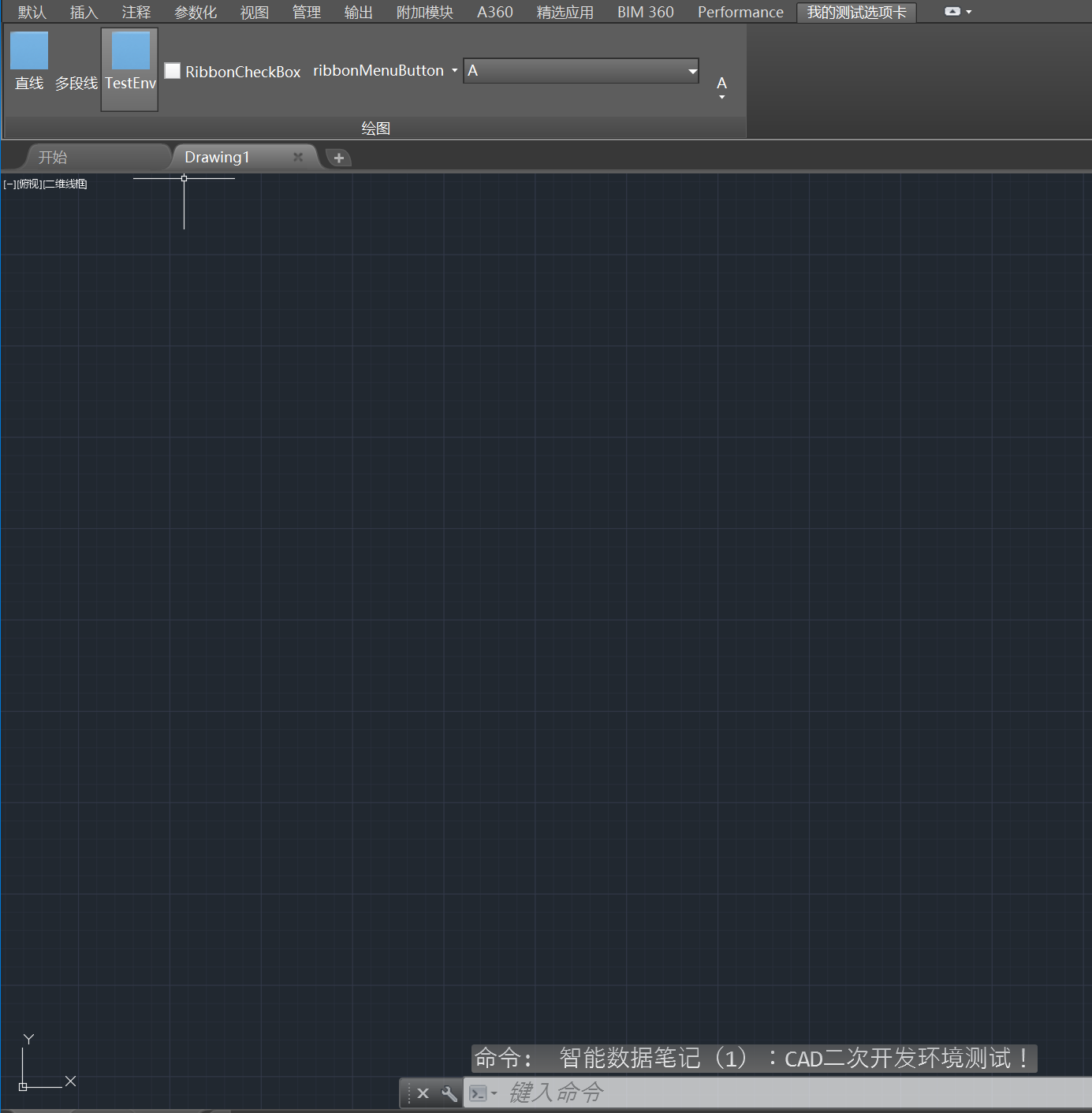
图 3 点击“TestEnv”按钮,执行“TestEnv”命令
开发环境:
| 环境名称 |
版本 |
| AutoCAD |
2017 |
| Visual Studio |
2019 |
| .Net |
4.6 |
开发流程:
打开Visual Studio ,创建 .NET FrameWork 类库项目
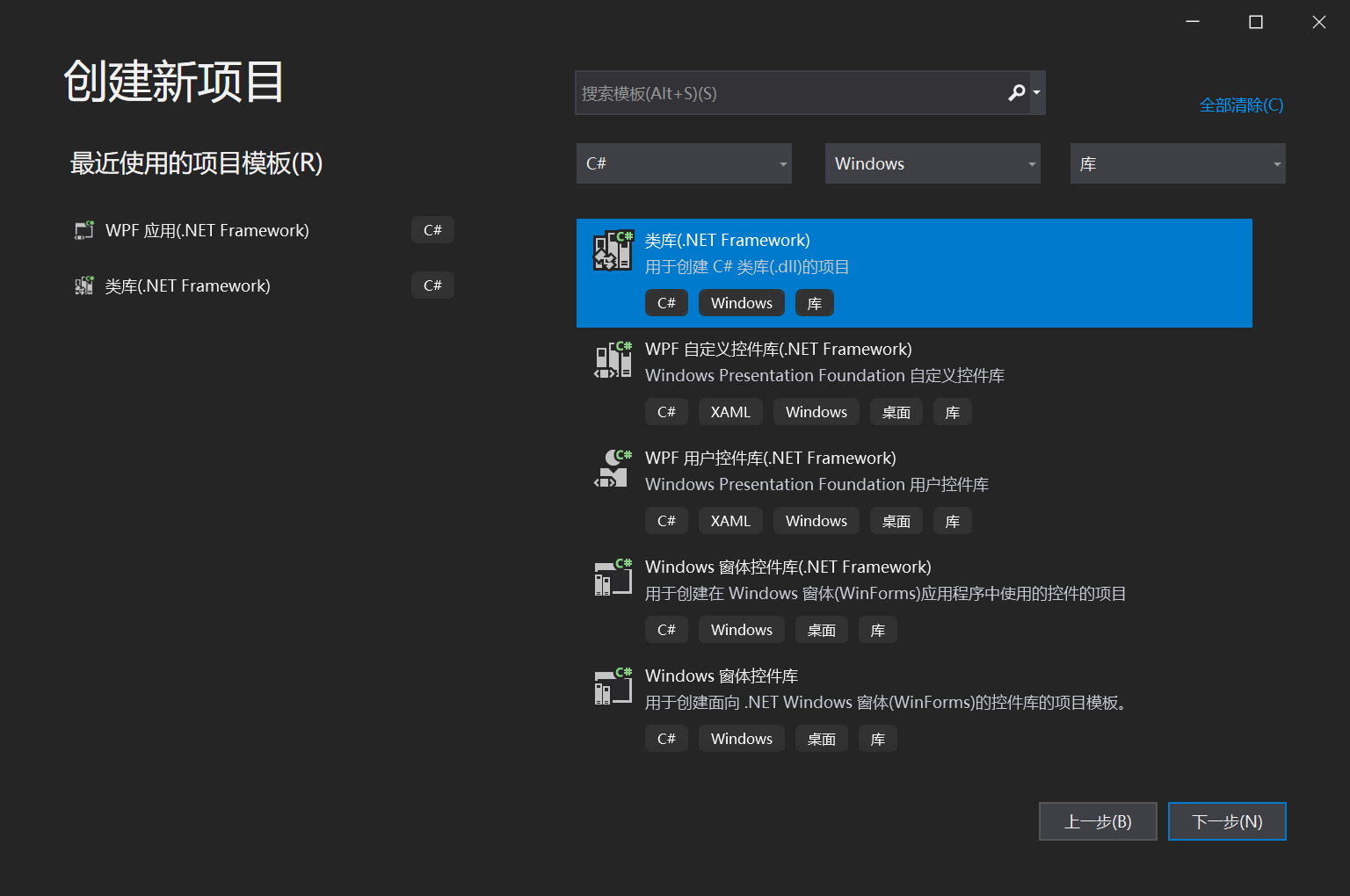
填写项目名称 “RibbonUI”,选择.NET 版本为 4.6 (AutoCAD 2017 对应 .NET 4.6 )
在项目解决方案中,右键点击“引用”,点击 “ 管理 NuGet 程序包 (N)” 选项
点击浏览选项卡,在搜索栏中填入 “AutoCAD-2017 ”,在给出的搜索结果中,选中 “AutoCAD-2017.Net.Base” ,在右侧面板中点击 “安装”。
安装完成后,可在输出界面看到,成功安装,解决方案引用下会出现多个引用。
如何调试测试
在Class1.class 中用以下代码覆盖,在 TestEnv 方法中添加断点。
using Autodesk.AutoCAD.ApplicationServices;
using Autodesk.AutoCAD.EditorInput;
using Autodesk.AutoCAD.Runtime;
using System;
using System.Collections.Generic;
using System.Linq;
using System.Text;
using System.Threading.Tasks;
namespace RibbonUI
{
public class Class1
{
[CommandMethod("TestEnv")] // 添加命令标识符
public void TestEnv()
{
// 声明命令行对象
Editor ed = Application.DocumentManager.MdiActiveDocument.Editor;
// 向命令行输出一段文字
ed.WriteMessage("智能数据笔记(1):CAD二次开发环境测试!");
}
}
}
修改项目属性,在调试界面选择启动外部程序 ,勾选 “ 启动本地代码调试 ”
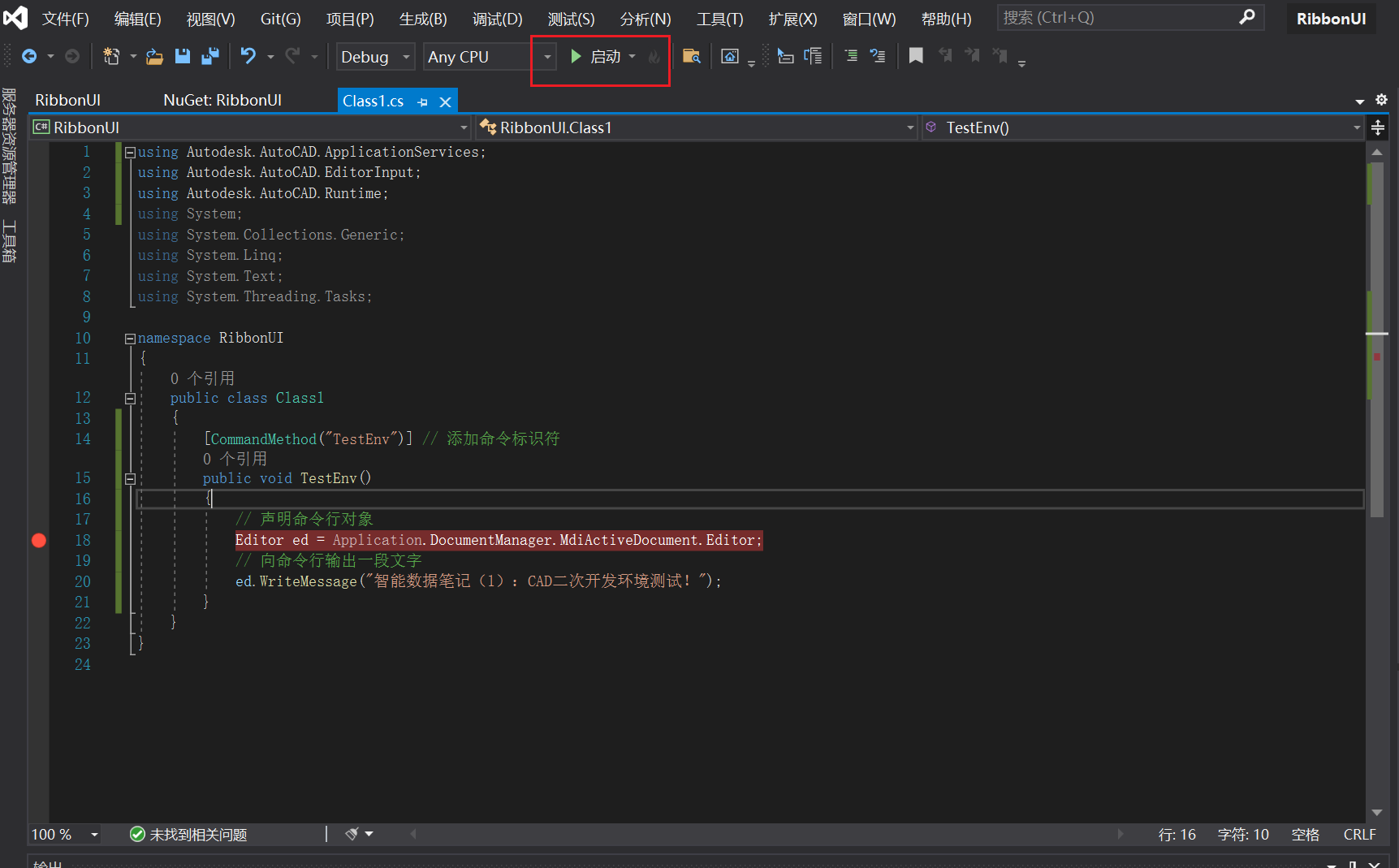
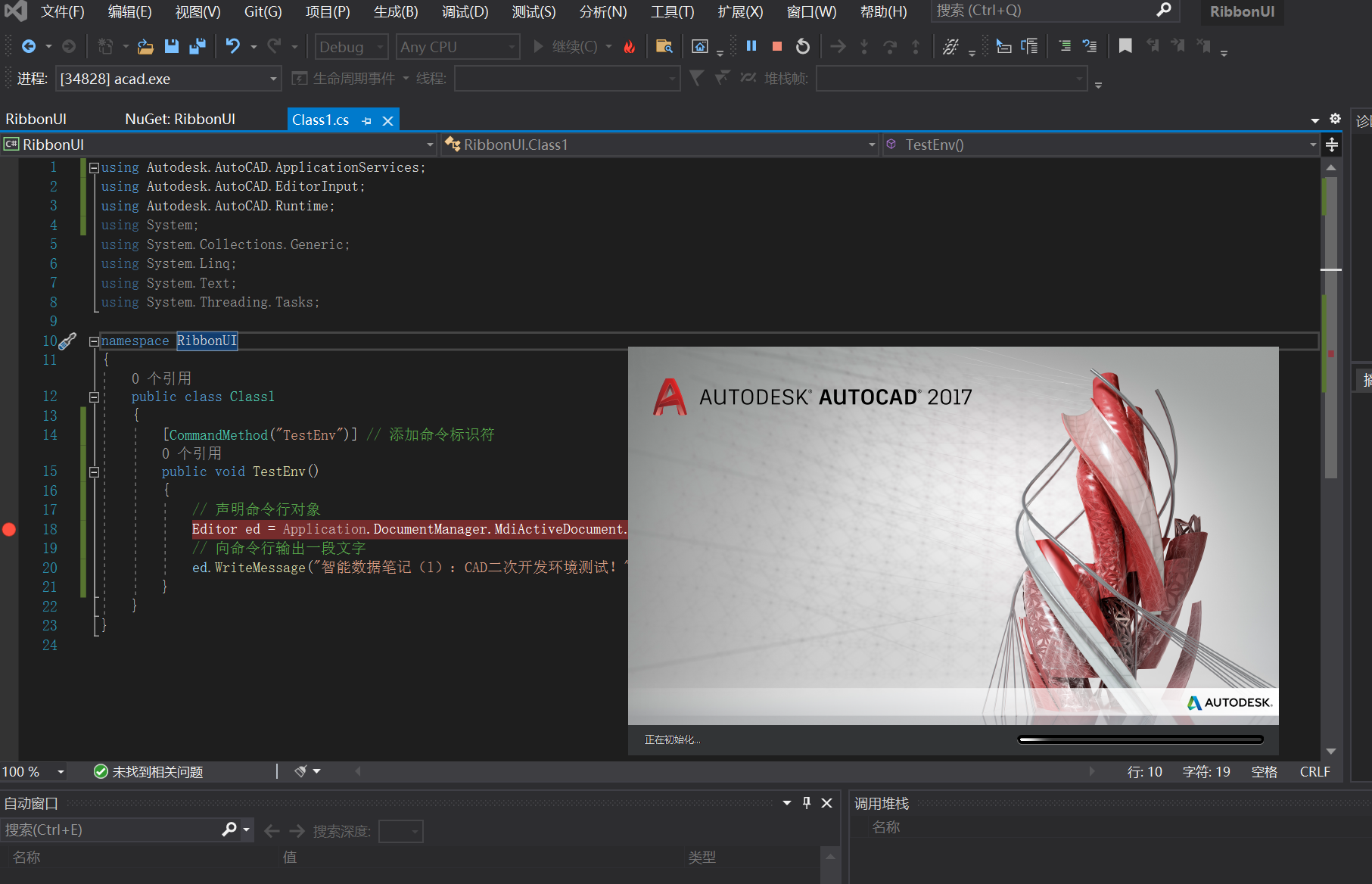
此时,可点击 “ 启动 ” 按钮,会自动打开 CAD 界面
 最低0.47元/天 解锁文章






 扫一扫
扫一扫


 2459
2459

 被折叠的 条评论
为什么被折叠?
被折叠的 条评论
为什么被折叠?
 到【灌水乐园】发言





