



 本文详细介绍了如何在虚拟机和物理主机间配置网络参数,包括虚拟机编辑器中子网IP、子网掩码和NAT网关的记录,物理主机虚拟网络参数设置,以及Ubuntu虚拟机网络参数的手动配置过程。
1.查看虚拟机网络参数
1.1打开虚拟机,选择edit--》virtual machine editor,
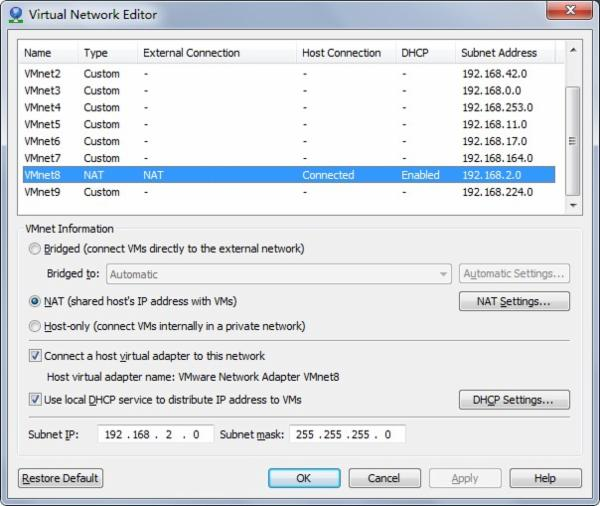
1.2 记录图中子网IP(subnet IP):192.168.2.0
记录子网掩码(subnet mask):255.255.255.0
1.3 点击NAT setting
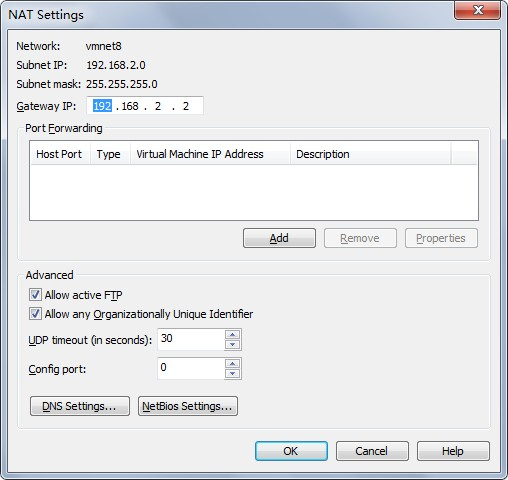
记录NAT的网关为192.168.2.2(必须与子网IP在同一网段)
2.设置物理主机虚拟网络参数:
2.1打开“网络和共享中心”,选择“VMware Network Adapter VMnet8”,点击属性,设置IPV4
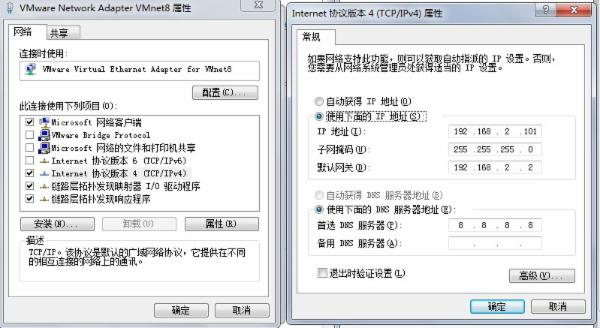
2.2 IP地址需设为 192.168.2.X(X可以为0~255) 此IP是1中根据子网IP确定的 。
子网掩码也与1中子网掩码一致,图中为255.255.255.0
默认网关与1中NAT网关一致,为192.168.2.2
首选DNS服务器随便设置,该图设为8.8.8.8
3.设置Ubuntu虚拟机的网络参数
3.1选择系统设置--》网络--》有线--》配置,或者如下方法,打开网络参数配置界面
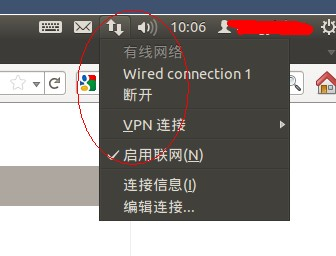
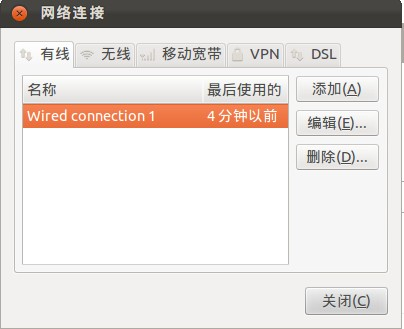
选择默认的有线连接(本机为 wired connection1),点击编辑:
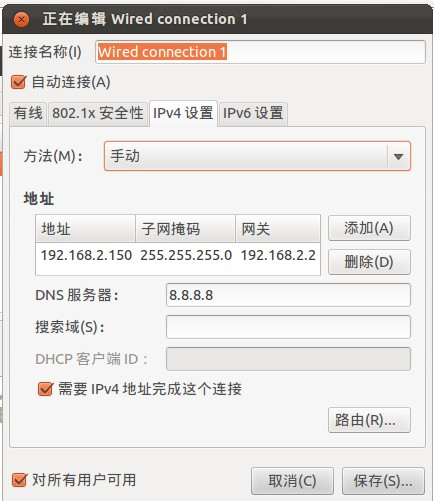
3.2将IP获取设置为手动获取,如上图。
点击添加,设置IP为192.168.2.150(与2中IP在同一网段,但是不可与2中IP相同)
子网掩码与2中子网掩码一致。
网关与2中网关一致
DNS与2中DNS地址一致。
如果还有其他虚拟机,设置方法一致。
设置完成之后,将虚拟机中网络重启,
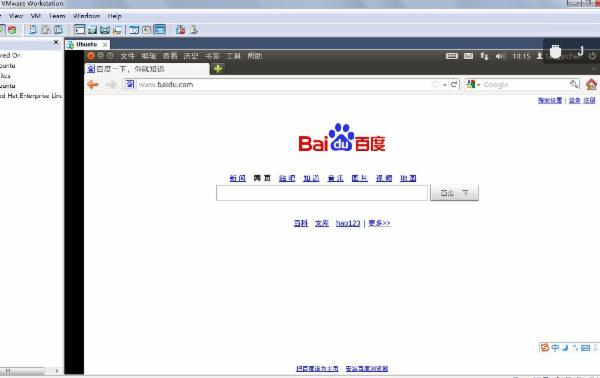
sudo /etc/init.d/networking restart重启之后便可以上网了。





 扫一扫
扫一扫


 1502
1502

 被折叠的 条评论
为什么被折叠?
被折叠的 条评论
为什么被折叠?
 到【灌水乐园】发言





