



1.修改设计的尺寸单位
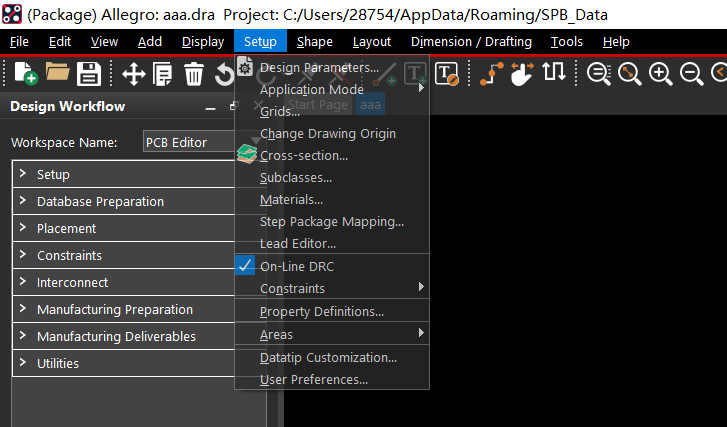
我们修改格式的这个操作只对当前文件有效,所以我们打开pcb editor之后先创建一个文件
然后点击上方工具栏的setup,选择design parameters
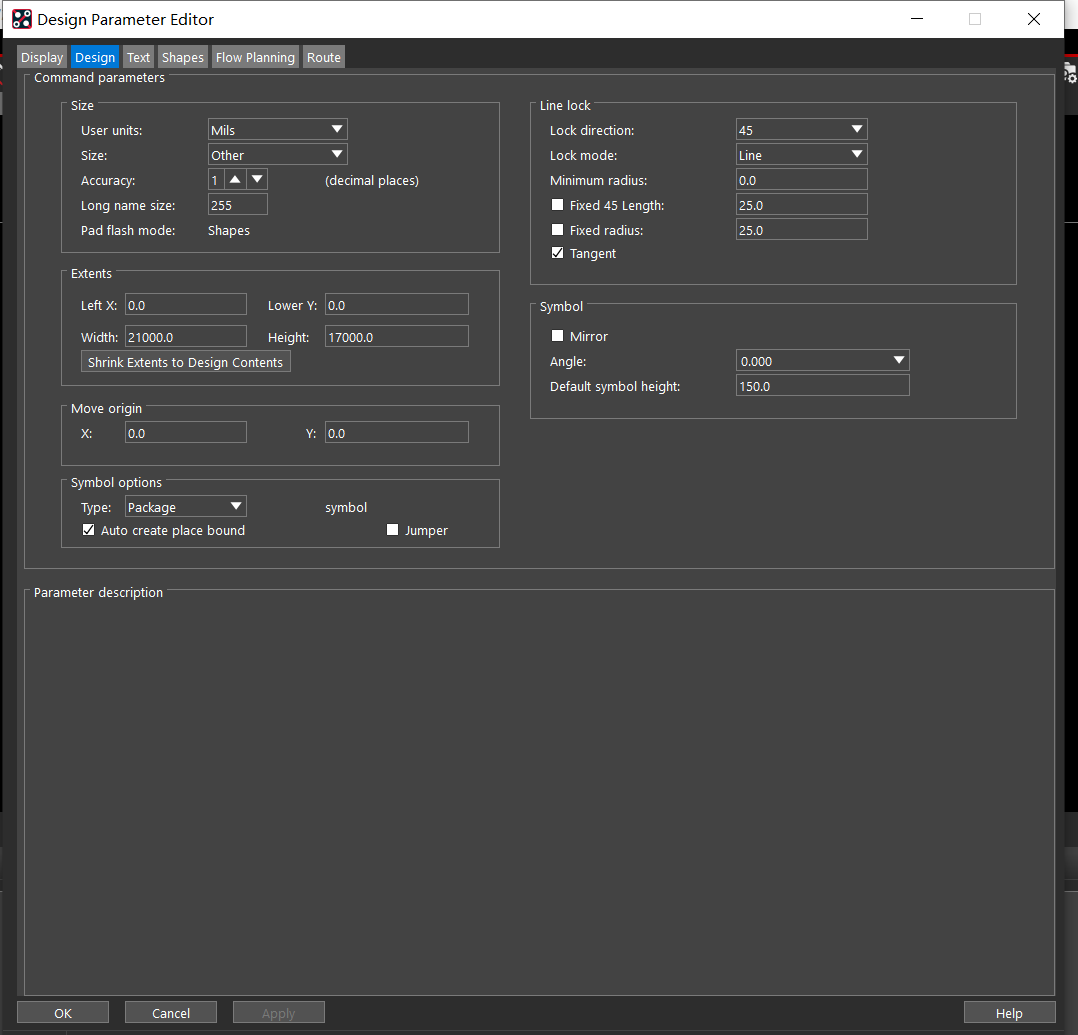
打开后我们这里选择design
左上角的size那一栏下面的user units就是我们要选择的单位,在这里选择即可。
2.设置画布尺寸和坐标原点
接第一步选择单位的操作,
打开design parameters,size那一栏下面的一栏extents就是坐标原点和画布大小的设置。
left x的意思是我们的操作界面的最左边的坐标值
left y的意思是我们的操作界面的最下边的坐标值
比如说我们设置这两个都是0的话,那么坐标原点就回在画布的左下方,这样是看不到的
所以为了保证我们的坐标原点可视且位于画布居中位置,我们这个两个值都要设置为负数
画布大小是由下面的width和height决定的,
画布大小和坐标原点的值一般不要相差太大,一般是相差1000以内(毫米)
在这里我给出一个推荐值,就是width的值除以二就是left x 的值,left y同理(记得加负号)。
3.设置格点大小及开启或关闭格点
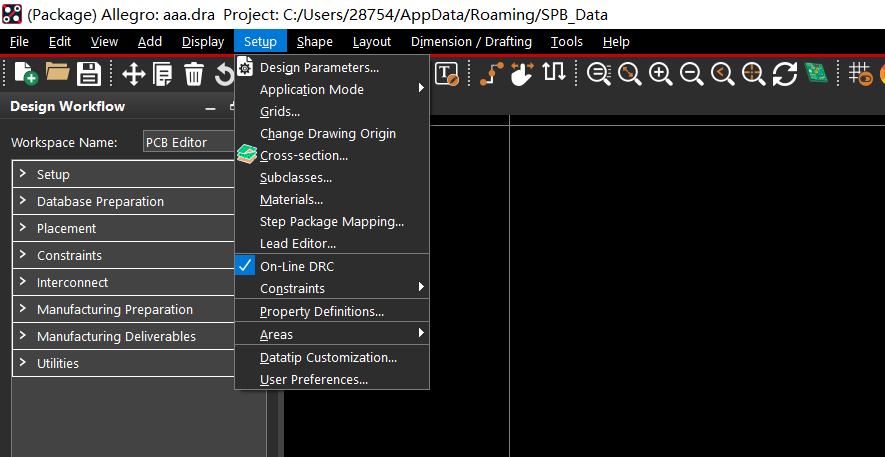
在上方的工具栏点击setup,选择grids
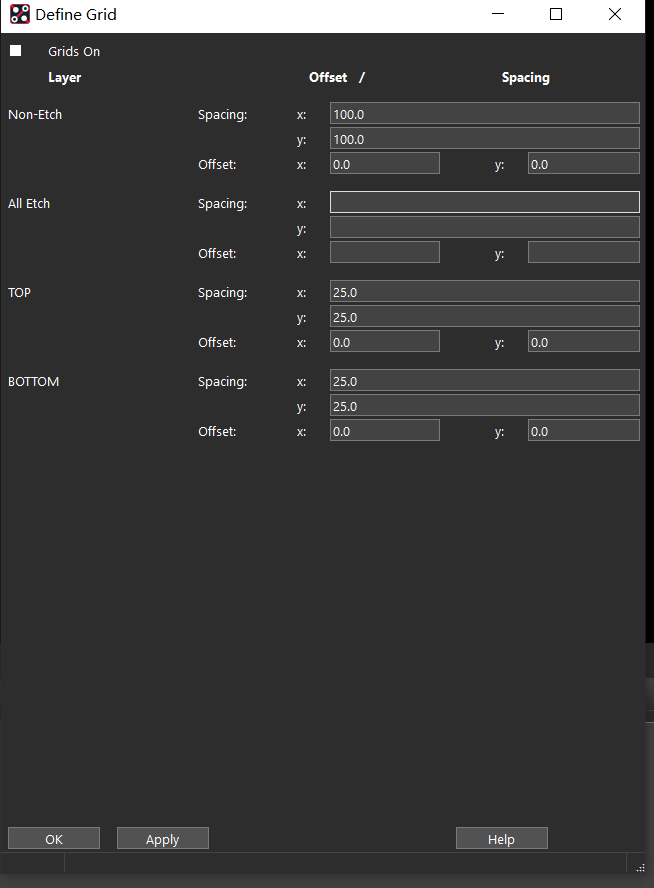
如果我们是要画封装的情况,我们设置格点的大小可以在non-etch这里设置
一般x和y是相等的,这里我推荐设置为0.1mm或者20mil
如果我们是在pcb布局中放置元器件使用的格点,我们在下面的top或者bottom设置格点大小
这里也是可以用我上面的推荐值。
左上角的grids on勾选就是显示格点,勾选后要点击下方的apply和ok。
以上就是本文的教程





 扫一扫
扫一扫


 1361
1361

 被折叠的 条评论
为什么被折叠?
被折叠的 条评论
为什么被折叠?
 到【灌水乐园】发言





