



 本文介绍了如何在PCBEditor中处理不闭合的规则图形,通过阵列功能创建封闭图形并定位元器件。步骤包括测量尺寸、绘制基础圆、使用阵列命令、设置行数列数和间距,以及理解行标高增量的概念。
一、具体步骤
这次我们通过一个任务来学习这个功能:
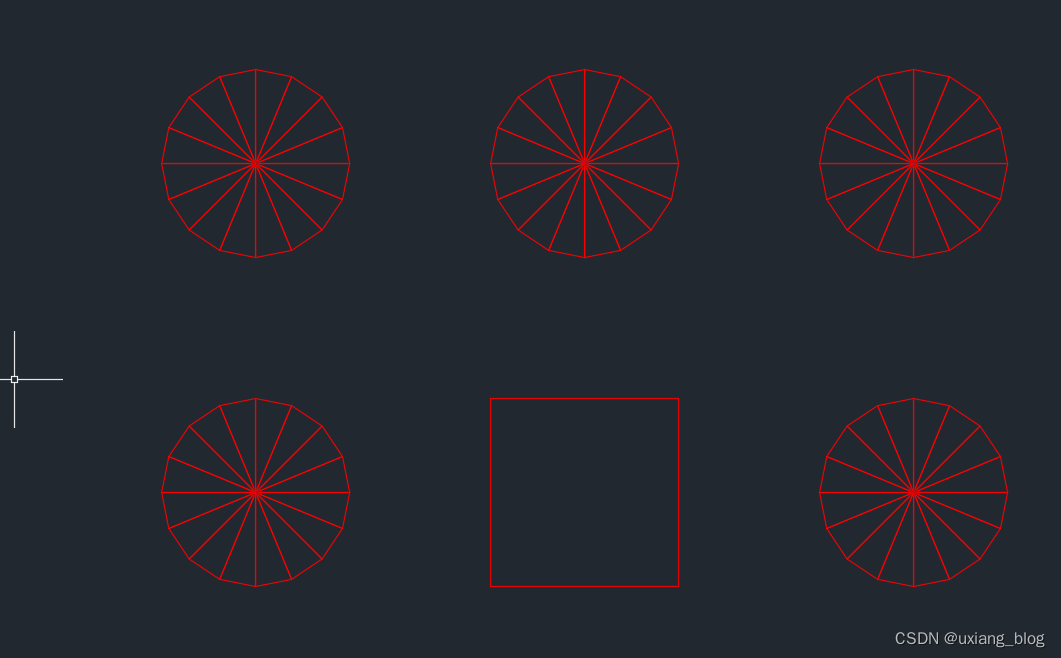
下面是规则结构图形,我们要给用它来定位元器件,但是由于它是不闭合图形,致使导入PCB Editor里面之后不能通过Shape>> Compose shape转化成可以用软件捕捉的Shape属性的图形,所以我们要在它画一个封闭的圆圈图形用来放置元器件的位置,对于这种规则的图形我们就需要用到阵列了。
>为了方便看清楚我把它进行了放大,下面是放大后的图形。
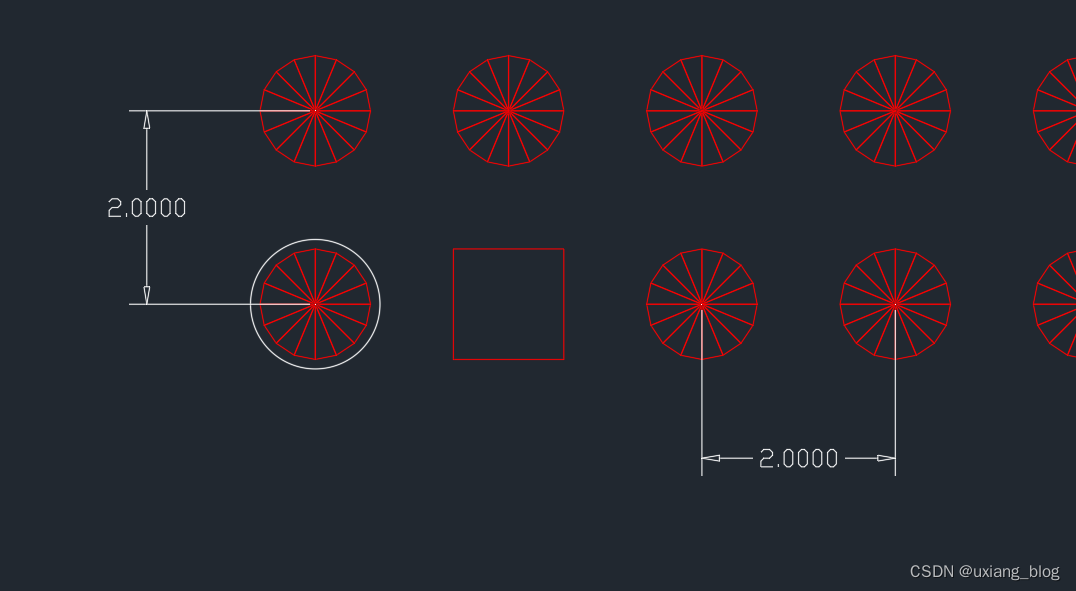
1,首先量好用到的尺寸,然后以圆心捕捉画一个需要阵列的白圆。
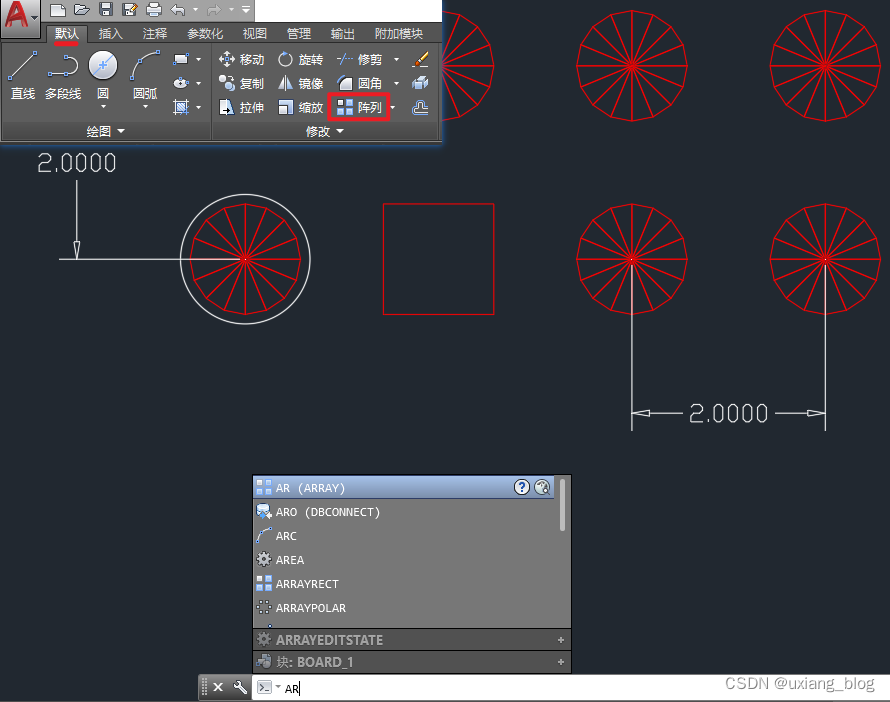
2、使用阵列命令,可以是快捷键,可以是命令行,然后进行回车Enter
3、会要求你选择对象,这时候选择我们刚画的圆,再回车Enter。
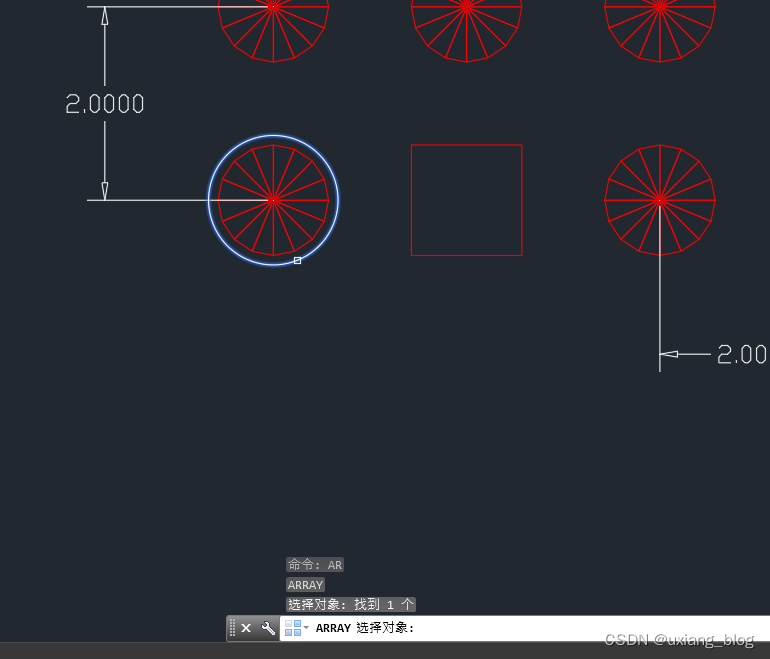
4、会让你选择以什么方式阵列,这里选择回车Enter。
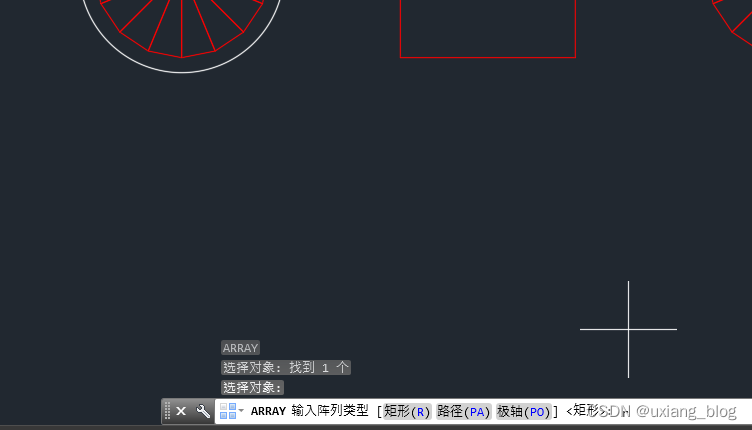
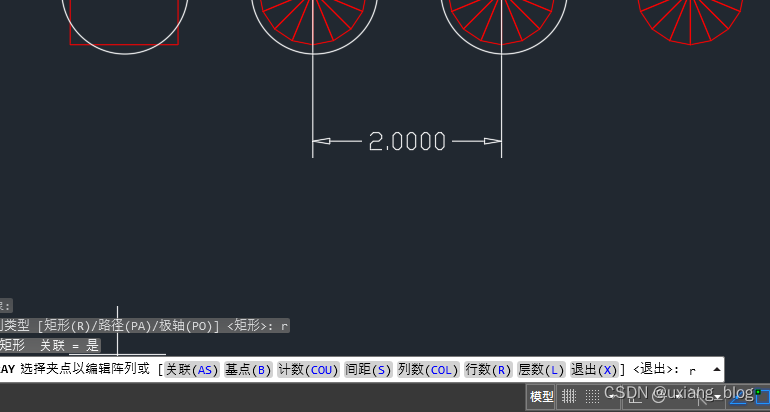
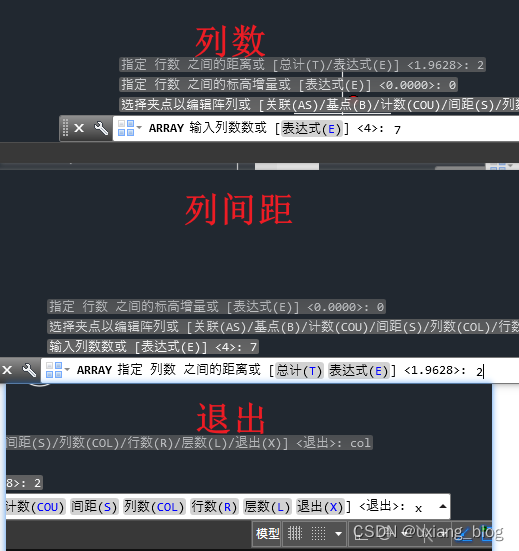
5、这时候会要求你输入多少行/列,间距又是多少。
这里我先从输入行开始开始。输入R然后回车Enter。
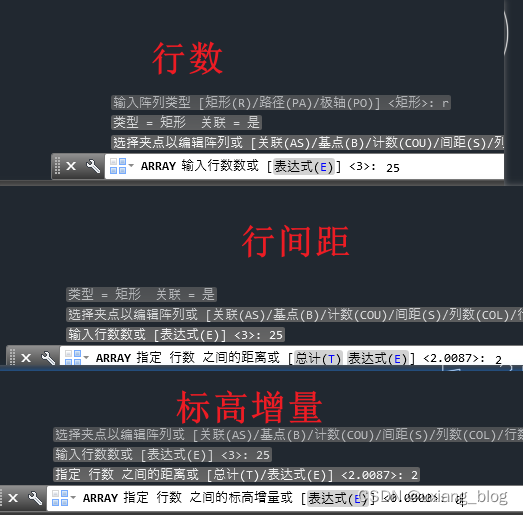
依次输入行数 25 =》Enter
输入行间距 2 =》Enter
输入标增量 0 =》Enter
然后就会又回到输入行的那个界面。
这时候我们输入列开始,输入COL然后回车Enter。
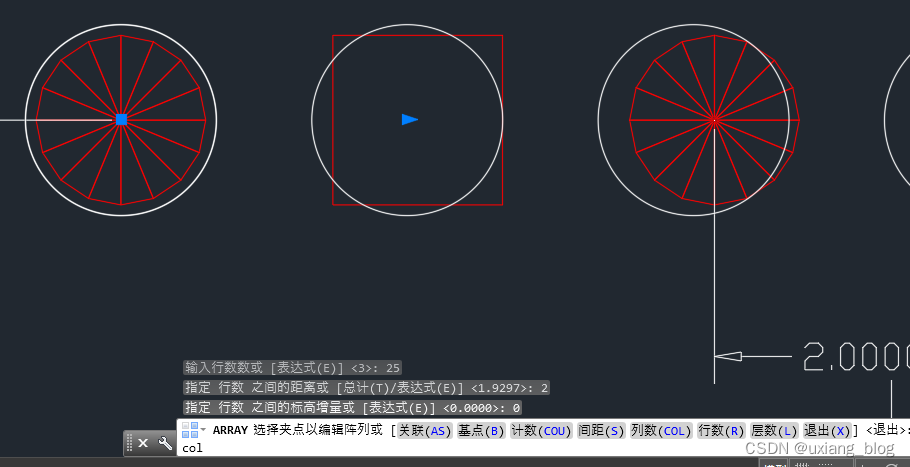
依次输入l列数 7 =》Enter
输入列间距 2 =》Enter
输入退出X =》Enter
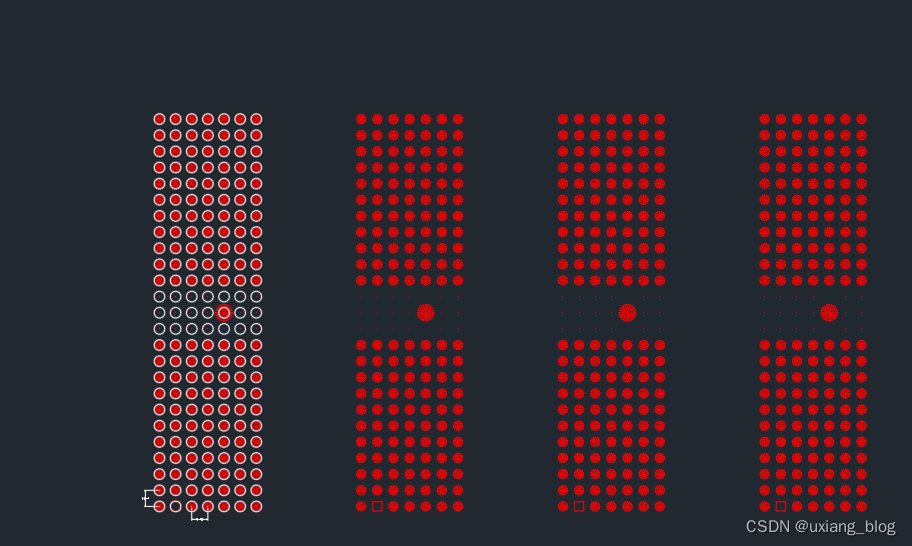
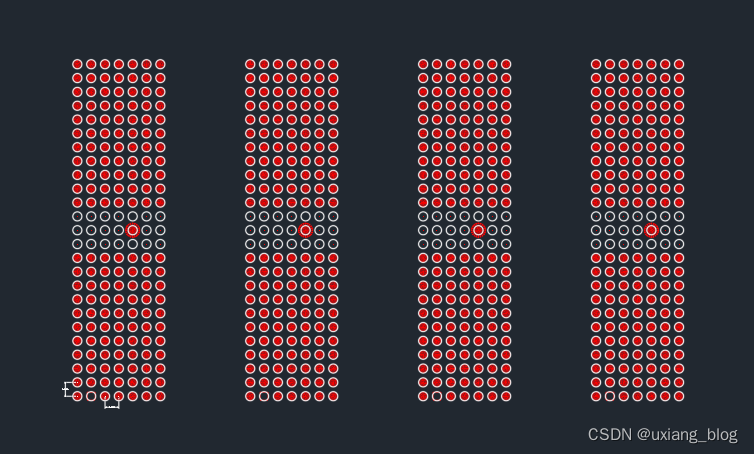
6、第一个完毕,然后复制第一个阵列,到其他几个图形,移动到相应的位置即可。
什么是行标高增量?
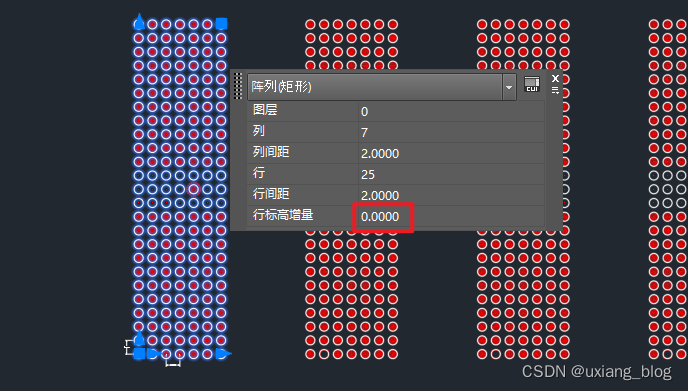
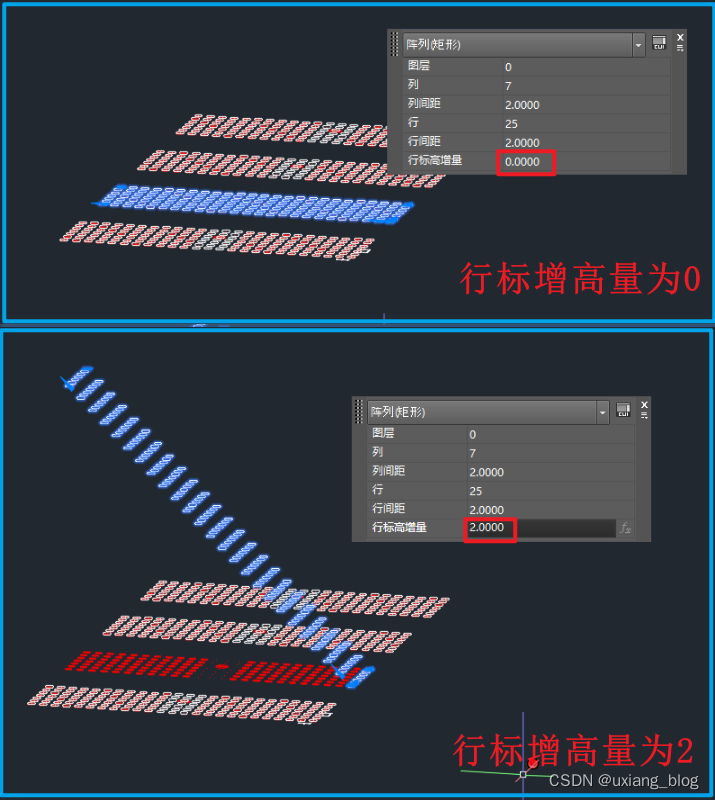
行标高增量:就是Z轴的行间距。
一、双击阵列,我们输入的是0。
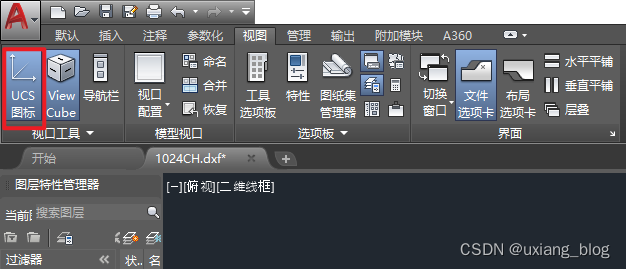
二、视图 =》3D视图,使用Shift和鼠标中键旋转。
这是行标高增量0与2的对比:






 扫一扫
扫一扫


 1121
1121

 被折叠的 条评论
为什么被折叠?
被折叠的 条评论
为什么被折叠?
 到【灌水乐园】发言





