
直接在pcb中查看焊盘尺寸

分享作者如何发现并利用工具快捷查看PCB焊盘尺寸,从繁琐查找跳转至一键编辑,极大提升效率。

前言:有时候一个意为的发现能帮助我们节省很多事情,Edit真香。

说到直接在PCB中查看尺寸,这个我自豪地讲我会。不料张三的操作却让我刮目相看。

以前我是这样操作

想要看到下面这个家伙(焊盘)的尺寸,我心里想到我不认识你,先看看你叫啥名字。


方案A:
在这里插入图片描述
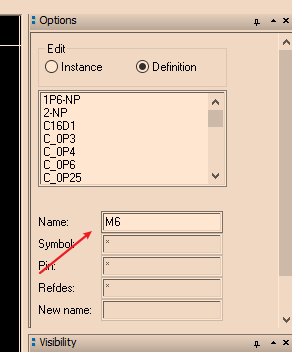
随后在Options这里找到名字。
在这里插入图片描述
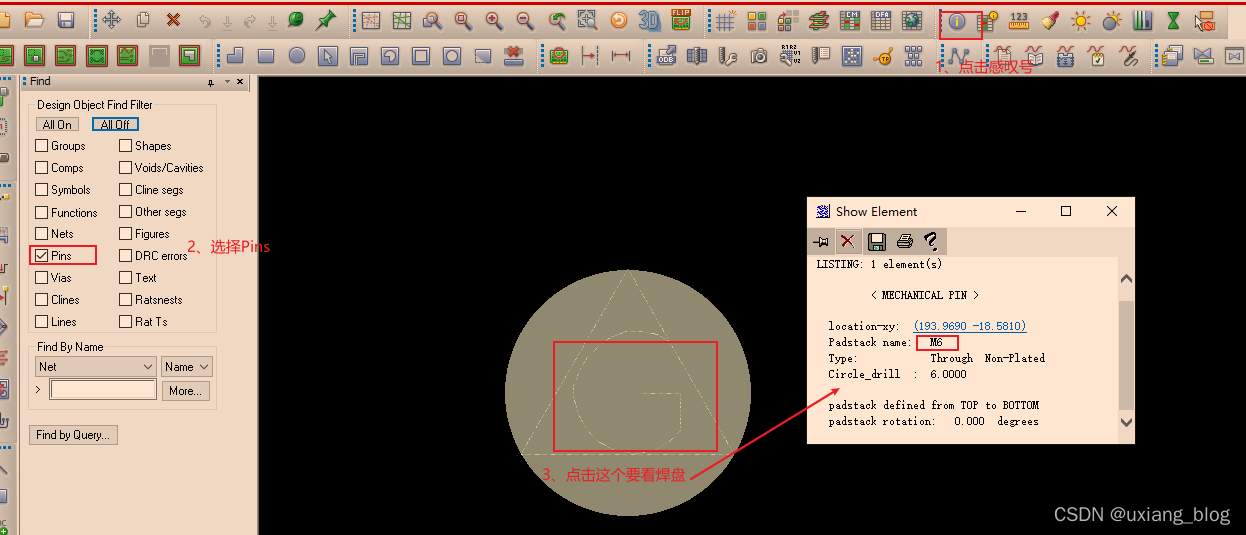
后面接触感叹号后,我又发现了另一种看名字的方法,这就是方案B

方案B

在这里插入图片描述
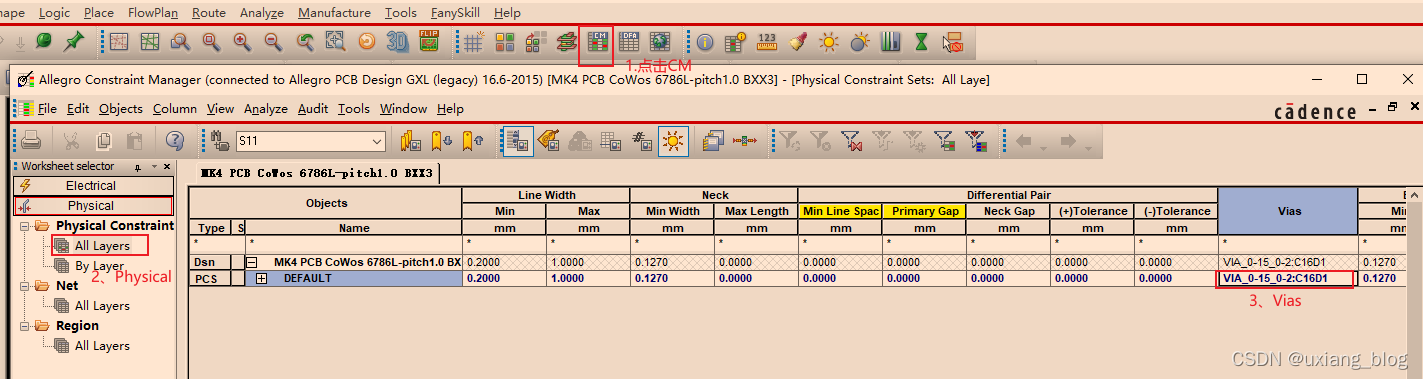
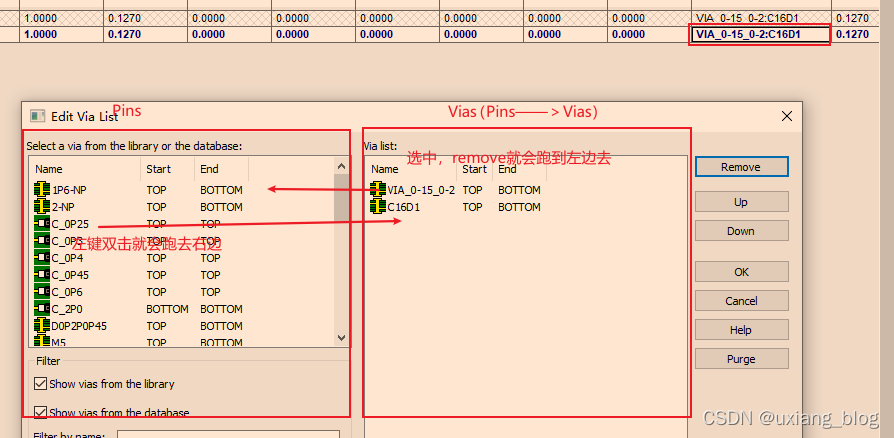
焊盘的信息,选择Pins即可,有的焊盘经过cm约束管理后变成Vias属性
在这里插入图片描述
在这里插入图片描述


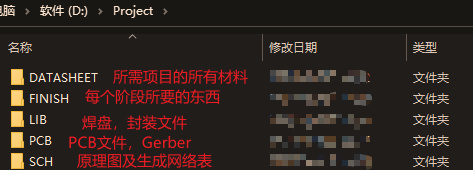
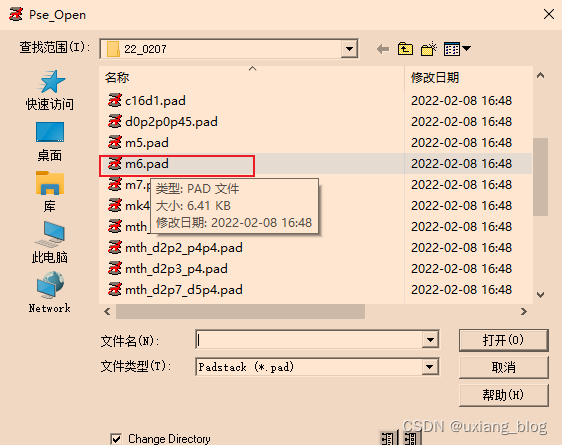
接着便是打开Pad Designer,File——>open——>选中这个项目文件加中的lib目录下的M6
在这里插入图片描述
补充一下:我的一个项目如下
在这里插入图片描述
在这里插入图片描述
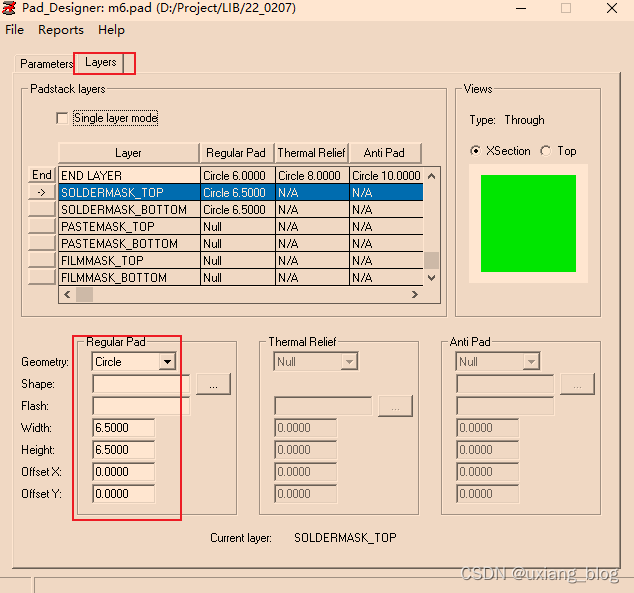
随后转到Layers看尺寸大小。
在这里插入图片描述

现在我是这样做的

自从看见张三操作后,我发现Options底下还有个好东西。
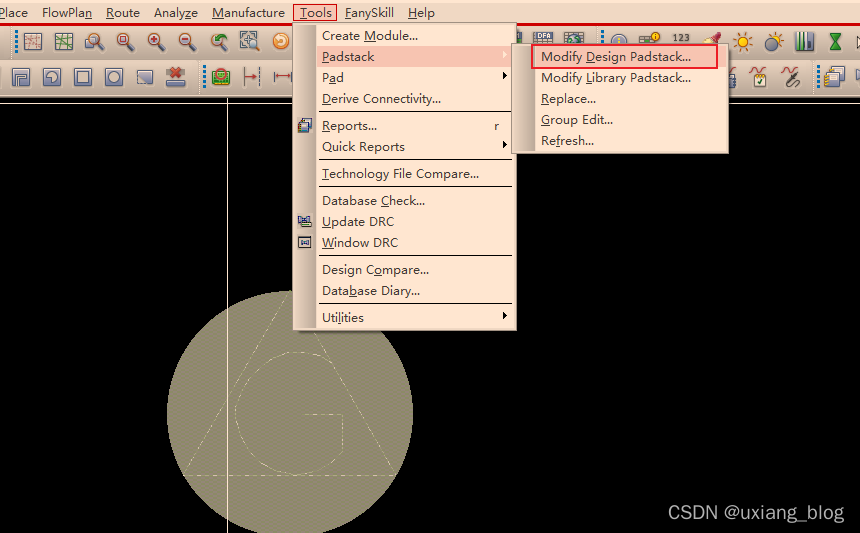
我直接Tools——>…
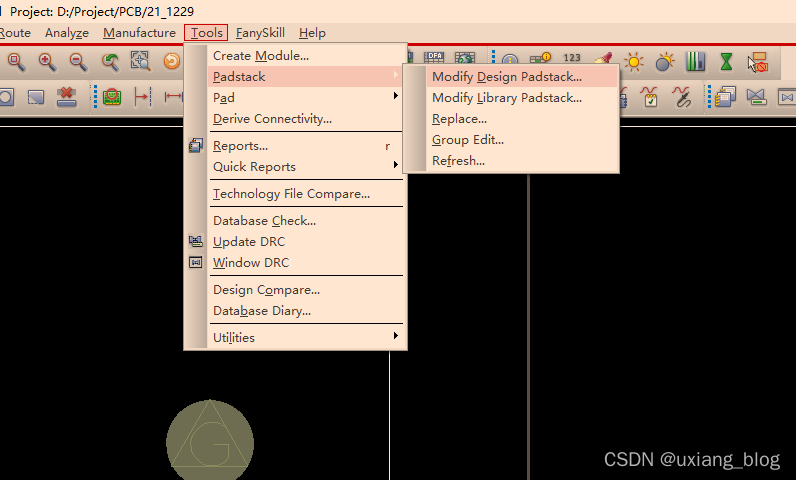
在这里插入图片描述
Find:Pins 点击所看焊盘,Options就会呈现如下桌面,直接Edit。
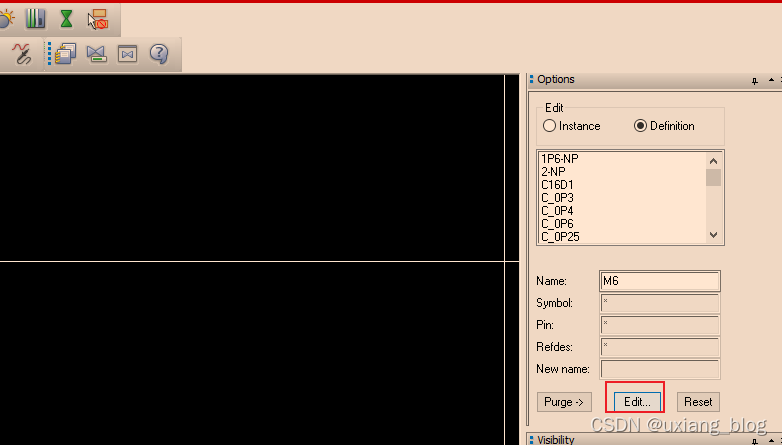
在这里插入图片描述
Padstack Designer这个弹窗就会直接跳出来,转换到Layers界面,一步到位。
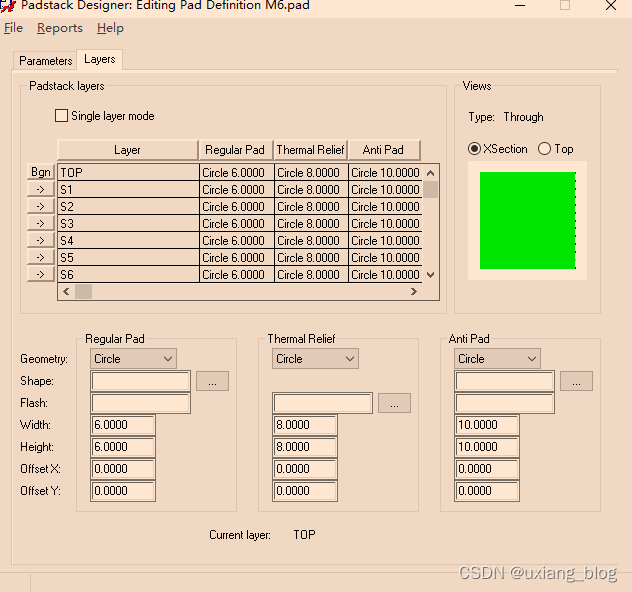
在这里插入图片描述
Edit,太香了,这节省我一些打开Padstack Designer的时间。

<think>嗯,用户的问题是关于在Cadence 17.2中查看PCB尺寸的具体操作。用户引用了一些站内资料,但核心诉求很明确——需要一套可执行的查看步骤。 用户引用的[1]提到在"Land Pattern"界面查看尺寸和位置信息,还特别说明中间的十字是坐标原点。这提示我需要强调PCB Editor中数据界面的关键视觉元素。引用[2]则补充了阻层(SOLDERMASK)和钢网层(PASTEMASK)的尺寸规则,说明用户可能对制造工艺层也有潜在关注。 上次回答用户关于创建的问题时,我详细说明了命名规则和尺寸定义流程(如SOLDERMASK需单边大0.1mm),这次应该延续这种精确到菜单路径的指导风格。用户明显是硬件工程师,操作 Cadence 这类专业工具时,需要规避"大概在某个菜单"这种模糊表述。 考虑到用户引用中反复出现"Top层",要强调查看时需注意当前激活的层别——这点在引用[2]的PASTEMASK_TOP描述里也能佐证。另外,用户没有问创建而问查看,说明ta可能处于设计验证阶段,需要核对现有封装数据。 操作流程需要分层说明:首先明确入口路径(Padstack Editor),其次定位核心参数界面(Design Layers),最后补充制造相关尺寸(Mask Layers)。用户引用的坐标原点提示很重要,要单独作为注意事项提醒——特别是对齐封装时的参照价值。 相关问题的设计要延续用户的学习路径:从查看延伸到修改(问题1)、阻规范(问题2)、坐标应用(问题3),这样形成知识闭环。其中问题3特意关联到引用[1]提到的坐标原点应用场景,让知识链更完整。 </think>在 Cadence 17.2 中查看PCB尺寸,可通过以下步骤操作: ### ✅ 方法一:通过Padstack Editor查看(推荐) 1. **打开Padstack Editor** 启动 Allegro PCB Editor → 菜单栏点击 `Tools` → 选择 `Padstack Editor`。 2. **加载目标文件** - 在 Padstack Editor 中点击 `File` → `Open` - 定位到库路径(如 `.../padstacks` 目录),选择 `.pad` 文件打开。 3. **查看尺寸** - 左侧面板选择 `Design Layers` 标签页 - 查看各层参数: - `BEGIN LAYER`:顶层尺寸(如 `Width: 0.6mm, Height: 0.3mm`) - `SOLDERMASK_TOP`:阻尺寸(默认比单边大0.1mm) - `PASTEMASK_TOP`:钢网层尺寸(与尺寸一致) - 右侧图形区实时显示尺寸标注(图示见引用[2])。 ### ✅ 方法二:在PCB Editor中直接查看 1. **调出信息** 在设计界面中: - 菜单栏点击 `Display` → `Element` - 或在命令栏输入 `show element` 后回车。 2. **选择目标** 鼠标单击需要测量的,弹出信息窗口中将显示: ```plaintext PAD STACK INFO: Pad: PIN_0.6x0.3mm (库中名称) Layers: BEGIN LAYER WIDTH: 0.6mm HEIGHT: 0.3mm SOLDERMASK_TOP WIDTH: 0.8mm HEIGHT: 0.5mm ``` ### 📌 关键操作图示说明 | 操作界面 | 查看位置 | 关键参数 | |------------------|------------------------------|-----------------------| | Padstack Editor | `Design Layers` 标签页 | BEGIN LAYER 尺寸数据 | | | `Mask Layers` 标签页 | SOLDERMASK/PASTEMASK | | PCB Editor | `Show Element` 信息窗口 | Pad Stack Info 字段 | ### ️ 注意事项 1. 阻尺寸(SOLDERMASK)通常比**单边大0.05-0.15mm**(如引用[2]所述默认大0.1mm) 2. 钢网层(PASTEMASK)必须与尺寸**完全一致** 3. 坐标原点以**十字标记**为准(引用[1]),对齐封装时以此为基准 > 若数据手册提供推荐封装(Land Pattern),建议优先按手册尺寸绘制(引用[1])。 --- ### 🔍 相关问题 1. **如何修改 Cadence 17.2 中现有的阻尺寸?** *(需进入 Padstack Editor 调整 SOLDERMASK 参数)* 2. **为什么 PCB 制造要求阻层比大?** *(防止接时阻油墨覆盖导致虚)* 3. **如何利用坐标原点精准对齐封装中的多个?** *(在 PCB Editor 中使用 `x 0 0` 命令定位原点参考引用[1])*
评论 2
成就一亿技术人!
拼手气红包6.0元
还能输入1000个字符
 
红包 添加红包
表情包 插入表情
 条评论被折叠 查看
添加红包

请填写红包祝福语或标题

红包个数最小为10个

红包金额最低5元

当前余额3.43前往充值 >
需支付:10.00
成就一亿技术人!
领取后你会自动成为博主和红包主的粉丝 规则
hope_wisdom
发出的红包
实付
使用余额支付
点击重新获取
扫码支付
钱包余额 0

抵扣说明:

1.余额是钱包充值的虚拟货币,按照1:1的比例进行支付金额的抵扣。
2.余额无法直接购买下载,可以购买VIP、付费专栏及课程。

余额充值