


在上一篇,我们得出了两个核心的学习思路:
-
根据问题去学习,并收集。
-
主动学习,并思考适用场景。
我们今天解决 MenuItem 显示顺序问题。
目前 MenuItem 显示如图所示:
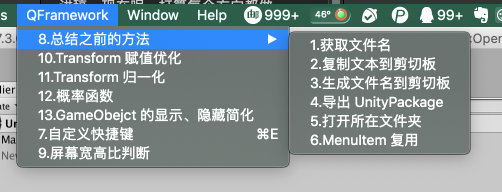
我们来看下 MenuItem 这个属性构造的定义。 第二个参数是,是否是验证方法,目前不用理解,官网上默认是 false。 第三个参数,意思是优先级,表示 MenuItem 所在的显示顺序,数值越大越在底部。

我们先给第七个示例试一下。将代码改成如下:
     using

     System
     .
     IO
     ;


     #
     if
      UNITY_EDITOR


     using

     UnityEditor
     ;


     #
     endif


     using

     UnityEngine
     ;


     namespace

     QFramework


     {


     public

     class

     CustomShortCut

     :

     MonoBehaviour


     {


     #
     if
      UNITY_EDITOR


     [
     MenuItem
     (
     "QFramework/7.自定义快捷键 %e"
     ,
     false
     ,
     -
     10
     )
     ]


     private

     static

     void

     MenuClicked
     (
     )


     {


     var
      generatePackageName
     =
      Exporter
     .
     GenerateUnityPackageName
     (
     )
     ;


            EditorUtil
     .
     ExportPackage
     (
     "Assets/QFramework"
     ,
     generatePackageName
     +

     ".unitypackage"
     )
     ;


            EditorUtil
     .
     OpenInFolder
     (
     Path
     .
     Combine
     (
     Application
     .
     dataPath
     ,

     "../"
     )
     )
     ;


     }


     #
     endif


     }


     }
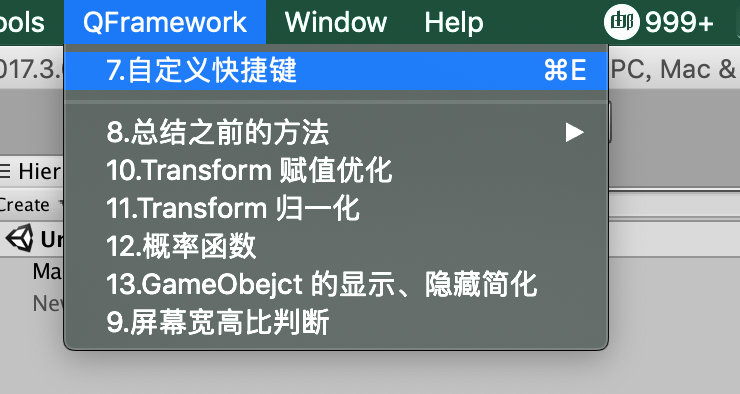
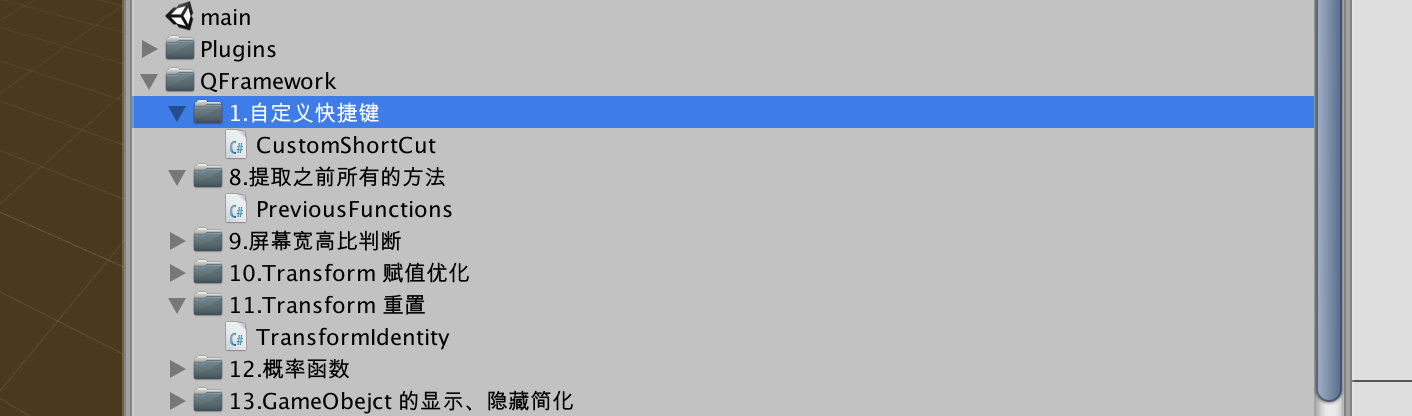
编译后观察菜单栏,结果如下图所示: 在最上方显示了。顺便我们把第七个示例的文件名和菜单名都改一下,都从 7.XXX 改成 1.XXX。
文件名如下:
菜单名代码如下:
     using

     System
     .
     IO
     ;


     #
     if
      UNITY_EDITOR


     using

     UnityEditor
     ;


     #
     endif


     using

     UnityEngine
     ;


     namespace

     QFramework


     {


     public

     class

     CustomShortCut

     :

     MonoBehaviour


     {


     #
     if
      UNITY_EDITOR


     [
     MenuItem
     (
     "QFramework/1.自定义快捷键 %e"
     ,
     false
     ,
     -
     10
     )
     ]


     private

     static

     void

     MenuClicked
     (
     )


     {


     var
      generatePackageName
     =
      Exporter
     .
     GenerateUnityPackageName
     (
     )
     ;


            EditorUtil
     .
     ExportPackage
     (
     "Assets/QFramework"
     ,
     generatePackageName
     +

     ".unitypackage"
     )
     ;


            EditorUtil
     .
     OpenInFolder
     (
     Path
     .
     Combine
     (
     Application
     .
     dataPath
     ,

     "../"
     )
     )
     ;


     }


     #
     endif


     }


     }
编译通过后菜单如下图所示:
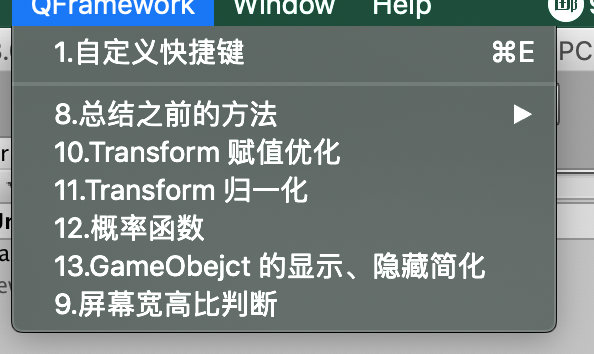
其实菜单中的名字,还是不是合理,虽然这个示例我们是为了学习自定义快捷写下的,但是如果时间长了,我们看到上图的菜单栏还会懵一下。其实它的名字,应该叫做导出 UnityPackage。
我们就把菜单和目录名都改成这个 1. 导出 UnityPackage。具体怎么改大家应该知道了吧?
改完后的菜单如下: 目录如下:
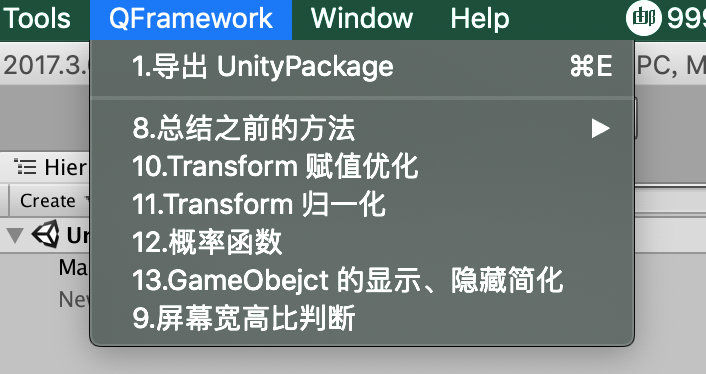
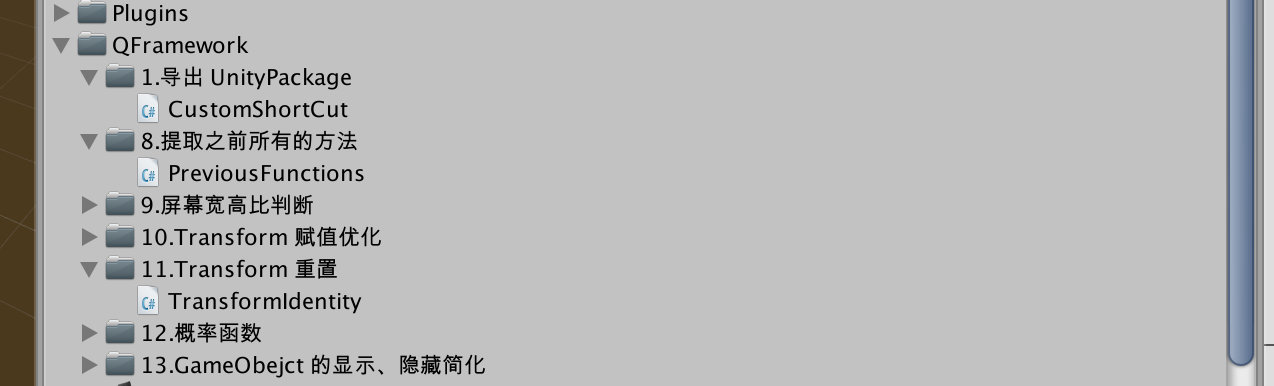
今天的内容就这些,我们搞定了调整菜单栏顺序的关键问题。
转载请注明地址:凉鞋的笔记:
liangxiegame.com
更多内容
-
QFramework 地址: https://github.com/liangxiegame/QFramework
-
QQ 交流群: 623597263
-
Unity 进阶小班 :
-
主要训练内容:
-
框架搭建训练(第一年)
-
跟着案例学 Shader(第一年)
-
副业的孵化(第二年、第三年)
-
权益、授课形式等具体详情请查看 《小班产品手册》 :https://liangxiegame.com/master/intro
-
关注公众号:liangxiegame 获取第一时间更新通知及更多的免费内容。






 扫一扫
扫一扫


 2756
2756

 被折叠的 条评论
为什么被折叠?
被折叠的 条评论
为什么被折叠?
 到【灌水乐园】发言





