


 本文深入解析Curriculum Learning在ML-Agents中的应用,通过WallJump示例,展示如何通过逐步增加任务难度提升智能体的学习效率。
一、前言
这次我们来看一下
Wall Jump
示例,这个例子又和我们之前学习的示例不同,它引用了
Curriculum Learning
(课程学习)的学习方法,简单来讲就是使用授课学习的方式来训练神经网络,学习的样本从易到难,模拟人类学系的过程。先来看看本示例的最终效果:
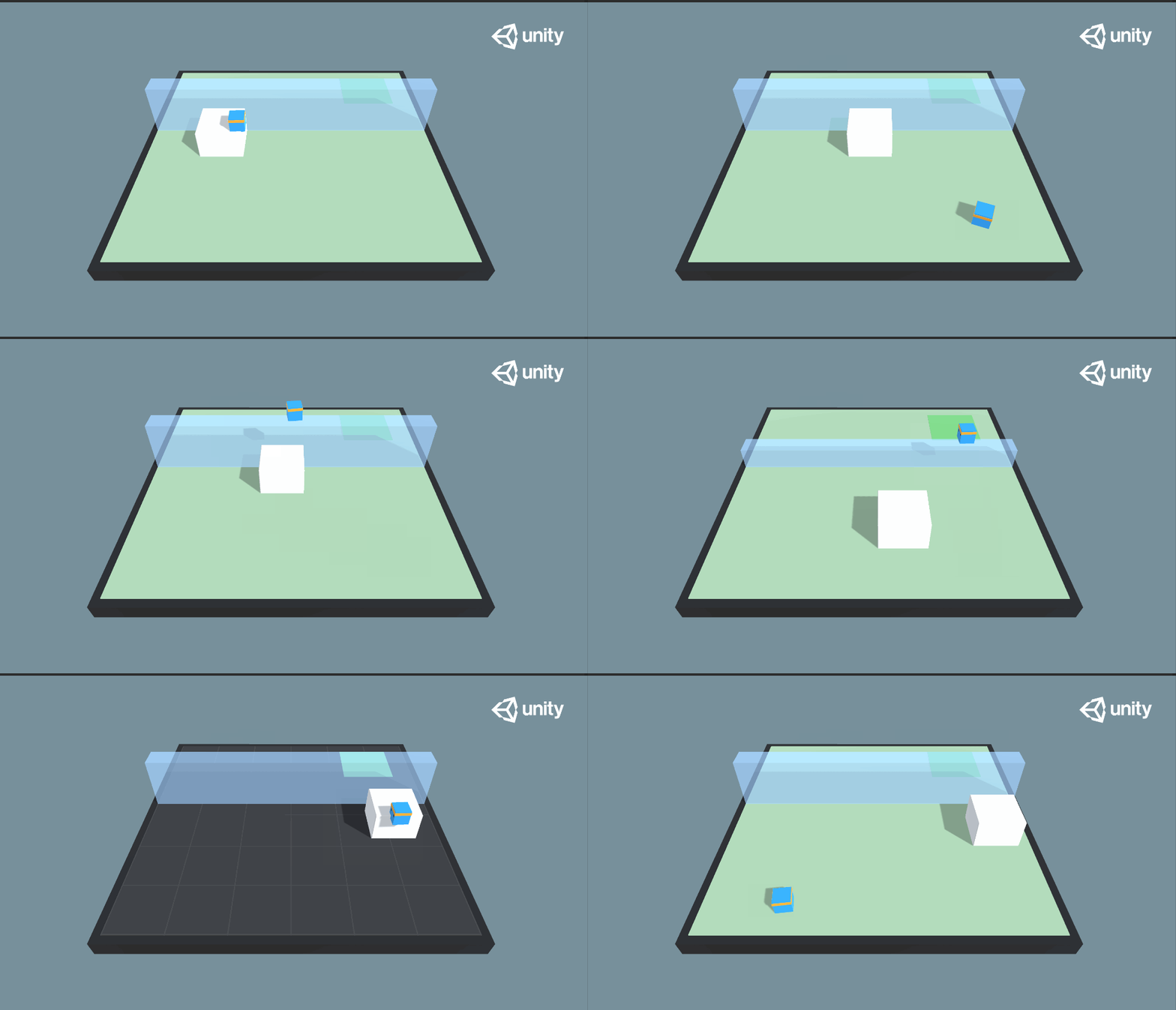
由图中可以看到本示例的效果,小蓝需要越过蓝色的墙体到达绿色的目标地点,此外还可以留意到,蓝色的墙体高度是随机变化的:当蓝色的墙体较高时,小蓝推动大白块当梯子才能越过墙体;当蓝色墙体高度较低时,小蓝则可以直接跳跃过去。
因此,在本示例中,小蓝拥有两个训练好的训练模型——
SmallWallJump
和
BigWallJump
,分别对应矮墙(无墙)和高墙情况下的行动。
下面我们先来学习一下官方对于Curriculum Learning的相关文档。
二、课程训练(Curriculum Learning)
这一节内容主要是翻译官方文档
Training with Curriculum Learning
。
首先文档介绍了课程学习是ML-Agents的一项功能,它允许在训练的过程中更改环境的属性来帮助学习。
一个教学示例
先想象一个任务,agent需要越过一堵墙到达目标位置(其实就是Jump Wall)。一开始训练agent来完成该任务其实是一个随机策略。因此直接训练的话,开始的策略将使agent在循环中运行,并且可能永远,或者很少正确地越过墙体到达目标以获得奖励(
意思就是一开始要是训练难度过大,agent可能很难理解自己要达成的目标
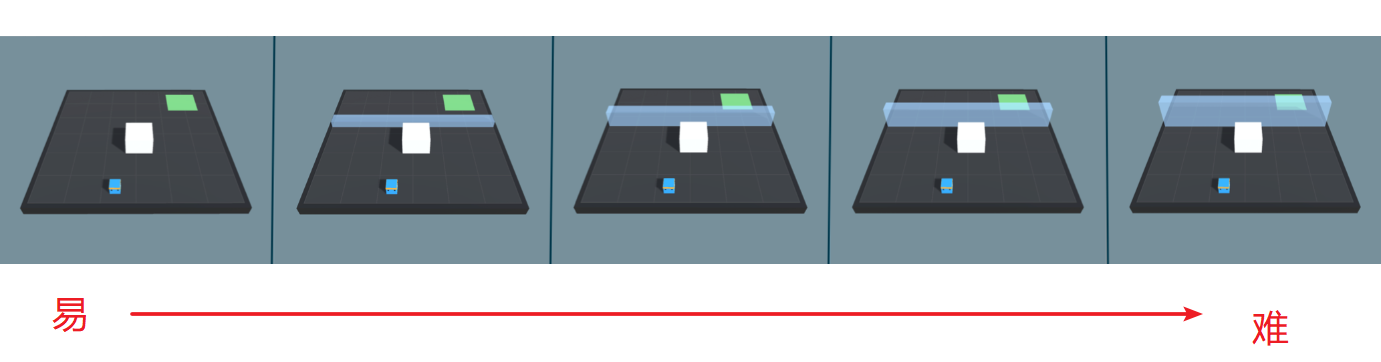
)。如果我们从一个更简单的任务开始,例如让agent朝着一个无障碍的目标前进,那么agent则会很容易地学会完成任务。在此基础上,我们再通过增加墙体的大小来慢慢增加任务的难度,直到agent可以完成最初几乎不可能完成的任务(就是小蓝通过大白块间接越过高墙)。下图展示了任务由易到难的过程:
具体实现
在一个训练环境中,具有相同
Behavior Name
的每一组Agent具有相同的课程。这些课程被称为"metacurriculum"(元课程)。元课程允许不同组的agent在同一环境中学习不同的课程。
指定课程
为了定义课程,第一步是确定环境的哪些参数会变化。在Wall Jump示例环境中,墙的高度则是这个变量。我们将墙的高度定义为
Academy.Instance.EnvironmentParameters
中可以访问的
Environment Parameters
参数,并通过这样做使得Python API来对其调整。我们将创建一个YAML配置文件来描述课程过程,而不是通过手动来调整课程。通过该配置文件,我们可以指定墙在训练的某个阶段开始改变高度,既可以通过训练总步数的百分比来设置,也可以通过agent获得的平均奖励来设置(Wall Jump中用的是第一种)。下面来看一会下Wall Jump环境课程的示例配置。
     BigWallJump
     :

  measure
     :

     progress

  thresholds
     :

     [
     0.1
     ,

     0.3
     ,

     0.5
     ]

  min_lesson_length
     :

     100

  signal_smoothing
     :

     true

  parameters
     :

    big_wall_min_height
     :

     [
     0.0
     ,

     4.0
     ,

     6.0
     ,

     8.0
     ]

    big_wall_max_height
     :

     [
     4.0
     ,

     7.0
     ,

     8.0
     ,

     8.0
     ]


SmallWallJump
     :

  measure
     :

     progress

  thresholds
     :

     [
     0.1
     ,

     0.3
     ,

     0.5
     ]

  min_lesson_length
     :

     100

  signal_smoothing
     :

     true

  parameters
     :

    small_wall_height
     :

     [
     1.5
     ,

     2.0
     ,

     2.5
     ,

     4.0
     ]
在配置的顶层是
Behavior Name
,即对应于agent的行为名称(在Unity中的设置)。每种行为的课程都有以下参数:
-
measure :衡量学习进度和课程进度的方法。
-
reward :使用奖励来衡量。
-
progress :使用steps/max_steps比例来衡量。
-
thresholds (float array):配合 measure 使用,应当改变课程的阶段。
-
简单解释一下以上两个属性,以Wall Jump为例,其measure属性为 progress ,对应thresholds为 [0.1,0.3,0.5] ,其含义是:
-
一开始训练时,墙的高度变化范围是0-4(参考下面 parameters 参数);当steps/max_steps=0.1(当前训练步数/总训练步数=0.1)时,改变一次墙的高度范围(对应下面参数为4.0-7.0);当steps/max_steps=0.3时,在改变一次墙的高度范围(6.0-8.0);当steps/max_steps=0.5时,墙的高度固定为8.0。
-
min_lesson_length (int):在课程改变之前,应该完成的episodes最小数量。如果 measure 设置为 reward ,则将使用最后 min_lesson_length episodes的平均奖励来确定课程是否应该改变。必须是非负数。
-
重要 :与 thresholds 比较的平均奖励不同于控制台(Console)中记录的平均奖励。例如,如果 min_lesson_length 为100,那么在最近100的episodes的平均累积奖励超过当前 thresholds 设置的值后,课程将改变。记录到控制台的平均奖励是由配置文件中 summary_freq 参数决定的。
-
signal_smoothing (true/false):是否通过以前的值来衡量当前的进度。
-
如果设置为 true ,则权重将由老的0.25变为新的0.75。
-
parameters (dictionary: key(string),value(float array)):对应于要控制的环境参数。每个数组的长度应该大于thresholds的数目。具体的意思在上面也有解释。
一旦我们定义好课程配置,我们就必须使用定义的环境参数,并通过agent的
OnEpisodeBegin()
函数来修改环境。具体我们在后面的章节介绍Wall Jump的Agent脚本时再来看。
开始训练
至此,我们指定好了我们的课程配置文件,然后通过ml-agents命令台中使用
-curriculum
命令字来指定我们的配置文件,PPO将使用课程学习进行训练。例如下面要通过课程学习训练Wall Jump,在控制台中可以输入:
mlagents-learn config/trainer_config.yaml --curriculum=config/curricula/wall_jump.yaml --run-id=wall-jump-curriculum
主要是留意--curriculum命令字的使用。
Note:如果要恢复使用课程的训练,在mlagents-learn时使用--lesson标志来输入最后课程的编号。
至此,我们大概了解了在ML-Agents中课程训练的配置文件,下面我们开始正式学习Wall Jump示例。
三、环境与训练参数
-
设定:一个平台环境中,agent可以跳过一堵墙。
-
目标:Agent必须使用方块越过墙体到达目的地。
-
Agents:环境中包含一个链接到两个不同模型的agent。Agent的策略链接改变取决于墙的高度(即墙低的时候<4时,采用SmallWallJump训练,墙高度>4时,采用BigWallJump训练)。策略的改变在WallJumpAgent脚本中实现,下面看代码会有介绍。
-
Agent奖励设定:
-
每一步-0.0005。
-
如果agent到达目的地,则+1.0。
-
如果agent从平台上掉落,则-1.0。
-
行为参数:
-
矢量观测空间:74个变量,对应于14条射线(ray casts),每条射线检测四个物体。再加agent的世界坐标以及agent是否已接地。
-
矢量动作空间:离散(Discrete),4个分支,分别是
-
前后移动:前移、后移、No Action
-
旋转:左旋转、右旋转、No Action
-
左右移动:左平移、右平移、No Action
-
跳跃:跳跃、NoAction
-
视觉观察值:无
-
可变参数:4个
-
基准平均奖励(Big && Small Wall):0.8
四、场景基本构成
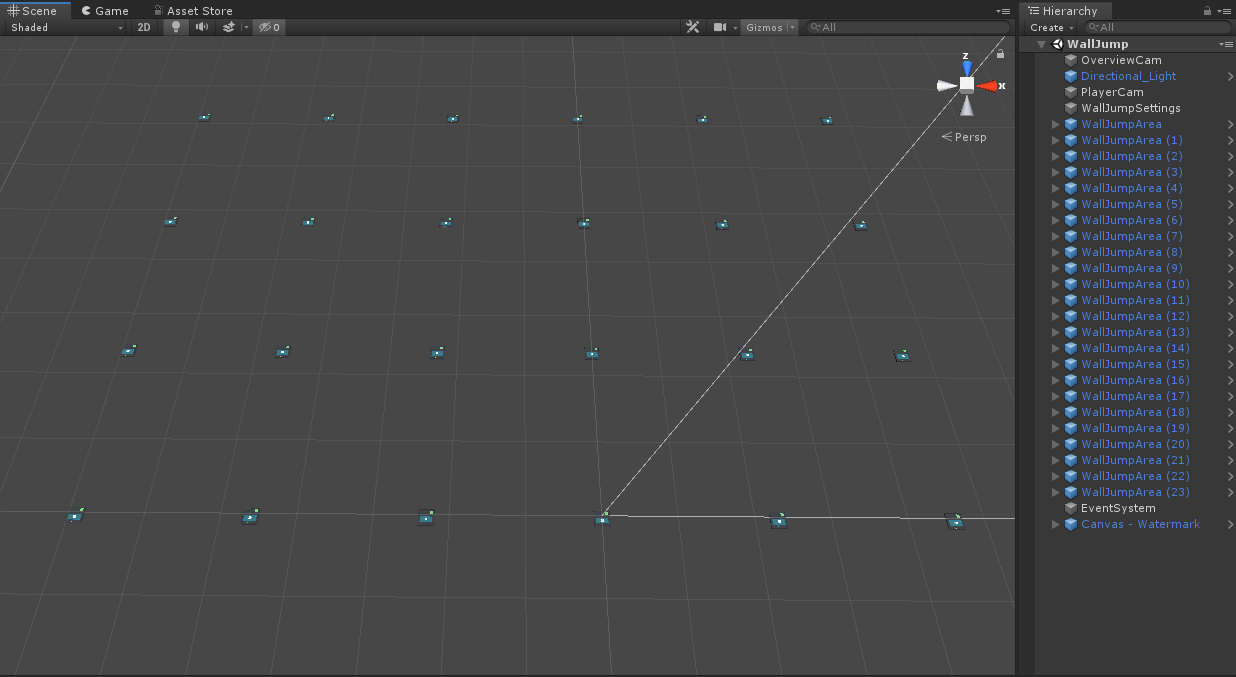
场景中包含24个训练单元,训练单元之间都相隔较远距离,如下图:
-
PlayerCam
-
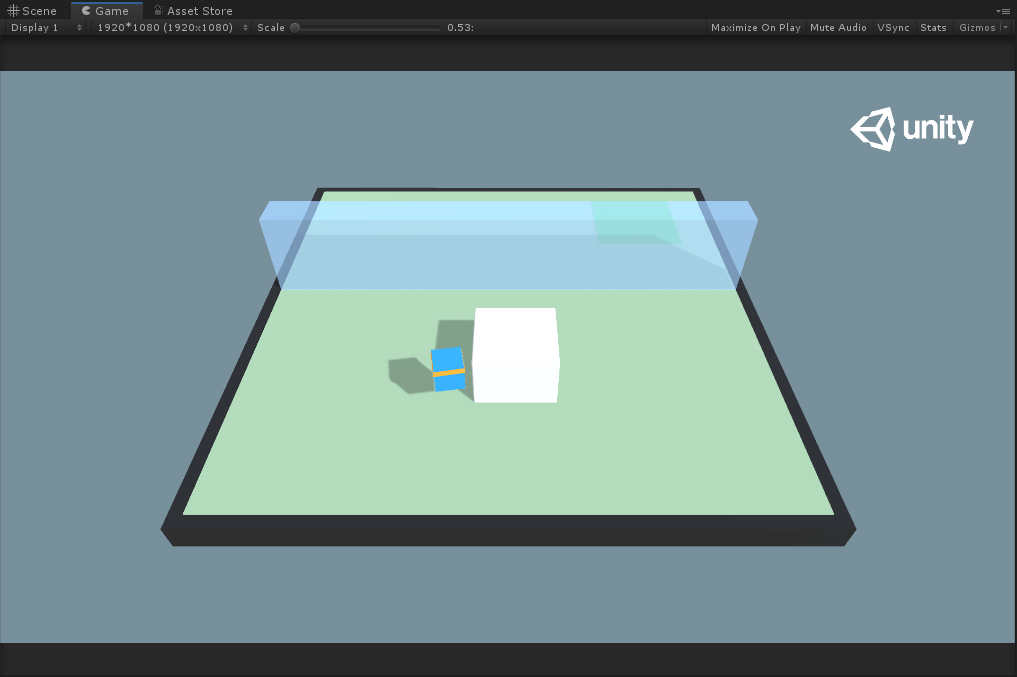
PlayerCam 是我们一开始游戏的相机,对应于第一个训练单元:
-
OverviewCam
-
OverviewCam 是一个鸟瞰相机,注意它是在 Display 2 中,具体效果如下:
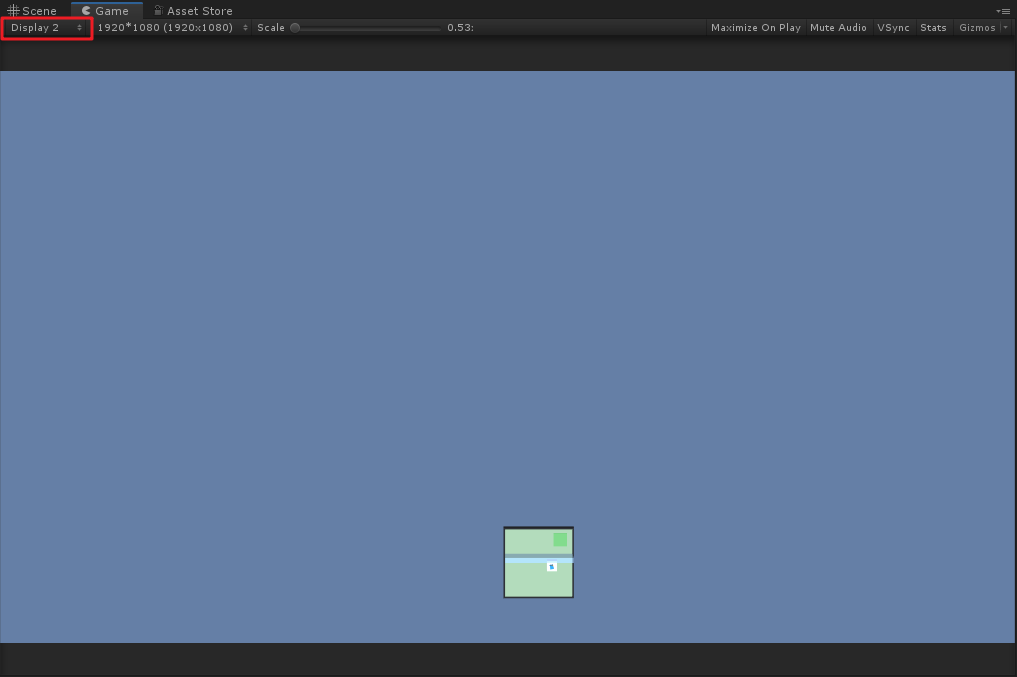
-
这个相机目前没发现什么特殊的用途,感觉应该是想把所有的训练单元都纳入,于是我自己调整了一下,就变成如下效果:
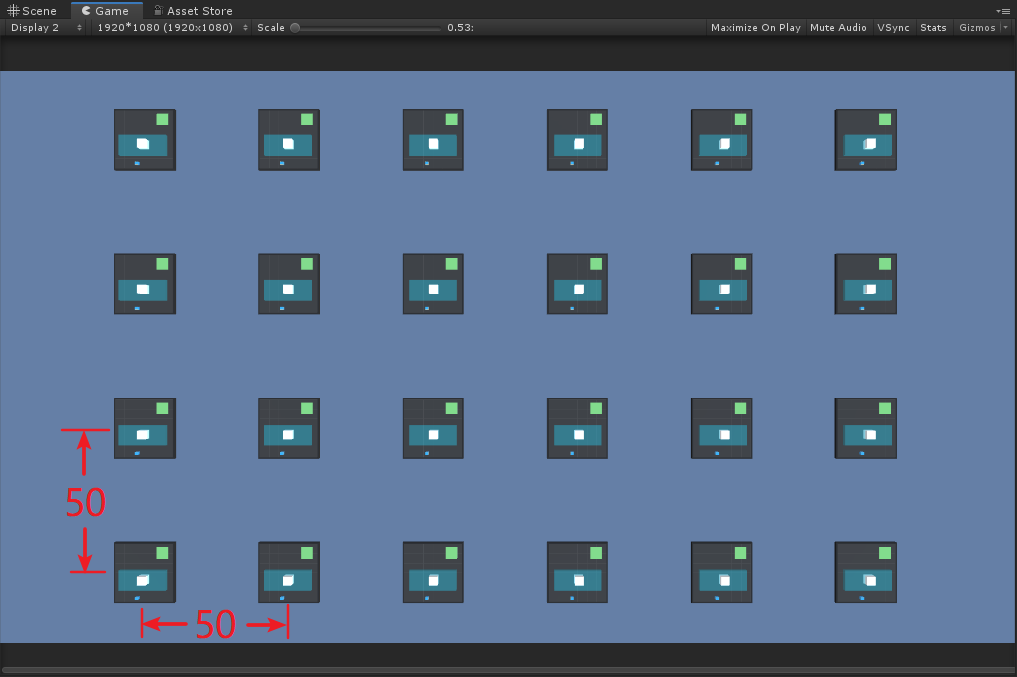
-
这个视图还是有一点好处,就是之后我们在训练的时候,因为这个示例也和上一次讲的PushBlock示例一样,当小蓝完成任务地面就变绿闪一下;当小蓝任务失败或者掉落平台,地面就变红闪一下。用这种鸟瞰视图就很容易看出来你训练的效果怎么样,例如一开始应该是红色闪的多,越到后面就是绿色闪的多,由此来看训练效果。
-
WallJumpSettings
-
WallJumpSettings 物体依旧是设置了一些全局变量,主要有小蓝的速度、小蓝跳跃的高度等。
-
WallJumpArea
-
WallJumpArea 是一个基本的训练单元,主要有以下物体:
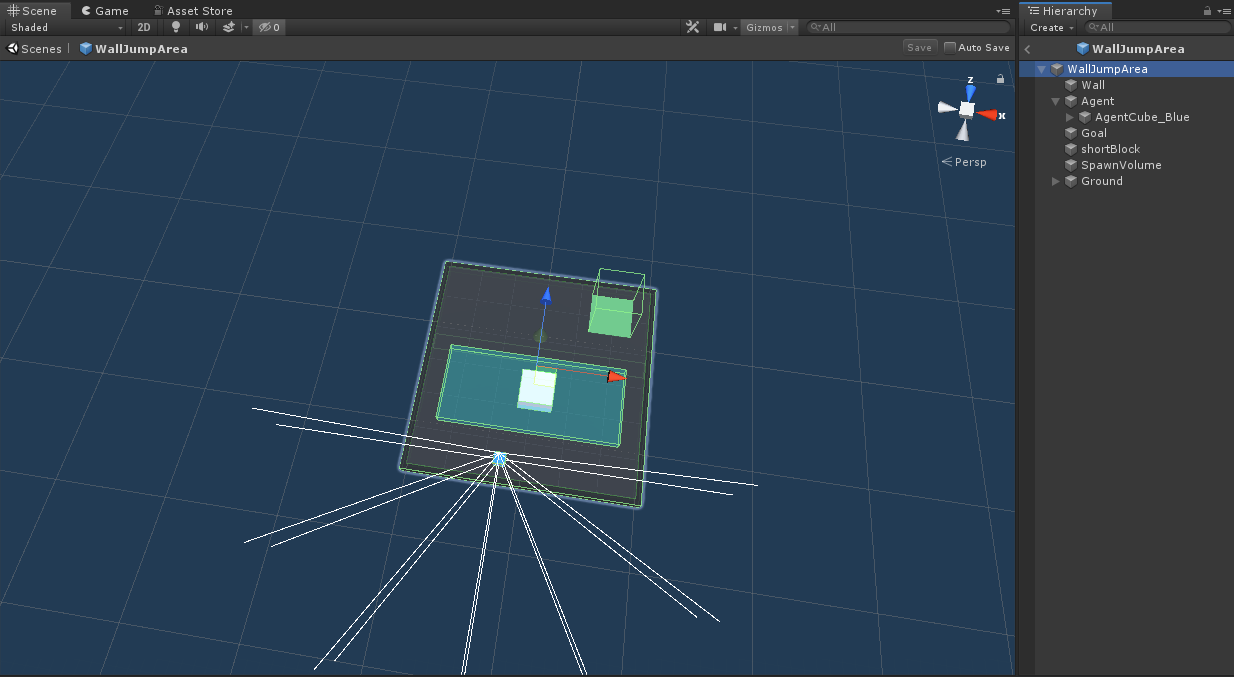
-
这里面的构成和PushBlock里的很相似,没什么太难的点。主要说一下 SpawnVolume ,这个对象在运行的时候就令它SetActive(false)了。那为什么还需要这个对象呢?其实是在Agent的脚本里,利用了该对象的Bounds,即控制大白块的位置是随机产生在该区域里的。
-
其他的物体没什么好说的,下面我们直接进入代码环节。
五、代码分析
其余代码都比较简单,我们主要来研究一下
WallJumpAgent.cs
脚本。
Agent初始化
     using

     System
     .
     Collections
     ;


     using

     UnityEngine
     ;


     using

     MLAgents
     ;


     using

     Barracuda
     ;


     using

     MLAgents
     .
     Sensors
     ;


     public

     class

     WallJumpAgent

     :

     Agent


     {


     //该值范围为[0,5],控制墙体高度以及设置不同的Brain


     int
      m_Configuration
     ;


     //当墙体高度为0时,采用此Brain


     public

     NNModel
      noWallBrain
     ;


     //当墙体高度为1时,采用此Brain(实际上与NoWallBrain是一样的)


     public

     NNModel
      smallWallBrain
     ;


     //当墙体高度大于1时,采用此Brain


     public

     NNModel
      bigWallBrain
     ;


     public

     GameObject
      ground
     ;
     //地面,变换地面材质用


     public

     GameObject
      spawnArea
     ;
     //大白块随机生成区域


     Bounds
      m_SpawnAreaBounds
     ;
     //区域的Bounds


     public

     GameObject
      goal
     ;
     //目标区域


     public

     GameObject
      shortBlock
     ;
     //大白块


     public

     GameObject
      wall
     ;
     //墙体


     Rigidbody
      m_ShortBlockRb
     ;
     //大白块的刚体


     Rigidbody
      m_AgentRb
     ;
     //小蓝的刚体


     Material
      m_GroundMaterial
     ;


     Renderer
      m_GroundRenderer
     ;


     WallJumpSettings
      m_WallJumpSettings
     ;
     //小蓝的速度、跳跃高度等设置


     public

     float
      jumpingTime
     ;
     //跳起空中时间


     public

     float
      fallingForce
     ;
     //小蓝在空中时下降时所受向下的力


     //判断小蓝是否在落在地上、墙上或大白块上


     public

     Collider
     [
     ]
      hitGroundColliders
     =

     new

     Collider
     [
     3
     ]
     ;


     Vector3
      m_JumpTargetPos
     ;
     //跳跃目标位置


     Vector3
      m_JumpStartingPos
     ;
     //起跳位置


     /// <summary>


     /// 初始化Agent


     /// </summary>


     public

     override

     void

     InitializeAgent
     (
     )


     {

        m_WallJumpSettings
     =

     FindObjectOfType
     <
     WallJumpSettings
     >
     (
     )
     ;
     //获取全局设定

        m_Configuration
     =
      Random
     .
     Range
     (
     0
     ,

     5
     )
     ;
     //随机产生墙面高度


        m_AgentRb
     =

     GetComponent
     <
     Rigidbody
     >
     (
     )
     ;
     //获得小蓝的刚体

        m_ShortBlockRb
     =
      shortBlock
     .
     GetComponent
     <
     Rigidbody
     >
     (
     )
     ;
     //获得大白的刚体

        m_SpawnAreaBounds
     =
      spawnArea
     .
     GetComponent
     <
     Collider
     >
     (
     )
     .
     bounds
     ;
     //获得大白随机产生的区域范围

        m_GroundRenderer
     =
      ground
     .
     GetComponent
     <
     Renderer
     >
     (
     )
     ;

        m_GroundMaterial
     =
      m_GroundRenderer
     .
     material
     ;
     //获得地面的材质,以备后面改变地面材质


        spawnArea
     .
     SetActive
     (
     false
     )
     ;


     }


     }
初始化内容都比较简单,注意第一个变量
m_Configuration
,该变量只标识了墙的高度应该为多少,但并不是指定墙的高度是几,例如m_Configuration=1时,实际墙的高度会是4而不是1,该值的使用一会儿在
ConfigureAgent(int config)
方法中讲解。下面我们来看Agent收集的环境观测值。
环境观测值收集
在第三章环境训练参数中,我们知道了本示例小蓝除了采用了14条射线来收集射线监测数据外,还需要采集自己的世界坐标以及是否接触地面的信息,这两种信息在
CollectObservations(Vector sensor)
方法中进行收集。
     /// <summary>


     /// 收集环境中其他数据


     /// </summary>


     /// <param name="sensor"></param>


     public

     override

     void

     CollectObservations
     (
     VectorSensor
      sensor
     )


     {


     var
      agentPos
     =
      m_AgentRb
     .
     position
     -
      ground
     .
     transform
     .
     position
     ;


     //小蓝相对于地面中心的位置,除以20是为了让其位置x、y、z值归一化

        sensor
     .
     AddObservation
     (
     agentPos
     /

     20f
     )
     ;


     //判断小蓝是否落地

        sensor
     .
     AddObservation
     (
     DoGroundCheck
     (
     true
     )

     ?

     1

     :

     0
     )
     ;


     }


     /// <summary>


     /// 检测是否落地


     /// </summary>


     /// <param name="smallCheck">墙的高度是否是低(<=4)</param>


     /// <returns>true为落地,否则为false</returns>


     public

     bool

     DoGroundCheck
     (
     bool
      smallCheck
     )


     {


     if

     (
     !
     smallCheck
     )


     {
     //4<墙高度<=8

            hitGroundColliders
     =

     new

     Collider
     [
     3
     ]
     ;


     var
      o
     =
      gameObject
     ;


     //无GC的相交盒检测,可采集与相交盒碰撞的碰撞体Collider[]


     //此处赋值给hitGroundColliders

            Physics
     .
     OverlapBoxNonAlloc
     (

                o
     .
     transform
     .
     position
     +

     new

     Vector3
     (
     0
     ,

     -
     0.05f
     ,

     0
     )
     ,


     new

     Vector3
     (
     0.95f

     /

     2f
     ,

     0.5f
     ,

     0.95f

     /

     2f
     )
     ,

                hitGroundColliders
     ,

                o
     .
     transform
     .
     rotation
     )
     ;


     var
      grounded
     =

     false
     ;


     foreach

     (
     var
      col
     in
      hitGroundColliders
     )


     {
     //遍历与碰撞盒产生碰撞的物体


     if

     (
     col
     !=

     null

     &&
      col
     .
     transform
     !=
      transform
     &&


     (
     col
     .
     CompareTag
     (
     "walkableSurface"
     )

     ||

                     col
     .
     CompareTag
     (
     "block"
     )

     ||

                     col
     .
     CompareTag
     (
     "wall"
     )
     )
     )


     {


     //若碰撞的物体为地面、大白块或墙体,则判断小蓝已落地

                    grounded
     =

     true
     ;

     //then we're grounded


     break
     ;


     }


     }


     return
      grounded
     ;


     }


     else


     {
     //0<=墙高度<=4


     RaycastHit
      hit
     ;


     //若墙的高度较低,则只需要向下发出长度为1的射线来检测小蓝是否落地

            Physics
     .
     Raycast
     (
     transform
     .
     position
     +

     new

     Vector3
     (
     0
     ,

     -
     0.05f
     ,

     0
     )
     ,

     -
     Vector3
     .
     up
     ,

     out
      hit
     ,


     1f
     )
     ;


     if

     (
     hit
     .
     collider
     !=

     null

     &&


     (
     hit
     .
     collider
     .
     CompareTag
     (
     "walkableSurface"
     )

     ||

                 hit
     .
     collider
     .
     CompareTag
     (
     "block"
     )

     ||

                 hit
     .
     collider
     .
     CompareTag
     (
     "wall"
     )
     )


     &&
      hit
     .
     normal
     .
     y
     >

     0.95f
     )


     {


     return

     true
     ;


     }


     return

     false
     ;


     }


     }
此处代码中,需要注意
DoGroundCheck(bool smallCheck)
这个方法,该方法除了在收集观测值时使用,还在其他3处地方分别使用。
首先该方法是为了检测小蓝是否落地,是则返回true,否则返回false。然后其分别处理了墙面高和低的两种情况:若墙面较高,则采用无GC的相交盒来检测小蓝的碰撞状态;若墙面较低,则直接向下发射射线来检测小蓝是否落地。
Physics.OverlapBoxNonAlloc()
则是相交盒检测方法,在上一篇“ML-Agents(八)PushBlock”中介绍了
Physics.CheckBox()
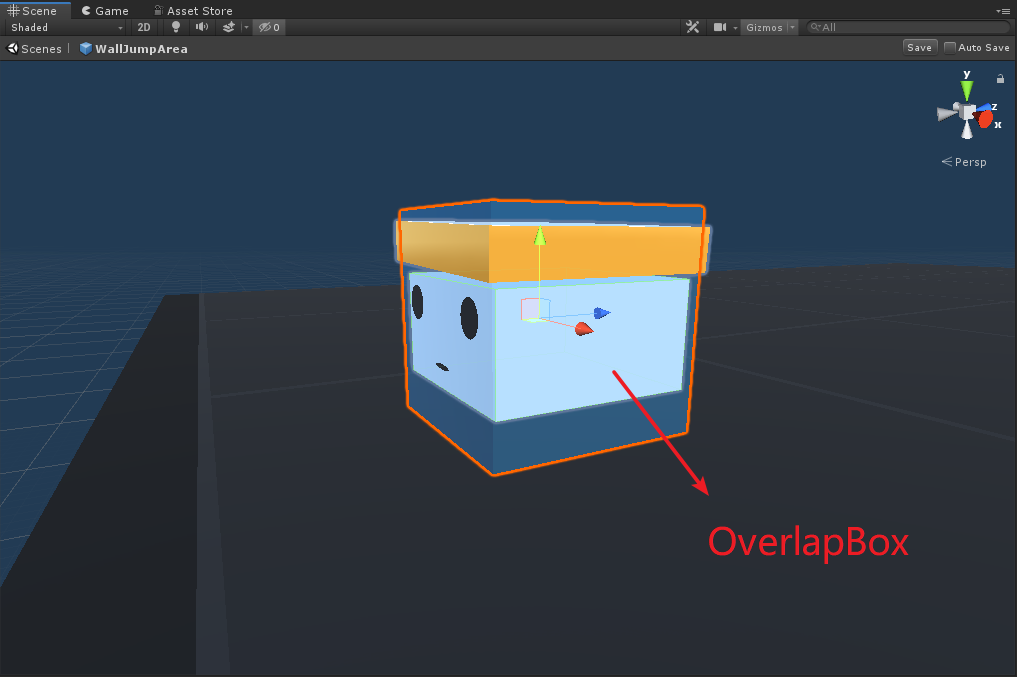
,该方法与CheckBox()不同的是,CheckBox只会返回bool来判断是否产生碰撞,而OverlapBox()不仅可以返回bool来判断是否产生碰撞,而且可以将产生碰撞的Colliders获取到。
如下图,我将小蓝材质改透明,其中白色的方块则是代码中Physics.OverlapBoxNonAlloc()方法产生的相交盒。Physics.OverlapXXXNonAlloc()对应无GC的方式,这里XXX也可以是Sphere和Capsule。
Agent动作反馈
     /// <summary>


     /// Agent动作


     /// </summary>


     /// <param name="vectorAction"></param>


     public

     override

     void

     AgentAction
     (
     float
     [
     ]
      vectorAction
     )


     {


     MoveAgent
     (
     vectorAction
     )
     ;
     //小蓝移动


     if

     (
     (
     !
     Physics
     .
     Raycast
     (
     m_AgentRb
     .
     position
     ,
      Vector3
     .
     down
     ,

     20
     )
     )


     ||

     (
     !
     Physics
     .
     Raycast
     (
     m_ShortBlockRb
     .
     position
     ,
      Vector3
     .
     down
     ,

     20
     )
     )
     )


     {
     //若小蓝落下平台或大白块落下平台


     SetReward
     (
     -
     1f
     )
     ;
     //惩罚1


     Done
     (
     )
     ;
     //本次训练结束,并重置agent


     ResetBlock
     (
     m_ShortBlockRb
     )
     ;
     //重置大白块位置、速度等


     //设置地面颜色为红色


     StartCoroutine
     (


     GoalScoredSwapGroundMaterial
     (
     m_WallJumpSettings
     .
     failMaterial
     ,

     .5f
     )
     )
     ;


     }


     }


     /// <summary>


     /// Agent移动


     /// </summary>


     /// <param name="act"></param>


     public

     void

     MoveAgent
     (
     float
     [
     ]
      act
     )


     {


     AddReward
     (
     -
     0.0005f
     )
     ;
     //每一步-0.0005


     //判断小蓝是否在地面上,若在地面上则移动速度相应要快一些,在空中的话移动速度要减半


     var
      smallGrounded
     =

     DoGroundCheck
     (
     true
     )
     ;
     //墙低情况


     var
      largeGrounded
     =

     DoGroundCheck
     (
     false
     )
     ;
     //墙高情况


     var
      dirToGo
     =
      Vector3
     .
     zero
     ;


     var
      rotateDir
     =
      Vector3
     .
     zero
     ;


     var
      dirToGoForwardAction
     =

     (
     int
     )
     act
     [
     0
     ]
     ;
     //前后移动


     var
      rotateDirAction
     =

     (
     int
     )
     act
     [
     1
     ]
     ;
     //左右旋转


     var
      dirToGoSideAction
     =

     (
     int
     )
     act
     [
     2
     ]
     ;
     //左右移动


     var
      jumpAction
     =

     (
     int
     )
     act
     [
     3
     ]
     ;
     //跳跃


     //前后移动


     if

     (
     dirToGoForwardAction
     ==

     1
     )

            dirToGo
     =

     (
     largeGrounded
     ?

     1f

     :

     0.5f
     )

     *

     1f

     *
      transform
     .
     forward
     ;


     else

     if

     (
     dirToGoForwardAction
     ==

     2
     )

            dirToGo
     =

     (
     largeGrounded
     ?

     1f

     :

     0.5f
     )

     *

     -
     1f

     *
      transform
     .
     forward
     ;


     //左右旋转


     if

     (
     rotateDirAction
     ==

     1
     )

            rotateDir
     =
      transform
     .
     up
     *

     -
     1f
     ;


     else

     if

     (
     rotateDirAction
     ==

     2
     )

            rotateDir
     =
      transform
     .
     up
     *

     1f
     ;


     //左右平移


     if

     (
     dirToGoSideAction
     ==

     1
     )

            dirToGo
     =

     (
     largeGrounded
     ?

     1f

     :

     0.5f
     )

     *

     -
     0.6f

     *
      transform
     .
     right
     ;


     else

     if

     (
     dirToGoSideAction
     ==

     2
     )

            dirToGo
     =

     (
     largeGrounded
     ?

     1f

     :

     0.5f
     )

     *

     0.6f

     *
      transform
     .
     right
     ;


     //跳跃


     if

     (
     jumpAction
     ==

     1
     )


     if

     (
     (
     jumpingTime
     <=

     0f
     )

     &&
      smallGrounded
     )


     {
     //判断小蓝是否在地上且jumpingTime<=0,初始化起跳变量


     Jump
     (
     )
     ;


     }

        transform
     .
     Rotate
     (
     rotateDir
     ,
      Time
     .
     fixedDeltaTime
     *

     300f
     )
     ;
     //旋转

        m_AgentRb
     .
     AddForce
     (
     dirToGo
     *
      m_WallJumpSettings
     .
     agentRunSpeed
     ,

            ForceMode
     .
     VelocityChange
     )
     ;
     //前后左右移动


     if

     (
     jumpingTime
     >

     0f
     )


     {
     //起跳条件满足

            m_JumpTargetPos
     =


     new

     Vector3
     (
     m_AgentRb
     .
     position
     .
     x
     ,

                    m_JumpStartingPos
     .
     y
     +
      m_WallJumpSettings
     .
     agentJumpHeight
     ,

                    m_AgentRb
     .
     position
     .
     z
     )

     +
      dirToGo
     ;
     //计算跳跃后控制位置


     //使得小蓝跳到计算后的位置m_JumpTargetPos,并限制其速度


     MoveTowards
     (
     m_JumpTargetPos
     ,
      m_AgentRb
     ,
      m_WallJumpSettings
     .
     agentJumpVelocity
     ,

                m_WallJumpSettings
     .
     agentJumpVelocityMaxChange
     )
     ;


     }


     if

     (
     !
     (
     jumpingTime
     >

     0f
     )

     &&

     !
     largeGrounded
     )


     {
     //判断小蓝处于空中,给小蓝施加向下的力使其下落

            m_AgentRb
     .
     AddForce
     (

                Vector3
     .
     down
     *
      fallingForce
     ,
      ForceMode
     .
     Acceleration
     )
     ;


     }

        jumpingTime
     -=
      Time
     .
     fixedDeltaTime
     ;


     }


     /// <summary>


     /// 重置大白块


     /// </summary>


     /// <param name="blockRb"></param>


     void

     ResetBlock
     (
     Rigidbody
      blockRb
     )


     {


     //重置大白块的位置

        blockRb
     .
     transform
     .
     position
     =

     GetRandomSpawnPos
     (
     )
     ;

        blockRb
     .
     velocity
     =
      Vector3
     .
     zero
     ;
     //速度置零

        blockRb
     .
     angularVelocity
     =
      Vector3
     .
     zero
     ;
     //角速度置零


     }


     /// <summary>


     /// 改变地面材质颜色


     /// </summary>


     /// <returns></returns>


     /// <param name="mat">要换的材质</param>


     /// <param name="time">变换材质后变回原先材质的延时时间</param>


     IEnumerator

     GoalScoredSwapGroundMaterial
     (
     Material
      mat
     ,

     float
      time
     )


     {

        m_GroundRenderer
     .
     material
     =
      mat
     ;


     yield

     return

     new

     WaitForSeconds
     (
     time
     )
     ;

     //等待2秒

        m_GroundRenderer
     .
     material
     =
      m_GroundMaterial
     ;


     }
这里的代码虽长,但是都比较简单,属于一看就懂系列,但是有一个点可以注意一下,即此处小蓝起跳以及下落的代码处理过程,感觉和我见过处理跳跃的方式有一些不同。
Agent重置
     /// <summary>


     /// Agent重置


     /// </summary>


     public

     override

     void

     AgentReset
     (
     )


     {


     ResetBlock
     (
     m_ShortBlockRb
     )
     ;
     //重置大白块


     //重置小蓝位置

        transform
     .
     localPosition
     =

     new

     Vector3
     (


     18

     *

     (
     Random
     .
     value

     -

     0.5f
     )
     ,

     1
     ,

     -
     12
     )
     ;

        m_Configuration
     =
      Random
     .
     Range
     (
     0
     ,

     5
     )
     ;
     //重置墙体高度以及选用的Brain

        m_AgentRb
     .
     velocity
     =

     default
     (
     Vector3
     )
     ;
     //小蓝速度置零


     }


     /// <summary>


     /// 检测小蓝是否到达目标区域


     /// </summary>


     /// <param name="col"></param>


     void

     OnTriggerStay
     (
     Collider
      col
     )


     {


     if

     (
     col
     .
     gameObject
     .
     CompareTag
     (
     "goal"
     )

     &&

     DoGroundCheck
     (
     true
     )
     )


     {
     //若小蓝到目标区域,且在地面上


     SetReward
     (
     1f
     )
     ;
     //奖励1


     Done
     (
     )
     ;
     //结束此次训练


     //使地面置为绿色


     StartCoroutine
     (


     GoalScoredSwapGroundMaterial
     (
     m_WallJumpSettings
     .
     goalScoredMaterial
     ,

     2
     )
     )
     ;


     }


     }
重置Agent的代码,一部分实际上是在Unity的方法
OnTriggerStay(Collider col)
中实现的,因为目标区域其实也是有碰撞体的,因此若小蓝Stay在目标区域,则会触发此函数。
到此为止,我们还没有看到此示例是如何使用两个Brain来回切换使用的,下面我们就来看一下这一部分代码是如何实现的。
其他
     void

     FixedUpdate
     (
     )


     {


     if

     (
     m_Configuration
     !=

     -
     1
     )


     {


     //设置agent的Brain


     ConfigureAgent
     (
     m_Configuration
     )
     ;


     //标志位置位

            m_Configuration
     =

     -
     1
     ;


     }


     }


     /// <summary>


     /// 设置Agent的Brain,墙的高低来决定不同的Brain


     /// </summary>


     /// <param name="config">


     /// 如果为0:No wall + noWallBrain


     /// 如果为1:Samll Wall + samllWallBrain


     /// 其他:Tall wall + bigWallBrain


     /// </param>


     void

     ConfigureAgent
     (
     int
      config
     )


     {


     var
      localScale
     =
      wall
     .
     transform
     .
     localScale
     ;
     //墙的比例大小


     if

     (
     config
     ==

     0
     )


     {
     //如果m_Configuration==0,墙高度为0

            localScale
     =

     new

     Vector3
     (

                localScale
     .
     x
     ,

                Academy
     .
     Instance
     .
     FloatProperties
     .
     GetPropertyWithDefault
     (
     "no_wall_height"
     ,

     0
     )
     ,

                localScale
     .
     z
     )
     ;

            wall
     .
     transform
     .
     localScale
     =
      localScale
     ;


     //设置agent的Model


     GiveModel
     (
     "SmallWallJump"
     ,
      noWallBrain
     )
     ;


     }


     else

     if

     (
     config
     ==

     1
     )


     {
     //如果m_Configuration==1

            localScale
     =

     new

     Vector3
     (

                localScale
     .
     x
     ,

                Academy
     .
     Instance
     .
     FloatProperties
     .
     GetPropertyWithDefault
     (
     "small_wall_height"
     ,

     4
     )
     ,

                localScale
     .
     z
     )
     ;

            wall
     .
     transform
     .
     localScale
     =
      localScale
     ;


     GiveModel
     (
     "SmallWallJump"
     ,
      smallWallBrain
     )
     ;


     }


     else


     {
     //如果m_Configuration>1


     //若开始训练时,此处的min和max值取决于课程配置值


     var
      min
     =
      Academy
     .
     Instance
     .
     FloatProperties
     .
     GetPropertyWithDefault
     (
     "big_wall_min_height"
     ,

     8
     )
     ;


     var
      max
     =
      Academy
     .
     Instance
     .
     FloatProperties
     .
     GetPropertyWithDefault
     (
     "big_wall_max_height"
     ,

     8
     )
     ;


     var
      height
     =
      min
     +
      Random
     .
     value

     *

     (
     max
     -
      min
     )
     ;

            localScale
     =

     new

     Vector3
     (

                localScale
     .
     x
     ,

                height
     ,

                localScale
     .
     z
     )
     ;

            wall
     .
     transform
     .
     localScale
     =
      localScale
     ;


     GiveModel
     (
     "BigWallJump"
     ,
      bigWallBrain
     )
     ;


     }


     }
由以上代码可以看出,其实现是在FixedUpdate()中,实时判断m_Configuration的值来改变agent不同的Brain,m_Configuration会在训练一开始以及AgentReset的时候随机重置。
此外,之前已经讲过,
Academy.Instance.FloatProperties.GetPropertyWithDefault(string key, float defaultValue)
这个方法的第二个参数defaultValue是默认值,若key没读取到,则采用输入的默认值。因此在该示例运行的时候,你会发现墙的高度只有0、4、8这是三个值,但是如果开始训练后,该方法中的key就会与之前课程配置文件中的值开始对应。
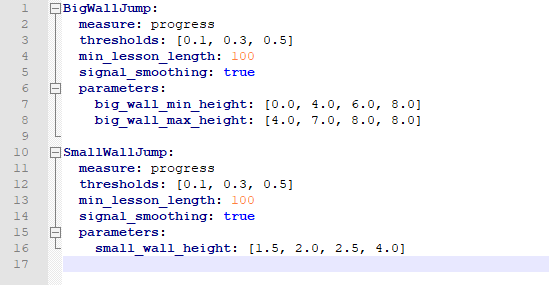
即在SmallWallJump的时候,墙的高度从1.5->2.0->2.5->4.0;在BigWallJump时,墙的高度则一开始会在0-4随机,然后在4-7随机,然后在6-8随机,最后高度固定在8。从此也可以看出课程训练从易到难的特点。
六、训练
训练配置参数
Wall Jump的课程训练配置已经在上面第二章讲解过了,下面我们来看一下Wall Jump的训练配置:
trainer_config.yaml
     SmallWallJump
     :

    max_steps
     :

     5e6

    batch_size
     :

     128

    buffer_size
     :

     2048

    beta
     :

     5.0e-3

    hidden_units
     :

     256

    summary_freq
     :

     20000

    time_horizon
     :

     128

    num_layers
     :

     2

    normalize
     :

     false


BigWallJump
     :

    max_steps
     :

     2e7

    batch_size
     :

     128

    buffer_size
     :

     2048

    beta
     :

     5.0e-3

    hidden_units
     :

     256

    summary_freq
     :

     20000

    time_horizon
     :

     128

    num_layers
     :

     2

    normalize
     :

     false
首先因为要训练两个Model,分别对应SmallWallJump和BigWallJump,因此在配置文件中对应的是两个部分。可以看出Small的
max_steps
比Big的更小,也好理解,简单的任务训练快,难的任务需要训练步数应该较多。
其他的属性在前几篇都已经分析过,所以不再赘述,这里有一个
normalize
属性,其作用是是否对输入的矢量观测值(vector observation)进行规范化处理。在之前的内容我们知道,规范化对于复杂的连续控制(continuous control)问题很有用,但对于较简单的离散控制(discrete control)可能反而有害。而且我们在代码中已经对小蓝位置做过规范化处理,因此这里使其变为false。
开始训练
cd到ml-agents目录,并输入一下命令:
mlagents-learn config/trainer_config.yaml --curriculum=config/curricula/wall_jump.yaml --run-id=walljump
开始训练,一开始会发现失败的情况更多,如下图:
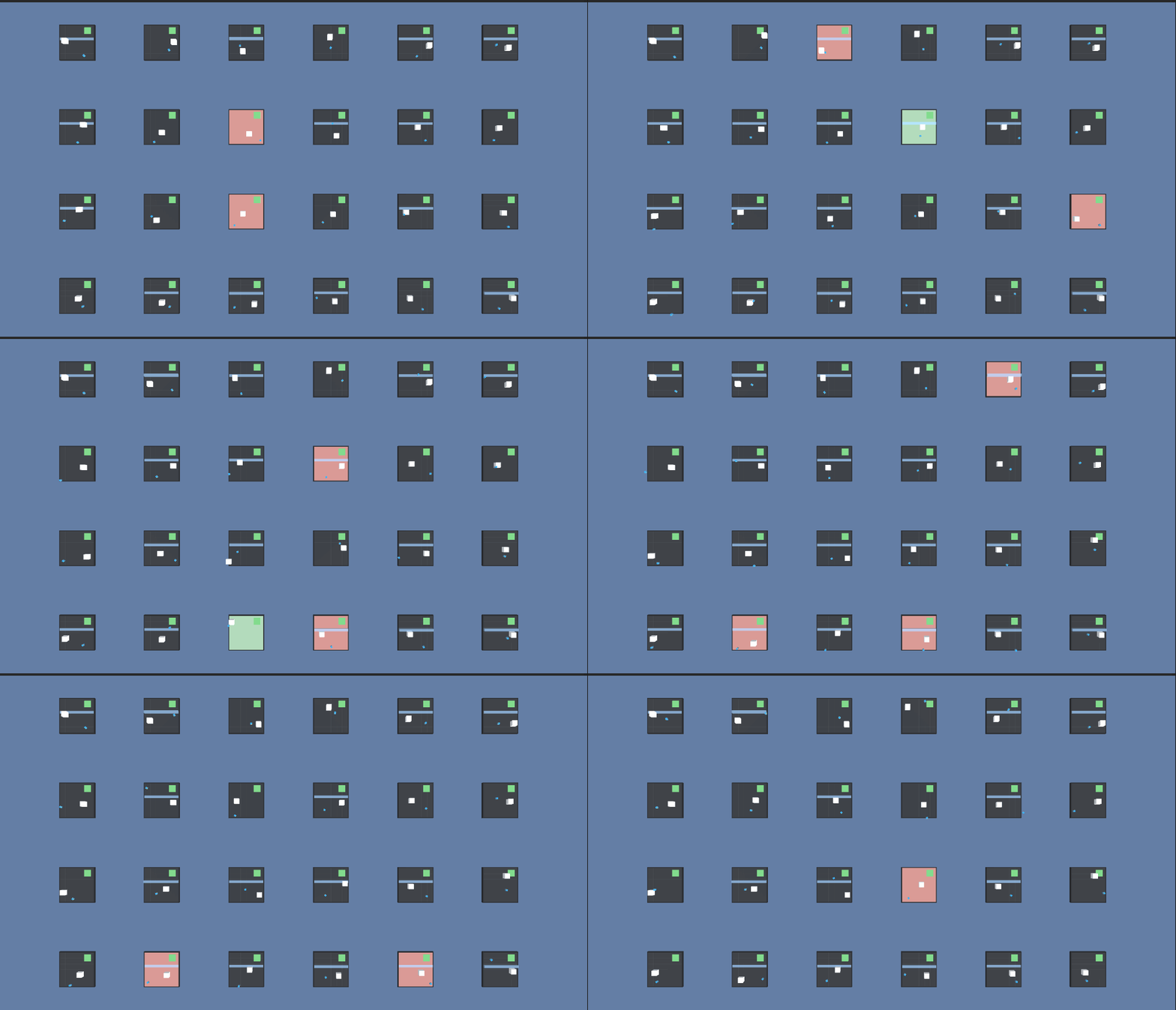
上面红色闪烁则为失败的单元,同时我们观察Console会发现,
SmallWallJump
和
BigWallJump
会随机穿插进行训练,如下图:
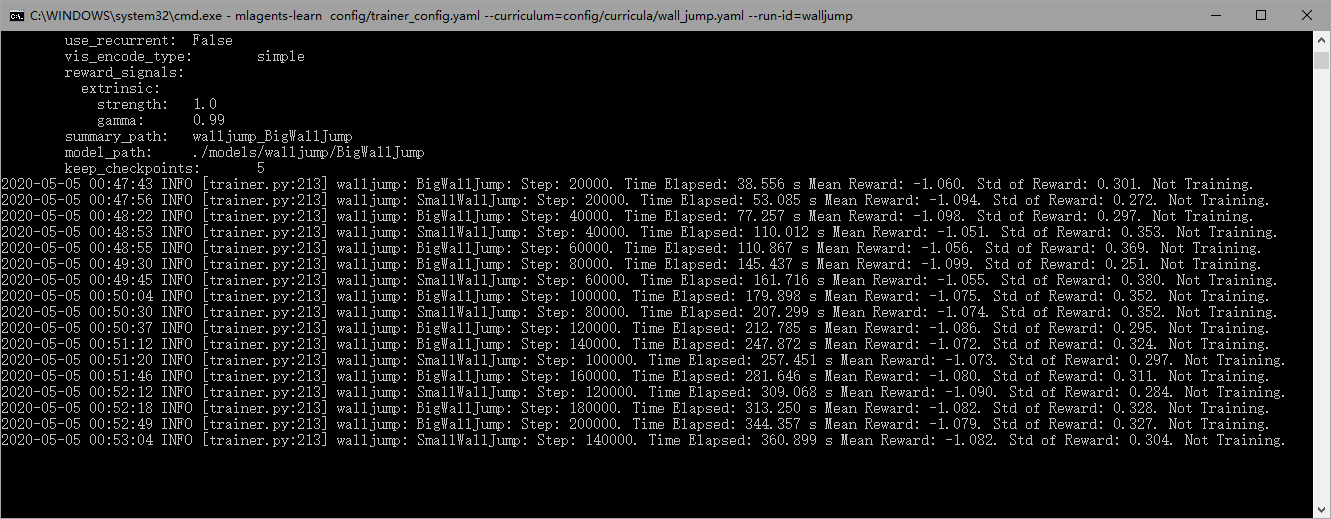
训练了一晚上,发现没训练成功。。。。。摔!
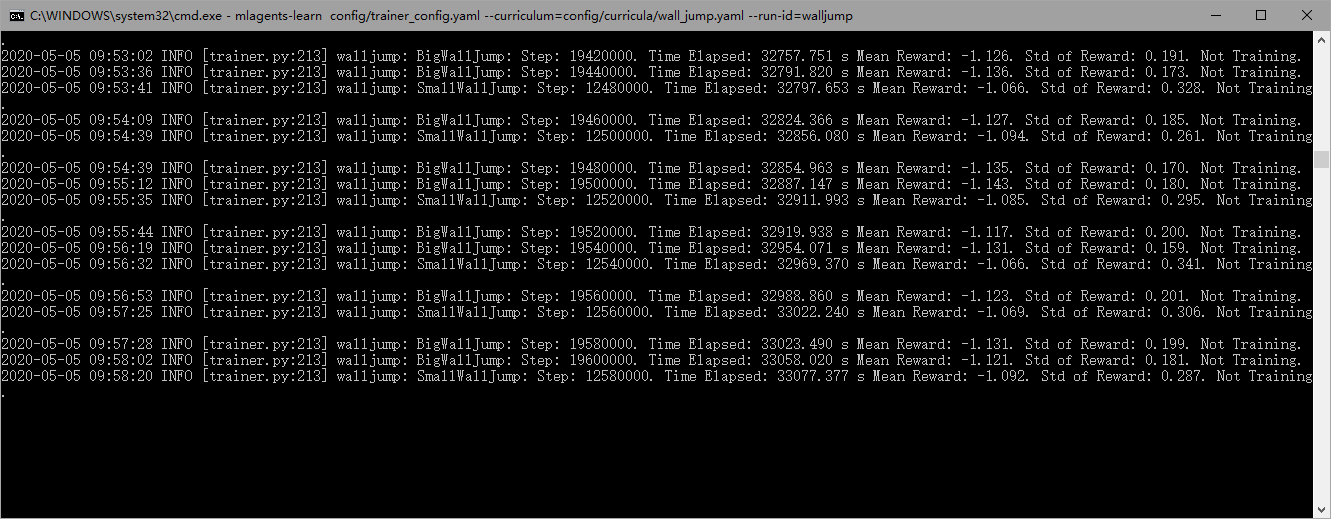
由图可以看到已经训练9个小时了,但平均收益还是-1.1左右,在Unity中也是失败的多,没有什么改观。
其实这期间我又做了许多次尝试,包括修改源码之类的,但是都没有训练成功。于是我最终从git上又拉取了
最新版的ml-agents(release_1)
,并重新新建了一个Anaconda训练环境(具体可参考
Unity ML-Agents v0.15.0(一)环境部署与试运行
),然后开始训练,终于得到了比较好的训练效果:
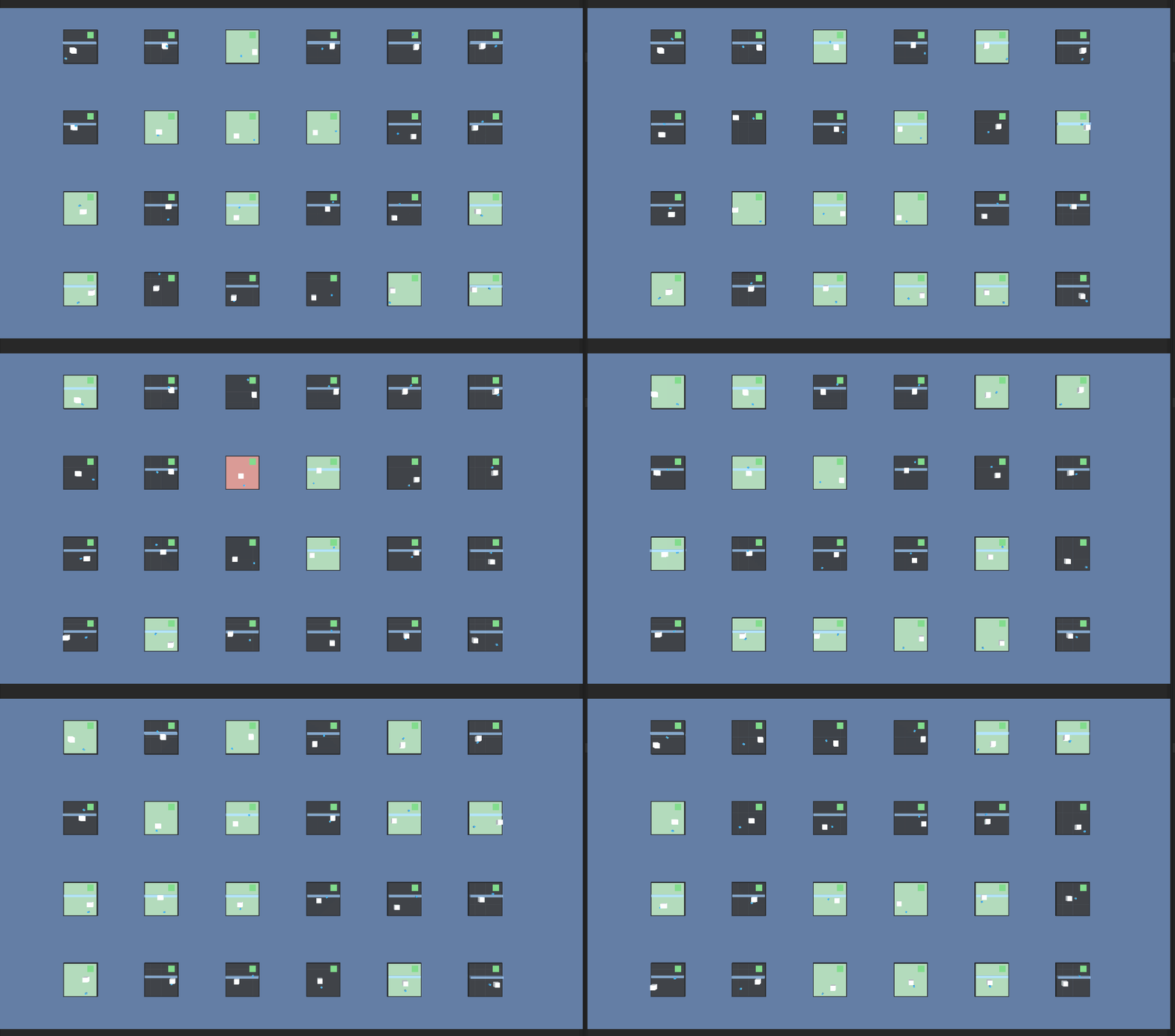
这才是训练了40万步左右的结果,相比之前的训练效果好了不止N倍。其实我现在还没搞清楚为什么一开始的版本(0.15.0)训练失败。。。
除此之外,最新版release_1里的文档少了很多,包括课程训练的简介都没有了,大家要是想看英文原版,还是要选0.15.1之前版本的doc才能看到。
OK,这次训练结果就没有问题了,相应的Tensorboard如下:
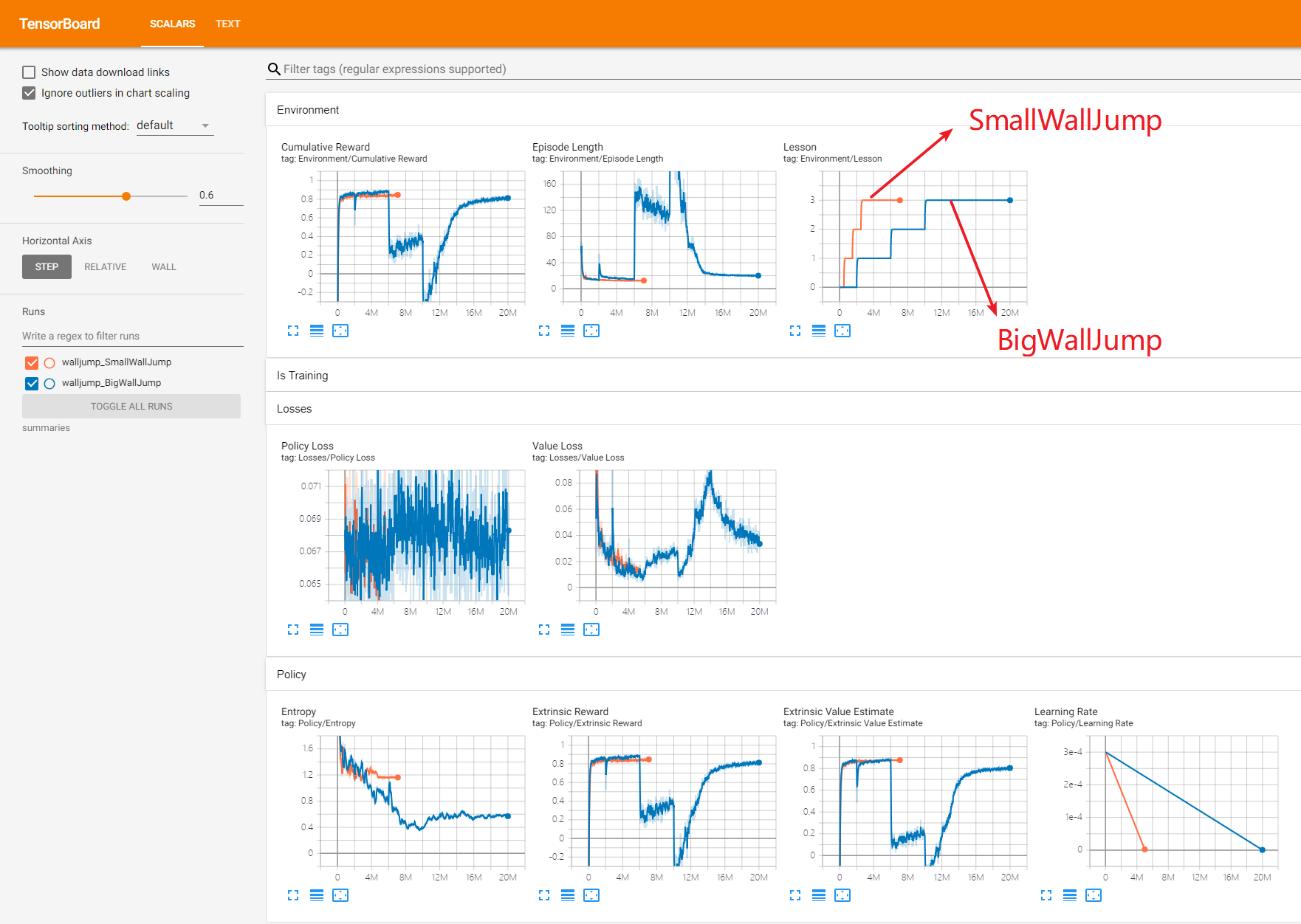
图中橘黄色线的是
SmallWallJump
的训练数据,蓝色线是
BigWallJump
的训练数据,在Lesson图表有明显的阶梯状,代表各个课程的开始。
我们再以蓝色线BigWallJump训练数据为例,在
Cumulative Reward
图标里,可以看出每次课程难度的增加,会使得改变时的累计奖励骤减,但是慢慢会上升,最终的基准平均奖励也和官方的数据一致,大概在0.8左右。
我们把训练好的模型放到Unity中试验一下:
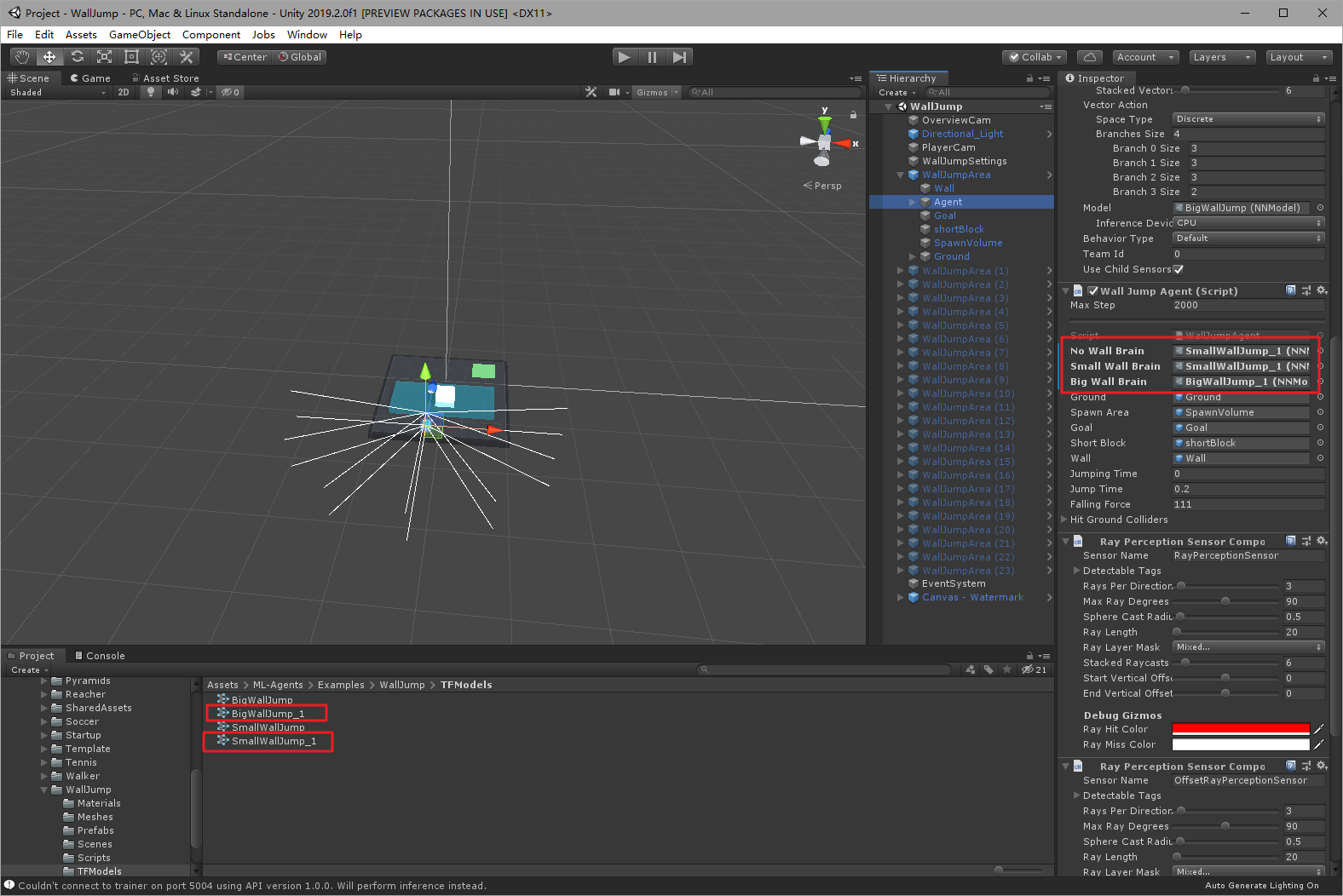
方便起见直接用一个来测试即可。
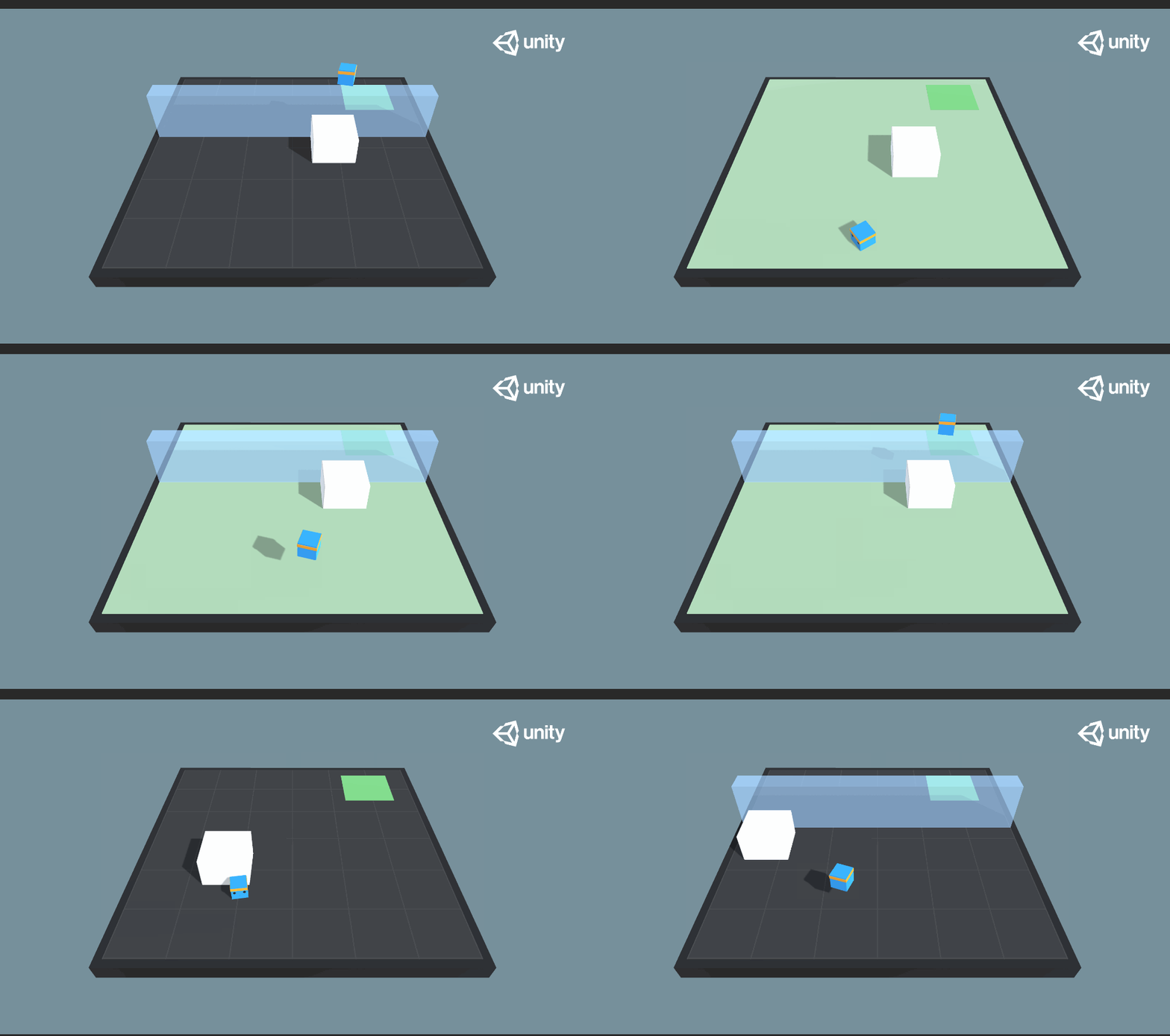
OK,发现训练的模型也没有问题。
七、总结
这个示例我们主要学习了如何使用Curriculum Learning进行训练,其中关于射线传感器的数据采集内容在
ML-Agents(八)PushBlock
已有讲述,不熟悉的亲可以回看。本篇文章就此结束,欢迎大家留言交流~
写文不易~因此做以下申明:
1.博客中标注原创的文章,版权归原作者 煦阳(本博博主) 所有;
2.未经原作者允许不得转载本文内容,否则将视为侵权;
3.转载或者引用本文内容请注明来源及原作者;
4.对于不遵守此声明或者其他违法使用本文内容者,本人依法保留追究权等。





 扫一扫
扫一扫


 960
960

 被折叠的 条评论
为什么被折叠?
被折叠的 条评论
为什么被折叠?
 到【灌水乐园】发言





