


 这篇博客介绍了如何开始使用Unity进行2D游戏开发,包括从Unity中文官网下载UnityHub并申请个人许可,以及如何在Unity中找到和导入免费资源SunnyLand。在编辑素材时,讲解了如何调整图片的每单位像素数,以及如何在场景中预览、移动、旋转和缩放图片。此外,还提到了Unity界面的基本操作和一些常用快捷键,并建议在熟悉Unity后转用英文版以提高开发效率。
学习的教程暂时选择的是M_Studio的 Unity教程2D入门 ,后续会改为M_Studio老师的 收费课程 。
Unity中文官网:
https://unity.cn/
下载Unity Hub后,会提示需要申请许可,那个申请许可的提示可能被客服按钮挡住了看不见,但是需要先申请许可才能进入Unity编辑器。这里申请个人(非专业身份)许可即可,以后作品需要盈利的时候需要修改许可。
课程用的是2019的版本,和现在使用的2020LTS有点差距,比如视频中的“素材商店”现在可以在菜单栏中的“窗口”-“资源商店”找到。
本教程使用的
Sunny Land
素材可以在资源商店中找到(免费资源),加入Unity账号后,可以点击页面上的“在Unity中打开”,即可在本机的包管理器中找到这个资源(可能需要加载一段时间,加载完毕后如下图所示)。
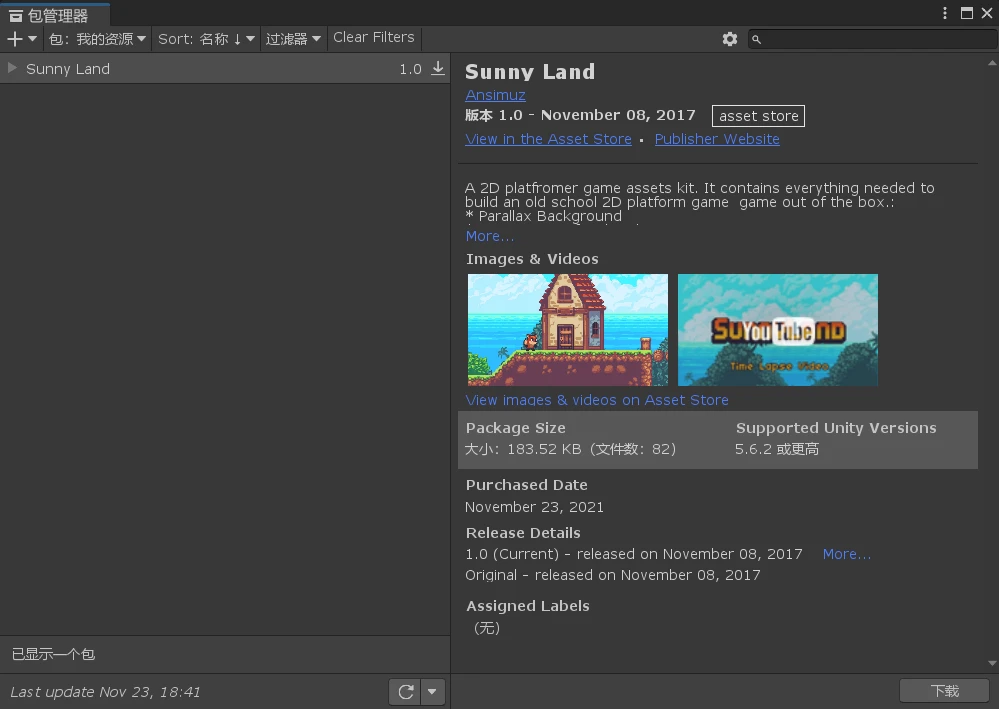
也可以在菜单栏中的“窗口”-“包管理器”手动打开包管理器,然后点击左上角的“包:xxx”,在下拉菜单中选择我的资源,就能找到已添加到账号中的所有资源。
点击界面中右下角的“下载”,然后后续步骤就和视频中的一样了,按步骤导入即可。
可以用
Shift+空格
放大选中的窗口。
许多窗口的操作在其他软件中都比较常见,就不详细记录了。
相关概念
游戏中的每一个界面/关卡称为一个Scene。
导入的素材会出现在
项目
(Project)窗口中。
图片素材可以直接拖入
层级
(Hierarchy)窗口来导入到场景。
在导入场景前,选择图片素材,可以在
检查器
(Inspector)窗口中设置“每单位像素数”(Pixel Per Unit)。
-
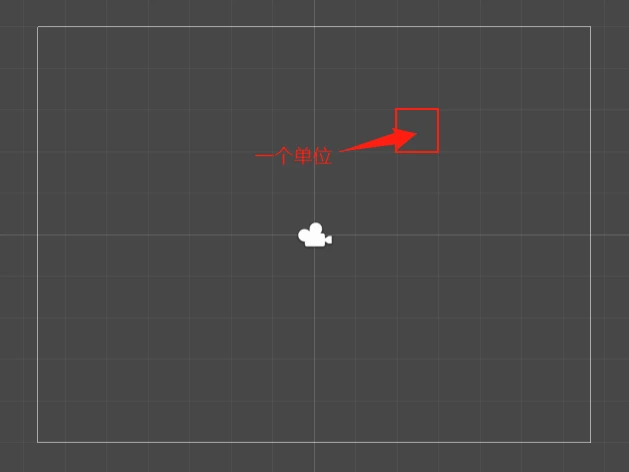
场景中每个小网格就是一个单位。这个值越小,在场景中同一图片就会显得越大。
-
在教程中,如果没有特殊说明,所有图片在导入时都将该值设置为16。
在
游戏(Game)
窗口中可以预览实际玩家看到的画面。
菜单栏下方的工具栏的左侧是七个按钮,快捷键分别对应:Q、W、E、R、T、Y,各自说明如下(来自官方文档):

相关的操作在各类建模软件中也比较常见,就不详细记录了。
在选中导入场景的图片素材后,除了用上面的手型按钮移动素材外,还可以在检查器窗口中的Transform组件下,可以精确指定其位置。类似的还可以指定旋转的角度、缩放比例等等,具体参考
文档
。
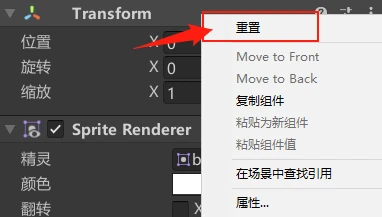
经过这七个按钮的操作后,如果希望将图片恢复为默认状态,通过在检查器窗口中右击Transform这一行字(如下图,也可以点击最右边的小齿轮),选中重置。
补充Unity中文社区JonDoe297老师的建议: 前期熟悉Unity界面和功能的时候可以用中文版,但是后期到写代码开发的时候强烈建议用英文版Unity哦,因为很多关键词能直接在面板上看到,不用去查,能提高开发效率!





 扫一扫
扫一扫


 158
158

 被折叠的 条评论
为什么被折叠?
被折叠的 条评论
为什么被折叠?
 到【灌水乐园】发言





