

【Python】Python 环境 + Pycharm 编译器 官网免费下载安装(图文教程,新手安装,Windows 10 系统)

如何使用Python开发自己的编译器 1. 前言 总所周知,编译器是一个将一种语言(源语言)翻译成另一种语言(目标语言)的程序,如果我们只想使用它,我们只需要将它看作一个黑盒子即可不必关心它的实现,如图1所示。 但是如果你想发明一种新的语言,你就需要了解它的内部构造了,因为要发明一门新语言,其实你需要做的就是编写一个新的编译器。实际上,编译器将源程序翻译成目标程序的过程可以分为词法分析、语法分析、语义分析以及目标代码生成等多个阶段,如图2所示。通常,我们称词法分析、语法分析、语义分析以及中间代码生成这几个阶段为前端,而代码优化以及目标代码生成 阅读详情
AI摘要

本文提供Python环境和Pycharm在Windows 10系统的免费下载安装图文教程。详细介绍了Python环境从官网下载、选版本、安装及验证环境变量的步骤,也说明了Pycharm从官网下载、安装、首次打开设置语言包,以及新建Python项目并测试运行的过程。

Python 环境的下载安装

第一步 进入官网

  前往 python.org 官网下载 python 环境安装包(如果出现登不进去的情况请尝试打开加速器再刷新网页)。

第二步 找到匹配 windows 系统的 python 下载页面

  找到 Windows 系统下 python 安装包下载页面。

python官网


windows系统python版本


第三步 根据电脑 cpu 架构选择 python 版本

  根据电脑架构(64位机 X86架构 / 32位机 X86-32架构 2003年前电脑一般都是32位 / ARM64 嵌入式设备)选择需要的 python 版本下载(建议选择稳定版),例如这里下载 Python 3.11.3 - April 5, 2023, Windows installer (64-bit) ,installer 是 .exe 安装包,embeddable package 是 .zip 压缩包。

python安装类型下载


第四步 安装 python 环境

  双击打开安装包,选择 Customize installation 自定义安装、勾选 Add python.exe to PATH。

python安装包


自定义安装


  默认全部勾选,然后点击 Next。

选项


  高级选项,按需勾选,选择安装位置 如 D 盘,接着点击 Install 安装。
  接着会有一个 windows 弹窗 选择 “是”,然后等待安装成功。

高级选项


等待安装


  安装成功,按需选择 Disable path length limit,因为 python 限制文件路径最多不超多 260个字符,如下面路径长度为65字符 已经很长了。

长度65字符的路径


按爪昂成功


第五步 验证 python 环境变量

  点击左下角菜单,输入 CMD,打开 CMD 命令行,输入 python 然后按下回车键,显示下面代码则说明安装成功,此外还可以让 python 计算算数结果。

 Python 3.11.3 (tags/v3.11.3:f3909b8, Apr  4 2023, 23:49:59) [MSC v.1934 64 bit (AMD64)] on win32
Type "help", "copyright", "credits" or "license" for more information.


打开cmd


python测试


Pycharm 的下载安装

第一步 进入官网

  进入pycharm官网 https://www.jetbrains.com.cn/pycharm/download/?section=windows,找到免费版的 pycharm 下载按钮。

pycharm官网


免费pycahrm


第二步 安装 Pycharm Community Edition

  双击打开安装包,点击下一步。

pycahrm安装包


安装pycahrm


  自行选择安装路径。

安装位置


  根据需求勾选 pycharm 配置(可以全选)。

pycharm配置


  在开始菜单创建 JetBrains 文件夹,方便管理 JetBrain 旗下软件(pycharm 属于 jetbrains 推出的一款软件)。

开始菜单文件夹


  等待安装完成。

等待安装完成


  安装完成后可以选择重启电脑。

安装完成重启


第三步 第一次打开 Pycharm

  重启完后打开 Pycharm Community Edition,这时候会有一个弹窗,根据提示选择中文语言包,pycharm 就会自动帮我们下载 汉化插件。

第一次打开pycharm


  勾选用户协议,点击继续。

勾选用户协议


  选择不共享数据。

不共享数据


第四步 新建第一个 python 项目,打印“Hello World!”

  新建第一个 python 项目。

新建项目


  选择项目存储位置、python 环境位置。

第一个项目位置


  新建的 python 项目是没有 python 文件的,需要自己新建 python 文件。

新建文件


新建python文件


python文件命名


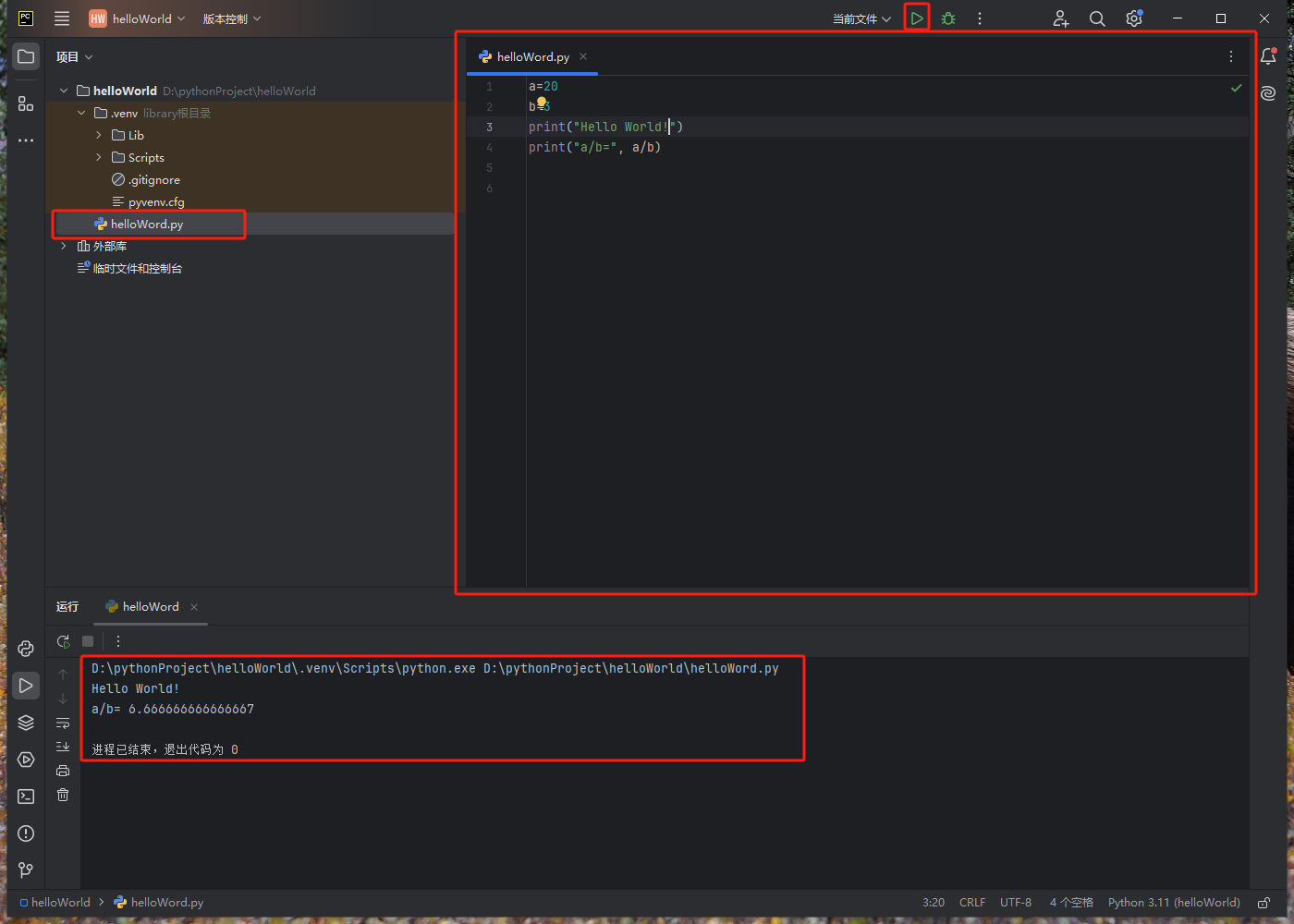
  新建完 python 文件后在左边项目栏可以找到它,我们输入一些代码,点击上方绿色三角形按钮运行代码,测试能否正常运行,如果下方命令行出现 “Hello world!”、“a/b=6.666” 则说明一切正常。
运行代码


  至此安装教程结束!

  如果需要更多 python 相关知识,可以前往我的博客观看相关文章:

【CODEMATE】比较 粤港澳信息学创新大赛 Python赛项 小学组、初中组CMP0008:比较/高中组/体验题库CMEP45:比较/编号P03850/任意进制数之间比较/任意进制转换


【CODEMATE】最小值 粤港澳信息学创新大赛 Python赛项 小学组、初中组CMP0001:最小值/高中组/体验题库CMEP46:最小值/编程题:P03886/列表排序/排序算法

Python 解释器和编译器 Python解释器负责将Python代码逐行解释执行,常见的Python解释器有:大多数情况下,你只需要安装并使用默认的CPython解释器。以下是如何在不同操作系统上安装Python解释器的详细步骤:下载Python安装包运行安装程序验证安装下载Python安装包运行安装程序验证安装大多数Linux发行版(如Ubuntu、Fedora)默认已经安装了Python,但通常是Python 2。你需要安装Python 3。1. 更新包管理器 2. 安装Python 3 3. 验证安装要深入学习Pytho 阅读详情

相关推荐

PyCharm中文指南(Win版)v2.0:Windows平台Python开发效率实战手册

集成开发环境(IDE)是现代软件开发的核心工具,它通过代码编辑、调试、项目管理等功能的深度集成,极大提升了开发效率。PyCharm作为Python领域的专业IDE,其智能代码补全、重构和调试功能,为开发者提供了强大的生产力支持。在Windows操作系统下,由于文件路径、环境变量管理与Unix-like系统存在差异,开发者常面临诸如“FileNotFoundError”等路径解析问题以及环境配置的挑战。这份《PyCharm中文指南(Win版)v2.0》PDF,正是针对这些痛点,系统性地讲解了如何在Window

weixin_34195546的博客 427

11 个最佳的 Python 编译器和解释器

零基础小白如何学习Python? 今天我来大家分享一些Python的好用的编辑器。 Python前景发展 Python语言中有一个特点就是没有什么特别强势的,但是它可以使用非常多的范畴,并效率搞得可怕,Python使用范畴非常的多,现在据了解国内应该没有太多的人学习Python,而且Python的招聘和薪资确实是非常的高,现在有许多大型互联网公司都是高薪聘请Python开发人员如:腾讯,阿里巴巴,百度,搜狐,微软,谷歌,华为。 Python的薪资 现在,Python开发者的薪资根本都是在15k以上,并且

python2021_的博客 10万+

Windows下Python+PyCharm环境配置避坑指南

Python解释器是运行Python代码的基础执行环境,其正确安装与系统路径(PATH)注册直接决定开发工具能否识别和调用。在Windows平台,由于UAC权限控制、多版本共存、杀毒软件拦截及注册表限制等机制,常出现'python命令不可用''pip缺失''PyCharm无法绑定interpreter'等典型故障。掌握PATH双路径注册(主目录+Scripts)、Customize安装必选项、纯英文安装路径等核心原理,可显著提升环境健壮性。本文聚焦Windows 10/11系统下Python 3.12+与P

weixin_31423955的博客 186

常用的Python的编辑器以及环境

文章目录前言0 安装Python环境两种方法1.Python2.Anaconda一、Pycharm二、Vscode三、Spyder四、Jupyter Notebook总结参考地址 前言 对于刚入门的人,可能会有这样的疑问,我该用什么环境来编译Python呢?什么环境比较适合我呢?这里我做了一个简单的介绍。也是对自己的一个总结 提示:以下是本篇文章正文内容,下面案例可供参考 0 安装Python环境两种方法 1.Python Python是编程语言,官方的Python包含了核心的模块和库,为了完成其他

zji 6万+

Python和PyCharm安装教程:零基础从下载到跑通第一行代码

Python环境配置是编程入门的第一步,涉及解释器安装、PATH环境变量设置和IDE集成。正确配置后,开发者可在命令行或PyCharm中运行代码,完成从编写到执行的闭环。Python安装教程和PyCharm配置指南能帮助新手快速搭建开发环境,避免常见错误。掌握环境搭建后,可进一步学习基础语法、第三方库安装及项目实战,逐步提升编程能力。

weixin_33507732的博客 174

python编译器

python 编译器尼恩卡哪款弗兰克斯家乐福离开家斐林试剂斐林试剂按附件雷锋精神看了附近开了四大讲

pycharm2024免费版教程

分享好用的工具,有好东西就要和大家一起享用

2201_75937357的博客 1万+

逆向CarPlay协议时,除了USB主从切换,你还需要注意这3个关键点

本文深入探讨逆向CarPlay协议时的3个关键点,包括MFi协议背景、多通道协同工作机制和协议分析工具的高级过滤技巧。特别解析了USB主从切换后的复杂交互过程,帮助安全研究员和逆向工程师更好地理解CarPlay协议的核心机制与潜在安全研究切入点。

weixin_29164497的博客 381

2023 年 Python 下载安装教程,详细图文,亲测可用

大家好,我是程序员徐师兄,这篇文章,为大家打来的事 Python 的下载安装教程,包括 windows,mac python 的下载安装。

徐师兄的博客 3170

Keil MDK 5.37及之后版本 安装AC5(ARMCC)编译器详细步骤

由于Keil 5.37及之后版本不再默认安装AC5(ARMCC)编译器,这就会导致由AC5编译的工程无法正常编译,往往输出窗口会提示以下信息:*** Target ‘STM32xxxx‘ uses ARM-Compiler ‘Default Compiler Version 5‘ which is not available.

s_Modesto的博客 1万+

robot framework循环读取excel表操作

robot framework循环读取excel表操作 1、安装excellibrary,注意python3.7版本,需安装:robotframework-excel,robotframework-excellibrary-xwfintech 注意:网上有很多excel处理的,都是基于python2.7的,还有一些对python3以上都是修改包的方式,其实都不需要,在pip官网上有python3以上的excellibrary,名称是robotframework-excellib 2.0.0,但是该包关键字不

余墨的博客 1319

Python+Anaconda+Pycharm+Pytorch的深度学习框架安装

请允许我扯皮一句,尽管网上这方面资料比较多,但是,我依然还是废了2、3天才装好,踩过了许多坑。究其原因,是因为网上资料杂乱的原因。至此,有感而发写下这篇博文,供大家参考,欢迎大家指正和批评。 首先,先理清这个基于Pytorch的深度学习框架,下面是冷漠根据自己的理解画的一个关系图,如下: 我举个例子,方便大家容易理解,Anaconda软件相当于一栋没有住户大楼,这栋楼已经打好了地基,pyhton编译器相当于地基,所以你下载了Anaconda这个软件后,就不需要专门下载python编译器了。其中.

ynn4818172的博客 6789

数值计算之 插值法(4)切比雪夫零点插值

数值计算之 插值法(4)切比雪夫零点插值前言插值点选取第一类切比雪夫多项式拉格朗日插值多项式的余项切比雪夫零点插值后记 前言 上篇插值法讨论了多项式插值的解,以及龙格现象。本篇将介绍一种在抽取节点时有效降低龙格现象的方法——切比雪夫零点插值。 插值点选取 插值多项式阶数较高时,在取值空间均匀取点,容易出现龙格现象。 即区间边缘的插值结果与原函数差异很大,而区间中央的插值结果相对较好。这表明,高阶多项式插值对区间中央的节点拟合好,而对两端节点拟合效果差。 自然而然会想到,在两端多采样一些节点,在中间少采样一

qq_41035283的博客 1万+

Windows系统Python与PyCharm安装配置全攻略:避坑指南与最佳实践

在编程学习与开发中,开发环境配置是至关重要的第一步,它直接关系到后续代码能否正常运行以及开发效率。其核心原理在于正确安装解释器、配置系统路径以及管理项目依赖。对于Python开发而言,一个稳定、隔离的环境能有效解决不同项目间的库版本冲突问题,提升代码的可复现性和团队协作效率。在实际应用场景中,无论是数据分析、Web开发还是自动化脚本编写,一个配置得当的环境都是高效工作的基础。本文聚焦于Windows平台,针对Python安装、环境变量配置以及PyCharm集成开发环境的设置,提供了详细的步骤解析和**合法激

weixin_34176694的博客 561

反激开关电源变压器设计实战:从理论到绕制的完整流程解析

本文详细解析了反激开关电源变压器的完整设计流程,从核心理论到实战绕制。文章以24W电源为例,手把手讲解如何根据输入输出电压、功率和频率等关键参数,计算匝比、峰值电流、电感量,并完成磁芯选择、匝数确定、气隙计算及线径选取。重点阐述了CCM模式下的设计要点与绕制工艺,旨在帮助工程师设计出稳定高效的反激变压器,避免常见陷阱。

weixin_29305313的博客 683

【Bug已解决】Codex CLI 报错 You‘ve hit your usage limit 解决方案

Codex CLI 密集使用时触发 You've hit your usage limit 限流报错,本质是订阅套餐额度机制在正常发挥作用。文中给出等待滚动重置、拆分大任务、主动管理上下文、升级套餐、团队排队机制等完整解决方案。

博客 1万+

python自带的集成开发环境(ide)是_Windows安装Python环境和Python集成开发环境(IDE)PyCharm...

1.Windows中安装Python 3(1)打开浏览器,访问Python官网(https://www.python.org/)(2)光标移动至Downloads,单机Windows链接(3)根据自己的Windows版本(32位或64位),下载相应的Python3.5版本,如为Windows 32位系统,应下载Windows x86 executable installer;如果为Windows ...

weixin_39644750的博客 1620

从 SAP Gateway 旧 add-ons 卸载到 SAP S/4HANA 转换的清理路线

摘要: SAP Gateway系统的维护难点往往源于历史遗留组件的堆积,而非OData服务本身的复杂性。早期系统为支持多种服务类型而安装的各类add-ons(如IW_SCS、IW_CNT、GW_CORE等),随着系统升级和团队更替逐渐成为技术负债。自SAP NetWeaver 7.40起,核心功能已整合至SAP_GWFND组件,使架构显著简化。在向S/4HANA迁移时,需重点清理已废弃的add-ons(如IW_SCS、IW_GIL等),但必须谨慎验证其关联服务是否仍被调用。组件清理需结合系统日志和调用链分析

2007 年 ~ 2025 年,深耕 SAP 技术 18 年 423

pycharm可视化网页编程_pycharm开发网站教程

Python3开发环境配置汇总下面只针对Windows平台的环境配置1、Python下载(版本自己选择)1.1 Python版本官网下载: http://www.python.org/download/Python官网:http://www.python.org/1...文章飞天小橘子2018-03-131068浏览量五款实用免费的Python机器学习集成开发环境(5 free Python...

weixin_39846664的博客 3152

Ambari 3.0+BigTop 3.3集群部署实战

Ambari 3.0+BigTop 3.3集群部署

docsz的博客 607

jre9下载 jdk9

(Java SE Runtime Environment 9.0) 9.0u175 官方最新版 【x86|x64】

Python和Pycharm的安装

目录 安装Python 安装Pycharm IDE 破解Pycharm 用Pycharm创建Python工程 安装Python   去Python官网下载Python软件,网址:https://www.python.org/   选择Downloads->Windows。   下载相应的Python版本。   双击py...

weixin_30507269的博客 108

Devexpress16.2.6破解工具

Devexpress16.2.6破解工具Devexpress16.2.6破解工具Devexpress16.2.6破解工具Devexpress16.2.6破解工具

Python安装不是点下一步:全平台环境配置原理与排错指南

Python安装本质上是操作系统环境配置问题,涉及PATH路径管理、Shell初始化机制、多版本共存策略及IDE解释器绑定等底层原理。理解环境变量如何影响命令解析、注册表或配置文件如何决定默认解释器、虚拟环境如何隔离依赖,是解决‘pip不可用’‘模块导入失败’‘IDE标红’等高频问题的关键。本文聚焦Windows注册表与py.exe调度、macOS ARM/x86架构适配与zsh加载链、Linux发行版哲学与pyenv实践,并延伸至VS Code/PyCharm解释器识别逻辑和venv/conda/poet

bangtuo9862的博客 483

VC中sqlite的使用

在VC中对sqlite的使用,实现数据库大批数据的快速插入,读取数据库中的数据在ListCtrl中显示

蓝牙模块HM-10手册

蓝牙模块HM-10手册,该手册对蓝牙模块HM-10进行了详细的介绍和使用方法以及一些AT指令。

Python安装与配置(图文)

本文档基于windows  64位。 一.python环境配置 (1) 官网下载:(如果是win8系统,似乎装3.5.0版本会报错) python3.5.2:https://www.python.org/downloads/   。 后文中提及的tensorflow 目前只适用于3.5.x版本 (2) 点击安装应用程序进行安装,直到安装结束。建议安装路径别选择系统盘(大家都懂的,系统...

w0deyida的博客 294

安装TensorFlow1.13.1+Anaconda3.5.3+Python3.7.1+Win10

图片识别的机器学习环境搭建,基于tensorflow1.13.1

软测小生 6427

**(安装总结)(win7系统下的TensorFlow安装64位+python3.6)的安装过程**

(适合于纯新手安装)TensorFlow安装(win7 64位+python3.6)的安装过程 虽然我不是一个电脑白痴,但是对于python和TensorFlow真的是第一次遇见,纯新手,安装的过程中出现很多小问题,为了以后在遇到搭建TensorFlow环境的问题,能更快地搭建出来,我整理了这两天来搭建TensorFlow的安装过程。 前提:安装TensorFlow有很多种方法,比如,可以用Pip...

weixin_43798120的博客 906

Visual Studio 安装避坑指南:工作负载、SDK版本与权限配置全解析

Visual Studio 不是普通软件,而是一套深度耦合操作系统、SDK、运行时和开发工作流的集成环境。其安装本质是系统级配置决策——从 Windows SDK 版本选择、.NET Runtime 兼容性,到 MFC/ATL 组件手动勾选,每一步都影响项目能否编译与部署。技术价值在于规避‘看似安装成功,实则功能残缺’的静默失败;典型应用场景包括企业多版本并行开发、老旧 MFC 项目维护、跨框架(.NET Framework/.NET Core)混合构建,以及内网离线环境部署。本文聚焦真实工程中高频卡点:S

weixin_34082854的博客 369
上一篇: 【CODEMATE】最小值 粤港澳信息学创新大赛 Python赛项 小学组、初中组CMP0001:最小值/高中组/体验题库CMEP46:最小值/编程题:P03886/列表排序/排序算法
下一篇: 【CODEMATE】BPC1:进制转换(transform) 粤港澳青少年信息学创新大赛 C++/Python 小学组/初中组/高中组 字符串/位运算/切片/进制 C/C++/Python 解题思路
我的大老婆
博客等级 码龄8年 118粉丝 20原创
评论 6
成就一亿技术人!
拼手气红包6.0元
还能输入1000个字符
 
 条评论被折叠 查看
添加红包

请填写红包祝福语或标题

个

红包个数最小为10个

元

红包金额最低5元

当前余额3.43元 前往充值 >
需支付:10.00元
成就一亿技术人!
领取后你会自动成为博主和红包主的粉丝 规则
hope_wisdom
发出的红包
实付元
使用余额支付
点击重新获取
扫码支付
钱包余额 0

抵扣说明:

1.余额是钱包充值的虚拟货币,按照1:1的比例进行支付金额的抵扣。
2.余额无法直接购买下载,可以购买VIP、付费专栏及课程。

余额充值