



注:本文为 “Windows 10/11 待机、休眠故障” 相关合辑。
略作重排,未整理去重。
如有内容异常,请看原文。
Windows 10 笔记本 闲置一段时间后黑屏无法唤醒,风扇全速运转的解决日志
田凫 原创于 2020-04-19 21:41:50 发布
前言
该问题反复出现多次,曾自主开展研究,同时在微软社区发布相关提问,但均未实现问题的有效修复。最终采用的解决方法具备简洁性特征,然而问题根源的定位过程存在较多周折。值得注意的是,技术顾问此前已提出相关解决方向,却因客观因素的干扰,该方向被错误判定为无效尝试。
本文所讨论的故障场景特指笔记本闲置状态下的黑屏现象,而非设备运行过程中出现的黑屏,且该方案的适用性未覆盖所有同类故障场景,仅提供一种具备普适性的解决思路,具体的故障解决方法位于 【尝试三】 章节。
以下为解决该问题过程中的思考与操作尝试。
问题描述
当笔记本处于闲置状态一段时间后(无论设备处于工作界面或锁屏界面),屏幕将进入黑屏状态。此时硬盘指示灯熄灭,表明硬盘停止运行;电源指示灯保持常亮,表明系统未进入睡眠状态;风扇以全速模式运转,表明计算机处于异常工作状态。
在该故障状态下,通过键盘、鼠标的操作以及短按电源键的方式,均无法实现计算机的唤醒,等待操作同样无实际效果,仅能通过重启操作恢复设备运行,故障严重时,单日重复出现次数可达数次。
根源发现
系统黑屏、硬盘停止运行的现象,均为计算机进入睡眠状态的典型特征,因此最终选择从电源选项配置角度切入,开展故障排查工作。
尝试一
点击桌面右下角图标,打开【电源选项】功能界面,选择【更改计算机睡眠时间】选项,进入如下配置界面:
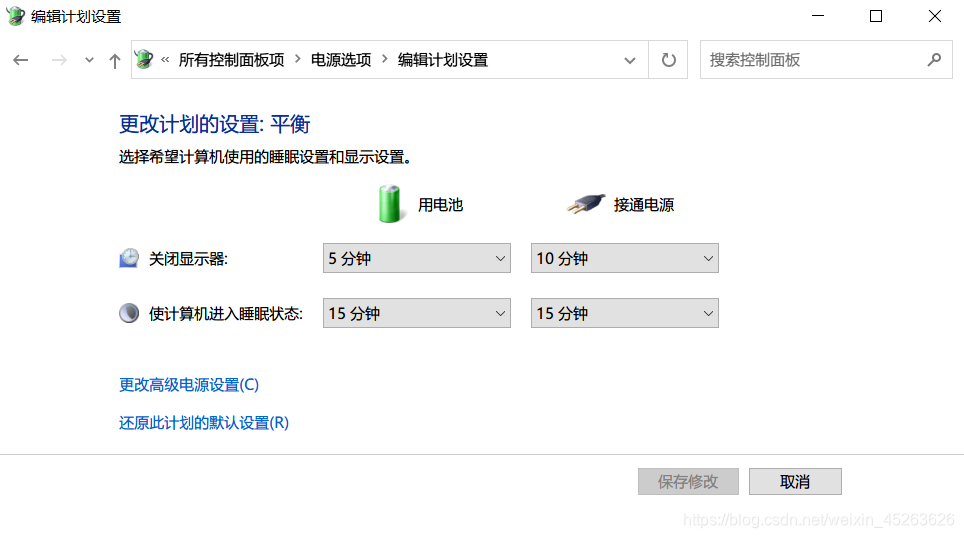
首先点击【还原此计划的默认设置】选项,该操作将对当前页面及所有关联的电源配置参数执行还原操作。
完成配置还原后,开展故障复现测试。
测试结果显示故障未消除,计算机仍出现睡死现象。
尝试二
基于电源配置方向的排查思路,需进一步开展深度参数调整操作。
点击【更改高级电源设置】选项,进入如下配置界面:
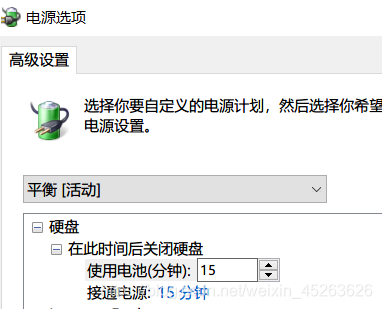
结合故障现象中硬盘停止运行的特征,查看【硬盘】-【在此时间后关闭硬盘】的参数配置,发现该选项下【使用电池】与【接通电源】的设定时间,均短于前述界面中【使计算机进入睡眠状态的时间】参数值。
据此推测,系统在进入睡眠状态之前,硬盘已提前进入关闭状态,系统因无法检测到硬盘运行状态,进而出现异常故障。
需要注意的是,在默认配置环境下,硬盘关闭的预设时间存在早于系统进入睡眠状态时间的情况。基于上述推测,将【使用电池】与【接通电源】模式下的硬盘关闭时间,调整为与系统进入睡眠状态的时间一致,并再次开展故障复现测试。
测试结果显示故障未消除,计算机仍出现睡死现象。
后续通过查阅技术资料,对【在此时间后关闭硬盘】选项的功能逻辑进行重新认知,证实上述两个参数之间不存在直接关联关系。
【在此时间后关闭硬盘】选项的功能定义为:当系统处于非活动状态达到设定时长后,硬盘将停止运转,以此实现延长硬盘使用寿命的目的;当执行设备操作后,硬盘将被重新唤醒。基于该功能逻辑,【使计算机进入睡眠状态的时间】参数值应设置为长于【在此时间后关闭硬盘】参数值。
回溯尝试一的操作逻辑,尝试二的故障解决思路具备较低的可行性,原因在于尝试一的默认设置还原操作已覆盖相关参数配置,该操作在一定程度上等同于对微软工程师预设参数配置的合理性进行验证。
尝试三
通过前述测试可判定硬件无故障,原因在于设备在非待机状态下,未出现硬盘停止运行的异常现象,因此故障根源可锁定为软件层面的问题。
软件层面的故障诱因分为两类,一类是系统配置问题(如前文提及的睡眠参数设置),另一类是驱动程序问题(特别是 BIOS 与芯片组驱动)。
基于睡眠参数配置的调整操作未达到故障修复效果,且已将系统版本从 1903 更新至 1909,理论上系统更新操作可修复大部分系统层面的缺陷,因此故障排查方向转向驱动程序层面。
此前已通过驱动管理类软件完成所有驱动程序的升级操作,基于该前提,驱动程序层面的故障诱因概率较低。

在此过程中,在驱动管理软件的驱动列表中,发现驱动程序的兼容性相关细节:

此前的驱动更新操作,均遵循“新版本驱动程序具备更优性能”的原则,未关注驱动程序与硬件的兼容性适配问题。因此,当所有驱动程序完成更新后故障仍未消除时,技术顾问提出的驱动兼容性排查方向被错误判定为无效。基于此,推测故障根源可能是主板芯片组与当前驱动程序存在兼容性冲突,需通过下载官方驱动程序替换现有兼容驱动程序的方式,开展故障修复操作。

鉴于芯片组为英特尔产品,可通过英特尔官方网站下载对应驱动程序,官方下载地址如下:
可下载英特尔® 驱动程序和支持助理软件,该软件可实现硬件驱动的自动检测与匹配。
- 英特尔® 驱动程序和支持助理
https://www.intel.cn/content/www/cn/zh/support/detect.html
需要注意的是,若芯片组型号较为冷门,该软件可能无法实现精准识别。
该软件支持在网页端完成硬件驱动的自动识别与更新操作。

完成官方驱动程序的安装操作后,重启计算机并开展故障复现测试。
经过持续的运行监测,故障现象未再出现,判定问题已得到彻底解决。
问题解决
通过下载并安装官方芯片组驱动程序的方式,可实现该故障的有效修复。笔记本电脑主板与台式机电脑主板相比,具备更强的特殊性,部分型号的芯片组存在受众较少的情况(如本文涉及的芯片组型号),其官方驱动程序的版本更新进度相对滞后,部分驱动程序的版本停留在数年之前。
兼容版驱动程序的版本更新速度显著快于官方版驱动程序,但从运行稳定性角度分析,芯片组官方驱动程序的稳定性优于最新版本的兼容驱动程序。
基于上述结论,选购计算机产品时,选择具备品牌优势的厂商,可获得更为持续的技术支持服务,原因在于品牌厂商会针对旗下硬件产品,持续提供驱动程序的更新维护。
Windows 10/11 现代待机模式下自我唤醒问题处理
Su 2023年6月24日
一、现代待机模式概述
自 Windows 8 系统起,微软引入 S0 现代待机功能,该模式下系统内核持续保持低功耗运行状态,支持后台任务执行与快速唤醒,与传统 S3 待机模式(挂起到内存)存在差异,类似手机熄屏后的运行机制。
现代待机功能通常需要硬件支持:目前台式机主板多默认采用传统 S3 待机模式,近两年推出的笔记本电脑 BIOS 则大多默认启用现代待机功能,且不提供 S3 待机模式切换选项;部分机型虽支持模式更改,但可能与摄像头、NFC、触控板、面部识别等硬件产生兼容性问题,影响正常使用。因此,需在现代待机模式下通过参数调整优化其运行稳定性。
二、现代待机模式常见问题
- 无法正常进入低功耗休眠状态;
- 休眠状态下系统自动唤醒并执行任务,导致设备发热,且可能无法再次进入休眠;
- 休眠状态下网络连接(Wi-Fi、蓝牙)默认保持开启(未手动关闭时);
- 电池供电模式下,异常耗电可能导致电量耗尽,影响设备正常使用。
三、优化方案
通过关闭现代待机模式下的网络连接与系统唤醒定时器,可有效降低设备异常耗电现象。操作前需先确认系统当前待机模式:
-
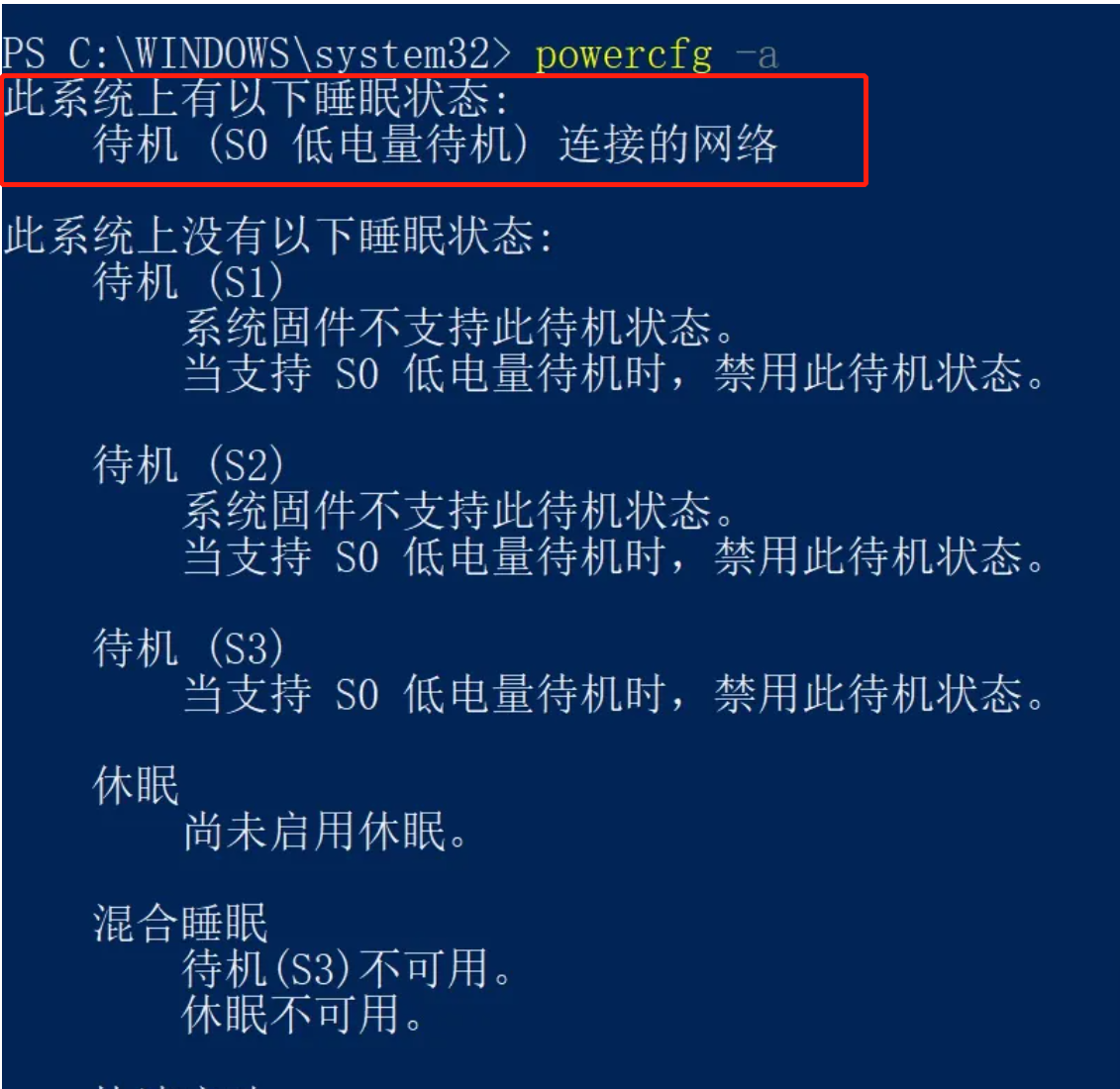
打开终端或 PowerShell,执行命令
powercfg -a -
若执行结果显示“待机(S0 低电量待机)连接的网络”,则表明系统采用现代待机模式(默认通过 Wi-Fi 保持网络连接,存在一定耗电量);
-
若显示“待机 S3”,则表明系统采用传统待机模式。
四、高级电源设置解锁(注册表)
由于微软在 Windows 10/11 系统中弱化了电源选项的高级设置功能,且部分笔记本厂商的电源管理软件可能将电源模式修改为自定义模式,导致部分高级功能隐藏。需通过注册表操作解锁网络连接性与唤醒定时器设置,步骤如下:
-
复制以下内容至文本编辑器:
Windows Registry Editor Version 5.00 ; 电源选项 打开 待机状态下的网络连接性 ; 1 是关闭 2 是开启设置 [HKEY_LOCAL_MACHINE\SYSTEM\CurrentControlSet\Control\Power\PowerSettings\F15576E8-98B7-4186-B944-EAFA664402D9] "Attributes"=dword:00000002 ; 电源选项 打开 唤醒休眠定时器设置 ; 1 是关闭 2 是开启设置 [HKEY_LOCAL_MACHINE\SYSTEM\CurrentControlSet\Control\Power\PowerSettings\238C9FA8-0AAD-41ED-83F4-97BE242C8F20\BD3B718A-0680-4D9D-8AB2-E1D2B4AC806D] "Attributes"=dword:00000002 -
将文件保存为
power.reg(后缀名为.reg); -
双击运行该文件,导入注册表;
-
重新打开电源选项,即可看到已解锁的“待机状态下的网络连接性”与“唤醒休眠定时器”设置。
五、图形化界面配置
-
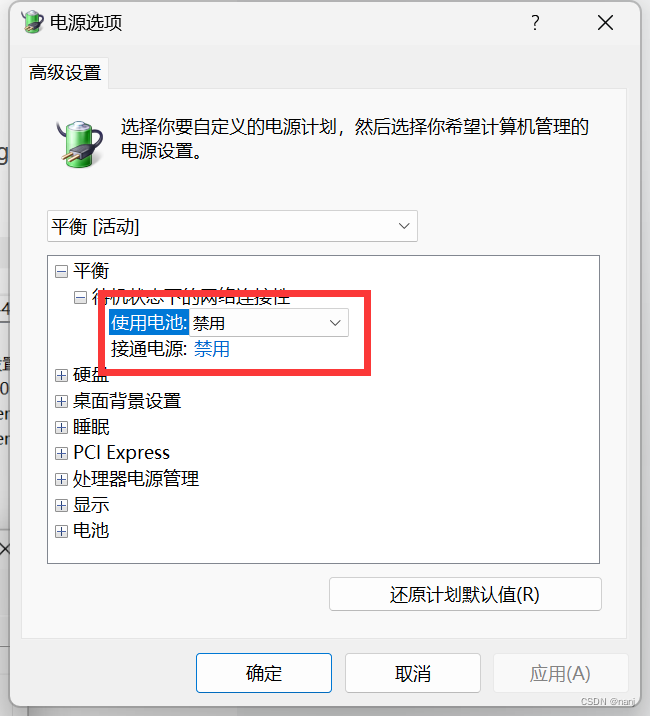
打开电源选项的高级设置;
-
展开“待机状态下的网络连接性”,将“使用电池”和“接通电源”均设置为“禁用”;
-
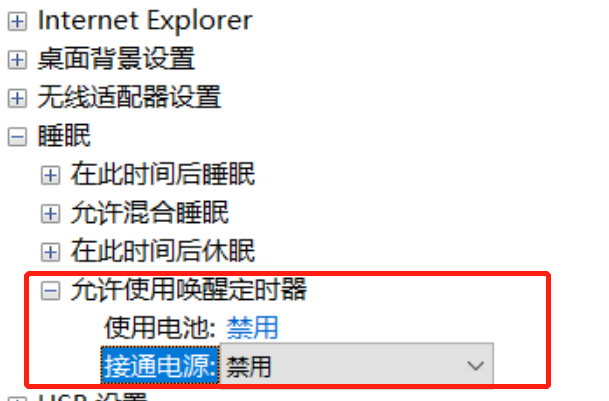
展开“睡眠”→“允许使用唤醒定时器”,将“使用电池”和“接通电源”均设置为“禁用”。
六、命令行方式配置
以下命令行操作与图形化界面配置效果一致,步骤如下:
-
查看
powercfg命令帮助:powercfg /? -
获取电源管理计划模式及对应子组 GUID、电源设置 GUID:
powercfg /q -
禁用唤醒定时器(分别对应电池供电和接通电源模式):
powercfg /SETDCVALUEINDEX SCHEME_CURRENT 238c9fa8-0aad-41ed-83f4-97be242c8f20 bd3b718a-0680-4d9d-8ab2-e1d2b4ac806d 0 powercfg /SETACVALUEINDEX SCHEME_CURRENT 238c9fa8-0aad-41ed-83f4-97be242c8f20 bd3b718a-0680-4d9d-8ab2-e1d2b4ac806d 0 -
禁用待机状态下的网络连接(分别对应电池供电和接通电源模式):
powercfg /SETDCVALUEINDEX SCHEME_CURRENT fea3413e-7e05-4911-9a71-700331f1c294 f15576e8-98b7-4186-b944-eafa664402d9 0
powercfg /SETACVALUEINDEX SCHEME_CURRENT fea3413e-7e05-4911-9a71-700331f1c294 f15576e8-98b7-4186-b944-eafa664402d9 0
电脑休眠、待机一段时间后自动重启,系统日志提示系统已在未先正常关机的情况下重新启动。如果系统停止响应、发生崩溃或意外断电,则可能会导致此错误
꧁༺҉҉等҉你҉回҉来҉༻꧂ 原创于 2024-02-19 11:37:34
本文阐述在执行电脑开机速度优化操作过程中遭遇的故障现象,包括开机速度缓慢与设备自动重启两类问题。通过系统日志排查、错误代码 npsvctrig 关联分析,以及管理员权限下系统修复命令执行等操作,完成故障定位与修复,形成完整的问题解决流程。
一、起因
电脑存在开机耗时过长的问题,在尝试多种开机速度优化方法后,故障现象未得到改善。随即联系设备售后,售后建议使用系统优化加速工具 V1.37.7549500.exe 执行优化操作。该操作虽取得一定效果,但未彻底解决开机速度缓慢的问题。本文涉及的设备型号为联想小新 Pro 16。
在上述优化操作完成后,设备新增故障现象:处于休眠或待机状态一段时间后,将出现自动重启情况。该故障持续存在,最终对正常使用造成严重影响,遂开展故障排查工作。
二、问题排查
-
查看系统日志
记录设备自动重启的大致时间区间,随后执行系统日志查看操作。操作路径为:右键单击桌面左下角 Windows 徽标 → 选择【事件查看器】→ 展开【Windows 日志】→ 点击【系统】。在对应时间区间内,可查询到如下日志信息:系统已在未先正常关机的情况下重新启动。如果系统停止响应、发生崩溃或意外断电,则可能会导致此错误。

-
发现故障规律
对系统日志进行深度分析后,发现如下规律:上述重启提示日志的上一条日志,固定为 文件系统筛选器“npsvctrig”(10.0,2025-01-06T10:41:12.000000000Z) 已成功加载并注册到筛选器管理器。
-
检索故障解决方案与配置转储文件
通过谷歌搜索引擎检索关键词npsvctrig,查询到微软社区相关解决方案文章,链接如下:- 电脑在npsvctrig已成功加载并注册到筛选器管理器之后就断电重启 - Microsoft Q&A
https://learn.microsoft.com/zh-cn/answers/questions/4323653/npsvctrig
按照文章指引,执行内存转储文件配置操作,步骤如下:右键单击【此电脑】→ 选择【属性】→ 点击左侧【高级系统设置】→ 切换至【高级】选项卡 → 点击【启动和故障恢复】区域的【设置】按钮 → 在【写入调试信息】下拉菜单中选择【小内存转储(256KB)】→ 在【小转储目录】输入框中填写路径
%SystemRoot%\Minidump,完成配置后确定dmp文件的存放路径。
- 电脑在npsvctrig已成功加载并注册到筛选器管理器之后就断电重启 - Microsoft Q&A
-
转储文件访问权限不足
定位到dmp文件后,尝试双击打开,系统提示权限不足,无法执行查看操作。
-
配置文件访问权限
为解决权限问题,执行如下操作:右键单击目标dmp文件 → 选择【属性】→ 切换至【安全】选项卡 → 点击【编辑】按钮 → 点击【添加】按钮 → 点击【高级】按钮 → 点击【立即查找】按钮,在搜索结果中选中当前登录名 → 依次点击【确定】按钮完成添加 → 在权限列表中为该分配【完全控制】权限。
-
完成权限配置并打开文件
权限配置完成后,【组或名】列表中将显示当前登录,此时可双击打开dmp文件进行查看。
-
查看转储文件内容
打开dmp文件后,显示的内容如下:************* Preparing the environment for Debugger Extensions Gallery repositories ************** ExtensionRepository : Implicit UseExperimentalFeatureForNugetShare : false AllowNugetExeUpdate : false AllowNugetMSCredentialProviderInstall : false AllowParallelInitializationOfLocalRepositories : true -- Configuring repositories ----> Repository : LocalInstalled, Enabled: true ----> Repository : UserExtensions, Enabled: true >>>>>>>>>>>>> Preparing the environment for Debugger Extensions Gallery repositories completed, duration 0.000 seconds ************* Waiting for Debugger Extensions Gallery to Initialize ************** >>>>>>>>>>>>> Waiting for Debugger Extensions Gallery to Initialize completed, duration 0.016 seconds ----> Repository : UserExtensions, Enabled: true, Packages count: 0 ----> Repository : LocalInstalled, Enabled: true, Packages count: 36 Microsoft (R) Windows Debugger Version 10.0.25877.1004 AMD64 Copyright (c) Microsoft Corporation. All rights reserved. Loading Dump File [C:\Windows\Minidump\021724-196312-01.dmp] Mini Kernel Dump File: Only registers and stack trace are available Symbol search path is: srv* Executable search path is: Windows 10 Kernel Version 19041 MP (16 procs) Free x64 Product: WinNt, suite: TerminalServer SingleUserTS Kernel base = 0xfffff801`1b600000 PsLoadedModuleList = 0xfffff801`1c22a770 Debug session time: Sat Feb 17 21:23:14.855 2024 (UTC + 8:00) System Uptime: 0 days 1:35:38.558 Loading Kernel Symbols ............................................................... ................................................................ ................................................................ .............................................. Loading User Symbols Loading unloaded module list .................... For analysis of this file, run !analyze -v nt!KeBugCheckEx: fffff801`1b9fd5b0 48894c2408 mov qword ptr [rsp+8],rcx ss:0018:ffff8b0f`8ac279e0=0000000000000116 -
借助 AI 工具分析文件内容
由于无法理解转储文件中的专业调试信息,遂将文件内容输入 ChatGPT 进行分析解读。
-
执行深度调试命令并查看结果
在调试界面中输入并执行命令!analyze -v,得到如下详细分析信息:5: kd> !analyze -v ******************************************************************************* * * * Bugcheck Analysis * * * ******************************************************************************* VIDEO_TDR_FAILURE (116) Attempt to reset the display driver and recover from timeout failed. Arguments: Arg1: ffffa68890e9a460, Optional pointer to internal TDR recovery context (TDR_RECOVERY_CONTEXT). Arg2: fffff801375a09a0, The pointer into responsible device driver module (e.g. owner tag). Arg3: ffffffffc000009a, Optional error code (NTSTATUS) of the last failed operation. Arg4: 0000000000000004, Optional internal context dependent data. Debugging Details: ------------------ Unable to load image nvlddmkm.sys, Win32 error 0n2 *** WARNING: Unable to verify timestamp for nvlddmkm.sys KEY_VALUES_STRING: 1 Key : Analysis.CPU.mSec Value: 3280 Key : Analysis.Elapsed.mSec Value: 6727 Key : Analysis.IO.Other.Mb Value: 0 Key : Analysis.IO.Read.Mb Value: 0 Key : Analysis.IO.Write.Mb Value: 0 Key : Analysis.Init.CPU.mSec Value: 421 Key : Analysis.Init.Elapsed.mSec Value: 420194 Key : Analysis.Memory.CommitPeak.Mb Value: 103 Key : Bugcheck.Code.LegacyAPI Value: 0x116 Key : Dump.Attributes.AsUlong Value: 8 Key : Dump.Attributes.KernelGeneratedTriageDump Value: 1 Key : Failure.Bucket Value: 0x116_IMAGE_nvlddmkm.sys Key : Failure.Hash Value: {c89bfe8c-ed39-f658-ef27-f2898997fdbd} BUGCHECK_CODE: 116 BUGCHECK_P1: ffffa68890e9a460 BUGCHECK_P2: fffff801375a09a0 BUGCHECK_P3: ffffffffc000009a BUGCHECK_P4: 4 FILE_IN_CAB: 021724-196312-01.dmp DUMP_FILE_ATTRIBUTES: 0x8 Kernel Generated Triage Dump VIDEO_TDR_CONTEXT: dt dxgkrnl!_TDR_RECOVERY_CONTEXT ffffa68890e9a460 Symbol dxgkrnl!_TDR_RECOVERY_CONTEXT not found. PROCESS_OBJECT: 0000000000000004 BLACKBOXBSD: 1 (!blackboxbsd) BLACKBOXNTFS: 1 (!blackboxntfs) BLACKBOXPNP: 1 (!blackboxpnp) BLACKBOXWINLOGON: 1 CUSTOMER_CRASH_COUNT: 1 PROCESS_NAME: System STACK_TEXT: ffff8b0f`8ac279d8 fffff801`28f765ae : 00000000`00000116 ffffa688`90e9a460 fffff801`375a09a0 ffffffff`c000009a : nt!KeBugCheckEx ffff8b0f`8ac279e0 fffff801`28f26b54 : fffff801`375a09a0 ffffa688`70931850 00000000`00002000 ffffa688`70931910 : dxgkrnl!TdrBugcheckOnTimeout+0xfe ffff8b0f`8ac27a20 fffff801`28f1f68c : ffffa688`740da000 00000000`01000000 00000000`00000004 00000000`00000004 : dxgkrnl!ADAPTER_RENDER::Reset+0x174 ffff8b0f`8ac27a50 fffff801`28f75cd5 : 00000000`00000100 ffffa688`740daa70 00000000`654a3a20 ffffe1d4`c228326a : dxgkrnl!DXGADAPTER::Reset+0x4dc ffff8b0f`8ac27ad0 fffff801`28f75e47 : fffff801`1c325440 00000000`00000000 00000000`00000000 00000000`00000300 : dxgkrnl!TdrResetFromTimeout+0x15 ffff8b0f`8ac27b00 fffff801`1b8c46b5 : ffffa688`7e27e040 fffff801`28f75e20 ffffa688`654a3a20 ffffa688`00000000 : dxgkrnl!TdrResetFromTimeoutWorkItem+0x27 ffff8b0f`8ac27b30 fffff801`1b9078e5 : ffffa688`7e27e040 00000000`00000080 ffffa688`654d2080 000fe067`bcbbbdff : nt!ExpWorkerThread+0x105 ffff8b0f`8ac27bd0 fffff801`1ba06378 : ffffd100`f1586180 ffffa688`7e27e040 fffff801`1b907890 00000000`00000000 : nt!PspSystemThreadStartup+0x55 ffff8b0f`8ac27c20 00000000`00000000 : ffff8b0f`8ac28000 ffff8b0f`8ac21000 00000000`00000000 00000000`00000000 : nt!KiStartSystemThread+0x28 SYMBOL_NAME: nvlddmkm+eb09a0 MODULE_NAME: nvlddmkm IMAGE_NAME: nvlddmkm.sys STACK_COMMAND: .cxr; .ecxr ; kb FAILURE_BUCKET_ID: 0x116_IMAGE_nvlddmkm.sys OSPLATFORM_TYPE: x64 OSNAME: Windows 10 FAILURE_ID_HASH: {c89bfe8c-ed39-f658-ef27-f2898997fdbd} Followup: MachineOwner --------- -
再次借助 AI 工具解读调试结果
将上述深度调试结果再次输入 ChatGPT,获取故障原因的具体解读。
三、解决方法
通过管理员权限的命令提示符窗口,执行 Windows 系统内置的系统文件修复命令,具体操作步骤如下:
- 在 Windows 任务栏的搜索框中输入
cmd或命令提示符。 - 右键单击搜索结果中的【命令提示符】应用程序。
- 在弹出的右键菜单中选择【以管理员身份运行】选项。
- 在命令提示符窗口中输入命令
sfc /scannow,按下回车键执行系统文件扫描与修复操作。 - 待上述命令执行完毕后,输入命令
dism /online /cleanup-image /restorehealth,按下回车键执行操作,注意:该命令的执行需要设备处于联网状态。
Windows 10 频繁出现鼠标、键盘无响应、桌面卡死,Windows 11 出现随机自动重启的解决办法
成都好男人 于 2024-11-26 10:59:41 修改
问题现象
- Windows 10 系统桌面频繁突发卡死,鼠标、键盘均无响应,仅可通过电源键执行重启操作。
- 升级至 Windows 11 系统后,设备出现无规律自动重启现象,经多次常规排查仍未解决。
经执行驱动程序验证操作后,定位故障原因为 Intel 系列驱动程序异常。参考海外技术社区相关方案,通过在 BIOS 中关闭超线程功能,系统曾维持 2 天稳定运行;最终通过更新 Intel DPFT 驱动程序,设备在 AC 供电与 DC 供电模式下均恢复正常运行。本文发布于 20241027,供技术人员参考。
建议操作
1 检查并更新 Intel DPFT 驱动程序
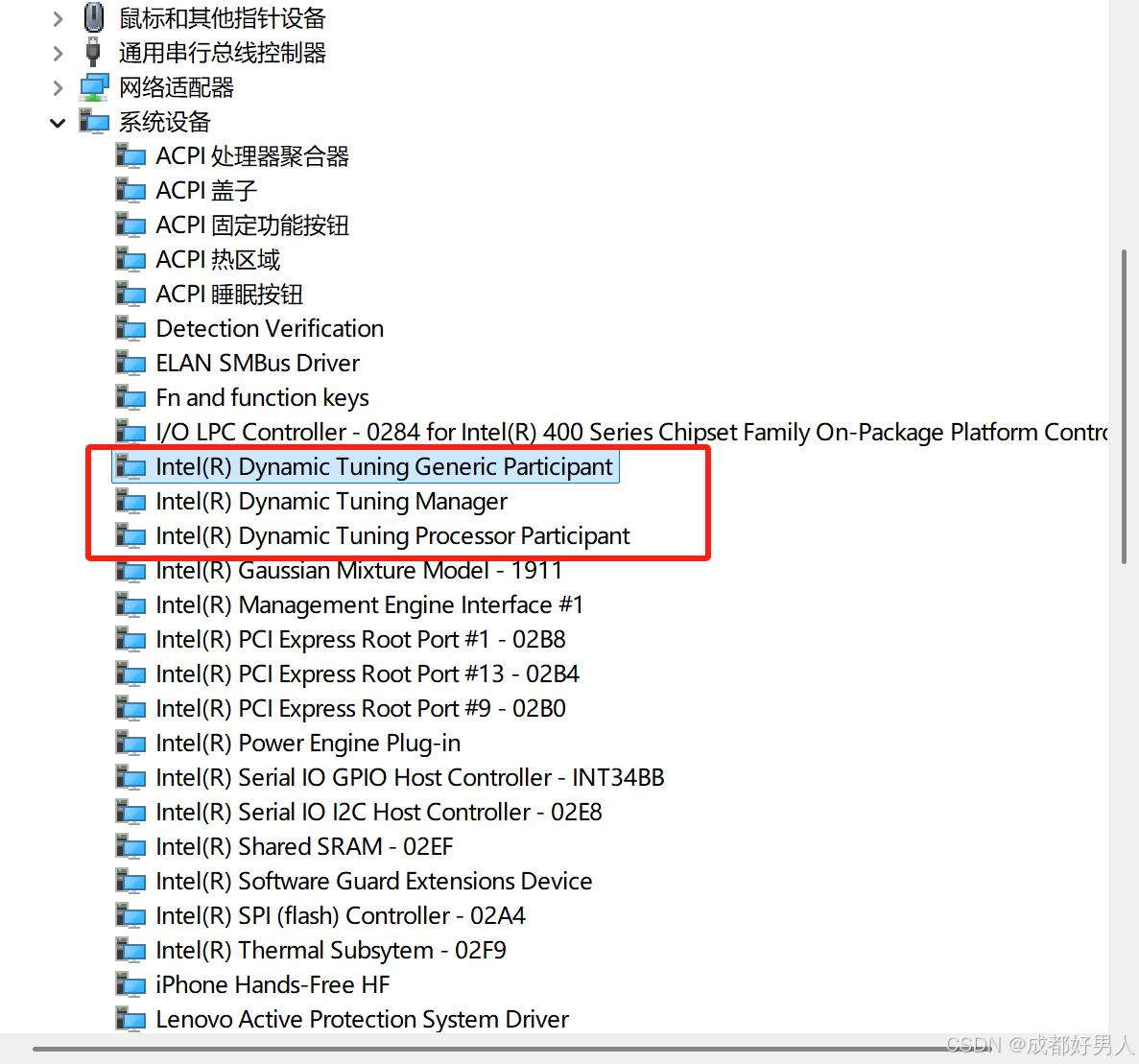
确认 Intel DPFT(Intel Dynamic Platform and Thermal Framework) 驱动程序版本是否为最新。若当前版本非最新,需先卸载本地已安装的 DPFT 驱动程序(驱动程序类型可参考下图),再安装最新版本驱动程序,操作完成后执行系统重启(该步骤对故障修复具有关键作用)。若故障因此解决,可无需执行后续操作。
2 关闭 BIOS 中的 Intel 超线程功能
在设备 BIOS 中关闭 Intel Hyper - Threading Technology 功能。该操作的技术背景为当前操作系统对 Intel DPFT 驱动程序的兼容性不足。若故障因此解决,可无需执行后续操作。
3 使用原厂恢复盘恢复系统
采用原厂恢复盘执行系统恢复操作,原厂恢复盘内置适配硬件的驱动程序,可降低驱动兼容性故障概率。恢复过程中需保持设备处于离线状态,恢复完成后,通过组策略禁用系统自动更新功能,具体操作如下:
- 运行组策略编辑器程序,输入指令
gpedit.msc; - 依次展开目录:计算机配置 → 管理模板 → Windows 组件 → Windows 更新;
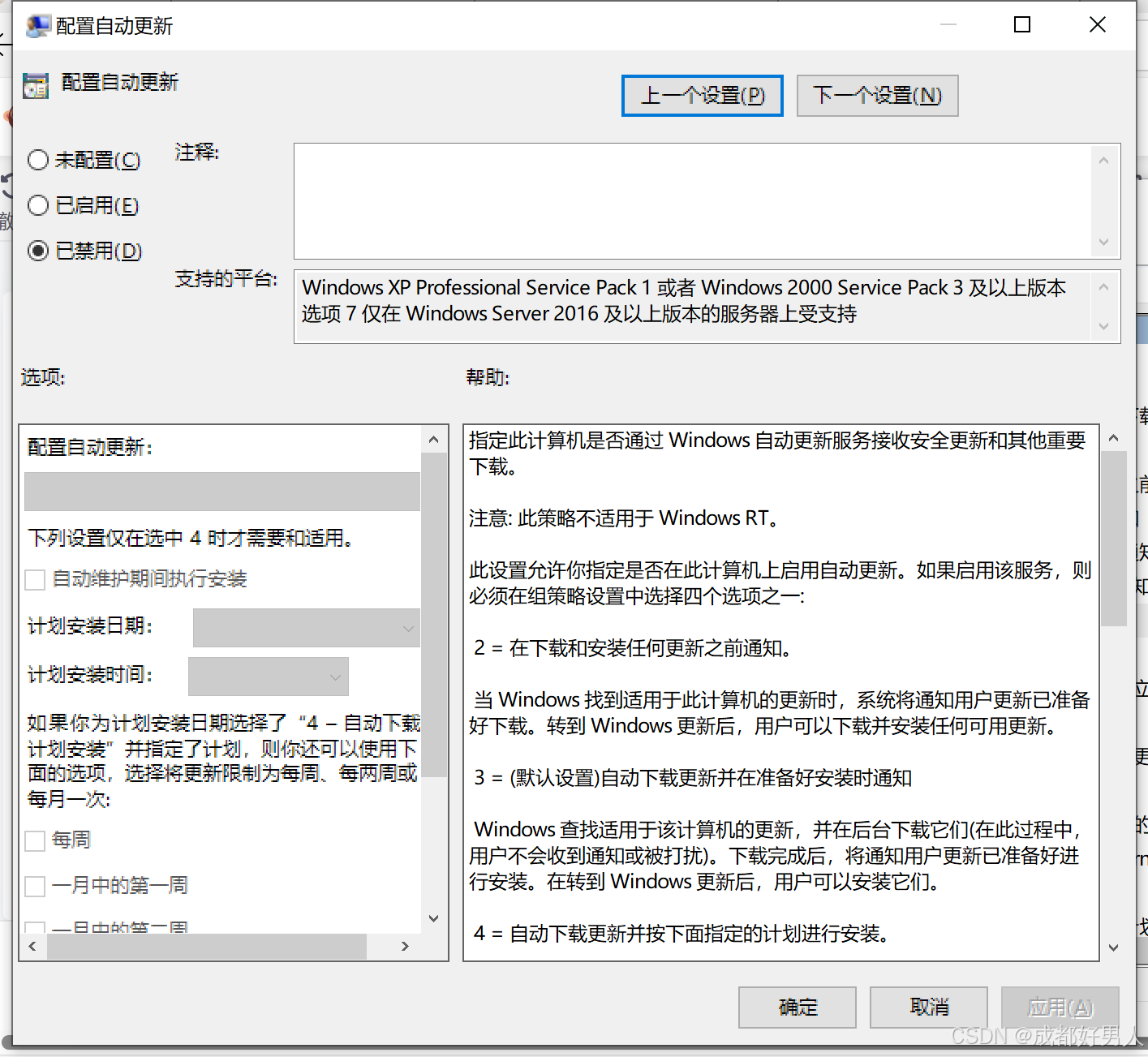
- 找到并配置「配置自动更新」选项,将其状态修改为「禁用」;
- 完成上述配置后,再为设备连接网络。
若无原厂恢复盘,可按以下步骤执行操作:
- 按下组合键 Windows 徽标 + R,在弹出的运行对话框中输入
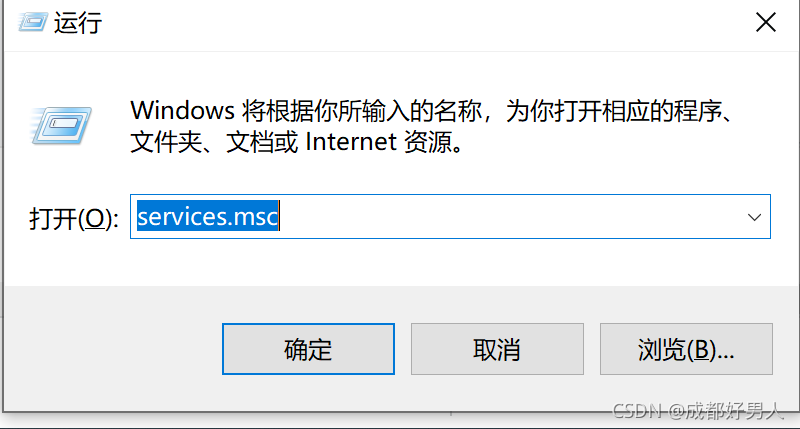
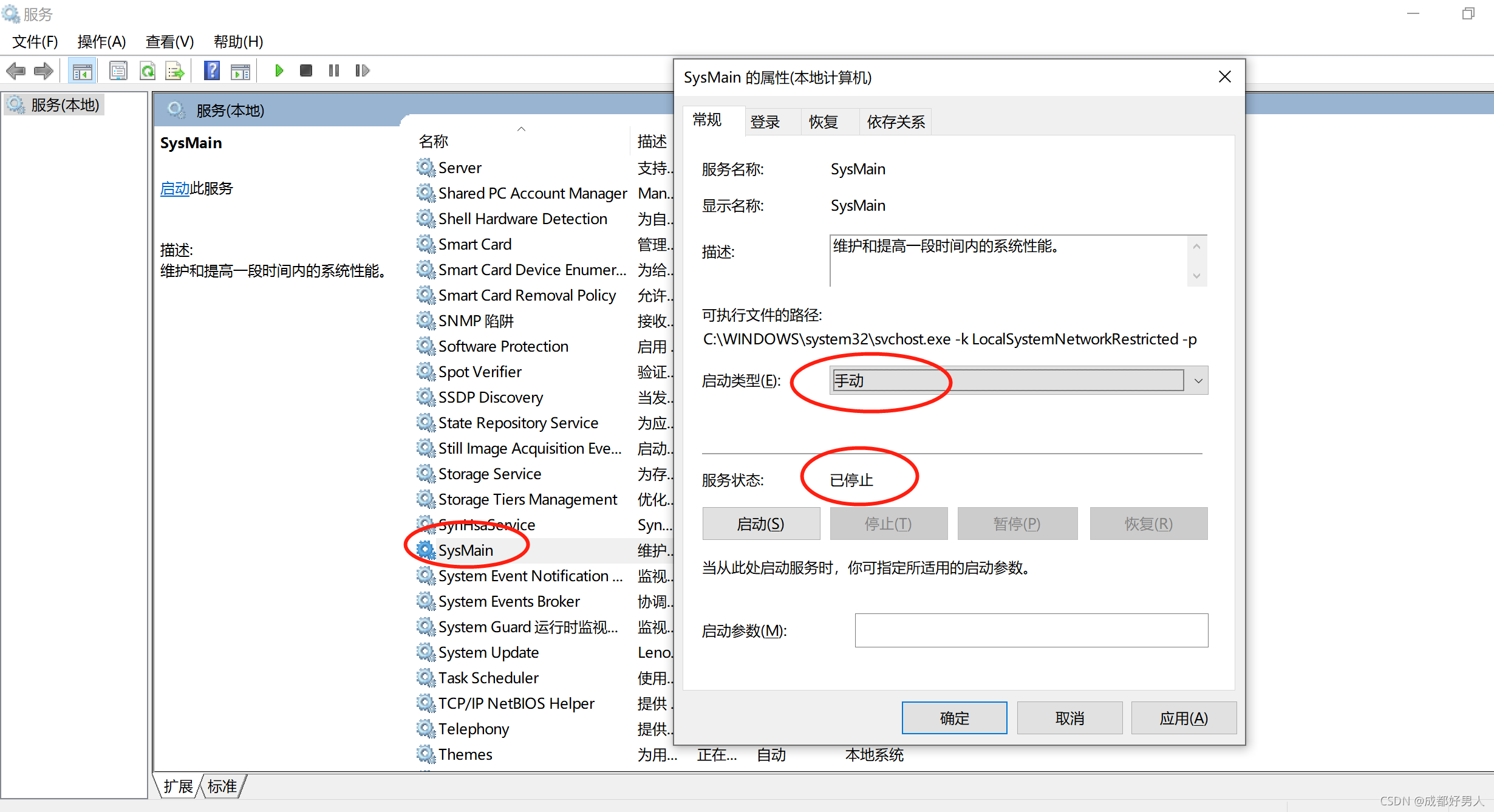
services.msc并回车;也可通过系统搜索框直接输入「服务」,打开系统服务管理界面。 - 在服务列表中找到 SysMain 服务,双击该服务打开「SysMain 的属性」对话框,将「启动类型」修改为「手动」,点击「确定」保存配置。
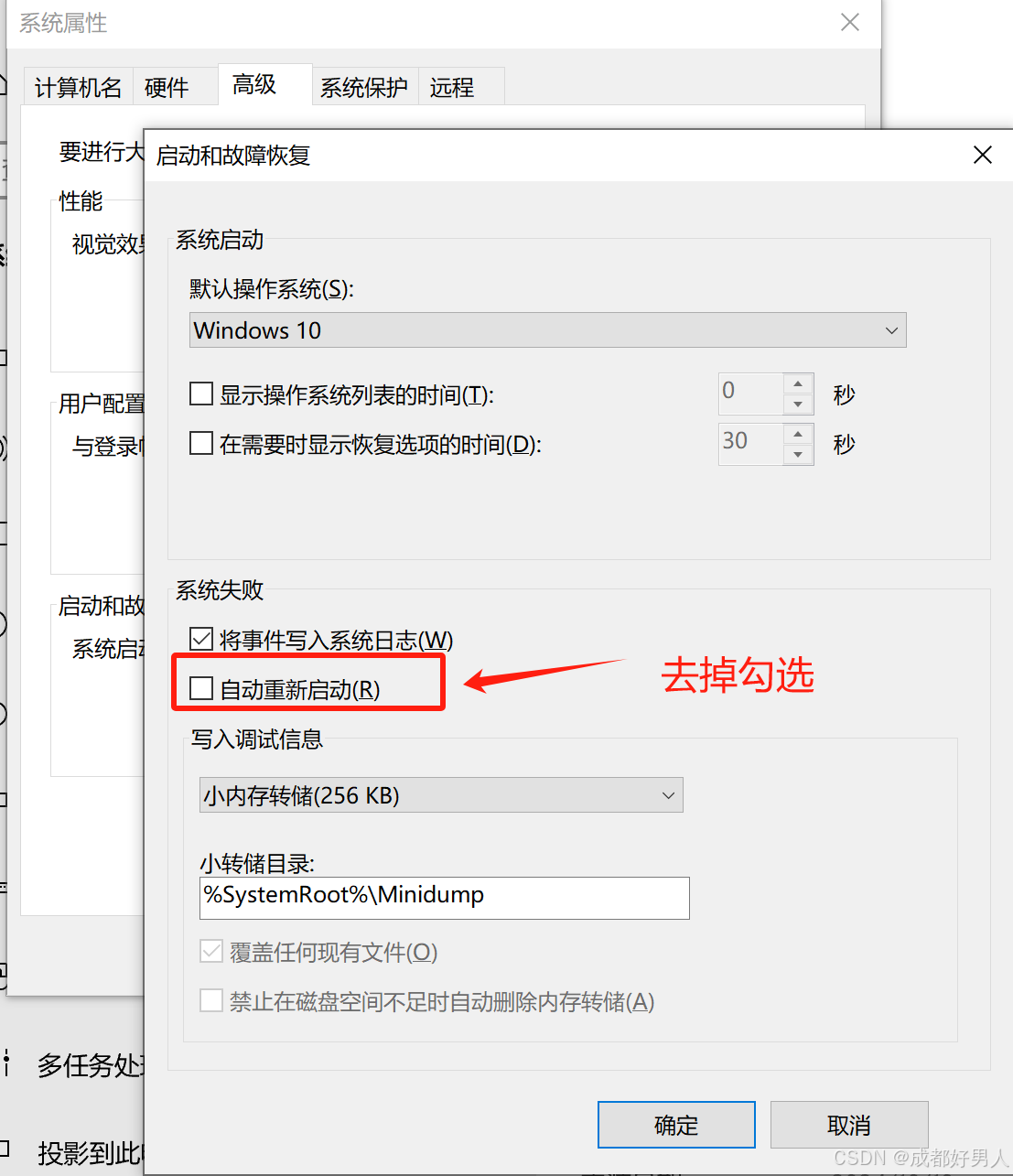
- 打开「系统属性」窗口,进入「启动与故障恢复」选项卡,取消勾选「自动重新启动」选项,完成配置后重启计算机。
此外,若系统故障已修复,需执行系统更新禁用操作,避免更新程序引入新的兼容性问题。
若系统仍偶发卡死故障
1 卸载第三方显卡驱动,使用系统内置驱动程序
系统桌面卡死的常见诱因为显卡驱动程序与操作系统不兼容。操作方式为卸载当前安装的第三方显卡驱动程序,切换为 Windows 系统自带的通用显卡驱动程序。
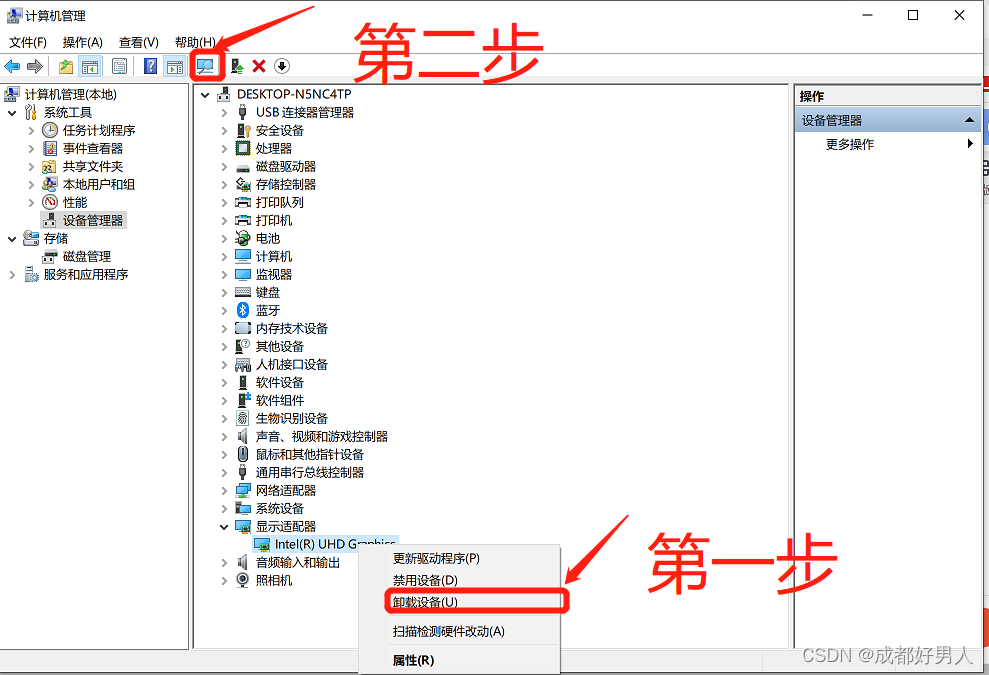
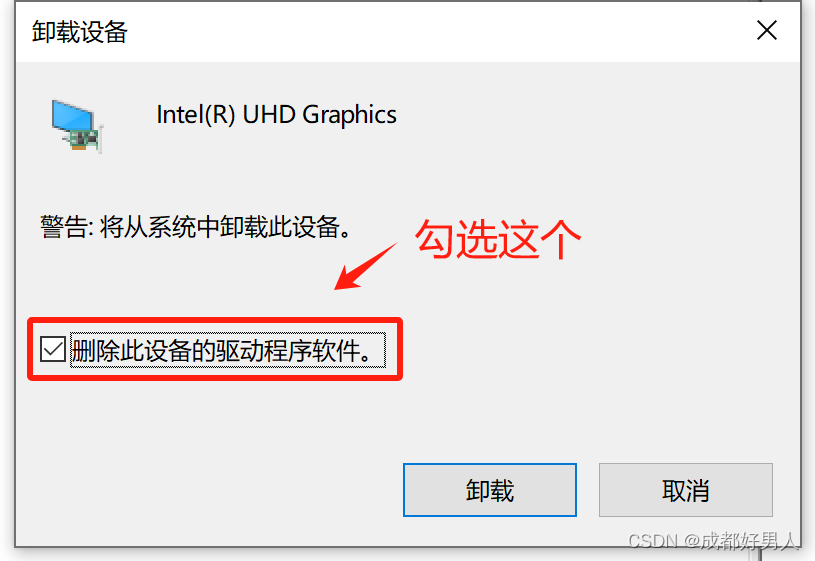
2 尝试安装 Intel 官方驱动程序(非推荐操作)
可通过 Intel 芯片官方驱动助理工具获取驱动程序。需注意的是,经实际测试,最新版本驱动程序的稳定性往往不及部分旧版本驱动程序,需技术人员自行测试不同版本驱动程序的适配效果。
3 禁止 Windows 系统自动更新驱动程序
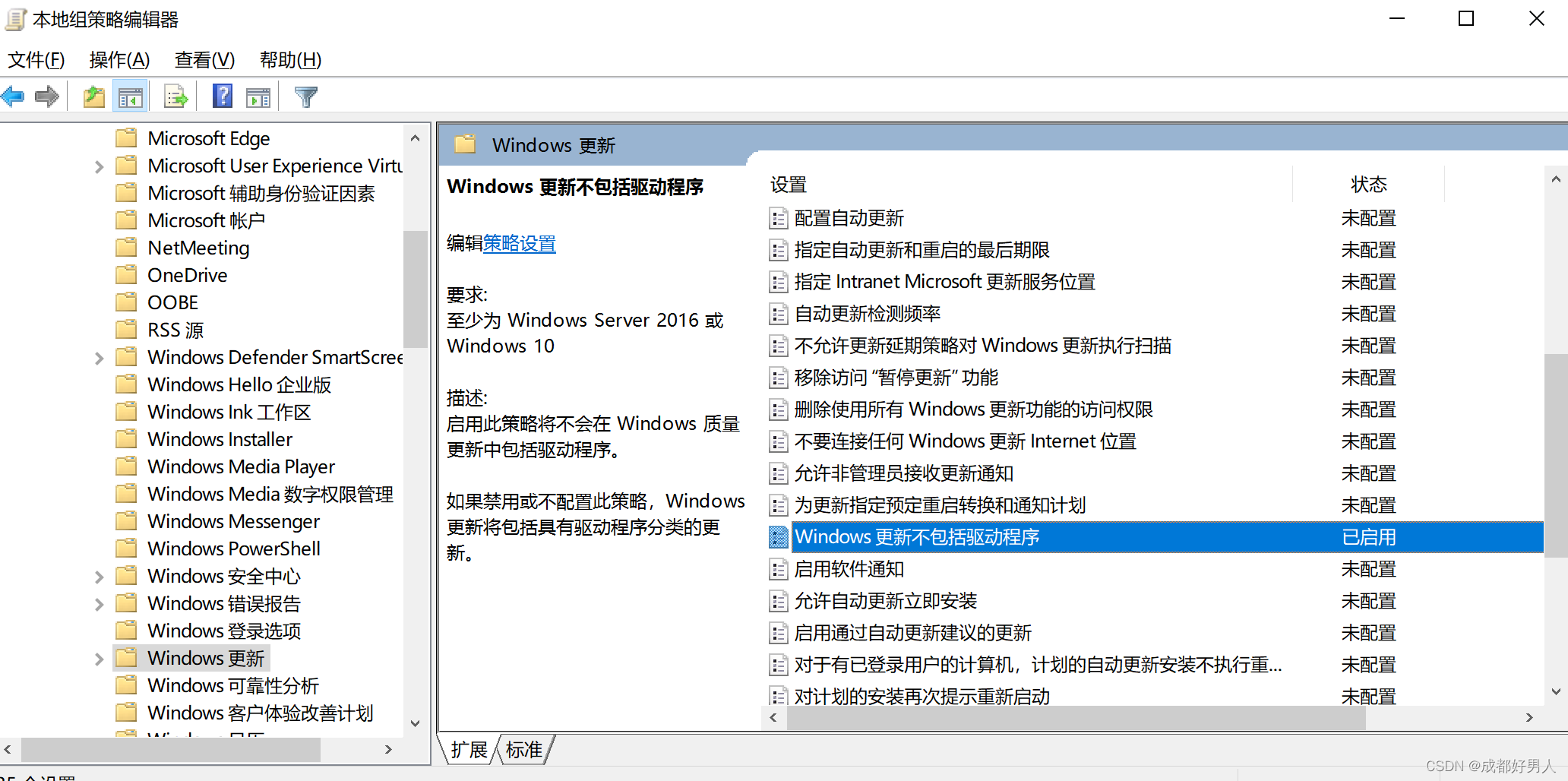
通过组策略编辑器限制系统自动更新驱动程序,操作步骤如下:
- 打开运行对话框,输入指令
gpedit.msc启动组策略编辑器; - 依次展开目录:计算机管理 → 管理模板 → Windows 组件 → Windows 更新;
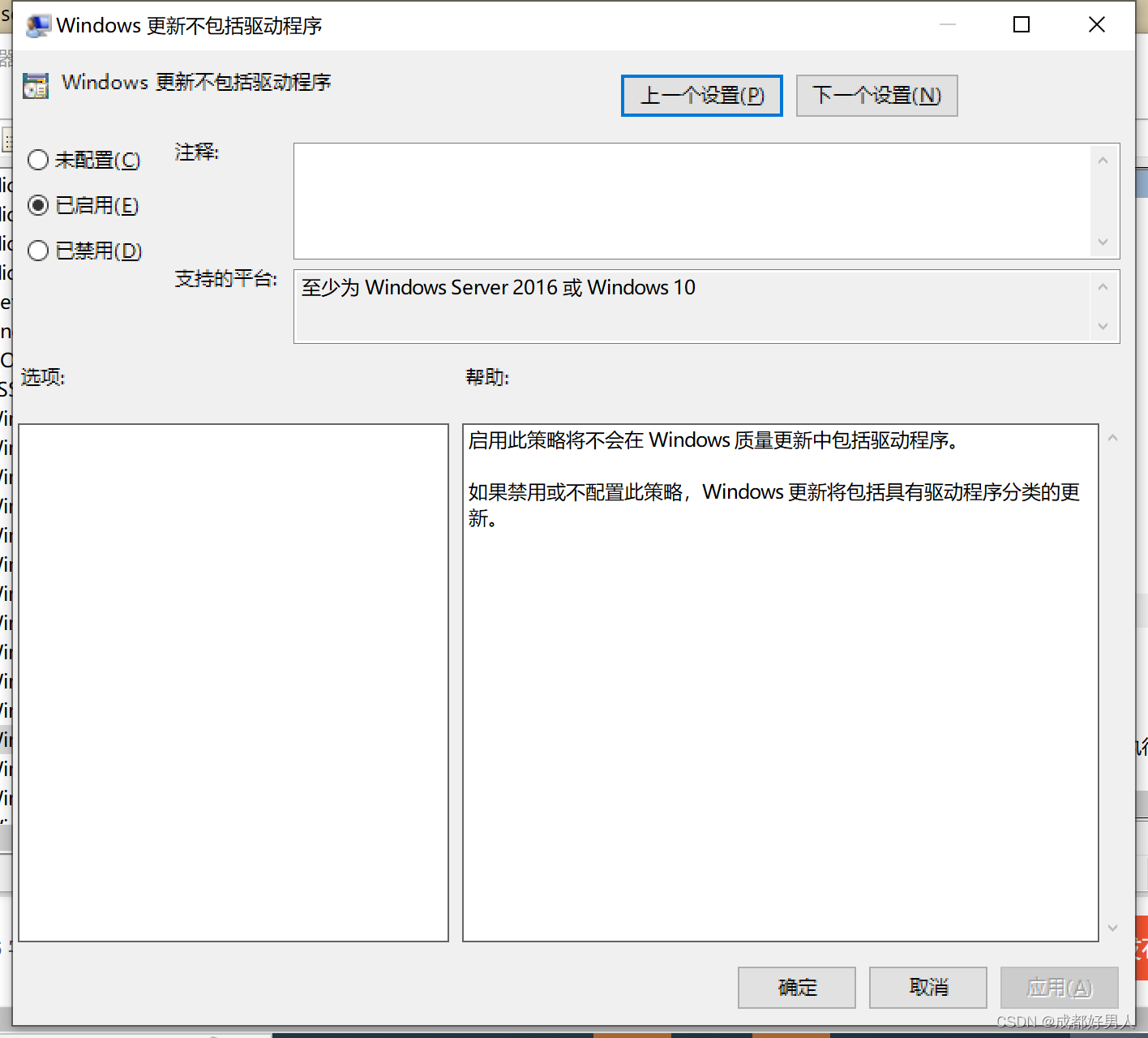
- 找到并配置「Windows 更新不包括驱动程序」选项,将其状态修改为「已启用」,即可禁止系统在更新过程中自动下载并安装驱动程序。
4 禁用非系统原生启动项
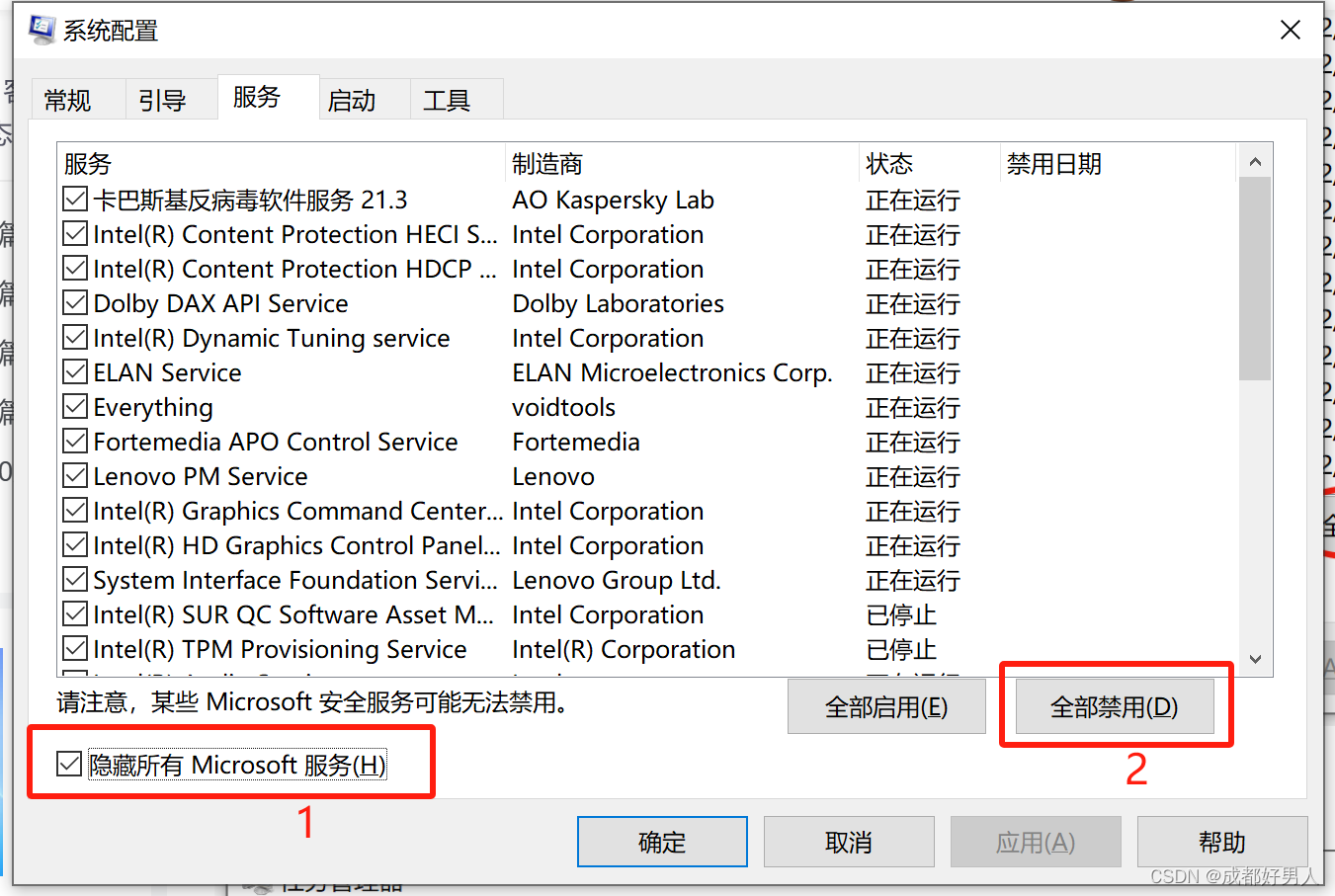
(1)禁用非系统原生服务项
打开运行对话框,输入指令 msconfig 启动系统配置程序,在服务选项卡中禁用所有非 Windows 系统原生的服务项。
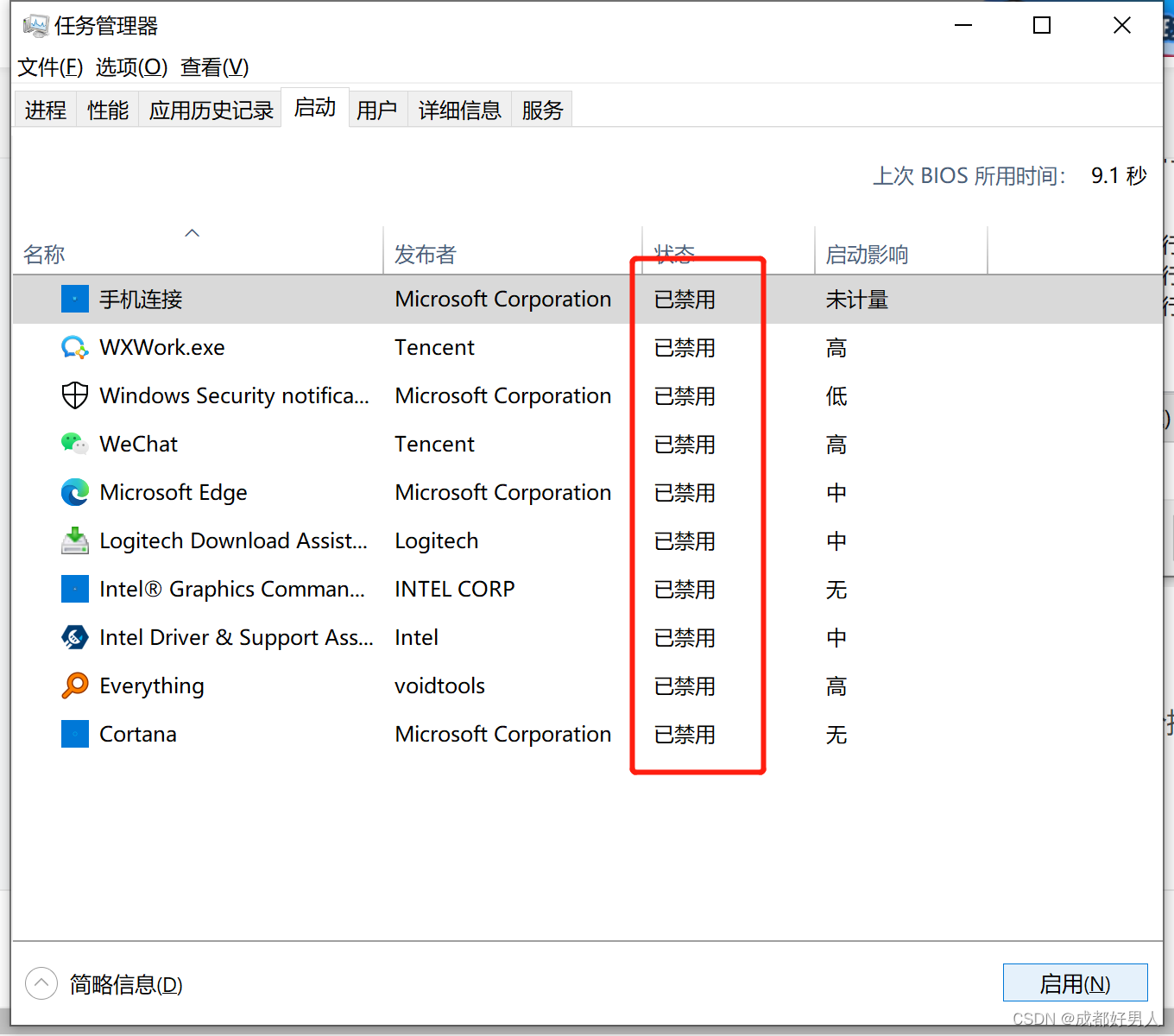
(2)禁用第三方开机启动程序
打开任务管理器,切换至启动选项卡,禁用列表中所有第三方开机启动程序。
5 执行系统文件修复操作
以管理员身份运行命令提示符程序(CMD),依次输入并执行以下 4 条命令,等待命令执行完毕后重启系统:
sfc /scannow
DISM /Online /Cleanup-Image /ScanHealth
DISM /Online /Cleanup-Image /CheckHealth
DISM /Online /Cleanup-Image /RestoreHealth
6 执行系统全新安装操作
若经上述所有步骤操作后,系统故障仍未解决,则可判定为操作系统核心文件损坏,需执行系统全新安装操作,安装过程需选择「全新安装」模式,避免保留旧系统文件导致故障残留。
via:
-
Windows10笔记本 闲置一段时间后黑屏无法唤醒,风扇全速运转的解决日志_为啥有时电脑锁屏高速运转黑屏-优快云博客
https://blog.youkuaiyun.com/weixin_45263626/article/details/105606331 -
Windows 10/11 现代待机模式下自我唤醒问题处理. | Undefined Blog
https://www.sulabs.net/?p=1109 -
电脑休眠、待机一段时间后自动重启,系统日志提示系统已在未先正常关机的情况下重新启动。如果系统停止响应、发生崩溃或意外断电,则可能会导致此错误。_系统已在未先正常关机的情况下重新启动。如果系统停止响应、发生崩溃或意外断电,-优快云博客
https://blog.youkuaiyun.com/qq_51039001/article/details/136149686 -
windows10频繁出现鼠标,键盘无响应,桌面卡死,Windows11出现随机自动重启的解决办法_win10卡死,鼠标没反应,按键也不行-优快云博客
https://blog.youkuaiyun.com/china_melancholy/article/details/121580867





 扫一扫
扫一扫


 1320
1320

 被折叠的 条评论
为什么被折叠?
被折叠的 条评论
为什么被折叠?
 到【灌水乐园】发言





