


 本文介绍了如何下载并安装Arduino IDE,包括依赖的Java环境设置。详细解读了IDE的主要界面组成和关键功能,如设置编辑器偏好、使用内置示例、加载库和选择开发板等。适合初学者快速上手Arduino开发。
Arduino开发环境IDE安装使用
Arduino IDE安装
IDE软件介绍
Arduino IDE安装:
主要介绍Arduino开发环境IDE的安装及功能介绍。
Arduino IDE安装:
从官网下载IDE开发环境,IDE下载地址 。本人使用Win10系统,点击 Windows ZIP file for non admin install选项。IDE下载地址
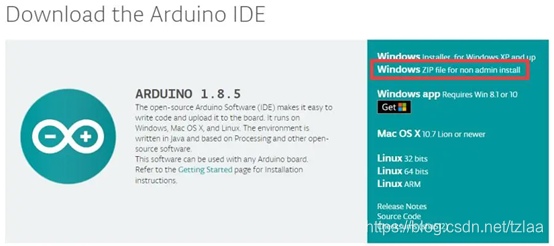
点击JUST DOWNLOAD进行下载。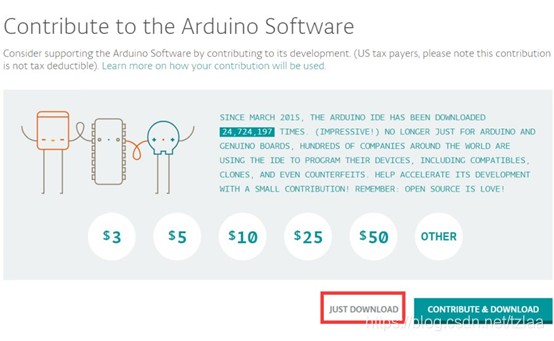
下载完毕后解压文件夹,双击arduino.exe运行软件。Arduino IDE依赖Java开发环境,需要PC机安装Java的JDK并进行变量配置。如果双击启动失败,可能是PC机无JDK支持。java环境安装地址
IDE软件介绍:
启动IDE,进入初始化界面,打开软件会发现这个开发环境非常简洁。
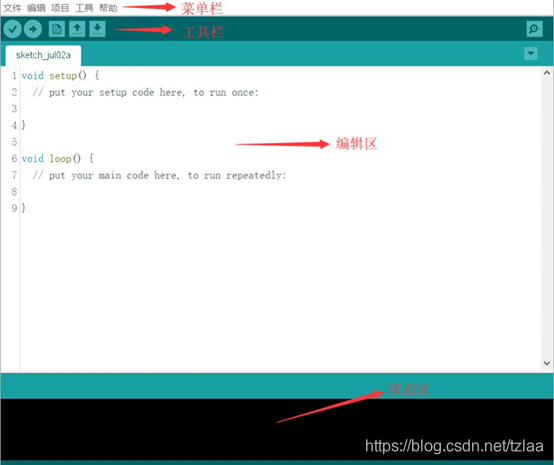
界面大致分为四个部分:
• 菜单栏:包含文件菜单、编辑菜单、程序菜单、工具菜单和帮助菜单;
• 工具栏:包含编译、上传、新建程序(ske
 最低0.47元/天 解锁文章






 扫一扫
扫一扫


 1483
1483


 到【灌水乐园】发言



