



安装SSH服务
$ sudo apt install openssh-server
$ sudo systemctl status ssh
$ sudo ufw allow ssh

远程连接
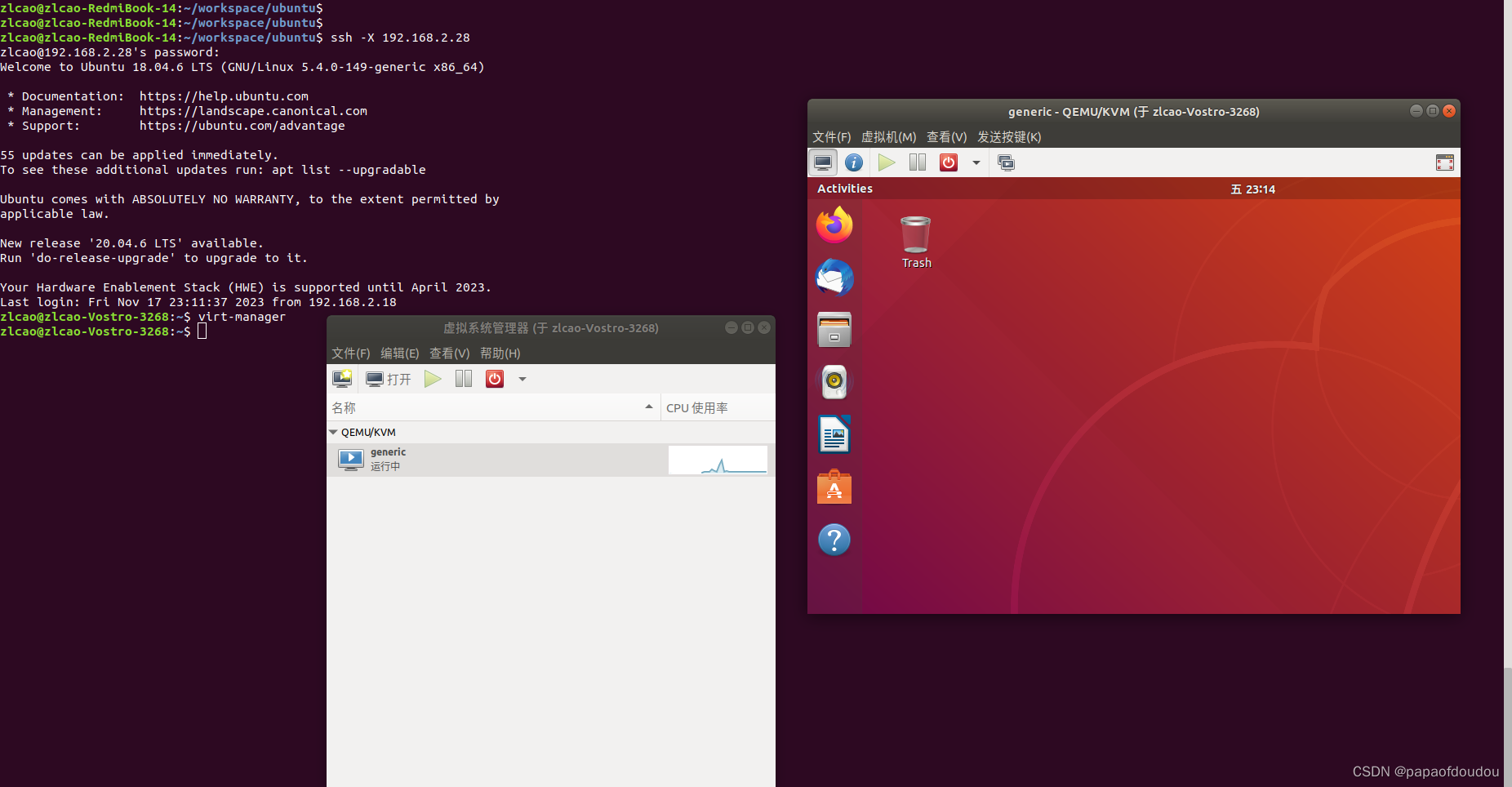
ssh -X开启 SSH中的X11转发,这样可以在本地运行远程主机上的图形界面应用:
$ ssh -X 192.168.2.28
运行远程主机(开启sshd服务的主机):
为了避免每次连接的时候都输入密码,可以执行如下步骤:
生成私钥
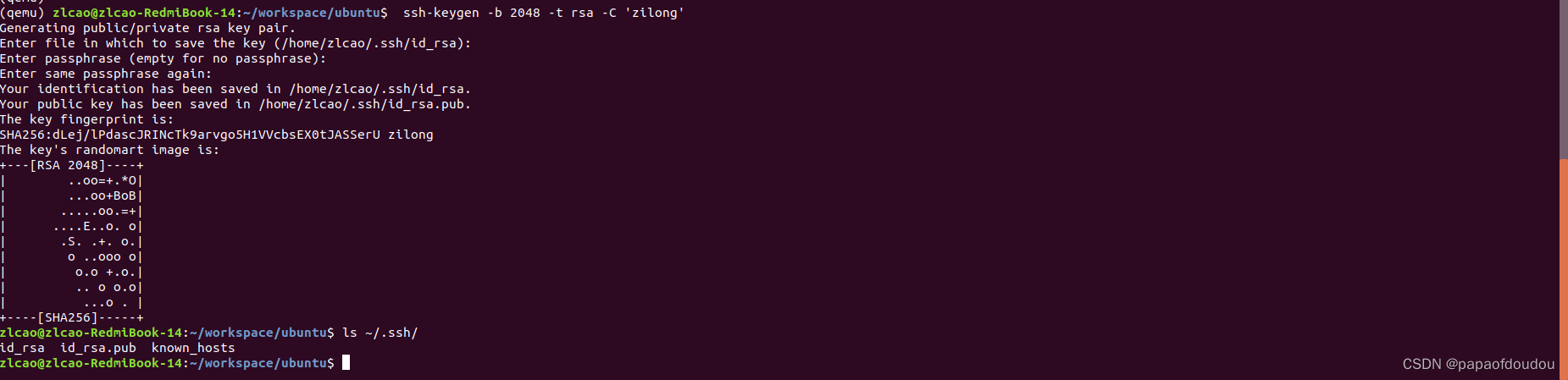
直接生成公私钥,默认存放在$HOME/.ssh目录下,公钥文件名默认为id_rsa.pub ,私钥文件名默认为id_rsa。默认生成是通过rsa算法加密的:
$ ssh-keygen -b 2048 -t rsa -C 'zilong'
将id_rsa 拷贝到远程机器上
需要将id_rsa的文件内容拷贝到远程服务器上的~/.ssh/authorized_keys文件中,可以将id_rsa的内容直接拷贝过去,也可以通过ssh-copy-id命令实现
$ ssh-copy-id zlcao@192.168.2.28

此时,再次执行连接SSH远程主机的命令,将不再需要输入密码:
$ ssh -X zlcao@192.168.2.28

另外,登陆到远程主机上后,查看~/.ssh/authorized_keys文件的内容,发现和本地生成的公钥完全一致,所以可以知道前面执行的ssh-copy-id命令实际上是将公钥文件案拷贝到远程主机。







 扫一扫
扫一扫


 676
676

 被折叠的 条评论
为什么被折叠?
被折叠的 条评论
为什么被折叠?
 到【灌水乐园】发言





