



目录
前言:为什么 ConstraintLayout 是 Android 布局的“优化之王”?
一、为什么 ConstraintLayout 是布局最优解?
4.1 场景 1:列表 Item 布局(替代嵌套 LinearLayout)
4.3 场景 3:MotionLayout 实现过渡动画(无需代码)
步骤 1:布局文件(使用 MotionLayout 作为根布局)
步骤 2:创建 MotionScene 动画配置文件(res/xml/motion_scene_login.xml)
六、性能优化篇:让 ConstraintLayout 更快更流畅

class 卑微码农:
    def __init__(self):
        self.技能 = ['能读懂十年前祖传代码', '擅长用Ctrl+C/V搭建世界', '信奉"能跑就别动"的玄学']
        self.发量 = 100  # 初始发量
        self.咖啡因耐受度 = '极限'

    def 修Bug(self, bug):
        try:
            # 试图用玄学解决问题
            if bug.严重程度 == '离谱':
                print("这一定是环境问题!")
            else:
                print("让我看看是谁又没写注释...哦,是我自己。")
        except Exception as e:
            # 如果try块都救不了,那就...
            print("重启一下试试?")
            self.发量 -= 1  # 每解决一个bug,头发-1


# 实例化一个我
我 = 卑微码农()
前言:为什么 ConstraintLayout 是 Android 布局的“优化之王”?
作为 Android 开发者,你是否也曾被多层嵌套的 LinearLayout、RelativeLayout 搞得头大?布局文件越写越复杂,预览时卡顿,运行时还容易出现适配问题 —— 这正是 ConstraintLayout 要解决的核心痛点。
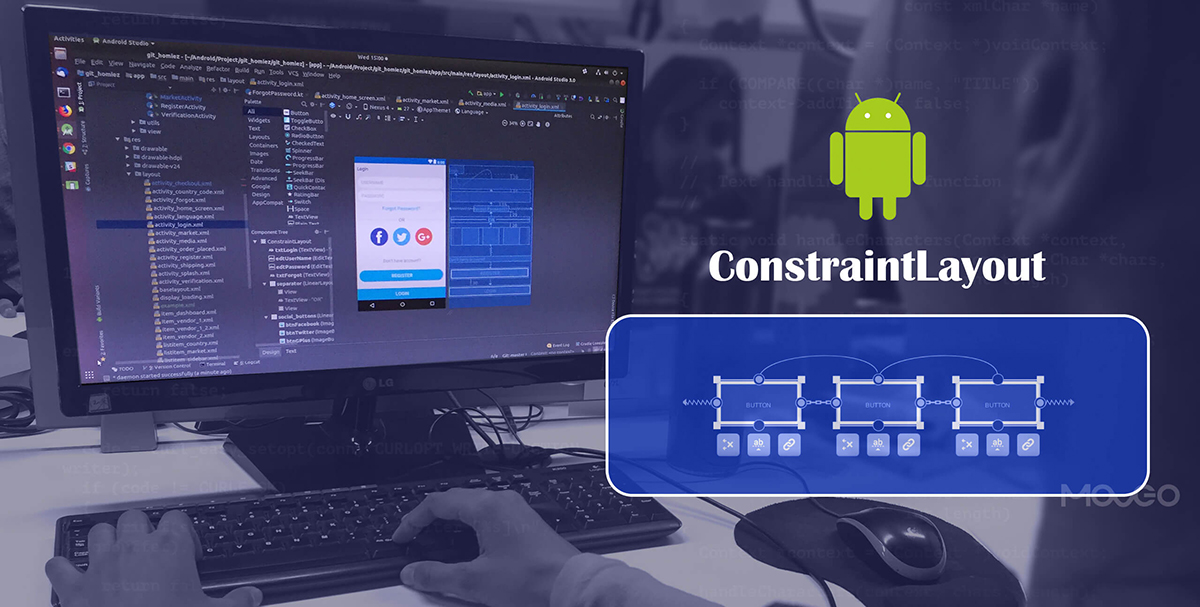
自 2016 年 Google I/O 推出以来,它凭借扁平化布局能力、灵活的约束机制和强大的辅助工具,逐渐成为 Android 布局的首选方案,如今已更新至 2.0 + 版本,新增了 MotionLayout、Flow 等实用功能,进一步降低了复杂 UI 的开发门槛。
这篇文章会从基础用法到进阶技巧,再到真实业务场景落地,手把手带你吃透 ConstraintLayout。全文全是能直接复制粘贴的示例代码和踩坑总结,无论是新手入门还是老手优化布局,都能有所收获。
建议先收藏,点关注不迷路,再跟着示例一步步实操,遇到问题可以在评论区交流~
一、为什么 ConstraintLayout 是布局最优解?
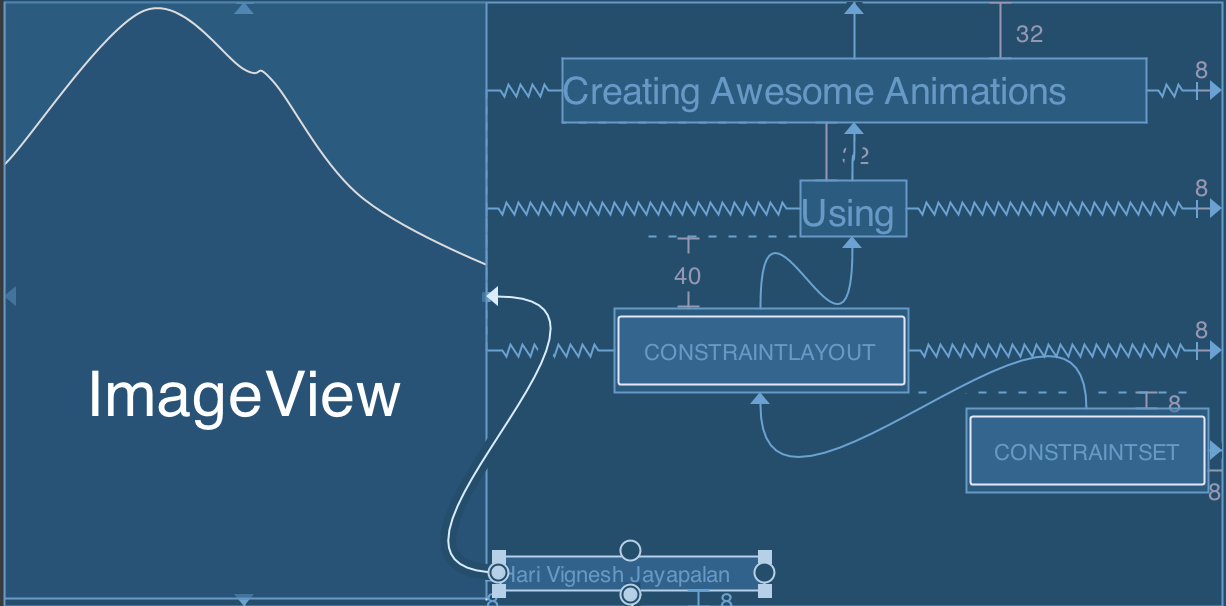
在讲具体用法前,先搞懂一个核心问题:我们为什么要放弃传统布局,选择 ConstraintLayout?这背后藏着布局性能和开发效率的双重考量。
1.1 传统布局的三大痛点
- 嵌套过深导致性能下滑:LinearLayout 嵌套 3 层以上时,measure/layout 耗时会呈指数增长;RelativeLayout 虽然嵌套少,但单层测量复杂度是 O (n²),控件越多越卡顿。
- 适配难度高:不同屏幕尺寸下,固定 dp 值容易出现控件重叠或留白,权重(weight)分配在复杂布局中容易失效。
- 维护成本高:多层嵌套的布局文件可读性差,修改一个控件位置可能需要调整多个父布局的参数,牵一发而动全身。
1.2 ConstraintLayout 的核心优势
- 极致扁平化:单层 ConstraintLayout 即可实现复杂 UI,彻底消除多层嵌套,测量效率比传统布局提升 30% 以上。
- 约束机制灵活:支持相对定位、百分比定位、角度定位等多种方式,适配所有屏幕尺寸,多语言场景下无需额外调整。
- 辅助工具强大:2.0 版本新增 Barrier、Group、Flow 等辅助组件,解决了传统布局中对齐难、批量控制难的问题。
- 兼容动画与动态布局:内置 MotionLayout 支持声明式动画,Placeholder 可实现动态布局切换,无需手动编写复杂逻辑。
1.3 环境配置(超简单)
Android Studio 2.3 及以上版本已默认支持 ConstraintLayout,只需在 build.gradle 中添加依赖(建议使用最新稳定版):
dependencies {
    implementation 'androidx.constraintlayout:constraintlayout:2.1.4'
}
同步后即可在布局文件中使用,根标签为androidx.constraintlayout.widget.ConstraintLayout。
二、基础篇:30 分钟掌握核心约束语法
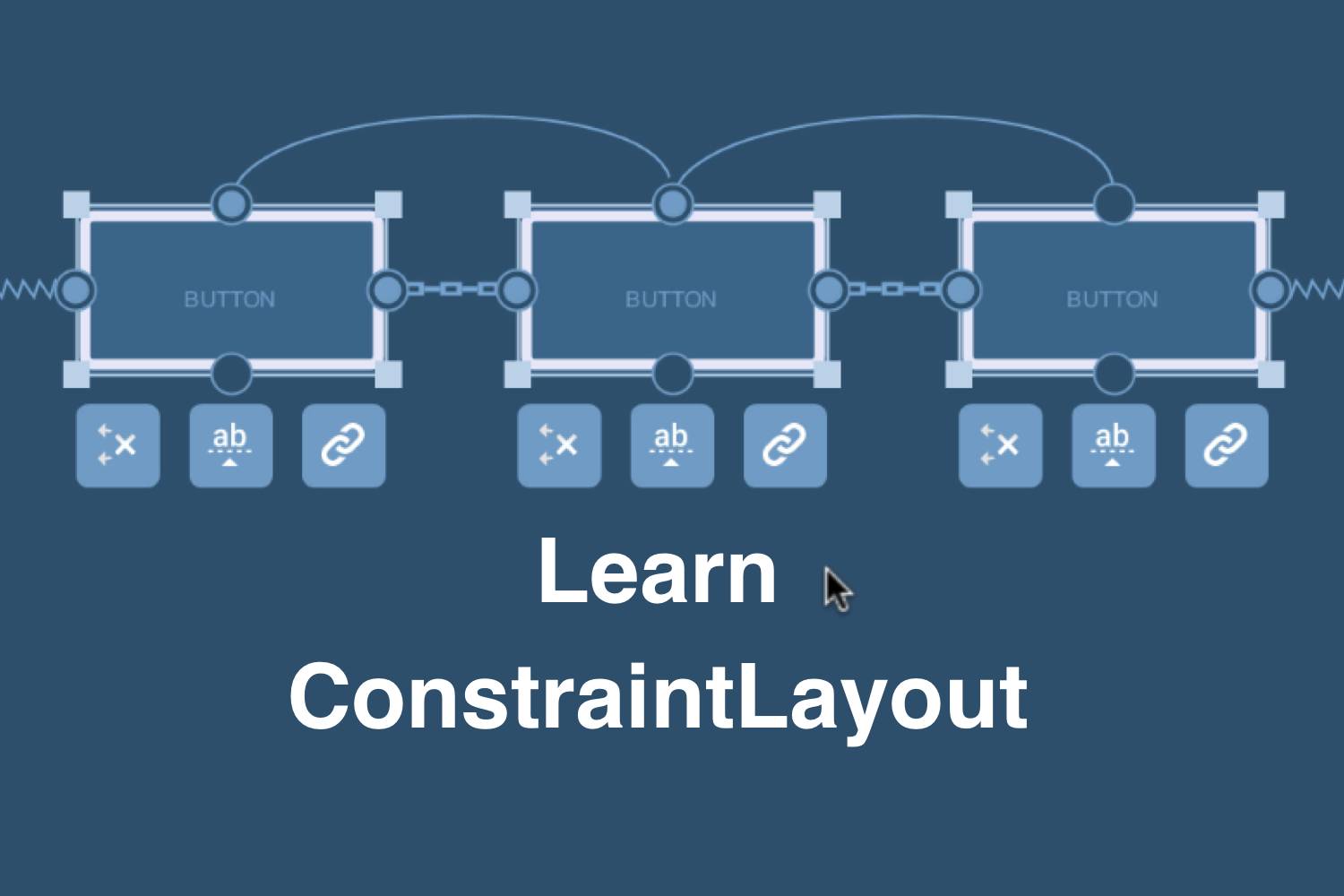
ConstraintLayout 的核心是 “约束”—— 通过定义控件与父布局、控件与控件之间的关系,确定控件的位置和大小。这部分是入门关键,掌握后能解决 80% 的简单布局需求。
2.1 核心原则:约束的 “四象限” 逻辑
所有约束都围绕 “水平方向” 和 “垂直方向” 展开,每个方向至少需要 1 个约束才能确定控件位置,否则运行时控件会跑到左上角(0,0)位置。
- 水平方向:left/start(左)、right/end(右)
- 垂直方向:top(上)、bottom(下)
简单说:给控件设置 “左靠谁、右靠谁、上靠谁、下靠谁”,它就会乖乖待在该待的位置。
2.2 基础约束属性(一看就懂)
约束属性的命名有规律:layout_constraint[当前控件方向]_to[目标控件方向]Of,比如layout_constraintStart_toStartOf表示 “当前控件的左边缘对齐目标控件的左边缘”。
| 约束属性 | 作用 | 示例 |
|---|---|---|
| layout_constraintStart_toStartOf | 左边缘对齐目标左边缘 | 父布局左对齐:parent |
| layout_constraintEnd_toEndOf | 右边缘对齐目标右边缘 | 控件 A 右对齐控件 B:@id/viewA |
| layout_constraintTop_toTopOf | 上边缘对齐目标上边缘 | 父布局上对齐:parent |
| layout_constraintBottom_toBottomOf | 下边缘对齐目标下边缘 | 控件 A 下对齐控件 B:@id/viewA |
| layout_constraintStart_toEndOf | 左边缘对齐目标右边缘 | 控件 B 在控件 A 右侧:@id/viewA |
| layout_constraintTop_toBottomOf | 上边缘对齐目标下边缘 | 控件 B 在控件 A 下方:@id/viewA |
2.3 实战示例:实现一个简单登录表单
下面用基础约束实现一个包含 “用户名、密码输入框 + 登录按钮” 的登录表单,布局无嵌套,适配所有屏幕:
<?xml version="1.0" encoding="utf-8"?>
<androidx.constraintlayout.widget.ConstraintLayout
    xmlns:android="http://schemas.android.com/apk/res/android"
    xmlns:app="http://schemas.android.com/apk/res-auto"
    android:layout_width="match_parent"
    android:layout_height="match_parent"
    android:padding="20dp">

    <!-- 用户名标签 -->
    <TextView
        android:id="@+id/tv_username"
        android:layout_width="wrap_content"
        android:layout_height="wrap_content"
        android:text="用户名:"
        android:textSize="18sp"
        app:layout_constraintStart_toStartOf="parent"
        app:layout_constraintTop_toTopOf="parent"
        app:layout_constraintTop_margin="100dp"/>

    <!-- 用户名输入框 -->
    <EditText
        android:id="@+id/et_username"
        android:layout_width="0dp"  <!-- MATCH_CONSTRAINT,自适应宽度 -->
        android:layout_height="wrap_content"
        android:hint="请输入用户名"
        android:padding="10dp"
        android:background="@drawable/et_bg"
        app:layout_constraintStart_toEndOf="@id/tv_username"
        app:layout_constraintEnd_toEndOf="parent"
        app:layout_constraintTop_toTopOf="@id/tv_username"
        app:layout_constraintStart_margin="10dp"/>

    <!-- 密码标签 -->
    <TextView
        android:id="@+id/tv_password"
        android:layout_width="wrap_content"
        android:layout_height="wrap_content"
        android:text="密码:"
        android:textSize="18sp"
        app:layout_constraintStart_toStartOf="@id/tv_username"
        app:layout_constraintTop_toBottomOf="@id/et_username"
        app:layout_constraintTop_margin="20dp"/>

    <!-- 密码输入框 -->
    <EditText
        android:id="@+id/et_password"
        android:layout_width="0dp"
        android:layout_height="wrap_content"
        android:hint="请输入密码"
        android:inputType="textPassword"
        android:padding="10dp"
        android:background="@drawable/et_bg"
        app:layout_constraintStart_toEndOf="@id/tv_password"
        app:layout_constraintEnd_toEndOf="@id/et_username"
        app:layout_constraintTop_toTopOf="@id/tv_password"
        app:layout_constraintStart_margin="10dp"/>

    <!-- 登录按钮 -->
    <Button
        android:id="@+id/btn_login"
        android:layout_width="wrap_content"
        android:layout_height="wrap_content"
        android:text="登录"
        android:textSize="18sp"
        android:paddingHorizontal="40dp"
        android:paddingVertical="10dp"
        app:layout_constraintStart_toStartOf="parent"
        app:layout_constraintEnd_toEndOf="parent"
        app:layout_constraintTop_toBottomOf="@id/et_password"
        app:layout_constraintTop_margin="30dp"/>

</androidx.constraintlayout.widget.ConstraintLayout>
关键知识点解析:
- 宽度设置为 0dp:ConstraintLayout 中不推荐使用
match_parent,用0dp(即MATCH_CONSTRAINT)配合左右约束,可实现类似 match_parent 的效果,且更灵活。 - 基线对齐:如果标签和输入框文字大小不同,可使用
app:layout_constraintBaseline_toBaselineOf="@id/tv_username"替代top约束,确保文字基线对齐,视觉更协调。 - margin 用法:与传统布局一致,但只有设置了对应方向的约束,margin 才会生效(比如
layout_constraintStart_margin需要配合layout_constraintStart_toXXX)。
2.4 常用辅助属性:让布局更灵活
除了基础约束,这几个属性能解决大部分适配问题,必须掌握:
(1)百分比偏移(bias)
控制控件在约束范围内的偏移比例,取值 0-1,默认 0.5(居中)。比如让登录按钮在水平方向偏移 30%:
app:layout_constraintHorizontal_bias="0.3"  <!-- 水平方向左偏30% -->
app:layout_constraintVertical_bias="0.7"    <!-- 垂直方向下偏70% -->
注意:使用时必须设置对应方向的双向约束(比如水平偏移需要同时设置start和end约束)。
(2)宽高比(ratio)
无需计算,直接设置控件宽高比例,适配所有屏幕。比如实现 16:9 的 Banner 图:
<ImageView
    android:id="@+id/iv_banner"
    android:layout_width="0dp"
    android:layout_height="0dp"
    android:scaleType="centerCrop"
    android:src="@drawable/banner"
    app:layout_constraintStart_toStartOf="parent"
    app:layout_constraintEnd_toEndOf="parent"
    app:layout_constraintTop_toTopOf="parent"
    app:layout_constraintDimensionRatio="16:9"/>  <!-- 宽:高=16:9 -->
- 若想固定高度、自适应宽度,可写成
H,16:9(H 表示高度固定,宽高比 16:9); - 若想固定宽度、自适应高度,可写成
W,16:9(W 表示宽度固定)。
(3)GONE Margin
当约束的目标控件设置为GONE时,当前控件的 margin 会自动使用goneMargin值,避免出现空白。比如密码输入框依赖密码标签,当标签隐藏时:
app:layout_constraintStart_toEndOf="@id/tv_password"
app:layout_constraintStart_margin="10dp"  <!-- 标签显示时的margin -->
app:layout_constraintGoneMarginStart="20dp"  <!-- 标签隐藏时的margin -->
三、进阶篇:辅助组件 + 约束链,搞定复杂布局

基础用法只能解决简单布局,要实现更复杂的 UI(比如多列表单、动态标签栏、不规则对齐),就需要用到 ConstraintLayout 2.0 + 的辅助组件和约束链功能 —— 这也是它相比传统布局的核心优势。
3.1 辅助组件:5 个 “神器” 简化布局
辅助组件(ConstraintLayout Helpers)是虚拟控件,不会显示在界面上,仅用于辅助定位和控制,下面是开发中最常用的 5 个:
(1)Guideline:辅助线(最常用)
用于将屏幕划分为固定比例或固定尺寸的区域,统一控件定位标准,适配不同屏幕。支持垂直(vertical)和水平(horizontal)两种方向。
示例:用 Guideline 实现三列布局
<!-- 垂直辅助线:距离父布局左侧30%宽度 -->
<androidx.constraintlayout.widget.Guideline
    android:id="@+id/guideline_vertical1"
    android:layout_width="wrap_content"
    android:layout_height="wrap_content"
    android:orientation="vertical"
    app:layout_constraintGuide_percent="0.3"/>

<!-- 垂直辅助线:距离父布局左侧70%宽度 -->
<androidx.constraintlayout.widget.Guideline
    android:id="@+id/guideline_vertical2"
    android:layout_width="wrap_content"
    android:layout_height="wrap_content"
    android:orientation="vertical"
    app:layout_constraintGuide_percent="0.7"/>

<!-- 水平辅助线:距离父布局顶部100dp -->
<androidx.constraintlayout.widget.Guideline
    android:id="@+id/guideline_horizontal"
    android:layout_width="wrap_content"
    android:layout_height="wrap_content"
    android:orientation="horizontal"
    app:layout_constraintGuide_begin="100dp"/>

<!-- 三个均等分布的按钮 -->
<Button
    android:layout_width="0dp"
    android:layout_height="wrap_content"
    android:text="按钮1"
    app:layout_constraintStart_toStartOf="parent"
    app:layout_constraintEnd_toStartOf="@id/guideline_vertical1"
    app:layout_constraintTop_toTopOf="@id/guideline_horizontal"/>

<Button
    android:layout_width="0dp"
    android:layout_height="wrap_content"
    android:text="按钮2"
    app:layout_constraintStart_toEndOf="@id/guideline_vertical1"
    app:layout_constraintEnd_toStartOf="@id/guideline_vertical2"
    app:layout_constraintTop_toTopOf="@id/guideline_horizontal"/>

<Button
    android:layout_width="0dp"
    android:layout_height="wrap_content"
    android:text="按钮3"
    app:layout_constraintStart_toEndOf="@id/guideline_vertical2"
    app:layout_constraintEnd_toEndOf="parent"
    app:layout_constraintTop_toTopOf="@id/guideline_horizontal"/>
优势:修改辅助线位置即可调整所有关联控件的布局,无需逐个修改,维护效率翻倍。
(2)Barrier:动态屏障(解决对齐难题)
当多个控件宽度不固定(比如多语言文本)时,Barrier 可自动以最宽控件的边缘为基准,创建动态边界,让其他控件统一对齐。
示例:解决表单标签宽度不一致导致的输入框对齐问题
<!-- 用户名标签(可能是多语言,宽度不固定) -->
<TextView
    android:id="@+id/tv_username"
    android:layout_width="wrap_content"
    android:layout_height="wrap_content"
    android:text="Username"
    android:textSize="18sp"
    app:layout_constraintStart_toStartOf="parent"
    app:layout_constraintTop_toTopOf="parent"
    app:layout_constraintTop_margin="50dp"/>

<!-- 密码标签(宽度可能与用户名不同) -->
<TextView
    android:id="@+id/tv_password"
    android:layout_width="wrap_content"
    android:layout_height="wrap_content"
    android:text="Password(密码)"
    android:textSize="18sp"
    app:layout_constraintStart_toStartOf="@id/tv_username"
    app:layout_constraintTop_toBottomOf="@id/tv_username"
    app:layout_constraintTop_margin="20dp"/>

<!-- 动态屏障:以两个标签的右边缘为基准,创建右侧屏障 -->
<androidx.constraintlayout.widget.Barrier
    android:id="@+id/barrier"
    android:layout_width="wrap_content"
    android:layout_height="wrap_content"
    android:orientation="vertical"  <!-- 垂直屏障,控制水平方向对齐 -->
    app:layout_constraint_barrierDirection="end"  <!-- 屏障在参考控件的右侧 -->
    app:constraint_referenced_ids="tv_username,tv_password"/>  <!-- 参考的控件ID -->

<!-- 用户名输入框:左边缘对齐屏障 -->
<EditText
    android:layout_width="0dp"
    android:layout_height="wrap_content"
    android:hint="Enter username"
    app:layout_constraintStart_toEndOf="@id/barrier"
    app:layout_constraintEnd_toEndOf="parent"
    app:layout_constraintTop_toTopOf="@id/tv_username"
    app:layout_constraintStart_margin="10dp"/>

<!-- 密码输入框:左边缘对齐屏障,自动与用户名输入框对齐 -->
<EditText
    android:layout_width="0dp"
    android:layout_height="wrap_content"
    android:hint="Enter password"
    app:layout_constraintStart_toEndOf="@id/barrier"
    app:layout_constraintEnd_toEndOf="parent"
    app:layout_constraintTop_toTopOf="@id/tv_password"
    app:layout_constraintStart_margin="10dp"/>
效果:无论两个标签哪个更宽,输入框都会自动对齐最宽标签的右侧,完美适配多语言场景。
(3)Group:批量控制视图可见性
当需要同时显示 / 隐藏多个控件时,用 Group 无需逐个设置visibility,只需控制 Group 的状态即可。
示例:控制表单的显示与隐藏
<androidx.constraintlayout.widget.Group
    android:id="@+id/group_form"
    android:layout_width="wrap_content"
    android:layout_height="wrap_content"
    app:constraint_referenced_ids="tv_username,tv_password,et_username,et_password"/>

<!-- 代码中控制 -->
Group groupForm = findViewById(R.id.group_form);
groupForm.setVisibility(View.GONE);  // 隐藏所有关联控件
groupForm.setVisibility(View.VISIBLE);  // 显示所有关联控件
(4)Flow:动态流式布局(替代 Flexbox)
ConstraintLayout 2.0 新增的 Flow 组件,支持水平 / 垂直方向的自动换行,无需引入第三方库(如 FlexboxLayout),即可实现动态标签栏、兴趣标签等布局。
示例:实现自适应换行的标签栏
<androidx.constraintlayout.widget.Flow
    android:layout_width="0dp"
    android:layout_height="wrap_content"
    app:layout_constraintStart_toStartOf="parent"
    app:layout_constraintEnd_toEndOf="parent"
    app:layout_constraintTop_toTopOf="parent"
    app:layout_constraintTop_margin="20dp"
    app:flow_horizontalGap="10dp"  <!-- 水平间距 -->
    app:flow_verticalGap="10dp"    <!-- 垂直间距 -->
    app:flow_orientation="horizontal"  <!-- 水平方向排列 -->
    app:flow_wrapMode="wrap"        <!-- 自动换行 -->
    app:constraint_referenced_ids="tag1,tag2,tag3,tag4,tag5,tag6"/>

<!-- 标签控件 -->
<TextView
    android:id="@+id/tag1"
    android:layout_width="wrap_content"
    android:layout_height="wrap_content"
    android:text="Android"
    android:padding="8dp"
    android:background="@drawable/tag_bg"
    android:textSize="14sp"/>

<TextView
    android:id="@+id/tag2"
    android:layout_width="wrap_content"
    android:layout_height="wrap_content"
    android:text="ConstraintLayout"
    android:padding="8dp"
    android:background="@drawable/tag_bg"
    android:textSize="14sp"/>

<!-- 省略其他标签... -->
核心属性:
flow_wrapMode:wrap(自动换行)、chain(不换行,形成约束链)、aligned(对齐换行);flow_horizontalStyle:控制水平方向的对齐方式(spread、packed、spread_inside);flow_maxElementsWrap:设置每行最多显示的控件数量。
(5)Placeholder:动态布局切换
Placeholder 是占位控件,可在运行时将其他控件 “移动” 到占位位置,实现动态布局切换(比如详情页和列表页的视图复用)。
示例:动态切换视图
<!-- 占位符:定义切换后的位置 -->
<androidx.constraintlayout.widget.Placeholder
    android:id="@+id/placeholder"
    android:layout_width="0dp"
    android:layout_height="200dp"
    app:layout_constraintStart_toStartOf="parent"
    app:layout_constraintEnd_toEndOf="parent"
    app:layout_constraintTop_toTopOf="parent"
    app:layout_constraintTop_margin="20dp"/>

<!-- 原始视图:默认显示在底部 -->
<ImageView
    android:id="@+id/iv_origin"
    android:layout_width="100dp"
    android:layout_height="100dp"
    android:src="@drawable/icon"
    app:layout_constraintBottom_toBottomOf="parent"
    app:layout_constraintStart_toStartOf="parent"
    app:layout_constraintEnd_toEndOf="parent"
    app:layout_constraintBottom_margin="50dp"/>

<!-- 代码中切换 -->
Placeholder placeholder = findViewById(R.id.placeholder);
ImageView ivOrigin = findViewById(R.id.iv_origin);
placeholder.setContentId(ivOrigin.getId());  // 将ivOrigin移动到占位符位置
3.2 约束链:实现控件均分与对齐
当多个控件通过约束首尾相连(比如 A 的 end 连 B 的 start,B 的 end 连 C 的 start),就会形成约束链。通过设置链头的属性,可实现均分、居中、紧凑排列等效果。
(1)约束链的创建
以水平约束链为例,需满足:
- 第一个控件的 start 约束父布局 start;
- 中间控件的 start 约束前一个控件的 end;
- 最后一个控件的 end 约束父布局 end;
- 所有控件的 top 和 bottom 约束保持一致(确保垂直方向对齐)。
示例:水平均分的三个按钮
<Button
    android:id="@+id/btn1"
    android:layout_width="0dp"
    android:layout_height="wrap_content"
    android:text="按钮1"
    app:layout_constraintStart_toStartOf="parent"
    app:layout_constraintEnd_toStartOf="@id/btn2"
    app:layout_constraintTop_toTopOf="parent"
    app:layout_constraintTop_margin="20dp"
    app:layout_constraintHorizontal_chainStyle="spread"/>  <!-- 链头设置链样式 -->

<Button
    android:id="@+id/btn2"
    android:layout_width="0dp"
    android:layout_height="wrap_content"
    android:text="按钮2"
    app:layout_constraintStart_toEndOf="@id/btn1"
    app:layout_constraintEnd_toStartOf="@id/btn3"
    app:layout_constraintTop_toTopOf="@id/btn1"/>

<Button
    android:id="@+id/btn3"
    android:layout_width="0dp"
    android:layout_height="wrap_content"
    android:text="按钮3"
    app:layout_constraintStart_toEndOf="@id/btn2"
    app:layout_constraintEnd_toEndOf="parent"
    app:layout_constraintTop_toTopOf="@id/btn1"/>
(2)三种链样式(chainStyle)
- spread(默认):控件均匀分布,两端紧贴父布局,中间间距相等;
- spread_inside:控件均匀分布,两端与父布局保留间距;
- packed:控件紧凑排列在中间,可通过
bias属性调整偏移方向。
(3)权重分配(weight)
与 LinearLayout 的 weight 类似,可通过layout_constraintHorizontal_weight设置控件在链中的占比:
<Button
    android:id="@+id/btn1"
    android:layout_width="0dp"
    android:layout_height="wrap_content"
    android:text="按钮1"
    app:layout_constraintHorizontal_weight="1"  <!-- 占1份 -->
    .../>

<Button
    android:id="@+id/btn2"
    android:layout_width="0dp"
    android:layout_height="wrap_content"
    android:text="按钮2"
    app:layout_constraintHorizontal_weight="2"  <!-- 占2份 -->
    .../>
效果:btn2 的宽度是 btn1 的 2 倍,自动适配屏幕宽度。
四、实战篇:3 个真实业务场景落地
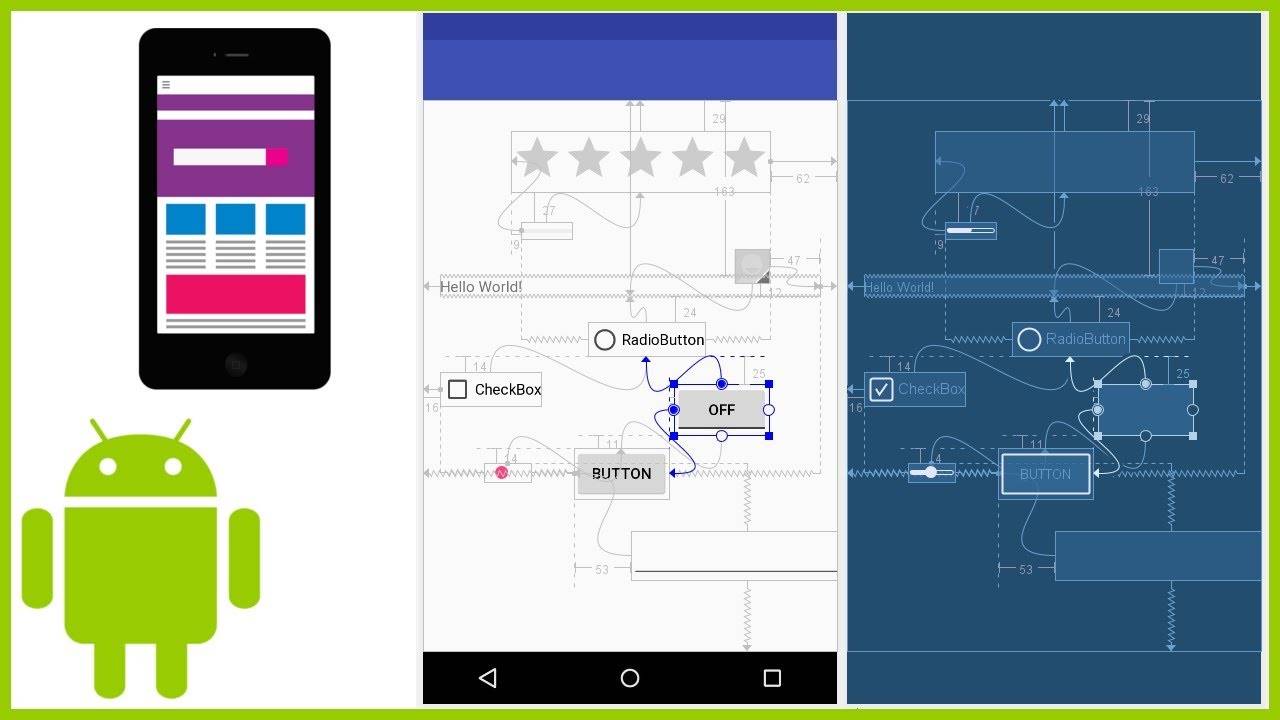
理论讲完,必须结合实际业务场景才能真正掌握。下面三个案例都是开发中高频出现的,代码可直接复用。
4.1 场景 1:列表 Item 布局(替代嵌套 LinearLayout)
传统列表 Item 常用 “LinearLayout 嵌套 + weight” 实现,层级深、性能差。用 ConstraintLayout 可实现单层布局,且适配更灵活。
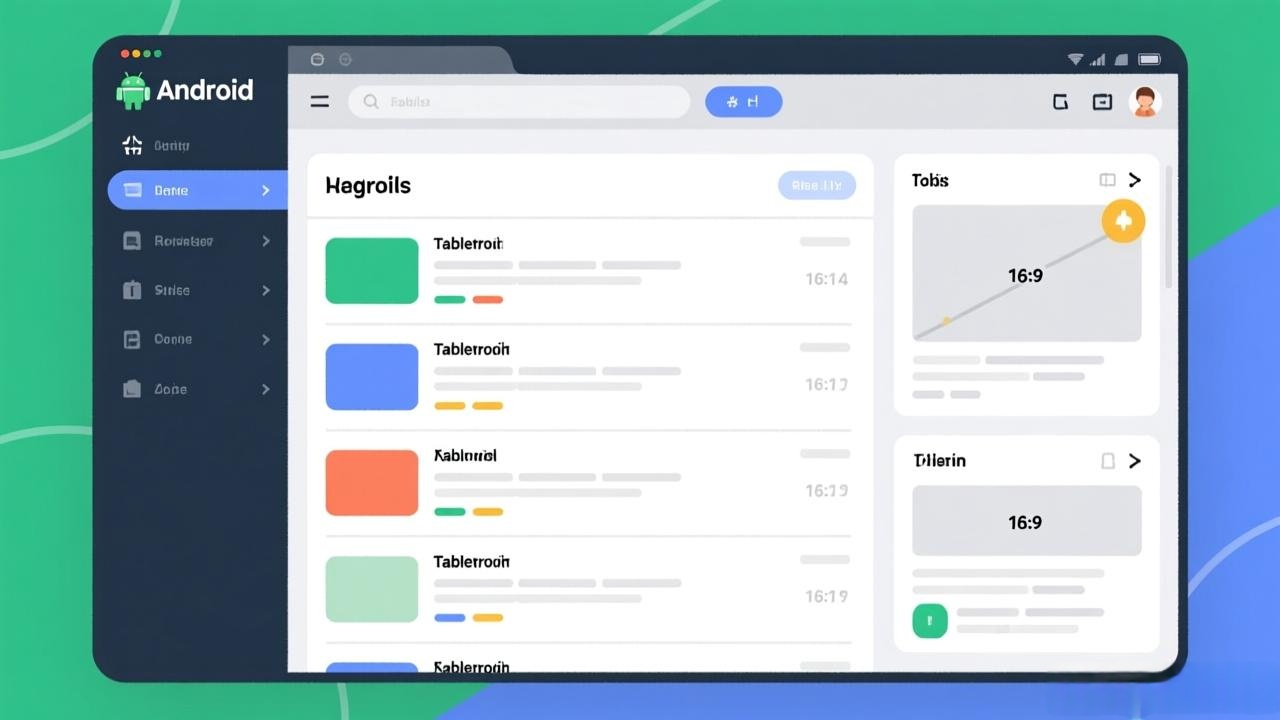
需求:实现一个新闻列表 Item,包含头像、标题、时间、点赞数,布局如下:
- 头像:固定大小 80dp,居左;
- 标题:在头像右侧,最多 2 行,超出省略;
- 时间:在标题下方,居左;
- 点赞数:在时间右侧,居右;
- 右侧箭头:居右,垂直居中。
完整代码:
<?xml version="1.0" encoding="utf-8"?>
<androidx.constraintlayout.widget.ConstraintLayout
    xmlns:android="http://schemas.android.com/apk/res/android"
    xmlns:app="http://schemas.android.com/apk/res-auto"
    android:layout_width="match_parent"
    android:layout_height="100dp"
    android:padding="15dp">

    <!-- 头像 -->
    <ImageView
        android:id="@+id/iv_avatar"
        android:layout_width="80dp"
        android:layout_height="80dp"
        android:scaleType="centerCrop"
        android:src="@drawable/avatar"
        app:layout_constraintStart_toStartOf="parent"
        app:layout_constraintTop_toTopOf="parent"
        app:layout_constraintBottom_toBottomOf="parent"/>

    <!-- 标题 -->
    <TextView
        android:id="@+id/tv_title"
        android:layout_width="0dp"
        android:layout_height="wrap_content"
        android:text="ConstraintLayout实战:如何用单层布局实现高性能列表Item"
        android:textSize="16sp"
        android:textStyle="bold"
        android:maxLines="2"
        android:ellipsize="end"
        app:layout_constraintStart_toEndOf="@id/iv_avatar"
        app:layout_constraintEnd_toStartOf="@id/iv_arrow"
        app:layout_constraintTop_toTopOf="@id/iv_avatar"
        app:layout_constraintStart_margin="10dp"
        app:layout_constraintEnd_margin="10dp"/>

    <!-- 时间 -->
    <TextView
        android:id="@+id/tv_time"
        android:layout_width="wrap_content"
        android:layout_height="wrap_content"
        android:text="2小时前"
        android:textSize="12sp"
        android:textColor="@color/gray"
        app:layout_constraintStart_toStartOf="@id/tv_title"
        app:layout_constraintTop_toBottomOf="@id/tv_title"
        app:layout_constraintTop_margin="5dp"/>

    <!-- 点赞数 -->
    <TextView
        android:id="@+id/tv_like"
        android:layout_width="wrap_content"
        android:layout_height="wrap_content"
        android:text="128赞"
        android:textSize="12sp"
        android:textColor="@color/gray"
        app:layout_constraintStart_toEndOf="@id/tv_time"
        app:layout_constraintTop_toTopOf="@id/tv_time"
        app:layout_constraintStart_margin="15dp"/>

    <!-- 右侧箭头 -->
    <ImageView
        android:id="@+id/iv_arrow"
        android:layout_width="20dp"
        android:layout_height="20dp"
        android:src="@drawable/ic_arrow_right"
        app:layout_constraintEnd_toEndOf="parent"
        app:layout_constraintTop_toTopOf="parent"
        app:layout_constraintBottom_toBottomOf="parent"/>

</androidx.constraintlayout.widget.ConstraintLayout>
优化点:
- 层级从传统的 3 层(LinearLayout 嵌套)减少到 1 层,测量耗时减少 50% 以上;
- 标题用
0dp宽度配合maxLines和ellipsize,避免文字溢出; - 所有控件通过约束关联,无需手动计算 margin,适配更稳定。
4.2 场景 2:复杂表单布局(多列 + 动态对齐)
企业级应用中常见的多列表单,标签和输入框交叉排列,且需要支持多语言适配。用 Guideline+Barrier 可轻松实现。
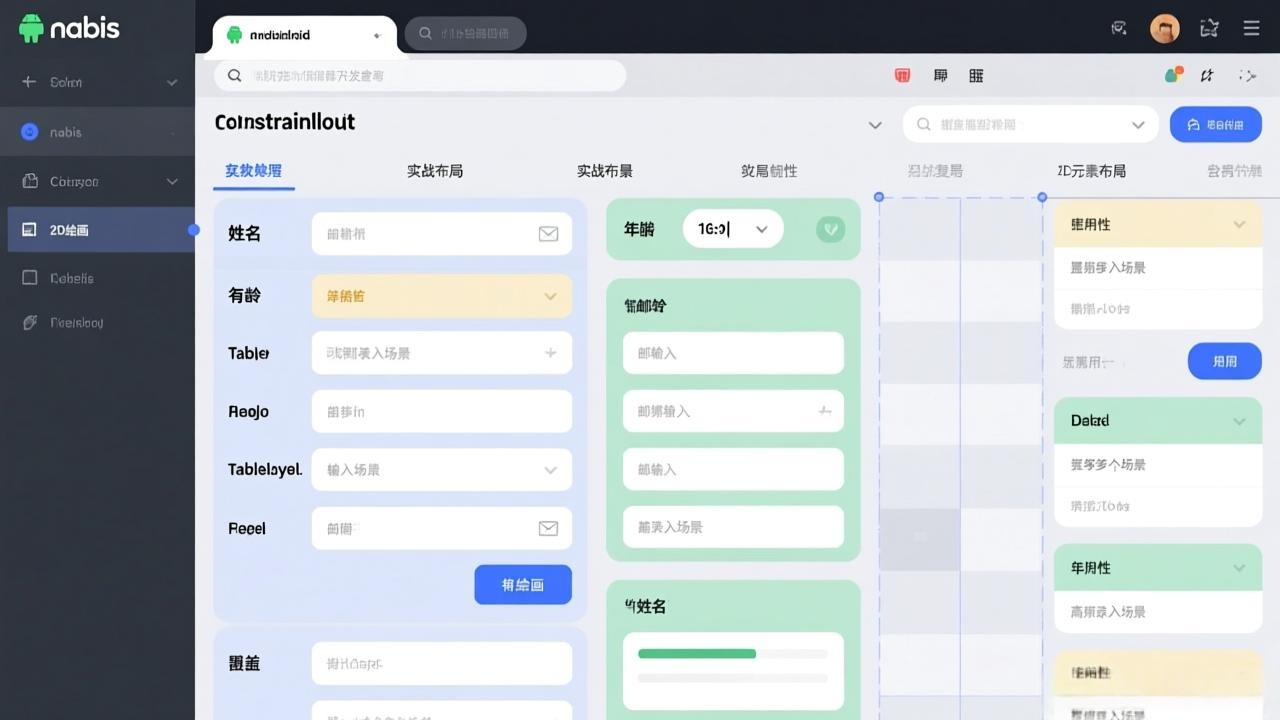
需求:
- 表单分为 2 列,左侧标签,右侧输入框 / 选择框;
- 第一列标签宽度自适应,第二列输入框统一对齐;
- 支持动态显示 / 隐藏部分表单项;
- 底部按钮区域居中排列。
核心代码(关键部分):
<!-- 水平辅助线:划分上下区域(表单区域+按钮区域) -->
<androidx.constraintlayout.widget.Guideline
    android:id="@+id/guideline_horizontal"
    android:layout_width="wrap_content"
    android:layout_height="wrap_content"
    android:orientation="horizontal"
    app:layout_constraintGuide_percent="0.85"/>

<!-- 垂直辅助线:划分左右列(标签列+输入列) -->
<androidx.constraintlayout.widget.Guideline
    android:id="@+id/guideline_vertical"
    android:layout_width="wrap_content"
    android:layout_height="wrap_content"
    android:orientation="vertical"
    app:layout_constraintGuide_percent="0.3"/>

<!-- 第一行:姓名 -->
<TextView
    android:id="@+id/tv_name"
    android:layout_width="wrap_content"
    android:layout_height="wrap_content"
    android:text="姓名:"
    app:layout_constraintStart_toStartOf="parent"
    app:layout_constraintTop_toTopOf="parent"
    app:layout_constraintTop_margin="20dp"/>

<EditText
    android:layout_width="0dp"
    android:layout_height="wrap_content"
    android:hint="请输入姓名"
    app:layout_constraintStart_toEndOf="@id/guideline_vertical"
    app:layout_constraintEnd_toEndOf="parent"
    app:layout_constraintTop_toTopOf="@id/tv_name"
    app:layout_constraintStart_margin="10dp"/>

<!-- 第二行:性别 -->
<TextView
    android:id="@+id/tv_gender"
    android:layout_width="wrap_content"
    android:layout_height="wrap_content"
    android:text="性别:"
    app:layout_constraintStart_toStartOf="@id/tv_name"
    app:layout_constraintTop_toBottomOf="@id/tv_name"
    app:layout_constraintTop_margin="20dp"/>

<RadioGroup
    android:layout_width="0dp"
    android:layout_height="wrap_content"
    android:orientation="horizontal"
    app:layout_constraintStart_toEndOf="@id/guideline_vertical"
    app:layout_constraintEnd_toEndOf="parent"
    app:layout_constraintTop_toTopOf="@id/tv_gender"
    app:layout_constraintStart_margin="10dp">

    <RadioButton
        android:layout_width="wrap_content"
        android:layout_height="wrap_content"
        android:text="男"/>

    <RadioButton
        android:layout_width="wrap_content"
        android:layout_height="wrap_content"
        android:text="女"
        android:layout_marginStart="20dp"/>
</RadioGroup>

<!-- 第三行:手机号(多语言文本,宽度不固定) -->
<TextView
    android:id="@+id/tv_phone"
    android:layout_width="wrap_content"
    android:layout_height="wrap_content"
    android:text="Phone Number(手机号):"
    app:layout_constraintStart_toStartOf="@id/tv_name"
    app:layout_constraintTop_toBottomOf="@id/tv_gender"
    app:layout_constraintTop_margin="20dp"/>

<!-- 动态屏障:确保输入框对齐最宽标签 -->
<androidx.constraintlayout.widget.Barrier
    android:id="@+id/barrier_phone"
    android:layout_width="wrap_content"
    android:layout_height="wrap_content"
    android:orientation="vertical"
    app:layout_constraint_barrierDirection="end"
    app:constraint_referenced_ids="tv_name,tv_gender,tv_phone"/>

<EditText
    android:layout_width="0dp"
    android:layout_height="wrap_content"
    android:hint="请输入手机号"
    android:inputType="phone"
    app:layout_constraintStart_toEndOf="@id/barrier_phone"
    app:layout_constraintEnd_toEndOf="parent"
    app:layout_constraintTop_toTopOf="@id/tv_phone"
    app:layout_constraintStart_margin="10dp"/>

<!-- 底部按钮区域 -->
<Button
    android:id="@+id/btn_submit"
    android:layout_width="wrap_content"
    android:layout_height="wrap_content"
    android:text="提交"
    app:layout_constraintStart_toStartOf="parent"
    app:layout_constraintEnd_toEndOf="parent"
    app:layout_constraintTop_toTopOf="@id/guideline_horizontal"
    app:layout_constraintTop_margin="10dp"/>

<Button
    android:id="@+id/btn_cancel"
    android:layout_width="wrap_content"
    android:layout_height="wrap_content"
    android:text="取消"
    app:layout_constraintStart_toStartOf="parent"
    app:layout_constraintEnd_toStartOf="@id/btn_submit"
    app:layout_constraintTop_toTopOf="@id/btn_submit"
    app:layout_constraintEnd_margin="20dp"/>
4.3 场景 3:MotionLayout 实现过渡动画(无需代码)
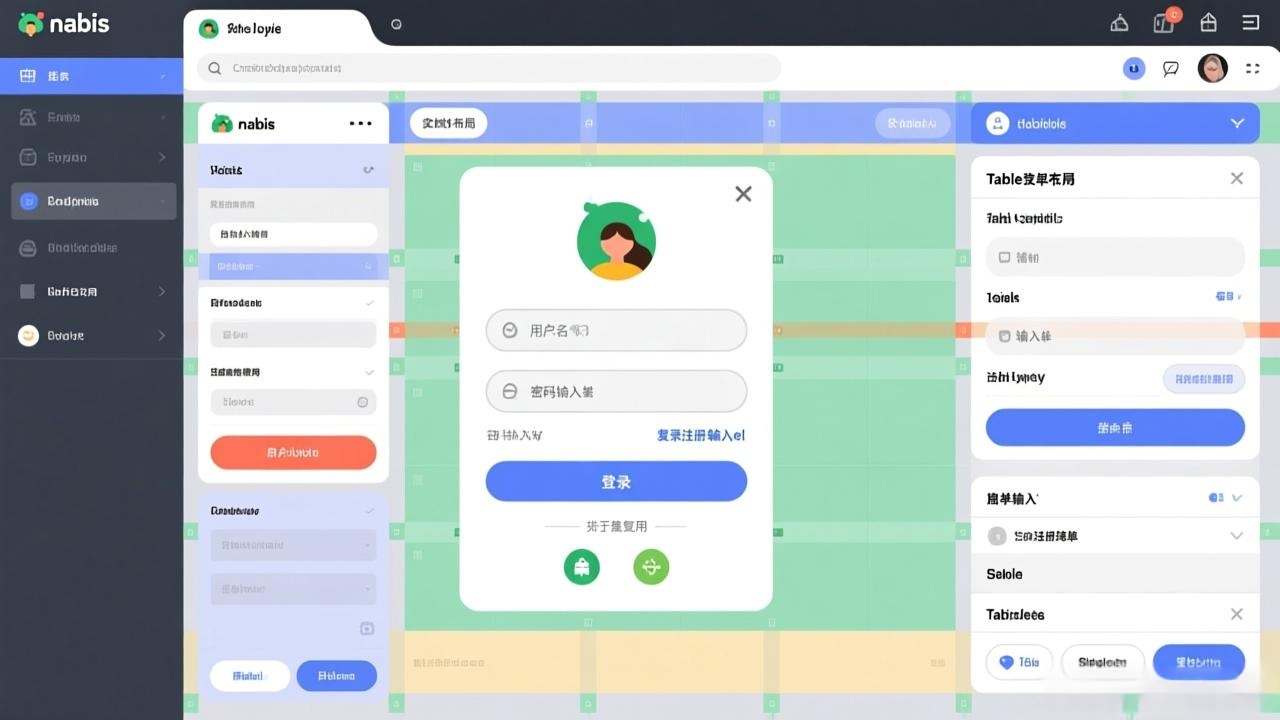
ConstraintLayout 2.0 内置的 MotionLayout,可通过 XML 声明式实现复杂动画,无需编写 Java/Kotlin 代码,支持页面切换、控件变换、手势交互等。
需求:实现一个登录页到注册页的过渡动画,点击 “注册” 按钮后,登录表单滑出,注册表单滑入。
步骤 1:布局文件(使用 MotionLayout 作为根布局)
<?xml version="1.0" encoding="utf-8"?>
<androidx.constraintlayout.motion.widget.MotionLayout
    xmlns:android="http://schemas.android.com/apk/res/android"
    xmlns:app="http://schemas.android.com/apk/res-auto"
    android:layout_width="match_parent"
    android:layout_height="match_parent"
    app:layoutDescription="@xml/motion_scene_login"  <!-- 关联动画配置文件 -->
    android:padding="20dp">

    <!-- 登录表单(默认显示) -->
    <LinearLayout
        android:id="@+id/login_layout"
        android:layout_width="match_parent"
        android:layout_height="wrap_content"
        android:orientation="vertical"
        app:layout_constraintStart_toStartOf="parent"
        app:layout_constraintEnd_toEndOf="parent"
        app:layout_constraintTop_toTopOf="parent"
        app:layout_constraintTop_margin="100dp">

        <EditText
            android:layout_width="match_parent"
            android:layout_height="wrap_content"
            android:hint="用户名"
            android:marginBottom="15dp"/>

        <EditText
            android:layout_width="match_parent"
            android:layout_height="wrap_content"
            android:hint="密码"
            android:inputType="textPassword"
            android:marginBottom="20dp"/>

        <Button
            android:id="@+id/btn_login"
            android:layout_width="match_parent"
            android:layout_height="wrap_content"
            android:text="登录"/>

        <TextView
            android:id="@+id/tv_go_register"
            android:layout_width="wrap_content"
            android:layout_height="wrap_content"
            android:text="还没有账号?去注册"
            android:textColor="@color/blue"
            android:layout_gravity="center_horizontal"
            android:layout_marginTop="15dp"/>
    </LinearLayout>

    <!-- 注册表单(默认隐藏) -->
    <LinearLayout
        android:id="@+id/register_layout"
        android:layout_width="match_parent"
        android:layout_height="wrap_content"
        android:orientation="vertical"
        app:layout_constraintStart_toStartOf="parent"
        app:layout_constraintEnd_toEndOf="parent"
        app:layout_constraintTop_toTopOf="parent"
        app:layout_constraintTop_margin="100dp"
        android:visibility="invisible">  <!-- 初始隐藏 -->

        <EditText
            android:layout_width="match_parent"
            android:layout_height="wrap_content"
            android:hint="用户名"
            android:marginBottom="15dp"/>

        <EditText
            android:layout_width="match_parent"
            android:layout_height="wrap_content"
            android:hint="密码"
            android:inputType="textPassword"
            android:marginBottom="15dp"/>

        <EditText
            android:layout_width="match_parent"
            android:layout_height="wrap_content"
            android:hint="确认密码"
            android:inputType="textPassword"
            android:marginBottom="20dp"/>

        <Button
            android:id="@+id/btn_register"
            android:layout_width="match_parent"
            android:layout_height="wrap_content"
            android:text="注册"/>

        <TextView
            android:id="@+id/tv_go_login"
            android:layout_width="wrap_content"
            android:layout_height="wrap_content"
            android:text="已有账号?去登录"
            android:textColor="@color/blue"
            android:layout_gravity="center_horizontal"
            android:layout_marginTop="15dp"/>
    </LinearLayout>

</androidx.constraintlayout.motion.widget.MotionLayout>
步骤 2:创建 MotionScene 动画配置文件(res/xml/motion_scene_login.xml)
<?xml version="1.0" encoding="utf-8"?>
<MotionScene
    xmlns:android="http://schemas.android.com/apk/res/android"
    xmlns:app="http://schemas.android.com/apk/res-auto">

    <!-- 初始状态(登录表单显示) -->
    <ConstraintSet android:id="@+id/start">
        <Constraint
            android:id="@id/login_layout"
            android:layout_width="match_parent"
            android:layout_height="wrap_content"
            app:layout_constraintStart_toStartOf="parent"
            app:layout_constraintEnd_toEndOf="parent"
            app:layout_constraintTop_toTopOf="parent"
            app:layout_constraintTop_margin="100dp"/>

        <Constraint
            android:id="@id/register_layout"
            android:layout_width="match_parent"
            android:layout_height="wrap_content"
            app:layout_constraintStart_toStartOf="parent"
            app:layout_constraintEnd_toEndOf="parent"
            app:layout_constraintTop_toBottomOf="parent"  <!-- 初始位置在屏幕下方 -->
            android:visibility="visible"/>
    </ConstraintSet>

    <!-- 目标状态(注册表单显示) -->
    <ConstraintSet android:id="@+id/end">
        <Constraint
            android:id="@id/login_layout"
            android:layout_width="match_parent"
            android:layout_height="wrap_content"
            app:layout_constraintStart_toStartOf="parent"
            app:layout_constraintEnd_toEndOf="parent"
            app:layout_constraintBottom_toTopOf="parent"  <!-- 目标位置在屏幕上方 -->
            android:visibility="visible"/>

        <Constraint
            android:id="@id/register_layout"
            android:layout_width="match_parent"
            android:layout_height="wrap_content"
            app:layout_constraintStart_toStartOf="parent"
            app:layout_constraintEnd_toEndOf="parent"
            app:layout_constraintTop_toTopOf="parent"
            app:layout_constraintTop_margin="100dp"/>
    </ConstraintSet>

    <!-- 过渡动画配置 -->
    <Transition
        app:constraintSetStart="@id/start"
        app:constraintSetEnd="@id/end"
        app:duration="500">  <!-- 动画时长500ms -->

        <!-- 触发条件:点击“去注册”文本 -->
        <OnClick app:targetId="@id/tv_go_register"/>

        <!-- 动画插值器:加速后减速,更自然 -->
        <Interpolator app:interpolator="@android:anim/accelerate_decelerate_interpolator"/>
    </Transition>

    <!-- 反向过渡(注册页返回登录页) -->
    <Transition
        app:constraintSetStart="@id/end"
        app:constraintSetEnd="@id/start"
        app:duration="500">

        <OnClick app:targetId="@id/tv_go_login"/>
        <Interpolator app:interpolator="@android:anim/accelerate_decelerate_interpolator"/>
    </Transition>

</MotionScene>
效果:点击 “去注册” 后,登录表单向上滑出屏幕,注册表单从下方滑入,动画流畅,无需编写任何 Java/Kotlin 代码。
五、避坑篇:开发中最容易踩的 10 个坑

这部分是我实战中总结的血泪经验,避开这些坑能节省大量调试时间。
5.1 坑 1:控件跑到左上角(0,0)
- 原因:控件未设置足够的约束(水平或垂直方向缺少约束);
- 解决方案:确保每个控件至少有 2 个约束(水平 1 个 + 垂直 1 个),比如
start+top或start+bottom+end。
5.2 坑 2:match_parent 失效
- 原因:ConstraintLayout 不支持
match_parent,设置后会显示异常; - 解决方案:用
0dp(MATCH_CONSTRAINT)配合对应方向的约束,比如实现宽度 match_parent:android:layout_width="0dp" app:layout_constraintStart_toStartOf="parent" app:layout_constraintEnd_toEndOf="parent"
5.3 坑 3:GONE Margin 不生效
- 原因:
goneMargin属性与约束方向不匹配,比如layout_constraintGoneMarginStart需要配合layout_constraintStart_toXXX; - 解决方案:确保
goneMargin的方向与约束方向一致,且目标控件确实设置为GONE。
5.4 坑 4:约束链均分失效
- 原因:链中的控件宽度未设置为
0dp,或链头未设置chainStyle; - 解决方案:所有链中控件的宽度设为
0dp,在链头(第一个控件)设置app:layout_constraintHorizontal_chainStyle="spread"。
5.5 坑 5:Barrier 不生效
- 原因:1. 屏障方向设置错误(比如垂直屏障用了 horizontal);2. 参考控件 ID 写错;3. 屏障没有关联到其他控件;
- 解决方案:
- 垂直屏障(控制水平对齐)设为
android:orientation="vertical"; - 确保
app:constraint_referenced_ids中的 ID 正确且用逗号分隔; - 其他控件需约束到 Barrier,而不是直接约束参考控件。
- 垂直屏障(控制水平对齐)设为
5.6 坑 6:宽高比(ratio)不生效
- 原因:控件的宽高未设置为
0dp,或宽高比格式错误; - 解决方案:至少将宽或高中的一个设为
0dp,格式严格按照 “宽:高”(如16:9)。
5.7 坑 7:基线对齐(baseline)不生效
- 原因:控件的高度设置为
match_parent或0dp,基线对齐只对wrap_content或固定高度生效; - 解决方案:将控件高度设为
wrap_content或固定值,再使用app:layout_constraintBaseline_toBaselineOf。
5.8 坑 8:MotionLayout 动画卡顿
- 原因:动画中涉及过多控件,或使用了复杂的渐变效果;
- 解决方案:1. 减少动画涉及的控件数量;2. 关闭硬件加速(针对部分设备);3. 简化动画效果,避免过度绘制。
5.9 坑 9:多语言适配时控件重叠
- 原因:标签文字长度变化,导致控件约束冲突;
- 解决方案:用 Barrier 替代固定的 Guideline,或给控件设置
minWidth/maxWidth。
5.10 坑 10:布局预览正常,运行时异常
- 原因:Android Studio 的布局预览存在缓存,或约束属性存在隐性冲突;
- 解决方案:1. 点击预览界面的 “Refresh” 按钮刷新;2. 检查是否有重复的约束(比如同时设置
start_toStartOf和start_toEndOf);3. 清理项目缓存(File → Invalidate Caches)。
六、性能优化篇:让 ConstraintLayout 更快更流畅

ConstraintLayout 本身性能优异,但不合理的使用会导致性能下降。下面是 5 个关键优化技巧。
6.1 减少过度约束
- 避免给控件设置不必要的约束,比如同时设置
start_toStartOf和end_toEndOf+horizontal_bias,只需保留start_toStartOf+end_toEndOf即可; - 不要给
wrap_content的控件设置双向约束(比如start+end),会增加测量耗时。
6.2 合理设置控件尺寸
- 已知尺寸的控件(如头像、图标)设置固定 dp 值,避免
wrap_content; - 复杂布局中优先使用
0dp(MATCH_CONSTRAINT),比wrap_content测量更快。
6.3 避免嵌套 ConstraintLayout
- 虽然 ConstraintLayout 支持嵌套,但单层布局已能满足大部分需求,嵌套会增加测量层级;
- 若必须嵌套,建议不超过 2 层,且内层尽量简单。
6.4 利用工具排查性能问题
- Layout Inspector:Android Studio 自带工具,可查看运行时布局层级和控件属性,定位过度嵌套和约束冲突;
- GPU 过度绘制:开发者选项 → 调试 GPU 过度绘制,避免红色区域(过度绘制严重),可通过移除不必要的 background 解决;
- Systrace:分析布局测量、绘制耗时,定位卡顿点(命令:
adb shell dumpsys gfxinfo <包名>)。
6.5 动态布局优化
- 动态添加控件时,尽量使用
ConstraintSet批量设置约束,比逐个设置效率更高; - 频繁切换的布局(如标签页),用 Placeholder 替代
setVisibility,减少布局重绘。
七、总结与学习资源
ConstraintLayout 的核心价值在于 “扁平化” 和 “灵活性”,掌握它后,你会发现大部分复杂布局都能通过单层布局实现,开发效率和应用性能都会显著提升。
核心要点回顾
- 约束是基础:每个控件至少需要 2 个约束(水平 + 垂直);
- 辅助组件是利器:Guideline、Barrier、Flow 能解决 80% 的复杂布局问题;
- 实战是关键:多结合列表 Item、表单、动画等场景练习,才能真正掌握;
- 避坑是捷径:记住常见坑点,能节省大量调试时间。






 扫一扫
扫一扫


 8万+
8万+

 被折叠的 条评论
为什么被折叠?
被折叠的 条评论
为什么被折叠?
 到【灌水乐园】发言





