


Stable Diffusion 是一款开源的 AI文生图扩散模型!目前他和Midjourney都被称为最好用的AI绘画工具。关注AI绘画的小伙伴在网上看到的那些优质的AI绘画作品,很多都是大多都是由这两款工具来完成的。

Midjourney目前已经取消了免费体验,所以今天给大家分享Stable Diffusion 的本地部署教程!
1,电脑配置
由于是将 Stable Diffusion
部署在你的电脑本地,所以对你的电脑硬件配置有很高的要求。
首选你的电脑必须是英伟达的N卡,其次官方推荐显存8G,6g起步,4g也能用!如果你的电脑是A卡,那么使用本教程部署后不能用显卡生成,会自动选择CPU生成,会非常慢!
实测1080 8G显存生成一张512*512尺寸的图片大概为40秒左右。总结就是显卡越好显存越大速度越快!

2,一键启动包下载
本教程采用UP@秋葉aaaki 发布的懒人一键启动包,体积有足足10个G
,请提前确保你的硬盘空间足够大!后续可能还要下载很多模型,最好预留50G以上的空间。
想要Stable diffusion安装包的小伙伴可以在文末扫码,我给大家免费安排!
3,安装部署
一、先将下载的Stable Diffusion 懒人一键部署包解压!
二、解压后,在文件夹内找到"启动器运行依赖",双击安装!

三、文件内找到**“A启动器”**,双击打开!首次打开会自动加载一些必要程序。稍微等待!

四、打开SD-WebUI 启动器后
**4.1,**高级选项中选择生成引擎为你的N卡显卡、勾选云端页面汉化(适用于英文不好的小伙伴)**4.2,版本管理中一键更新版本
4.3,**模型管理中下载/更新你需要的模型
**注意:**在高级选项中,如果你选择不了你的显卡,可以尝试更新显卡驱动!A卡不能用
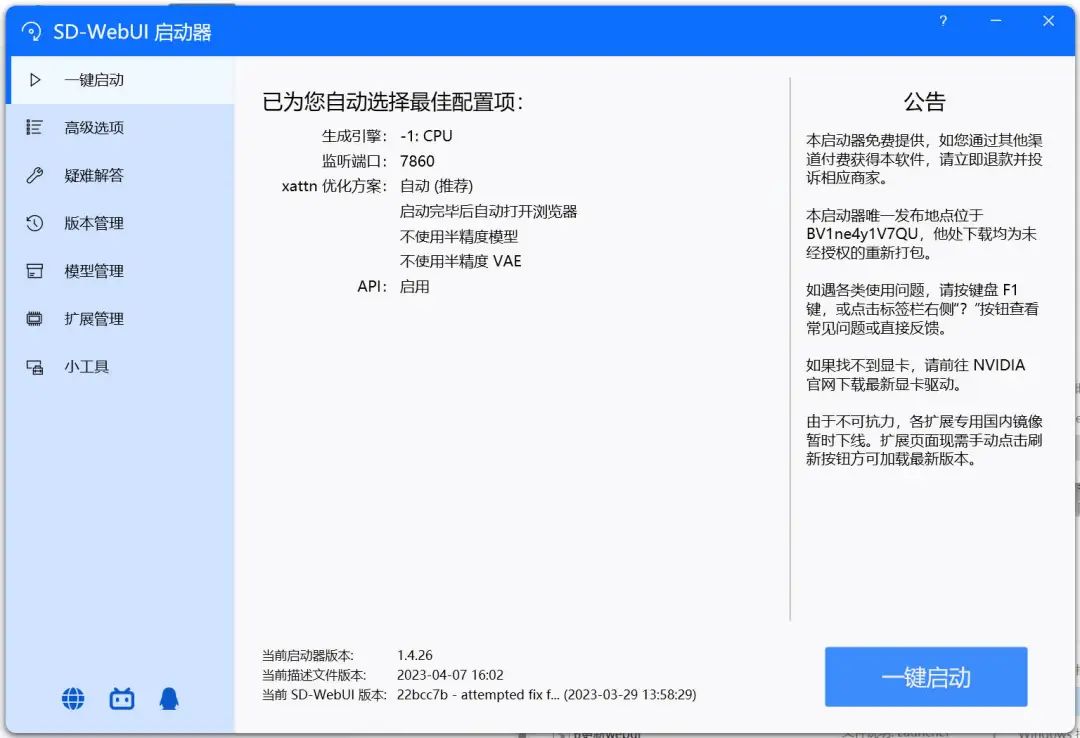
五、一键启动
点击右下角一键启动即可运行Stable Diffusion ,它先会弹出启动控制台!
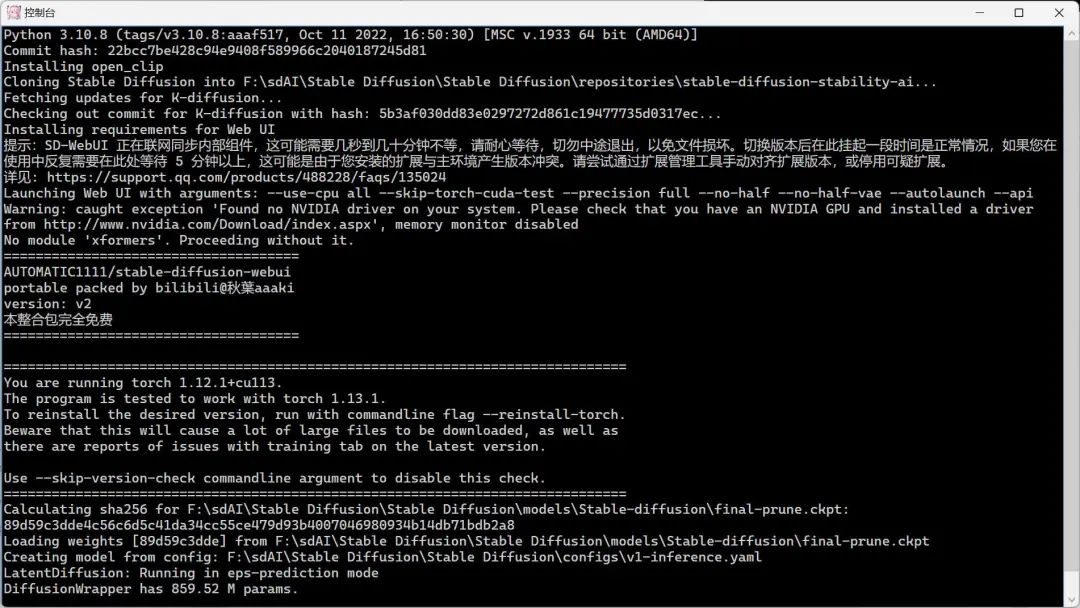
一般会等待十来秒,它就会自动弹出Stable Diffusion 的操作页面!然后在提示词输入框输入你要生成图片的描述,点击生成即可!
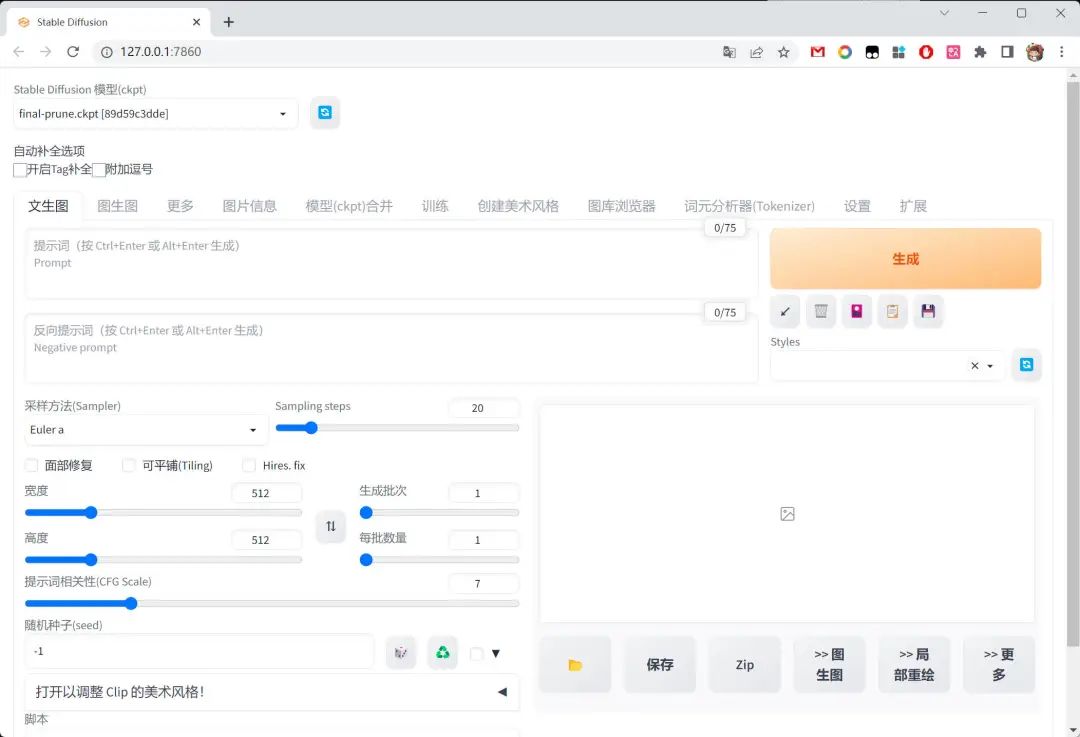
以上就是 Stable Diffusion 的本地部署的教程,当然这也只是第一步,安装上了能用!
想要让它给你生成高质量的图片,我们还有很多内容需要学习。后续会继续给大家更新 Stable Diffusion 生成高质量绘图的教程!

文章使用的AI工具SD整合包、各种模型插件、提示词、AI人工智能学习资料都已经打包好放在网盘中了,无需自行查找,有需要的小伙伴文末扫码自行获取。
整合包、各种模型插件、提示词、AI人工智能学习资料都已经打包好放在网盘中了,无需自行查找,有需要的小伙伴文末扫码自行获取。
为了帮助大家更好地掌握 ComfyUI,我在去年花了几个月的时间,撰写并录制了一套ComfyUI的基础教程,共六篇。这套教程详细介绍了选择ComfyUI的理由、其优缺点、下载安装方法、模型与插件的安装、工作流节点和底层逻辑详解、遮罩修改重绘/Inpenting模块以及SDXL工作流手把手搭建。
由于篇幅原因,本文精选几个章节,详细版点击下方卡片免费领取

一、ComfyUI配置指南
- 报错指南
- 环境配置
- 脚本更新
- 后记
- …

二、ComfyUI基础入门
- 软件安装篇
- 插件安装篇
- …

三、 ComfyUI工作流节点/底层逻辑详解
- ComfyUI 基础概念理解
- Stable diffusion 工作原理
- 工作流底层逻辑
- 必备插件补全
- …

四、ComfyUI节点技巧进阶/多模型串联
- 节点进阶详解
- 提词技巧精通
- 多模型节点串联
- …

五、ComfyUI遮罩修改重绘/Inpenting模块详解
- 图像分辨率
- 姿势
- …

六、ComfyUI超实用SDXL工作流手把手搭建
- Refined模型
- SDXL风格化提示词
- SDXL工作流搭建
- …

由于篇幅原因,本文精选几个章节,详细版点击下方卡片免费领取

 1058


 扫一扫


 被折叠的 条评论
为什么被折叠?
 到【灌水乐园】发言


