


不知道大家有没有看过广西广旅的AI宣传片。
这段宣传片不仅展示了广西的自然风光和文化特色,还巧妙地融入了人工智能技术,呈现出一种独特的视觉体验。那么他们是怎么做到的呢?
今天,我向大家推荐一个令人惊叹的视频制作工具——deforum插件。它能够将静态图片通过简单的操作转化为动态的宇宙级视觉盛宴。使用这个插件,你只需准备一张图片,然后根据需要调整提示词和运镜参数,即可轻松制作出具有震撼视觉效果的视频。希望这个教程能为你的视频创作之旅带来启发和帮助。(文末扫码就能获取本文所需资料)
使用
在开始之前,我们要先有Stable Diffusion,想要Stable diffusion安装包的小伙伴可以在文末扫码,我给大家免费安排!
所需插件和模型
一、deforum插件
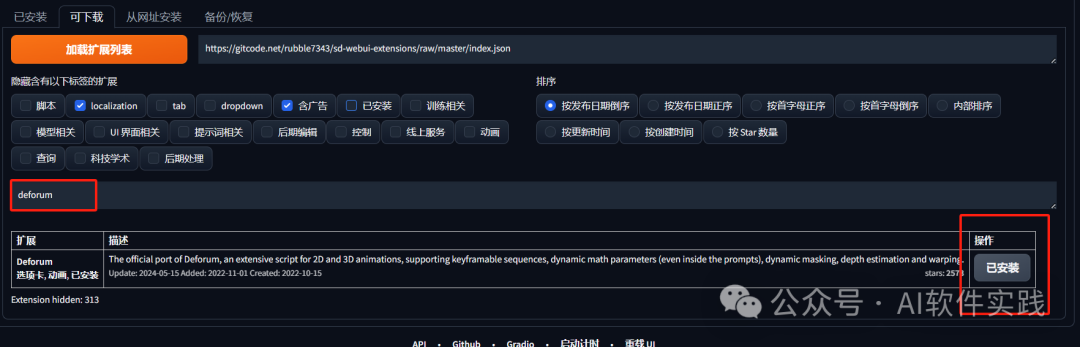
启动Stable Diffusion后,在扩展菜单里, 找到“可下载 ”标签,输入**“deforum ”**,点击“安装 ”:
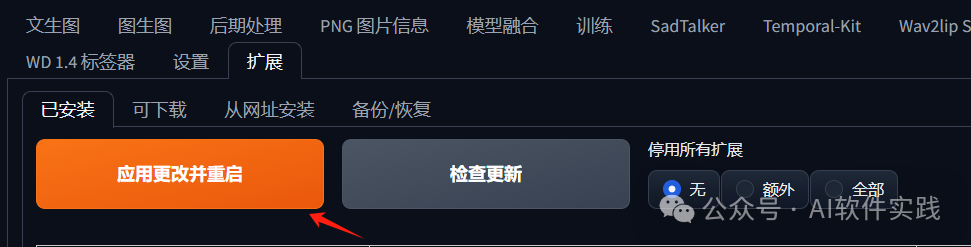
安装后,来到“已安装 ”标签,点击“应用更改并重启 ”。
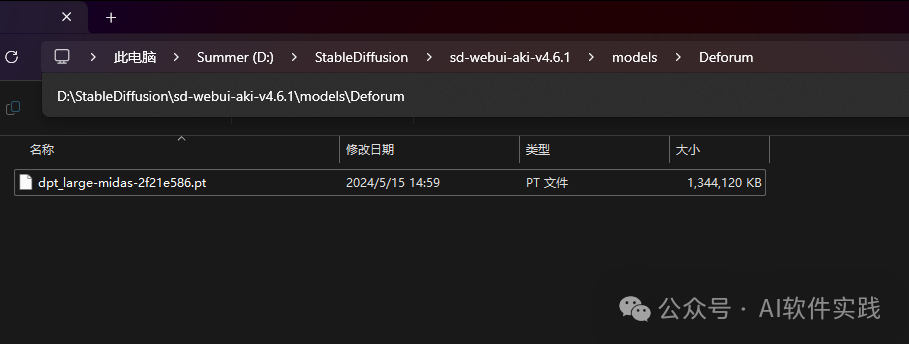
如果在重启过程中遇到错误提示,这通常是因为下载模型时出现了问题。为了解决这个问题,您可以看到文末V扫码,以获取本文所需的全部资料。此外,下面的图片展示了模型的正确存放位置,帮助您更准确地定位和使用模型文件。
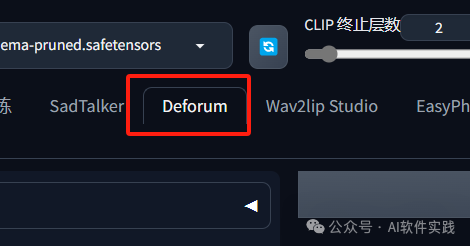
重启后,就能看到"Deforum "的选项:
步骤说明
首先,我们打开"Deforum "的选项卡:
打开后,您将进入一个直观的操作界面,它被巧妙地划分为两个功能区。左侧区域专注于参数配置,您可以在这里根据需要调整各项设置。而右侧区域则集成了生成按钮和预览窗口,让您能够一键启动生成过程,并即时查看结果。
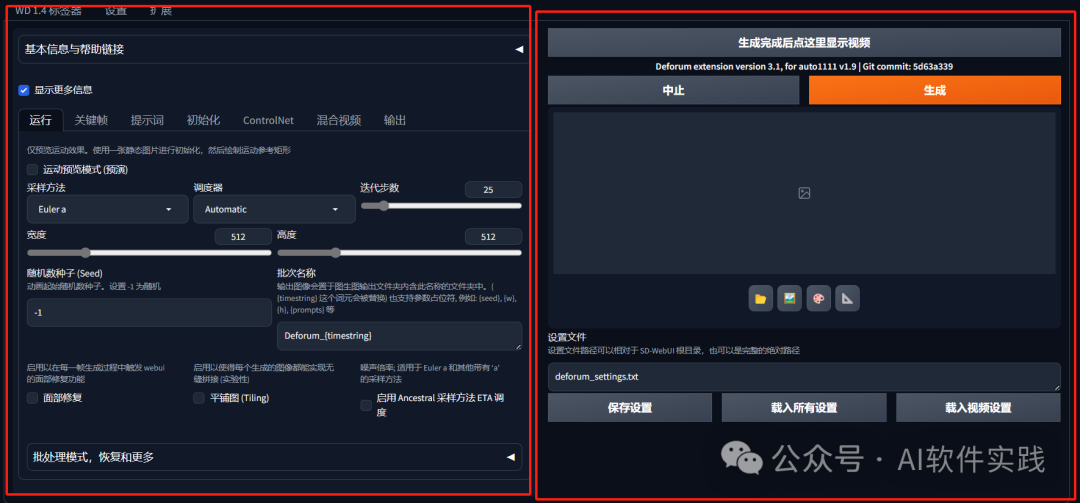
一、“运行”参数
迭代步数:22
采样方法:Euler a
宽高:按照实际情况所需
面部修复:开启后生成的时长会变长
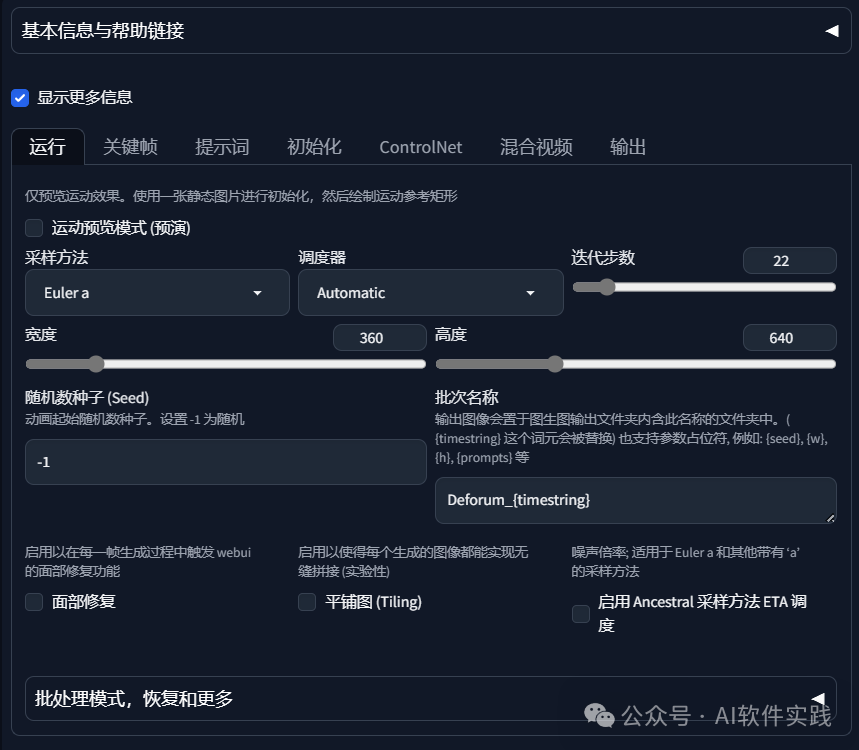
二、“关键帧”参数
动画模式:3D
边界处理模式:覆盖
最大帧数:按照实际所需
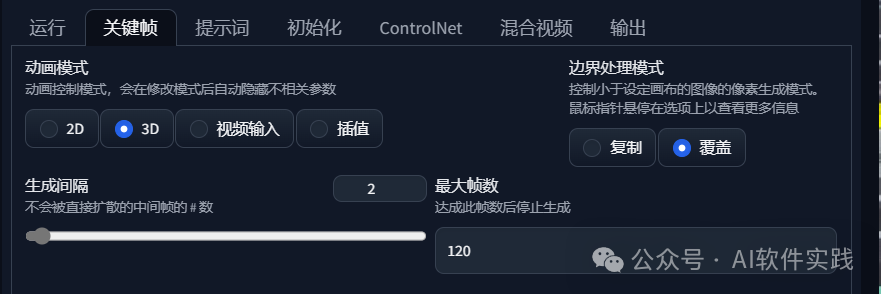
运动参数:文末扫码获取~
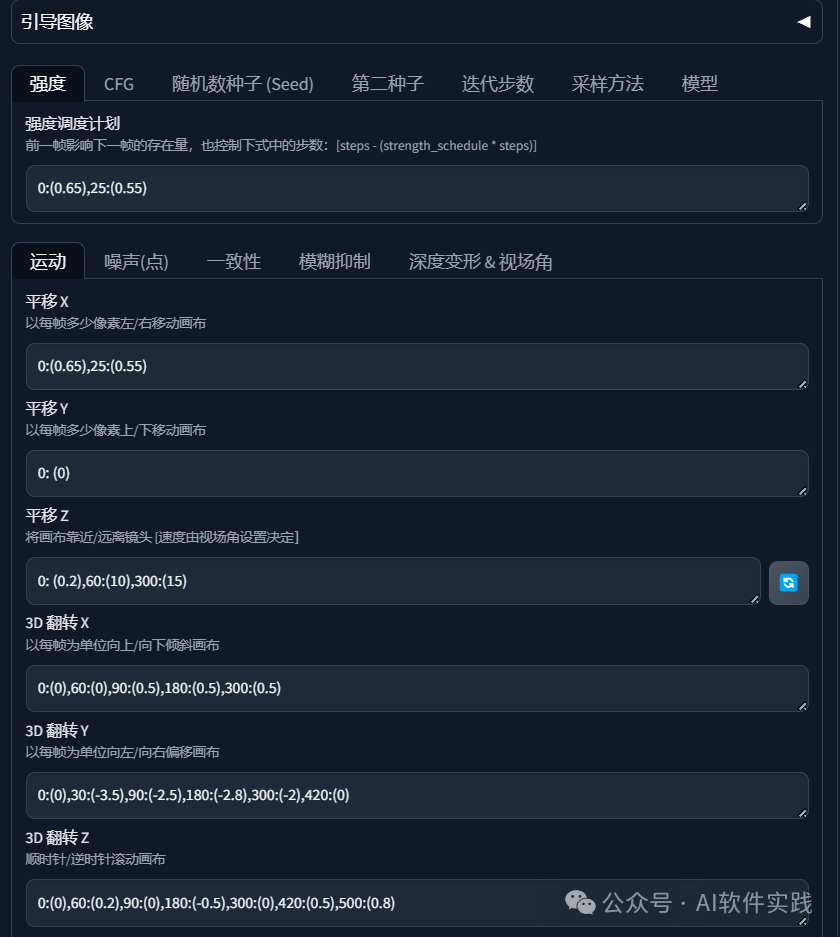
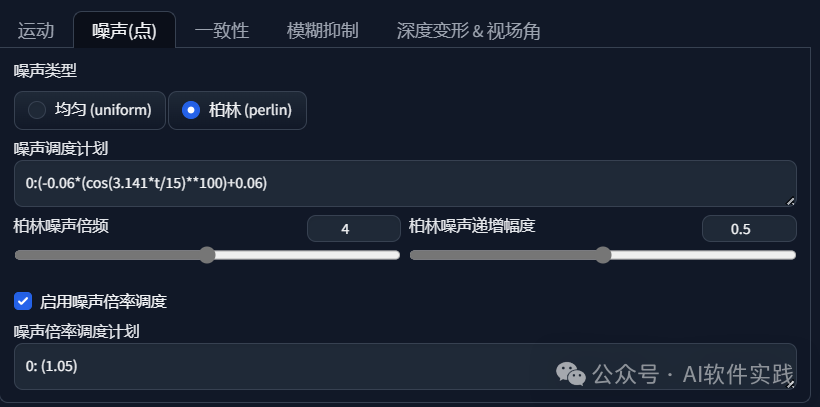
噪声参数:文末扫码获取~
三、“提示词”参数
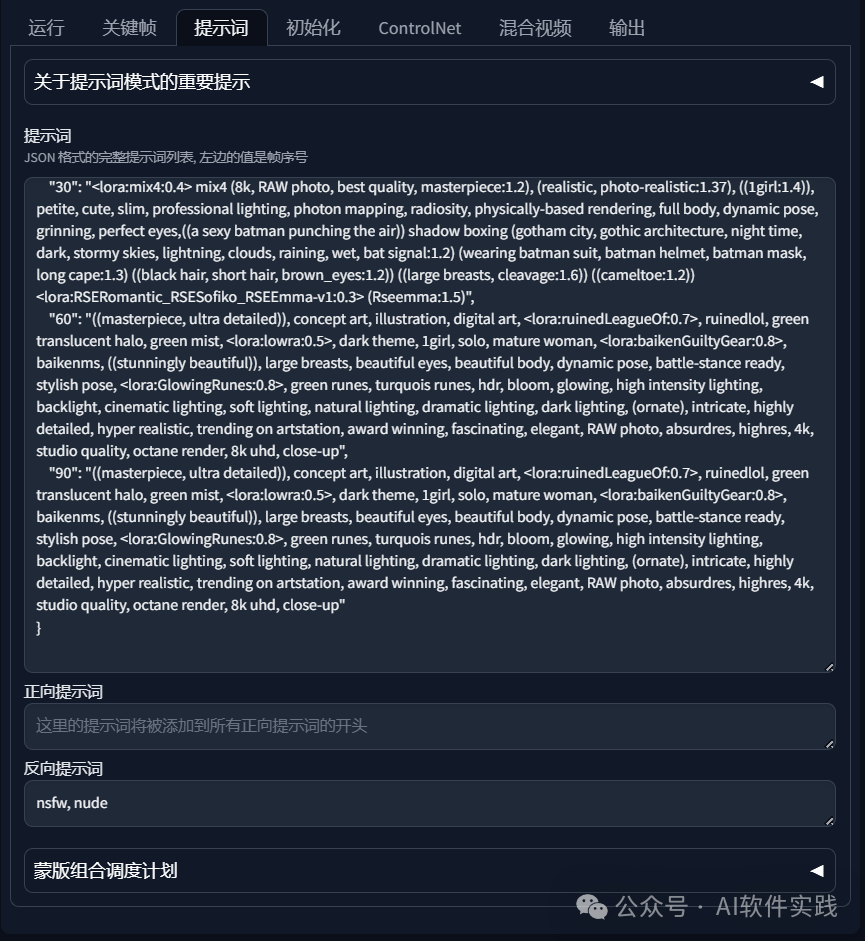
提示词:在所有参数中,最关键的部分是用于定义视频衍生画面的设定。这直接影响到最终视频的视觉效果和创意表达。为了帮助您解锁这一关键步骤,只需在文末扫码咨询,您就能轻松获得所需的详细指南和资源。
四、“输出”参数
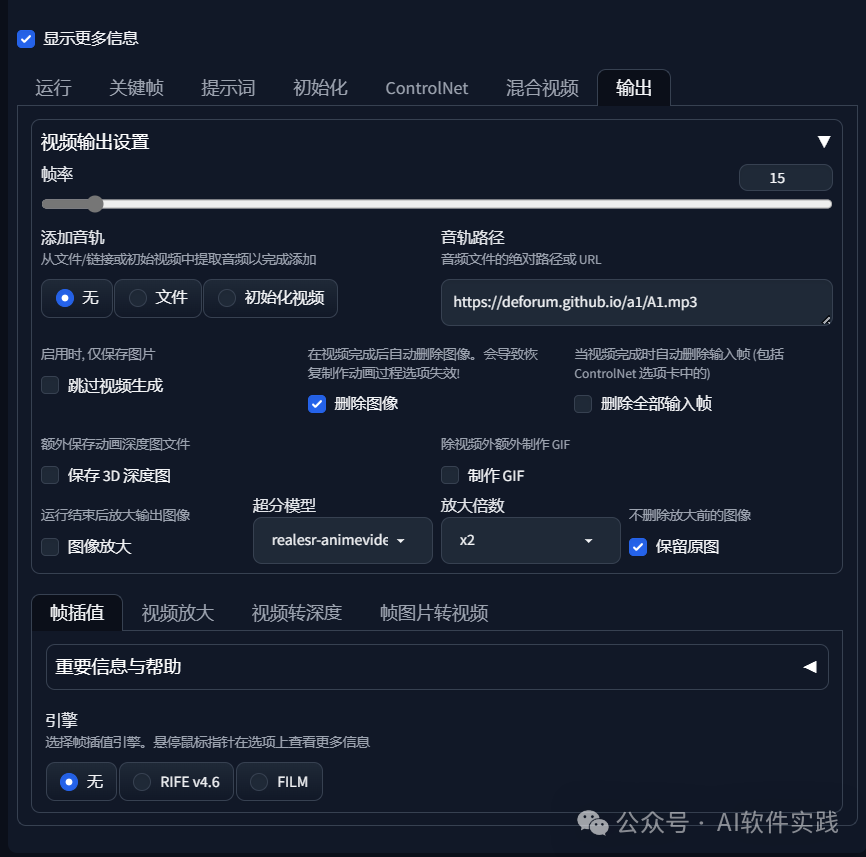
帧率:15
删除图像:勾选
五、“初始化”参数
启动初始化:勾选
初始化图像链接:删除
初始化图像输入框:上传图片

最后,完成设置后,点击界面右侧的“生成”按钮,随后程序将自动执行视频生成过程。请耐心等待,视频会在后台生成。
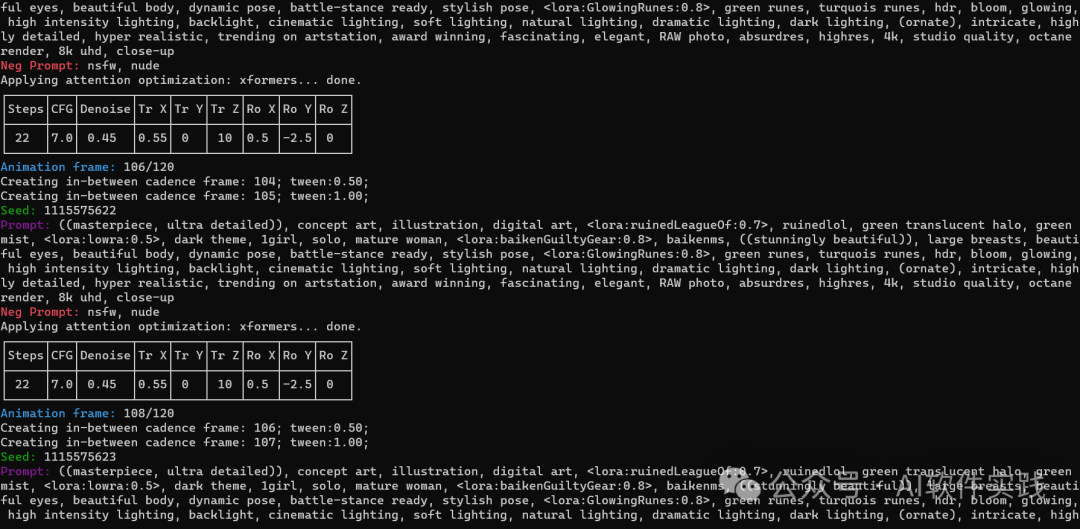
生成后,点击下方按钮就会显示视频。

===
总结
在使用deforum插件时,掌握提示词 和运镜参数
的调整是实现高质量视频效果的关键。为了复现广西文旅视频那样的专业级作品,需要投入时间和精力,不断试验和优化这些参数。这不仅是一个技术活,更是一个艺术创作过程,每一次调整都可能带来意想不到的惊喜。耐心和细致是达到理想效果的不二法门。
文章使用的AI绘画SD整合包、deforum插件、提示词、AI人工智能学习资料都已经打包好放在网盘中了,无需自行查找,。有需要的小伙伴文末扫码自行获取。
可能带来意想不到的惊喜。耐心和细致是达到理想效果的不二法门。
文章使用的AI绘画SD整合包、deforum插件、提示词、AI人工智能学习资料都已经打包好放在网盘中了,无需自行查找,。有需要的小伙伴文末扫码自行获取。
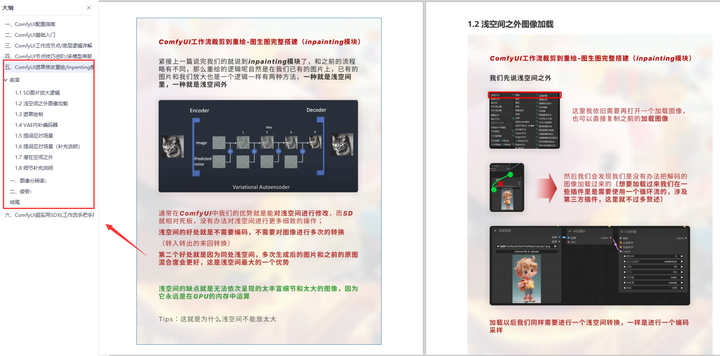
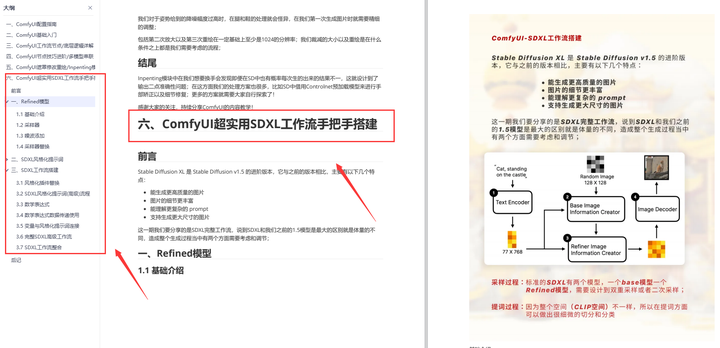
为了帮助大家更好地掌握 ComfyUI,我在去年花了几个月的时间,撰写并录制了一套ComfyUI的基础教程,共六篇。这套教程详细介绍了选择ComfyUI的理由、其优缺点、下载安装方法、模型与插件的安装、工作流节点和底层逻辑详解、遮罩修改重绘/Inpenting模块以及SDXL工作流手把手搭建。
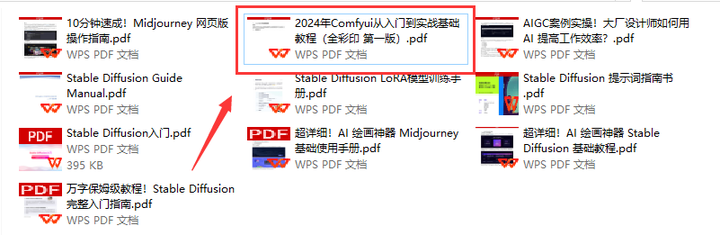
由于篇幅原因,本文精选几个章节,详细版点击下方卡片免费领取

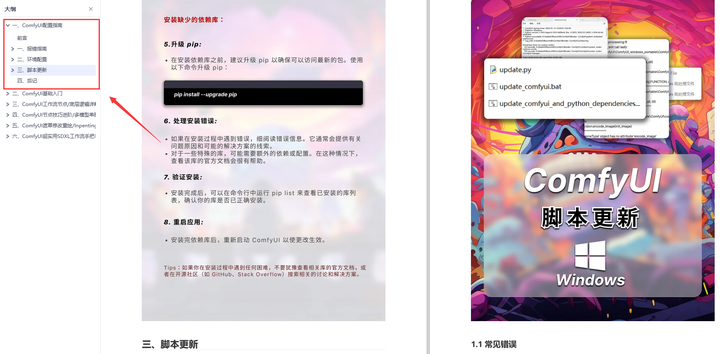
一、ComfyUI配置指南
- 报错指南
- 环境配置
- 脚本更新
- 后记
- …
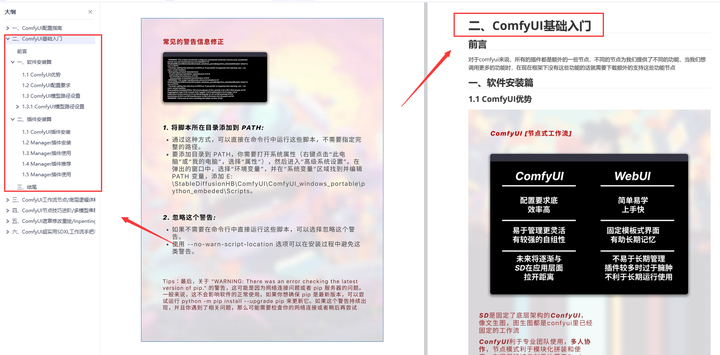
二、ComfyUI基础入门
- 软件安装篇
- 插件安装篇
- …
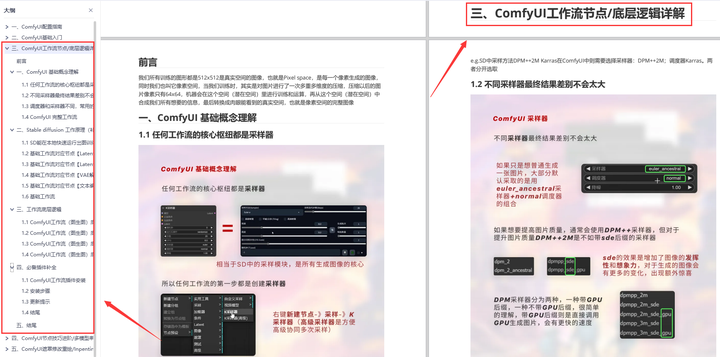
三、 ComfyUI工作流节点/底层逻辑详解
- ComfyUI 基础概念理解
- Stable diffusion 工作原理
- 工作流底层逻辑
- 必备插件补全
- …
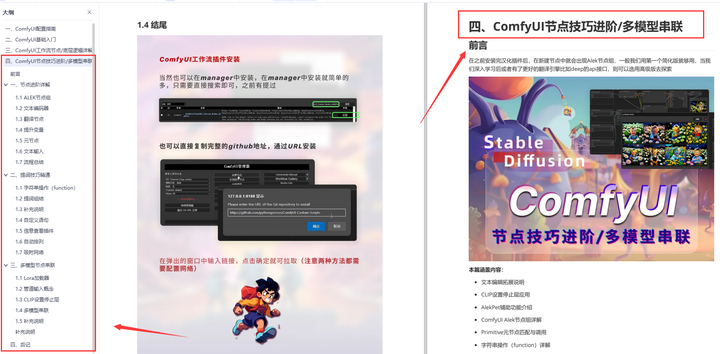
四、ComfyUI节点技巧进阶/多模型串联
- 节点进阶详解
- 提词技巧精通
- 多模型节点串联
- …
五、ComfyUI遮罩修改重绘/Inpenting模块详解
- 图像分辨率
- 姿势
- …
六、ComfyUI超实用SDXL工作流手把手搭建
- Refined模型
- SDXL风格化提示词
- SDXL工作流搭建
- …
由于篇幅原因,本文精选几个章节,详细版点击下方卡片免费领取







 扫一扫
扫一扫


 1959
1959

 被折叠的 条评论
为什么被折叠?
被折叠的 条评论
为什么被折叠?
 到【灌水乐园】发言





