阿里云轻量应用服务器Linux-Centos7下MySQL8.0.19的安装

轻量应用服务器,基于LAMP+CentOS(Linux),前端小白服务器部署+网络部署全过程 过程很详细,希望对一些迷茫的同学有帮助,耐心读完就可以用自己的电脑操作服务器了。 一、介绍环境 1.首先进入操控台找到轻量应用服务器(若找不到可以在下方)产品与服务里面搜。 2.进入轻量应用服务器,找到重置系统,应用镜像选择LAMP,系统镜像选择CentOS,点击确认更换 3.在远程管理里面可以查看到你的IP地址和账号,并设置密码,假设此密码是密码A(下面还有地方需要用到密码) ... 阅读详情

初始环境:阿里云轻量应用服务器已经重置系统为CentOS7.3-64位
具体目标:安装MySQL 8.0.19

第一步:检查Linux系统版本

1.执行命令 lsb_release -a 查看系统版本
在这里插入图片描述
可以看到,目前我的系统版本为CentOS7.3-64位。
注:没有这个命令就安装一下再使用:
查看源:

yum provides */lsb_release
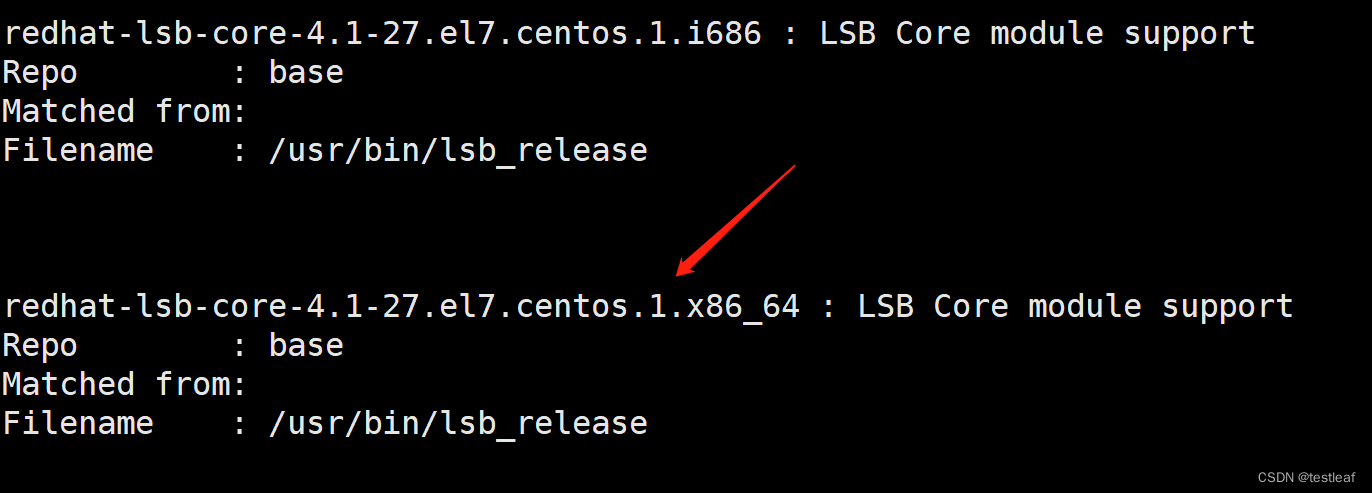
在这里插入图片描述
进行安装:

yum install redhat-lsb-core-4.1-27.el7.centos.1.x86_64
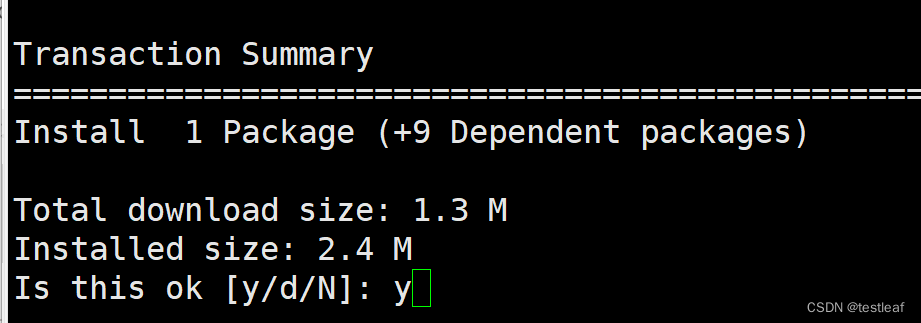
在这里插入图片描述

2.为了确保一切正常,我准备升级自己的系统到当前最新。
3.用yum更新升级
执行命令 yum -y clean all
执行命令 yum -y update
最后看见“Complete!”就是更新完成了。
4.更新完成后,执行命令 lsb_release -a 查看系统版本
在这里插入图片描述
可以看到,现在我的系统版本为CentOS7.7-64位。

第二步:下载MySQL 8.0.19的安装包

1.就是下载mysql-8.0.19-1.el7.x86_64.rpm-bundle.tar这个文件。
2.由于MySQL官网下载较慢,于是提供了下方的百度网盘链接。
链接: https://pan.baidu.com/s/1wELH308j9qA4WM9tm3dY1A 提取码: leaf
3.感兴趣的小伙伴也可以在MySQL官网进行下载,这个可以不用登录就下载,
https://dev.mysql.com/downloads/mysql/5.5.html?os=31&version=5.1
在这里插入图片描述
在这里插入图片描述

第三步:上传到Linux

1.我们已经将这个文件下载到本地了。
在这里插入图片描述
2.root目录下没有mysql目录的需要新建这个文件夹,在root目录下执行命令mkdir mysql。
在这里插入图片描述
3.利用Xftp上传到Linux的 root/mysql 目录,不会使用Xftp的朋友请利用挂载、下载等各种方式搞到Linux上面的root/mysql目录去都行。
上传完成之后,我们的root/mysql目录下就有了这个文件。
在这里插入图片描述

第四步:开始安装

1.在root/mysql目录下,执行命令 tar -xvf mysql-8.0.19-1.el7.x86_64.rpm-bundle.tar 解压这个压缩包。
在这里插入图片描述
2.由于Centos 7默认是mariadb数据库,再去安装mysql之前要先卸载mariadb。
执行命令rpm -qa | grep mariadb,
在这里插入图片描述
这里看到了mariadb-libs-5.5.64-1.el7.x86_64,
所以,接下来执行命令rpm -e --nodeps mariadb-libs-5.5.64-1.el7.x86_64。

3.在安装mysql-community-server-8.0.19-1.el7.x86_64.rpm前需要安装libaio-0.3.107-10.el6.x86_64.rpm。
也提供在了下方的百度网盘链接。
链接: https://pan.baidu.com/s/1wELH308j9qA4WM9tm3dY1A 提取码: leaf
感兴趣的小伙伴也可以在CentOS官网进行下载。
http://mirror.centos.org/centos/6/os/x86_64/Packages/libaio-0.3.107-10.el6.x86_64.rpm
利用Xftp上传到/root/mysql目录即可。
在这里插入图片描述
执行命令 rpm -ivh libaio-0.3.107-10.el6.x86_64.rpm进行安装。

ps:若在服务器网络情况良好时可直接执行yum -y install libaio进行libaio的安装,无需到官网下载。

4.正式进行安装
在root/mysql目录下依次执行以下命令:
rpm -ivh mysql-community-common-8.0.19-1.el7.x86_64.rpm
rpm -ivh mysql-community-libs-8.0.19-1.el7.x86_64.rpm
rpm -ivh mysql-community-libs-compat-8.0.19-1.el7.x86_64.rpm
rpm -ivh mysql-community-client-8.0.19-1.el7.x86_64.rpm
rpm -ivh mysql-community-server-8.0.19-1.el7.x86_64.rpm
在这里插入图片描述
这样就算是安装好了。
后面的不感兴趣的,安装可以忽略。
要是还报错什么的,
比如:/usr/bin/perl 被 MySQL…需要:
安装:
yum install -y perl-Module-Install.noarch

5.可忽略的安装
(1)先安装pkgconfig(openssl):
执行命令:yum install openssl-devel;
再安装devel:
执行命令:rpm -ivh mysql-community-devel-8.0.19-1.el7.x86_64.rpm;
(2)还有其它的:
执行命令:rpm -ivh mysql-community-embedded-compat-8.0.19-1.el7.x86_64.rpm;
(3)先安装perl(Data::Dumper):
yum -y install autoconf
再安装perl(JSON):
yum install perl.x86_64 perl-devel.x86_64 -y
yum install perl-JSON.noarch -y
最后安装test:
rpm -ivh mysql-community-test-8.0.19-1.el7.x86_64.rpm;
在这里插入图片描述

第五步:配置数据库

1.初始化数据库
mysqld --initialize --console
2.目录授权,否则启动失败
chown -R mysql:mysql /var/lib/mysql/
3.启动msyql服务
systemctl start mysqld
ps:停止命令:service mysqld stop
4.查看msyql服务的状态
service mysqld status
在这里插入图片描述
5.在/var/log/mysqld.log下查看临时密码
cat /var/log/mysqld.log
在这里插入图片描述
6.用临时密码登录到数据库
mysql -u root -p + 回车键

输入临时密码(输入时不会显示出来,输入完直接回车)
7.执行下列mysql命令 修改密码为123456

alter USER 'root'@'localhost' IDENTIFIED BY '123456';

8.依次执行下列mysql命令,授权root用户远程连接

use mysql;
update user set host = "%" where user='root';
flush privileges;
alter USER 'root'@'%' IDENTIFIED WITH mysql_native_password BY '123456';
flush privileges;

第六步:MySQL的卸载

1.查看已安装的mysql
rpm -qa | grep -i mysql
在这里插入图片描述
2.卸载mysql
yum -y remove 查到的名字
在这里插入图片描述
上面八个都以相同的方式卸载。

最后再查一下,如果查不到就是卸载好了。
rpm -qa | grep -i mysql
3.把mysql目录也删干净
查询mysql目录:
find / -name mysql
在这里插入图片描述
删除var目录下的mysql目录,还有我们的root目录下的mysql目录
rm -rf /var/lib/mysql
rm -rf /var/lib/mysql/mysql
rm -rf /root/mysql
在这里插入图片描述

第七步:彩蛋-Navicat连接MySQL数据库

1.阿里云防火墙添加3306端口
在这里插入图片描述
在这里插入图片描述
2.Navicat新建MySQL连接
在这里插入图片描述

附加【centos查看系统数据】

1、centos查看内存占用

free -h

在这里插入图片描述

2、centos查看硬盘容量使用情况

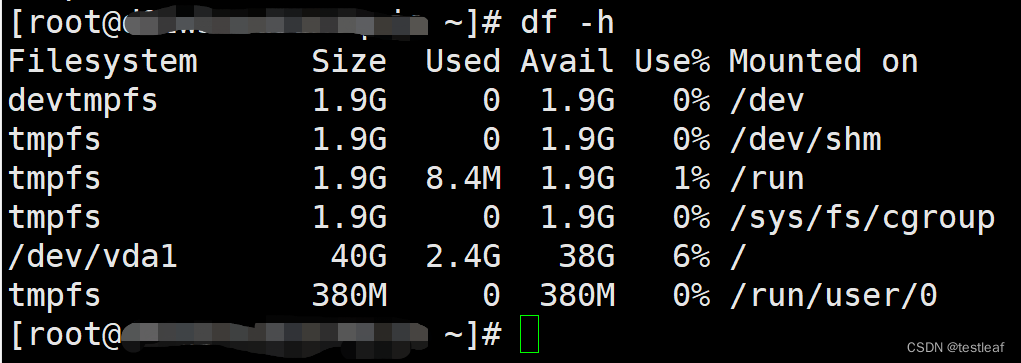
df -h

在这里插入图片描述

3、centos测试网速

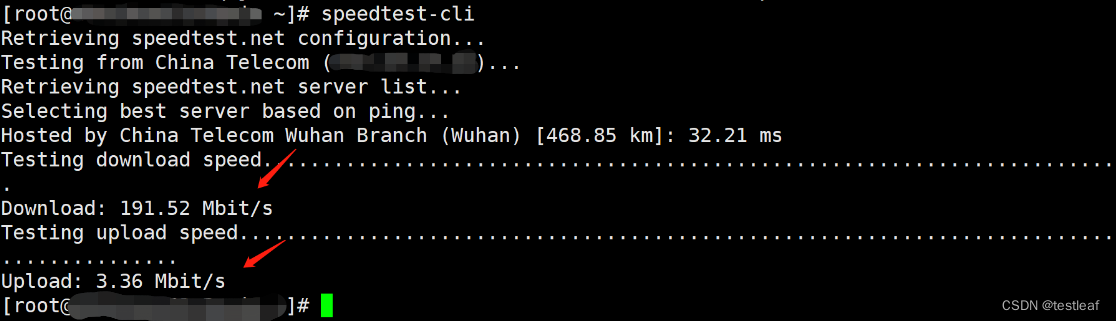
安装speedtest-cli:

wget https://raw.githubusercontent.com/sivel/speedtest-cli/master/speedtest.py 
chmod +rx speedtest.py
sudo mv speedtest.py /usr/local/bin/speedtest-cli
sudo chown root:root /usr/local/bin/speedtest-cli

使用speedtest-cli命令:

speedtest-cli
在这里插入图片描述

3、centos查看cpu和内存实时使用情况

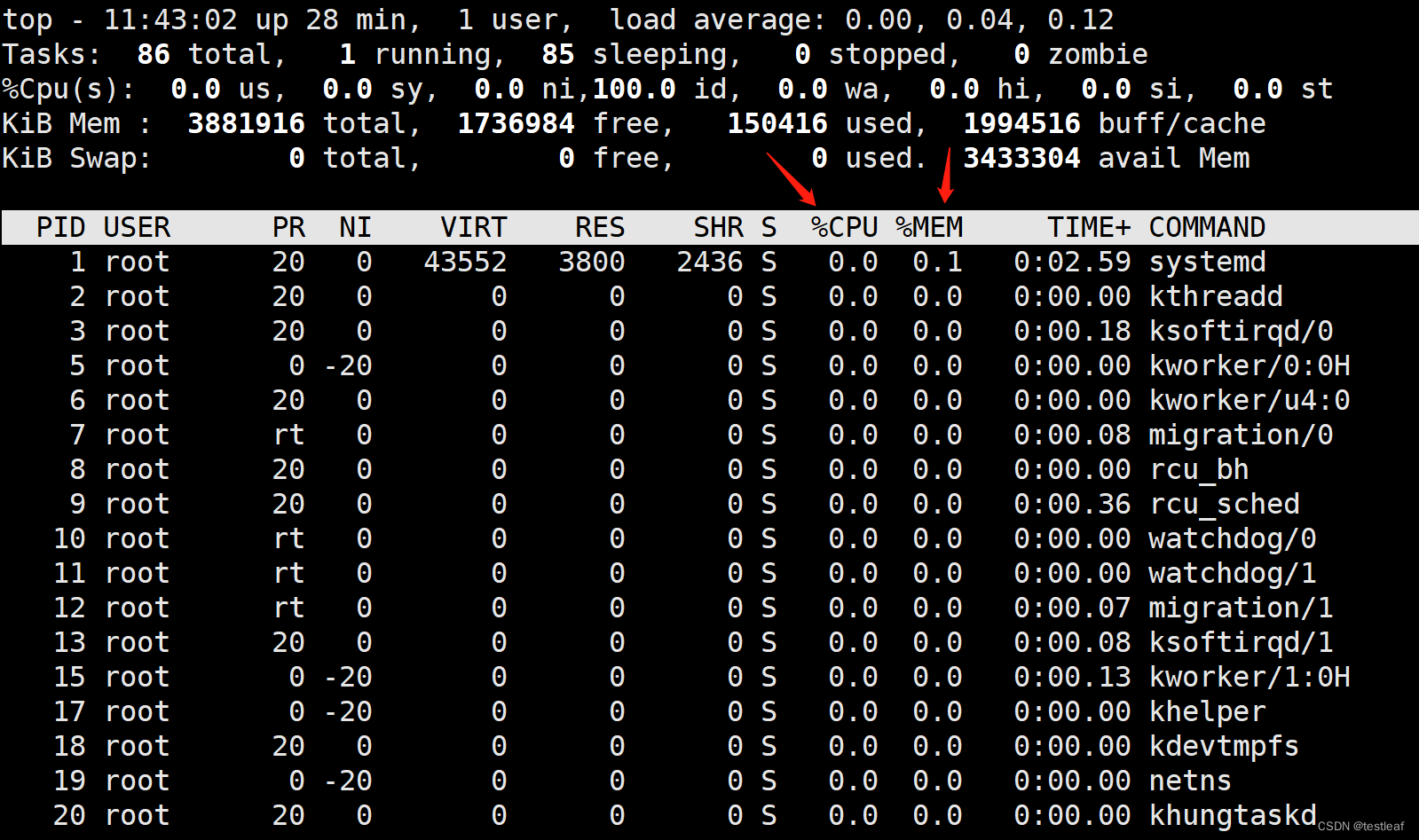
top

在这里插入图片描述

4、centos查看cpu型号

cat /proc/cpuinfo | grep name | cut -f2 -d: | uniq -c

在这里插入图片描述

5、centos查看系统版本

执行命令 lsb_release -a 查看系统版本
在这里插入图片描述
可以看到,目前我的系统版本为CentOS7.3-64位。
注:没有这个命令就安装一下再使用:
查看源:

yum provides */lsb_release

在这里插入图片描述
进行安装:

yum install redhat-lsb-core-4.1-27.el7.centos.1.x86_64

在这里插入图片描述

免责声明:
1.编写此文是为了更好地学习MySQL的使用,如果损害了有关人的利益,请联系删除;
2.如果文中描述欠妥,请在评论中进行指正;
3.文字编写不易,若感觉有用,点赞收藏关注会让博主很开心哦;
4.此外,本文支持任何形式的转载,转载请注明出处,非常感谢!!!
本文源自:https://blog.youkuaiyun.com/testleaf/article/details/105311175
博客园cnblogs同号。

libaio-0.3.107-10.el6.x86_64.rar 关于在linux上安装MySQL-server时遇到的错误问题,其所依赖的软件安装包libaio-0.3.107-10.el6.x86_64.rar已上传。 立即下载

相关推荐

libaio-0.3.107-10.el6.x86_64.rpm

libaio-0.3.107-10.el6.x86_64.rpm

Centos7使用rpm包安装mysql5.7.18

最近一直使用mysql,mysql-Linux下安装写了使用其他方式安装mysql,这次主要采用rpm格式来安装,试了一下感觉这种安装模式比较简单。 卸载MariaDB centos7默认安装MariaDB而不是mysql,可能MariaDB数据库和mysql会冲突,故先卸载MariaDB。               1、查看已安装MariaDB相关的包              rp

Grace 4001

libaio-0.3.107-10.el6.x86_64

CentOS6.5安装64位Oracle11G R2依赖包

mysql5.7离线安装

z1.安装新版mysql前,需将系统自带的mariadb-lib卸载。 rpm -qa|grep mariadb rpm -e --nodeps mariadb-libs-5.5.44-2.el7.centos.x86_64 2.上传压缩包并解压(官网下载地址:https://dev.mysql.com/get/Downloads/MySQL-5.7/mysql-5.7.20-1.el7.x86_...

weixin_44044168的博客 466

Centos安装mysql数据库必须包libaio-0.3.107-10.el6.x86_64

用于Centos操作系统,安装mysql数据时,需要的libaio文件。如果您在安装时候,报这个错误可以下载,如下: mysqld: error while loading shared libraries: libaio.so.1: cannot open shared object file: No such file or directory

libaio-0.3.109-13.el7.x86_64.rar

在系统处于内网状态,无法使用yum进行下载时可以在这里进行下载解压,然后使用rpm -ivh进行安装

轻量应用服务器安装mysql_阿里云轻量应用服务器Linux-Centos7下MySQL8.0.19的安装

初始环境:阿里云轻量应用服务器已经重置系统为CentOS7.3-64位具体目标:安装MySQL 8.0.19第一步:检查Linux系统版本1.执行命令 lsb_release -a 查看系统版本可以看到,目前我的系统版本为CentOS7.3-64位。2.为了确保一切正常,我准备升级自己的系统到当前最新。3.用yum更新升级执行命令 yum -y clean all执行命令 yum -y updat...

weixin_34640844的博客 793

PyMySQLSaver实战:构建高可靠性的LangGraph状态管理

本文详细介绍了如何使用PyMySQLSaver构建高可靠性的LangGraph状态管理系统。通过检查点机制和MySQL持久化技术,开发者可以确保AI应用在崩溃后从最近状态恢复,支持长时间运行任务和多轮交互。文章包含核心架构解析、生产环境部署指南及实战案例,帮助开发者掌握状态管理的核心技术。

weixin_29310605的博客 494

阿里云轻量应用服务器Linux-Centos7下MySQL8.0.19的使用

初始环境:阿里云轻量应用服务器已经安装MySQL8.0.19 具体目标:使用MySQL 8.0.19 目录第一步:初始化第二步:创建一些表第三步:添加一些数据第四步:操作- 第一步:初始化 1.进入数据库,然后输入密码123456 mysql -u root -p 2.创建数据库 create database test; 3.使用数据库 use test; 第二步:创建一些表 1.创建表Customers CREATE TABLE Customers ( cust_id char(.

testleaf.cn 419

数据采集卡架构与PCIe优化设计详解

数据采集卡(DAQ)作为工业自动化中的关键设备,其核心在于模数转换(ADC)和数字信号处理技术。现代系统普遍采用PCIe总线架构,通过DMA传输和时钟同步技术实现高速数据采集。在信号调理环节,可编程增益放大器(PGA)和抗混叠滤波器确保信号质量;而Σ-Δ型ADC则提供高达24位的分辨率。实际应用中,从电力监测到机床振动分析,数据采集卡需要结合具体场景优化配置。通过合理的PCB布局和EMI防护设计,可以有效提升系统在工业环境中的可靠性。

weixin_29168675的博客 909

【通信协议-RTCM】MSM语句(1) - 多信号GNSS观测数据消息格式

注释:RTCM响应消息1020为GLONASS星历信息,暂不介绍,前公司暂未研发RTCM消息类型版本的DR/RTK模块,DR/RTK模块仅NMEA消息类型使用注释:公司使用的多信号语句类型为MSM4&MSM7,也应该是运用最广泛的语句类型,例如本人之前在公司开发的工具全是基于MSM7语句类型来进行的。

qxj2422640226的博客 2092

(阿里云笔记)贝勾置阿里云轻量应用服务器CentOS7.6镜像——Linux系统

目录 前言 2.注册阿里云账户 3.购买轻量级服务器 1.引入库 2.读入数据 总结 前言 提示:这里可以添加本文要记录的大概内容: 2.注册阿里云账户 打开阿里云官网:https://www.aliyun.com/ 右上角——立即注册 填入个人注册信息——扫码注册+账号密码注册,按步骤注册OK。 3.购买轻量级服务器 1.引入库 代码如下(示例): import numpy as np impo...

张松的博客 1137

物体检测之非极大值抑制:NMS、softNMS、softerNMS、IoU-Net

当前的物体检测算法为了保证召回率,对于同一个真实物体往往会有多个的候选框输出。由于多余的候选框会影响检测精度,因此需要利用NMS过滤掉重叠的候选框,得到最佳的预测输出。当前有如下几种较为常见的NMS方法, 1.基本NMS 非极大值抑制, 顾名思义就是抑制不是极大值的边框,这里的抑制通常是直接去掉冗余的边框。 这个过程涉及以下两个量化指标: 1.预测得分:NMS假设一个边框的预测得分越高,这个框...

LeoLee 1941

(Linux笔记)CentOS7.3镜像+MySQL8.0.26安装部署——Linux系统

目录 1.前言 2.官网下载MySQL 3.上传MySQL安装包到服务器(xftp) 4.解压MySQL安装包 总结 前言 2.官网下载MySQL 官网下载地址:https://dev.mysql.com/downloads/mysql/ 点击——No thanks, just start my download.——开始下载 3.上传MySQL安装包到服务器(xftp) 使用xftp工具,下载有点麻烦,分享...

张松的博客 1080

利用GPAC生成MP4文件

GPAC主要针对学生和内容创作者,代表了一个跨平台的多媒体框架,开发人员可以使用它在 LGPL 许可下制作开源媒体。GPAC多媒体框架兼容范围广泛的流行文件类型,从常见格式(如 AVI、MPEG 和 MOV)到复杂格式(如 MPEG-4 系统或 VRML/X3D)和 360 电影。

深之JohnChen的专栏 1770

5nm制程的CV5芯片实测:用它给无人机做8K拍摄和实时避障,功耗和性能到底怎么样?

本文深度评测了5nm制程的CV5芯片在无人机8K拍摄和实时避障中的表现。通过实测数据展示了CV5的异构计算架构、8K视频编码性能和CVflow®AI引擎的加速效果,同时提供了开发中的优化技巧和散热建议,为无人机开发者提供了实用的参考。

weixin_30861797的博客 358

Linux运维:阿里云轻量应用服务器搭建配置

简单说一下阿里云轻量应用服务器的搭建 一:在阿里云官网上购买轻量应用服务器.(选择系统镜像CentOS) 二:安装Xshell6和Xftp6社区版(免费) Xshell6用于连接服务器(与SSH一样);Xftp6用于上传文件到服务器; 三:在服务器上安装jdk1.8 1.下载jdk到服务器上 2.备份系统配置文件 执行命令: cp /etc/profile /ho...

大誌的博客 4276

【docker】第10篇 Failed with result ‘exit-code和Start request repeated too quickly和Failed to start Docker

【docker】解决 Failed with result 'exit-code'和Start request repeated too quickly和Failed to start Docker。

Fanjufei的博客 6818

【学习笔记 - Linux】CentOS7下安装jdk1.8、tomcat8.5、mysql5.7——搭建java web开发环境

【学习笔记 - Linux】CentOS7下安装jdk1.8、tomcat8.5、mysql5.7 目录 1. 安装jdk 2. 安装tomcat 3. 安装mysql 最近买了阿里云的轻量应用服务器,想在服务器上部署自己的应用,学习记录一下。我是用XShell连接的服务器。下面的操作时在XShell远程操作下完成的。 1. 安装jdk yum方式安装 创建一个目录 mkdir /usr/...

AlanLee97的博客 400

芒果YOLOv7改进04:Loss篇:原创改进损失函数Repulsion:独家首发最新改进Repulsion Loss解决目标遮挡场景下检测,为解决密集人群检测中遮挡设计的损失函数,打造高效检测器涨点

YOLOv7原创改进Repulsion|首发最新改进为解决密集人群检测中遮挡设计的损失函数

包括YOLOv5、YOLOv7、YOLOv8等模型改进 3250

华为的C语言编程规范.pdf

华为技术有限公司内部技术规范。本规范制定了编写C语言程序的基本原则、规则和建议。从代码的清晰、简洁、可测试、安全、程序效率、可移植各个方面对C语言编程作出了具体指导。

阿里云服务器部署vue+jar+mysql+redis环境LINUX安装jdk1.8

ps -aux |grep redis

xuehen86的博客 359

WINCC7.3破解文件

WINCC7.3硬件够破解文件,有需要的下载!WINCC7.3硬件够破解文件,有需要的下载!

(Linux笔记)CentOS7.3镜像+Tomcat8.5.69安装部署——Linux系统

系列文章目录 提示:这里可以添加系列文章的所有文章的目录,目录需要自己手动添加 例如:第一章 Python 机器学习入门之pandas的使用 提示:写完文章后,目录可以自动生成,如何生成可参考右边的帮助文档 文章目录 系列文章目录 前言 一、pandas是什么? 二、使用步骤 1.引入库 2.读入数据 总结 前言 提示:这里可以添加本文要记录的大概内容: 例如:随着人工智能的不断发展,机器学习这门技术也越来越重要,很多人都开启了学习机器学习,本文就介绍了机器学习的基

张松的博客 788

Probability and Statistics - 4th edition

Probability and Statistics - 4th edition

ET2012新版免狗免安装绿色软件

ET2012新版免狗免安祖昂绿色软件。,新界面,新视觉,

(Linux笔记)CentOS7.3镜像+JDK1.8安装配置——Linux系统

系列文章目录 提示:这里可以添加系列文章的所有文章的目录,目录需要自己手动添加 例如:第一章 Python 机器学习入门之pandas的使用 提示:写完文章后,目录可以自动生成,如何生成可参考右边的帮助文档 文章目录 系列文章目录 前言 一、pandas是什么? 二、使用步骤 1.引入库 2.读入数据 总结 前言 提示:这里可以添加本文要记录的大概内容: 例如:随着人工智能的不断发展,机器学习这门技术也越来越重要,很多人都开启了学习机器学习,本文就介绍了机器学习的基

张松的博客 562

阿里云轻量应用服务器重置为Linux系统,从0搭建node+mysql+nginx部署环境

1、首先重置系统为官方的Linux系统,方便起见选择应用镜像-LAMP镜像。 为什么直接选择node.js镜像呢?原因是我习惯使用mysql数据库,安装node镜像的话之后还需要手动安装mysql也会比较麻烦,另外我偶尔也会使用到apache的服务,所以选择lamp对我来说比较合适。 2、根据官方提示首先完成最基础的设置。 这一步要复制mysql初始随机密码完成mysql的初始化操作,我...

wudandong的博客 801

阿里云 linux系统环境搭建。JDK、Tomact、Mysql、Redis的安装

1、环境相关文件下载 (1)JDK(1.8) 下载地址: https://www.oracle.com/technetwork/java/javase/downloads/jdk8-downloads-2133151.html Tomact8 下载地址: https://tomcat.apache.org/download-80.cgi Mysql(80)repo源...

LemonSnm的博客 660
上一篇: 阿里云轻量应用服务器Linux-Centos7下Oracle19c的安装
下一篇: 阿里云轻量应用服务器Linux-Centos7下SQL Server2019的安装
testleaf
博客等级 码龄7年 3514粉丝 72原创
评论 7
成就一亿技术人!
拼手气红包6.0元
还能输入1000个字符
 
 条评论被折叠 查看
添加红包

请填写红包祝福语或标题

个

红包个数最小为10个

元

红包金额最低5元

当前余额3.43元 前往充值 >
需支付:10.00元
成就一亿技术人!
领取后你会自动成为博主和红包主的粉丝 规则
hope_wisdom
发出的红包

打赏作者

testleaf

你的鼓励将是我创作的最大动力

¥1 ¥2 ¥4 ¥6 ¥10 ¥20
扫码支付:¥1
获取中
扫码支付

您的余额不足,请更换扫码支付或充值

打赏作者

实付元
使用余额支付
点击重新获取
扫码支付
钱包余额 0

抵扣说明:

1.余额是钱包充值的虚拟货币,按照1:1的比例进行支付金额的抵扣。
2.余额无法直接购买下载,可以购买VIP、付费专栏及课程。

余额充值