



树莓派(Raspberry Pi)是一款由英国树莓派基金会开发的低成本、信用卡大小的单板计算机,旨在促进计算机科学教育。自2012年发布以来,它已成为创客、教育者和开发者的热门工具,广泛应用于编程学习、嵌入式项目、物联网(IoT)、媒体中心等领域。
学习课程来自B站的树小悉课程——【树莓派教程第一课 树莓派简介 十分钟玩转系列入门篇】https://www.bilibili.com/video/BV16U4y1879Q?p=2&vd_source=038c840243de6bb9f5de37ad9ebc0821
一、简介入门
1、树莓派的核心特点
-
低成本:基础型号价格通常在几十美元,性价比极高。
-
开源生态:支持Linux操作系统(如Raspberry Pi OS、Ubuntu等),软件和硬件设计开放。
-
可扩展性:通过GPIO(通用输入输出)引脚连接传感器、电机、摄像头等外设。
-
多样化型号:从入门级到高性能版本满足不同需求。
2、常见型号
早期树莓派型号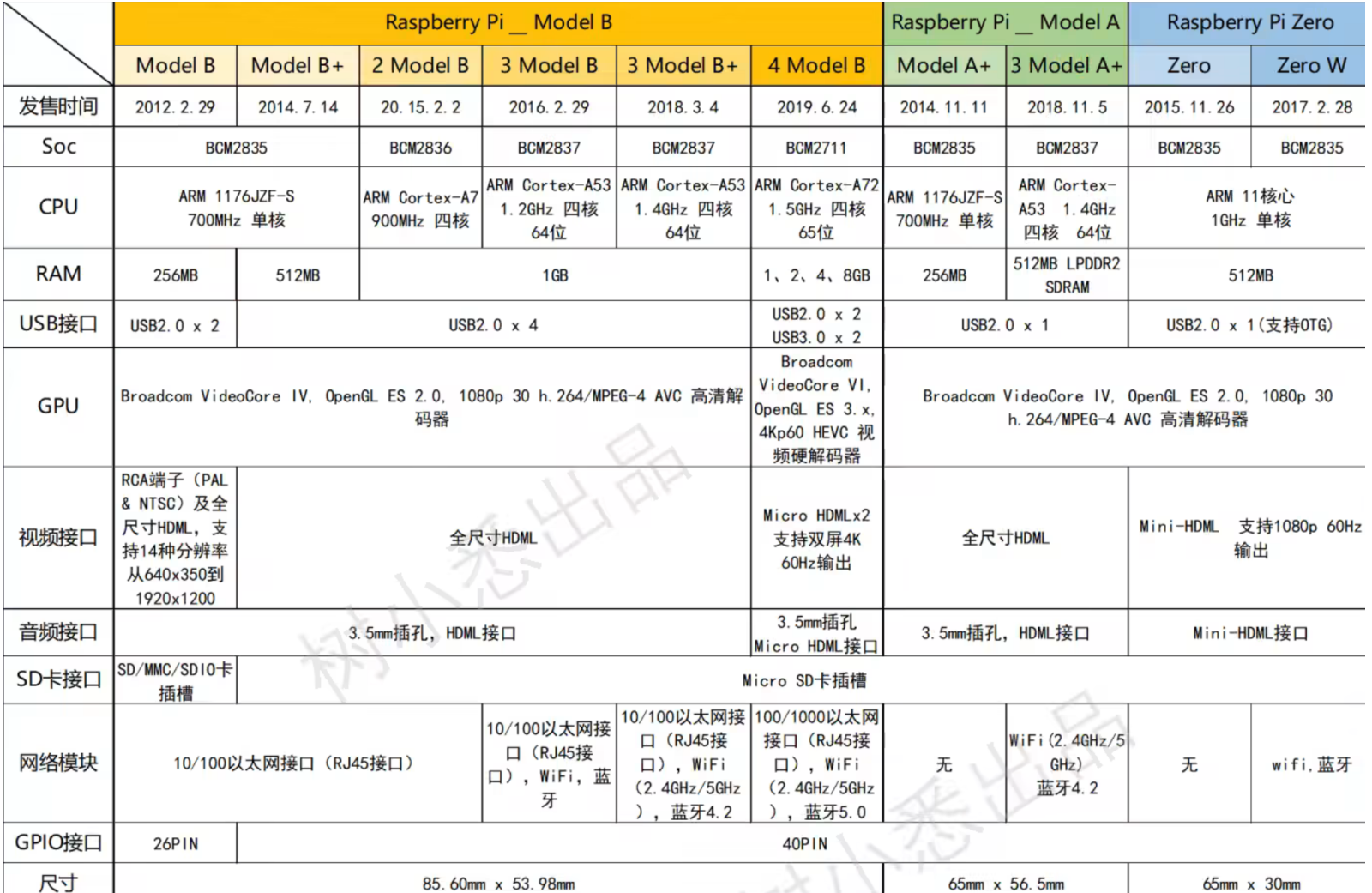
树莓派主要型号及近年优化对比表
| 分类 | 关键优化方向 | 早期型号(2012-2019) | 近年型号(2020-2024) |
|---|---|---|---|
| 芯片与性能 | CPU架构/制程/算力 | - 32位为主(Cortex-A7/A53,40nm-28nm)- 最高频率1.5GHz(Pi 4B)- 无专用NPU | - 64位普及(Cortex-A72→A76,16nm)- 频率翻倍(Pi 5达2.4GHz)- 新增NPU(Pi 5集成1TOPS AI算力) |
| RAM容量/类型 | - 最高8GB(Pi 4B,LPDDR4)- 32位系统限制 | - 更高带宽(Pi 5用LPDDR4X-4267,带宽提升2倍)- 支持PCIe 2.0(可外接NVMe SSD) | |
| 接口与连接 | USB版本/数量 | - 以USB 2.0为主,Pi 4B首次支持2×USB 3.0 | - USB 3.0全面普及(Pi 4B/5均配2×USB 3.0)- Pi 5新增USB4(10Gbps) 接口 |
| 网络与无线 | - 早期无无线(需外接),Pi 3开始集成2.4GHz Wi-Fi- 有线最高千兆(Pi 4B) | - Wi-Fi 6(802.11ax)(Pi 5/Zero 2 W+)- 蓝牙5.0+(支持BLE Mesh组网)- 可选PoE+供电(Pi 5 PoE HAT) | |
| 视频输出 | - 最高支持单屏4K/30Hz(Pi 4B)- 依赖HDMI 1.4 | - 双屏4K/60Hz(Pi 4B/5 via Micro HDMI 2.0)- Pi 5支持HDR10/杜比视界解码 | |
| 形态与场景 | 尺寸与集成度 | - 标准尺寸(85×56mm)为主,Zero系列(65×30mm)主打便携 | - 一体化设计(Pi 400:键盘集成主机,2020)- 超小型计算模块(CM4/CM5,适用于工业嵌入) |
| 散热与功耗 | - 被动散热为主,无温控风扇- Pi 4B高负载易过热降频 | - 内置温控风扇接口(Pi 5)- 能效优化(Pi 5空闲功耗降低30%,满载功耗提升至15W) | |
| 软件生态 | 系统与开发工具 | - 32位Raspberry Pi OS为主,第三方系统兼容性有限 | - 原生64位系统(2022年起默认支持)- ROS 2官方适配(Pi 5支持机器人开发)- AI框架优化(TensorFlow Lite/MicroPython加速) |
| 典型型号 | 代表产品与定位 | - Pi 3B+(2018,入门主力)- Pi 4B(2019,性能飞跃)- Zero W(2017,物联网便携) | - Pi 5(2023,旗舰,AI与桌面级性能)- Pi Zero 2 W(2021,Zero系列性能翻倍)- CM5(2024,工业计算模块) |
3、经典应用场景
-
编程学习
支持Python、Scratch、C/C++等语言,适合教学。 -
智能家居
搭建Home Assistant中枢,控制灯光、温湿度传感器等。 -
复古游戏机
通过RetroPie模拟NES、PS1等经典游戏。 -
网络设备
制作VPN服务器、广告拦截器(Pi-hole)或私有云存储。 -
工业与科研
数据采集、机器人控制(如搭配ROS)。
4、树莓派系统
树莓派系统可视为一个“独立应用程序”,通过SD卡或USB存储设备运行,即使系统被破坏,也不会影响原有的系统。
4.1、树莓派系统独立性原理
物理隔离
-
树莓派系统完全运行在外部存储介质(SD卡/USB SSD)中,与Windows硬盘无交集。
-
树莓派启动时仅读取外部设备,不会挂载或修改Windows的磁盘分区。
无残留风险
-
卸载方式:直接弹出SD卡或拔掉USB设备,树莓派系统立即停止运行,原系统不受任何影响。
-
即使树莓派系统崩溃、感染病毒或配置错误,只需重新烧录系统到SD卡即可“重置”(类似重装软件)。
4.2、常见系统
常用且推荐的为 Raspberry Pi OS(原Raspbian),分为带桌面端和不带桌面端,带桌面端的指通过图形化界面来进行可视化操作,不带桌面端的指通过终端(命令行)来进行命令操作,其本质是基于 Linux 系统实现的。
除了官方推荐的 Raspberry Pi OS 外,还有其他第三方通用的 Linux 系统,如Ubuntu、Manjaro ARM等
4.3、系统烧录安装
①、准备工作
硬件:
-
树莓派兼容的MicroSD卡(建议16GB以上,Class 10/UHS-I速度等级)。
-
SD卡读卡器(若笔记本无直接MicroSD卡槽)。
软件:
-
下载官方工具 Raspberry Pi Imager(支持Windows/macOS/Linux)。
②、烧录系统
步骤1:插入MicroSD卡到笔记本(确保系统识别到存储设备)。
步骤2:打开Raspberry Pi Imager,点击 “Choose OS” → 选择 “Raspberry Pi OS”(默认推荐版本,或手动选其他版本如Lite/64位)。
步骤3:点击 “Choose Storage” → 选择插入的MicroSD卡(注意不要选错其他磁盘!)。
步骤4:点击 “Write” → 确认格式化并开始烧录(过程约5-15分钟,取决于卡速和系统版本)。
③、首次启动配置
烧录完成后,弹出SD卡并插入树莓派。
无显示器模式(推荐):
-
在烧录后的SD卡根目录创建空文件:
-
新建名为
ssh的文件(无后缀,启用SSH远程登录)。 -
新建
wpa_supplicant.conf文件(写入Wi-Fi账号密码,自动联网)。
-
有显示器模式:连接显示器、键鼠,按可视化界面的屏幕指引完成初始化设置。
简单来说,树莓派就是一个低成本的小型耐造多变的计算机
二、基础
1、连接
1.1、常见接口连接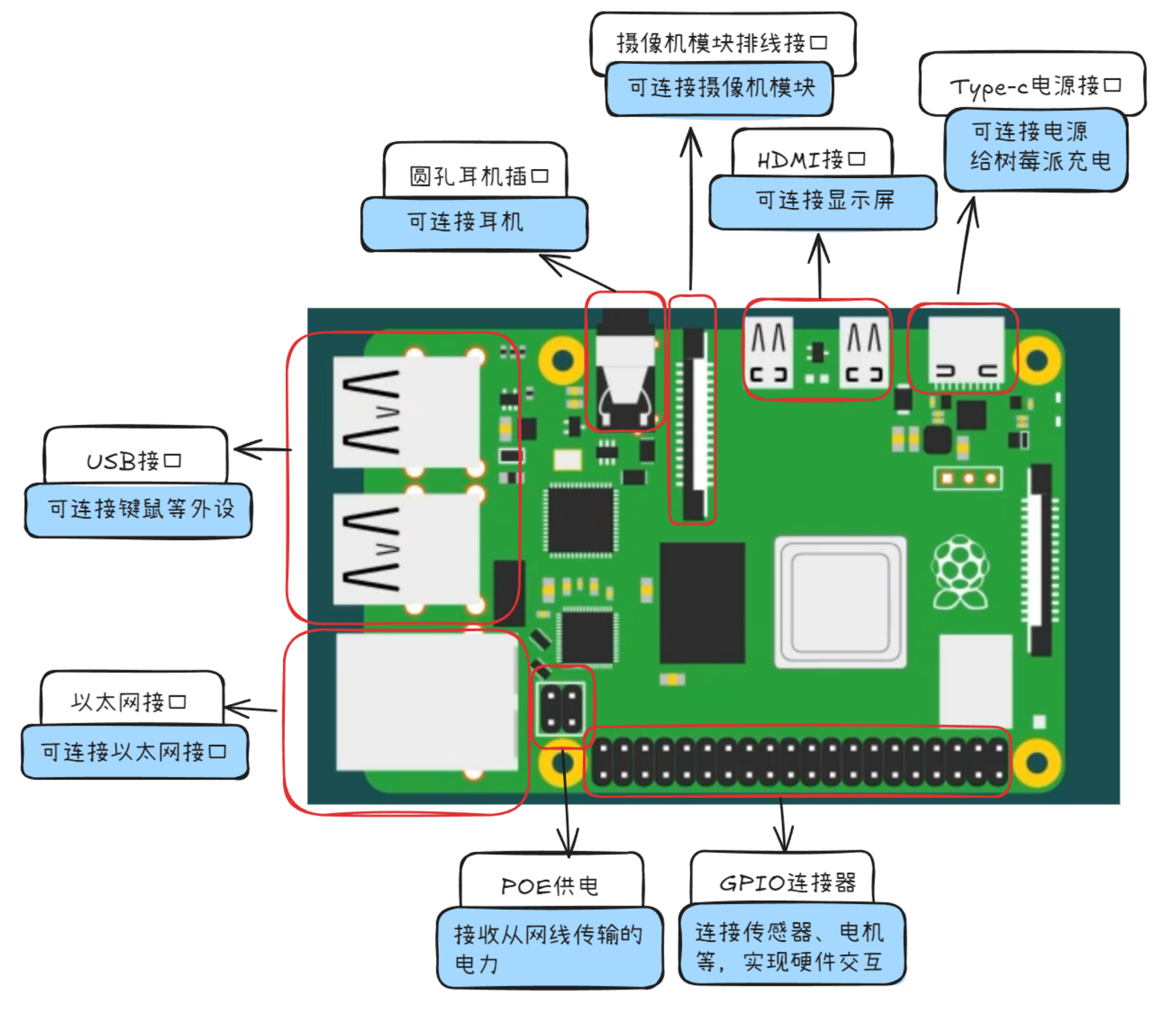
以下是实拍图,可对应上面的图形化一一进行分辨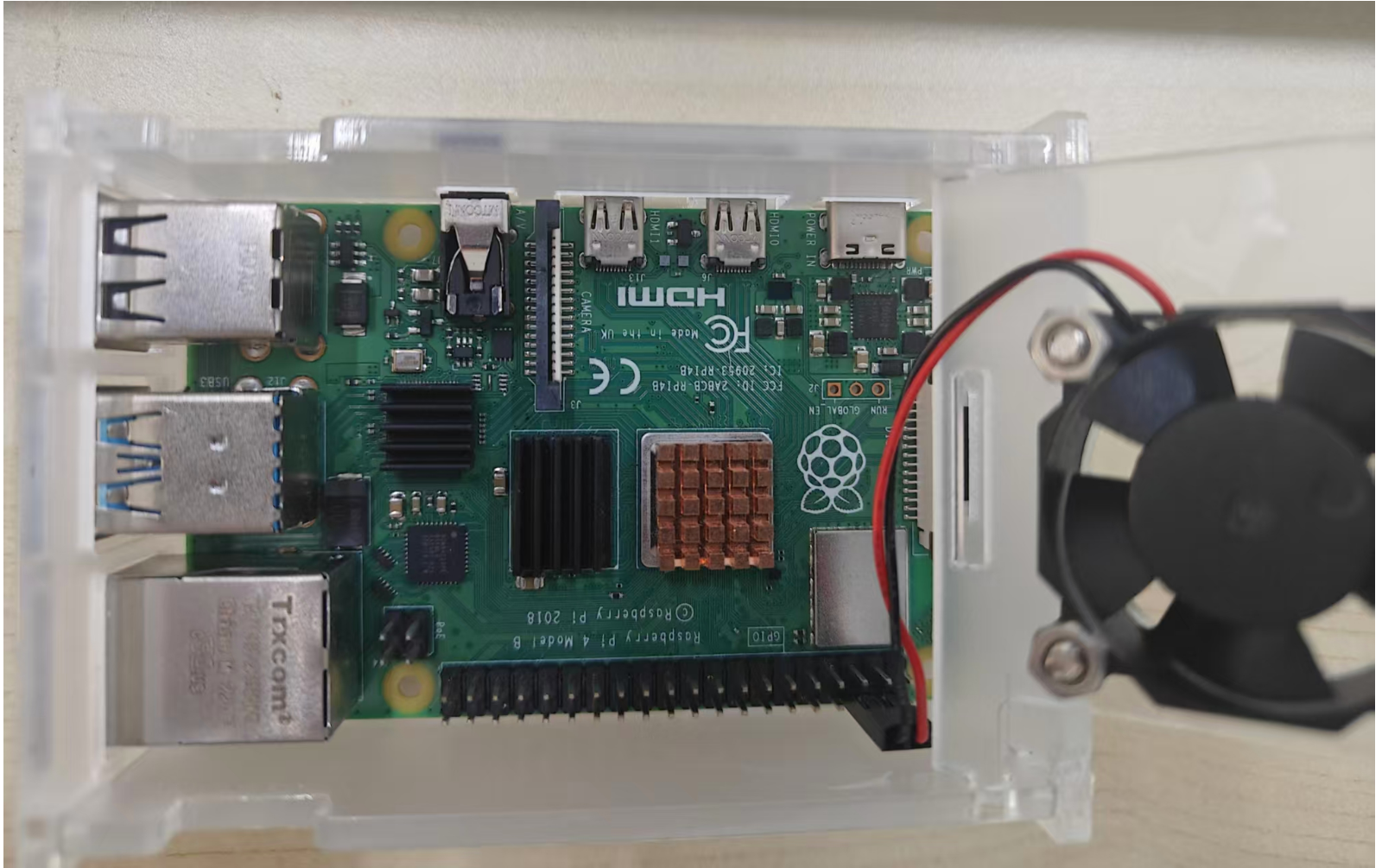
1.2、常见问题
①、先连接显示屏,再连接电源,避免显示屏不显示
②、建议使用官方USB-C电源(5V/3A),避免低电压警告、随机重启、无法启动
③、关机方式建议
-
可视化界面中选择:注销——Shutdown(关机)/Reboot(重启)/Exit to command line(退出当前会话)
-
终端命令:
-
-
sudo poweroff——关闭电源
-
sudo shutdown -h now——立刻关机
-
sudo shutdown -r now——立刻重启
-
sudo shutdown -h +2——2min后关机
-
为了使用更少的外设进行树莓派的连接,故衍生出远程连接来方便树莓派的使用。
1.3、有线远程连接
当前的远程连接为有线远程连接,即通过一根网线,连接笔记本和树莓派,而不需要多余的鼠标键盘等待外设(我当前以win11家庭版为例)
①、连线
将网线端口一端插在笔记本,一端插在树莓派
②、共享互联网
将笔记本网络共享给树莓派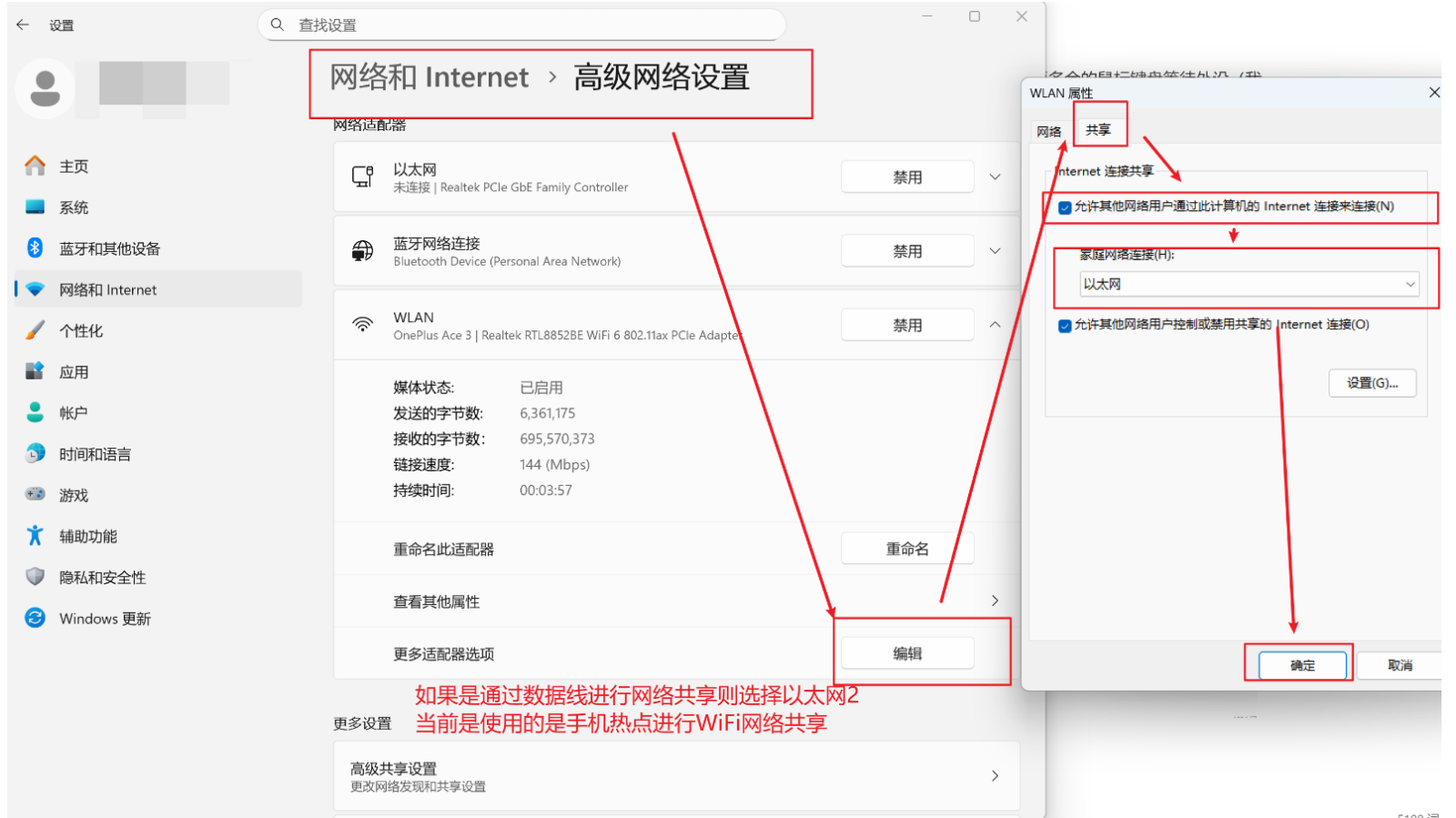
③、查找树莓派 IP 地址
Ⅰ、固定 IP
固定 IP 可直接通过在 网络和Internet——高级网络设置——网络 中找到固定 IP
Ⅱ、动态 IP
由于我是使用手机热点给笔记本共享网络,笔记本再共享给树莓派,所以并非固定 IP,而是动态 IP
不论哪种 IP ,均可在命令行输入
arp -a找到匹配在固定 IP 网段中的 IP 或直接在输出列表中查找树莓派的MAC地址(通常以 b8:27:eb 或 dc:a6:32 开头)对应的IP。
④、利用 IP 连接树莓派
Ⅰ、打开树莓派SSH接口
方法1:首次启动前(无显示器操作)
适用场景:全新安装系统,尚未启动树莓派。步骤:
-
将烧录好系统的SD卡插入电脑。
-
在SD卡的根目录/boot分区下新建一个空文件:
-
文件名:
ssh(无后缀名,如.txt)。 -
Windows用户:右键新建文本文档 → 重命名为
ssh→ 确保文件类型为“文件”而非“txt”。
-
-
弹出SD卡并插入树莓派启动,SSH服务将自动启用。
方法2:已运行系统(通过终端命令)
适用场景:树莓派已开机且可接显示器/键盘。步骤:
-
打开终端,执行以下命令:
sudo raspi-config-
选择 Interfacing Options → SSH → Yes 启用。
-
重启生效:
sudo rebootⅡ、远程连接树莓派
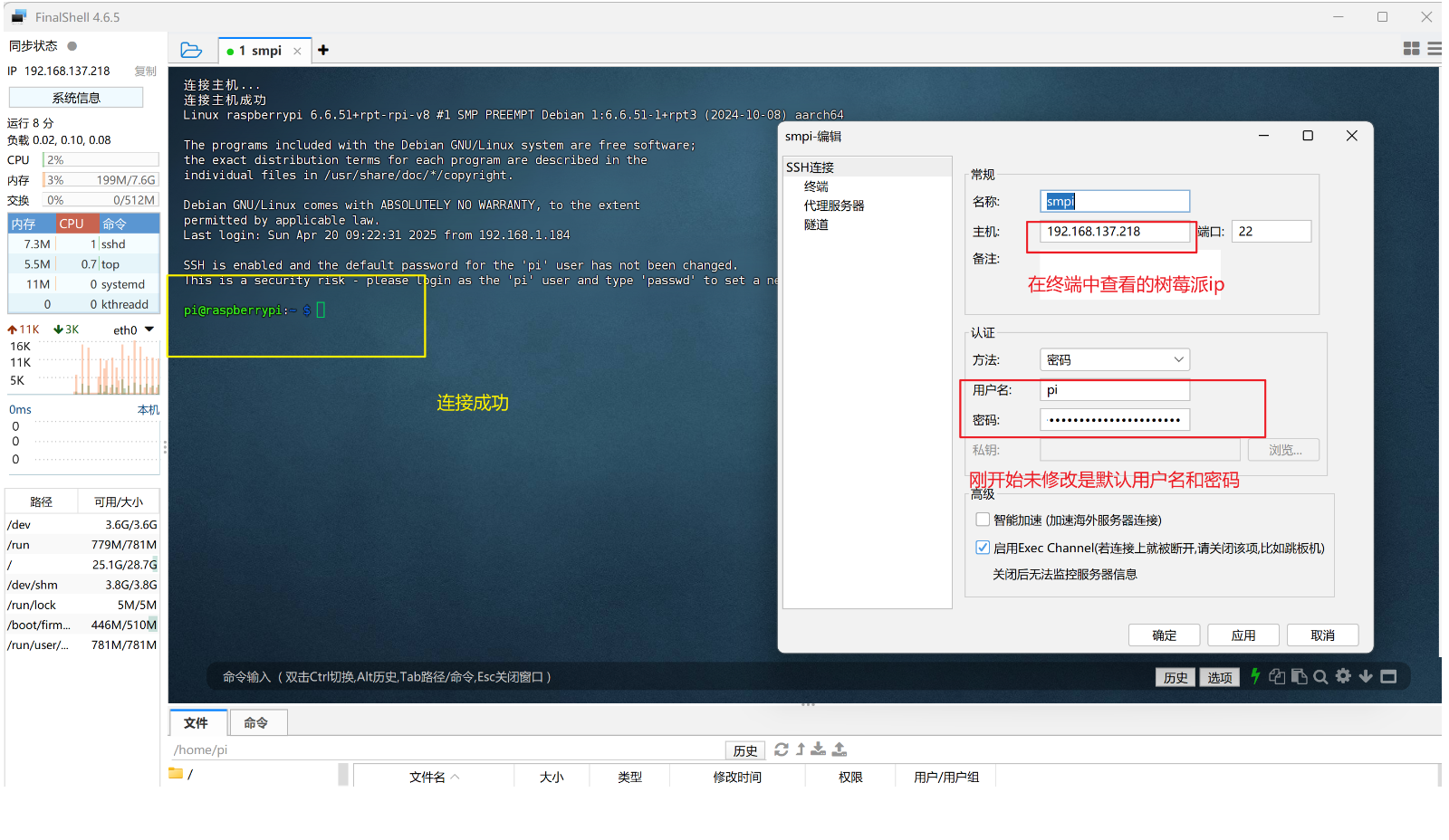
可使用 Finalshell、Xshell、Putty、VNC 等远程连接工具进行连接,
如果使用的是Windows自带的远程连接工具,还需额外配置(如果是桌面端,保持桌面端运行即可,如果是无桌面版本需先进入树莓派的终端使用命令安装xrdp【sudo apt-get install xrdp】)
默认登录凭据
| 字段 | 默认值 | 注意事项 |
|---|---|---|
| 用户名 | pi | 所有官方系统(如Raspberry Pi OS)的默认用户。 |
| 密码 | raspberry | 区分大小写,首次登录后会强制要求修改密码。 |
以下给出常见远程连接工具:
| 工具 | 类型 | 适用场景 | 优点 | 缺点 |
|---|---|---|---|---|
| FinalShell/Xshell | SSH终端 | 命令行操作、文件传输、服务管理 | 轻量高效,低延迟,支持SFTP | 无图形界面 |
| VNC | 图形化远程桌面 | 需要GUI操作(如Scratch、浏览器) | 可视化操作,适合新手 | 高延迟,依赖网络带宽 |
| xrdp | RDP远程桌面 | Windows风格图形化操作 | 兼容性好(支持Windows远程桌面协议) | 配置复杂,资源占用高 |
| VS Code + Remote-SSH | 开发工具集成 | 代码调试、远程开发 | 直接编辑远程文件,集成终端和调试 | 需安装插件,适合开发者 |
| Termius | 多平台SSH | 手机/平板远程管理 | 移动端友好,支持密钥管理 | 高级功能需付费 |
以下给出finalshell连接树莓派: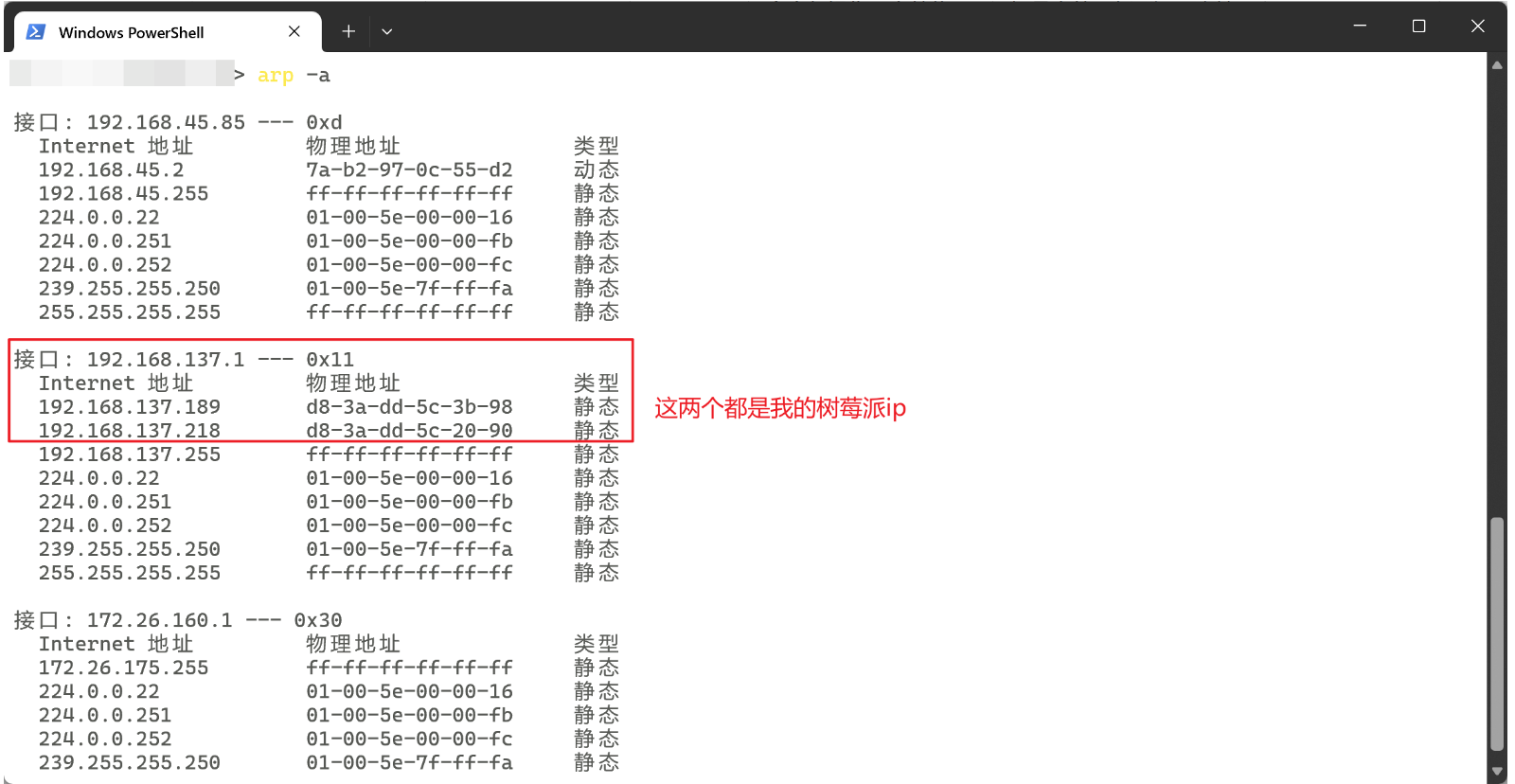
Ⅲ、补充1: VNC 远程连接
这里补充 VNC 远程连接的方法,方便使用其中的 VNC server进行接下来的文件传输
-
在树莓派上安装 VNC 服务器(VNC server)并开启树莓派上自带 VNC 服务器,只不过是默认不开启自带的服务器,即该步骤更准确的说是启动树莓派的 VNC 服务器,之后再使其开始运行
通过SD 卡配置文件启动VNC:在SD卡中预置配置文件,将烧录好系统的SD卡插入电脑。在SD卡的/boot分区(Windows可见的盘符)中:
-
创建空文件
ssh(无后缀)以启用SSH。 -
编辑
config.txt文件(若不存在则新建),末尾添加:
[HDMI:0] enable_vnc=1通过显示器终端启动VNC:连接树莓派的HDMI和键盘鼠标。在桌面打开终端,运行:
sudo raspi-config通过以上方法中的任意一个,都可以实现开启树莓派的 VNC 服务器
之后使其开始运行,直接在树莓派的终端中输入:
vncserver从输出信息可得树莓派的 IP
-
-
在本机中安装 VNC 查看器(VNC viewer)
常见的官方 VNC 查看器是 RealVNC Viewer
下载官网:https://www.realvnc.com/en/connect/download/viewer/
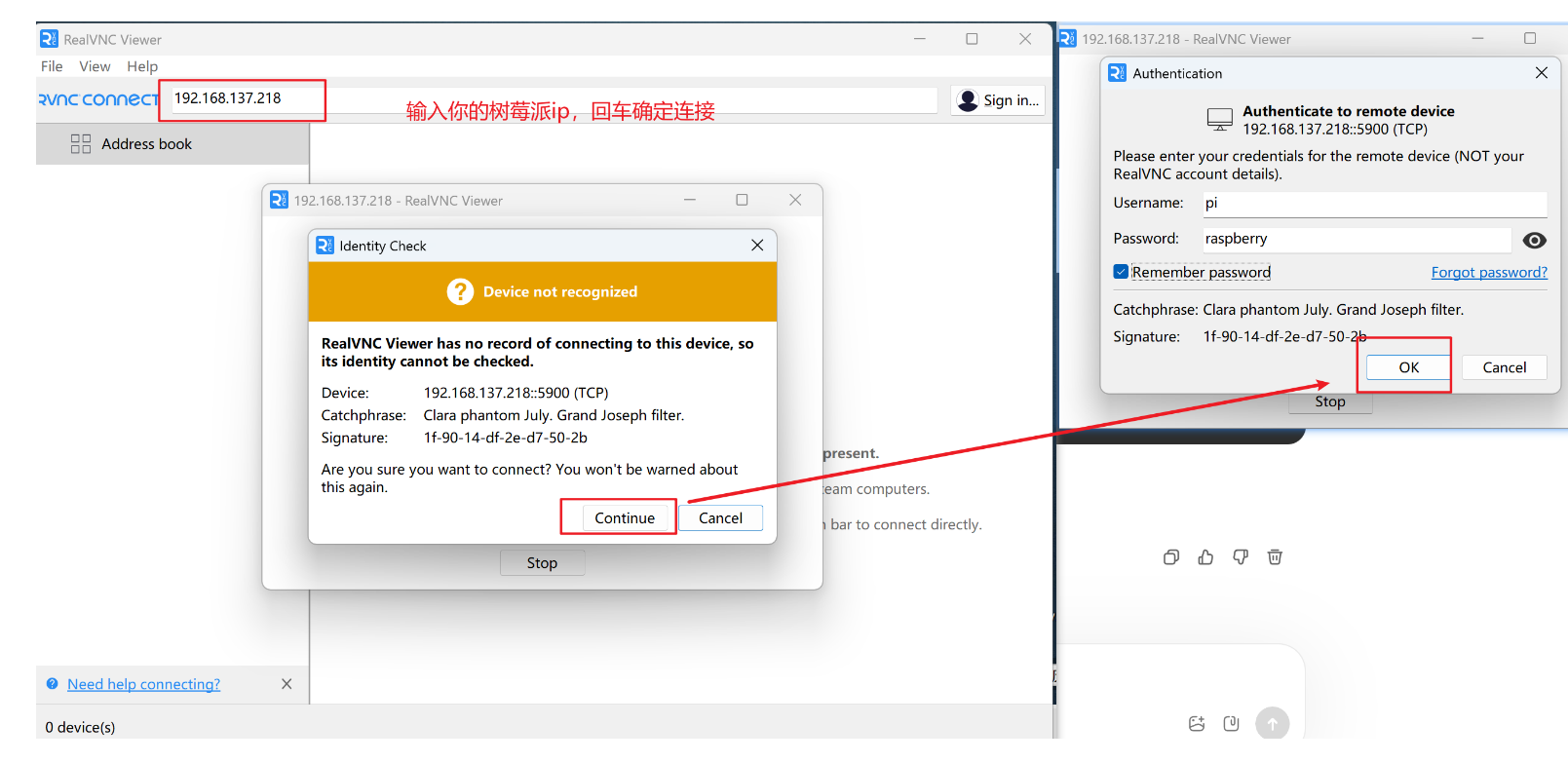
下载之后通过匹配树莓派的 IP 连接到笔记本,并且配置好树莓派的用户名和密码
Ⅳ、补充2:给树莓派配置静态ip
这里只提供通过终端命令行来实现,通过桌面可视化界面也可进行,这里就不多赘述了
1.查看网关
在笔记本的终端中输入:
ipconfig2.修改DHCPCD配置文件
树莓派OS默认使用 dhcpcd 管理网络,编辑其配置文件:
sudo nano /etc/dhcpcd.conf3.为DHCPCD配置文件添加静态IP配置
根据接口类型(有线/无线)添加以下内容(示例为有线网络 eth0):
  interface eth0
  static ip_address=192.168.1.100/24  # 静态IP和子网掩码
  static routers=192.168.1.1          # 网关
static domain_name_servers=8.8.8.8 # DNS服务器-
无线网络:将
eth0替换为wlan0。 -
多DNS:用空格分隔(如
8.8.8.8 192.168.1.1)。
4. 重启网络服务
sudo systemctl restart dhcpcd5.验证IP是否生效:
hostname -I # 应显示配置的静态IP1.4、无线远程连接
无线远程连接,顾名思义就是不需要网线连接笔记本和树莓派,其中关键的是修改有线远程连接的①和②
①、首次启动前配置(无显示器)
在SD卡的/boot分区创建wpa_supplicant.conf文件:
country=CN
ctrl_interface=DIR=/var/run/wpa_supplicant GROUP=netdev
update_config=1
network={
ssid="你的笔记本开启的热点名称"
psk="你的笔记本开启的热点密码"
}②、已运行系统配置
-
通过命令行连接Wi-Fi:
sudo raspi-config-
选择 System Options → Wireless LAN,输入SSID和密码。
-
或手动编辑配置文件:
sudo nano /etc/wpa_supplicant/wpa_supplicant.conf添加上述Wi-Fi信息后重启:
wpa_cli -i wlan0 reconfigure之后就是继续有线远程连接的③和④步骤,查找树莓派的IP地址并且连接树莓派,由于我们使用的是手机热点连接笔记本,再通过笔记本的热点连接树莓派,所以完全可以在手机或笔记本的热点连接情况中直接查看到树莓派的IP,简化了我们在有线远程连接的③步骤。
2、vnc文件传输
2.1、启用VNC并连接
-
确保树莓派已启用VNC(
sudo raspi-config→Interfacing Options→VNC→Enable)。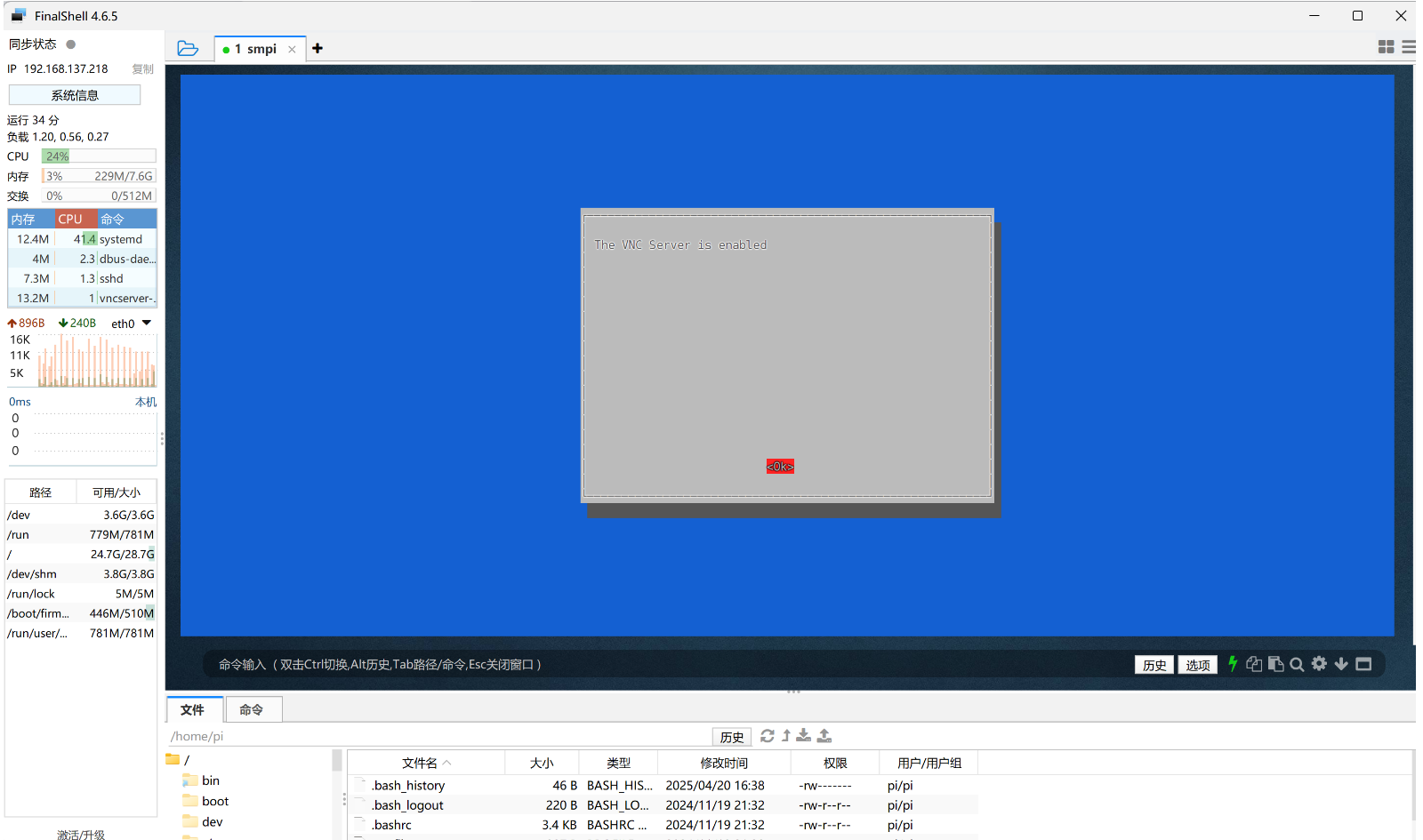
-
使用 RealVNC Viewer 或 TigerVNC 连接树莓派。
2.2、使用文件管理器传输文件
-
在VNC窗口中打开 文件管理器(File Manager)。
-
插入U盘或移动硬盘,文件会自动挂载到
/media/pi/。 -
直接拖拽文件到树莓派桌面或指定目录。
3、Linux常见命令和编辑器
linux的常见命令可查看我有关Linux的笔记,在这就不过多赘述了,树莓派系统是基于Linux实现的,所以Linux的常见命令都是可以在树莓派中实现使用的。
除了需要学习Linux的常见命令外,我们还需要掌握一些编辑器的使用,这里以nano编辑器为例
  # 编辑 file 文件
  nano file
  # 当进入 nano 编辑器后以下是常见快捷键
  ctrl+o  # 保存当前文档
  ctrl+x  # 退出当前界面
  ctrl+g  # 打开 nano 的帮助文档
  ctrl+u  # 粘贴
  esc+u # 撤销上一次操作
除了nano编辑器,还可以使用vi/vim编辑器,其使用细节可查看我有关Linux的笔记
4、系统备份和还原
4.0、官方系统的分区
以树莓派官方系统Raspberry Pi OS为例,该系统的树莓派的SD卡通常分为两个主要分区:
(1) /boot 分区(FAT32)
-
文件系统: FAT32(兼容性强,便于固件和引导加载器读取)
-
挂载点:
/boot -
大小: 通常为 256MB~512MB
-
内容:
-
引导文件(
start*.elf、fixup*.dat等) -
内核镜像(
kernel.img或kernel7.img/kernel8.img) -
配置文件(
config.txt、cmdline.txt) -
设备树文件(
.dtb) -
UEFI相关文件(如使用UEFI引导时)
-
(2) / 根分区(EXT4)
-
文件系统: EXT4(Linux标准文件系统,支持权限和日志)
-
挂载点:
/ -
大小: 占用SD卡剩余空间
-
内容:
-
操作系统核心文件(
/usr、/etc、/home等) -
用户数据和安装的软件
-
4.1、系统全卡备份
即将原系统的所有boot分区(包含已使用的和未使用的)、根分区(包含已使用的和未使用的)全部备份,最终备份出来的新的系统镜像和原系统镜像大小差不多,所以在进行全卡备份时,准备的新 SD 卡需要在空间大小上大于等于旧 SD 卡。
①、终端dd命令备份
Ⅰ、插入新SD卡到电脑(或直接在树莓派上操作)
-
如果使用Linux/Mac,SD卡设备通常是
/dev/mmcblk0(树莓派)或/dev/sdX(USB读卡器,如sdb)。 -
⚠️ 注意:确保目标设备正确,否则可能覆盖错误磁盘!
Ⅱ、查看SD卡设备
lsblk # 确认SD卡设备名(如 /dev/sdb)Ⅲ、使用 dd 备份到新的 SD 卡
sudo dd if=/dev/sdX of=/dev/mmcblk0 bs=4M status=progress-
if=/dev/sdX: 输入设备(SD卡,如sdb)。
if后加旧卡,即要复制的内容
-
of=/dev/mmcblk0 或者 of=raspberrypi_backup.img: 输出备份文件。
of后加要复制到的地方
其后可加新卡设备,如/dev/mmcblk0
也可加要复制到的自定义的镜像名,如raspberrypi_backup.img
-
bs=4M: 块大小,提高备份速度。 -
status=progress: 显示进度。
添加该命令可显示备份的进度
Ⅳ、压缩备份(可选)
  # 在上一步使用 dd 备份,不备份到新的 SD 卡,而是直接备份到压缩的镜像中
  sudo dd if=/dev/sdX of=raspberrypi_backup.img bs=4M status=progress
  # 之后生成 raspberrypi_backup.img.gz 镜像
gzip raspberrypi_backup.img Ⅴ、恢复备份
sudo dd if=raspberrypi_backup.img of=/dev/sdX bs=4M status=progress优缺点:
-
✅ 完整备份(包括所有分区、引导记录)。
-
❌ 占用空间大(备份整个SD卡,即使未使用空间也会备份)。
-
❌ 恢复时必须使用相同或更大容量的SD卡。
②、图形化界面的SD Card Copier备份
-
打开工具
-
选择 源设备(SD卡)。
-
选择 目标设备(USB硬盘或另一张SD卡)。
-
点击 “Copy” 开始备份。
优缺点:
-
✅ 图形化操作,简单易用。
-
❌ 只能在树莓派上运行
③、第三方工具备份
一般都是将原系统备份为镜像后保存
4.2、系统压缩备份
即将原系统的所有boot分区(包含已使用的和未使用的)、根分区(只包含已使用的)进行备份,最终备份出来的新的系统镜像比原系统镜像小。
可先查看当前系统的空间剩余,如果剩余的空间可以存放我们的压缩备份镜像(最大不过原系统空间),就不需要额外准备新的 SD 卡,如果剩余的空间不足,就需要将压缩备份后的镜像存放在新的 SD 卡中。
4.3、系统备份的还原
-
如果使用的是全卡备份的①/②可直接在树莓派中插入新的 SD 卡(其中包含已备份的系统)进行使用。
-
如果使用的是全卡备份的第三方工具/压缩备份成镜像,则在使用的时候需要进行额外的系统烧录。





 扫一扫
扫一扫


 4469
4469

 被折叠的 条评论
为什么被折叠?
被折叠的 条评论
为什么被折叠?
 到【灌水乐园】发言





