 Windows下QT与VS studio安装及配置教程



 本文主要介绍了Windows环境下QT和VS studio的安装及在VS上配置QT的方法。QT安装版本为5.9.9,需选择安装MSVC 2017;VS studio下载社区版,安装时注意设置路径。在VS上配置QT需下载插件包,添加QT版本位置,最后创建项目并配置相关版本。
环境配置:
QT安装
安装版本为5.9.9
进入Index of /qtproject/archive/qt/5.9/5.9.9/ (ustc.edu.cn),根据如下索引
这里是windows环境,所以下载qt-opensource-windows-x86-5.9.9.exe
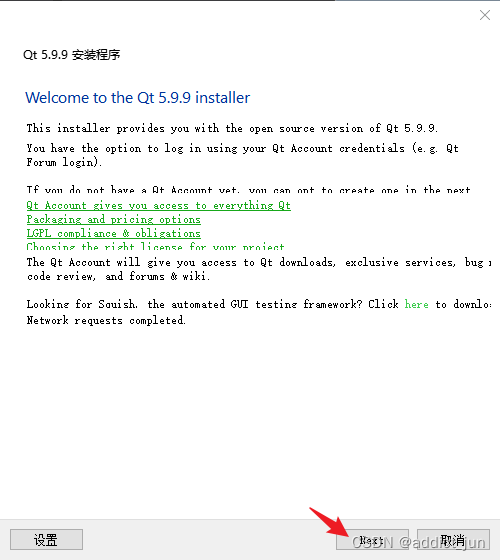
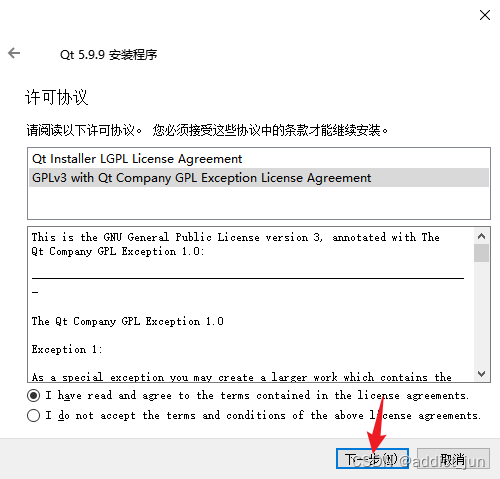
下载完成之后,开始安装教程,第一步点击next
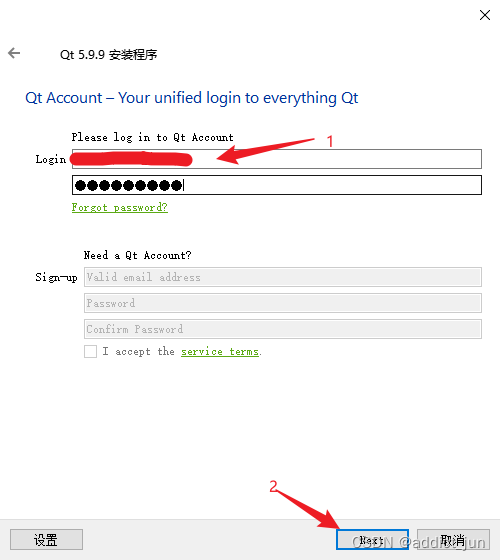
第二步,输入自己的账号,然后next。
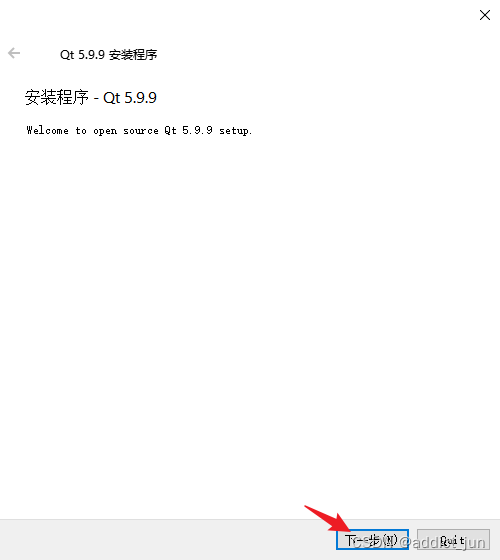
第三步,点击下一步
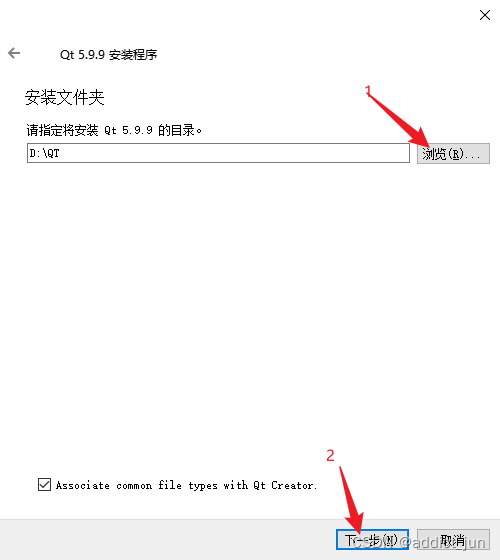
第四步,可以选择修改安装地址,也可以不选择,这里我安装到了D盘
第五步,这里需要选择一下,这里需要安装MSVC 2017,最新版的vs2022,以及qt vs插件是不能添加MinGW的,至少我这里不行,但是安装MSVC是没有问题的。

这里直接开始下一步,进行安装
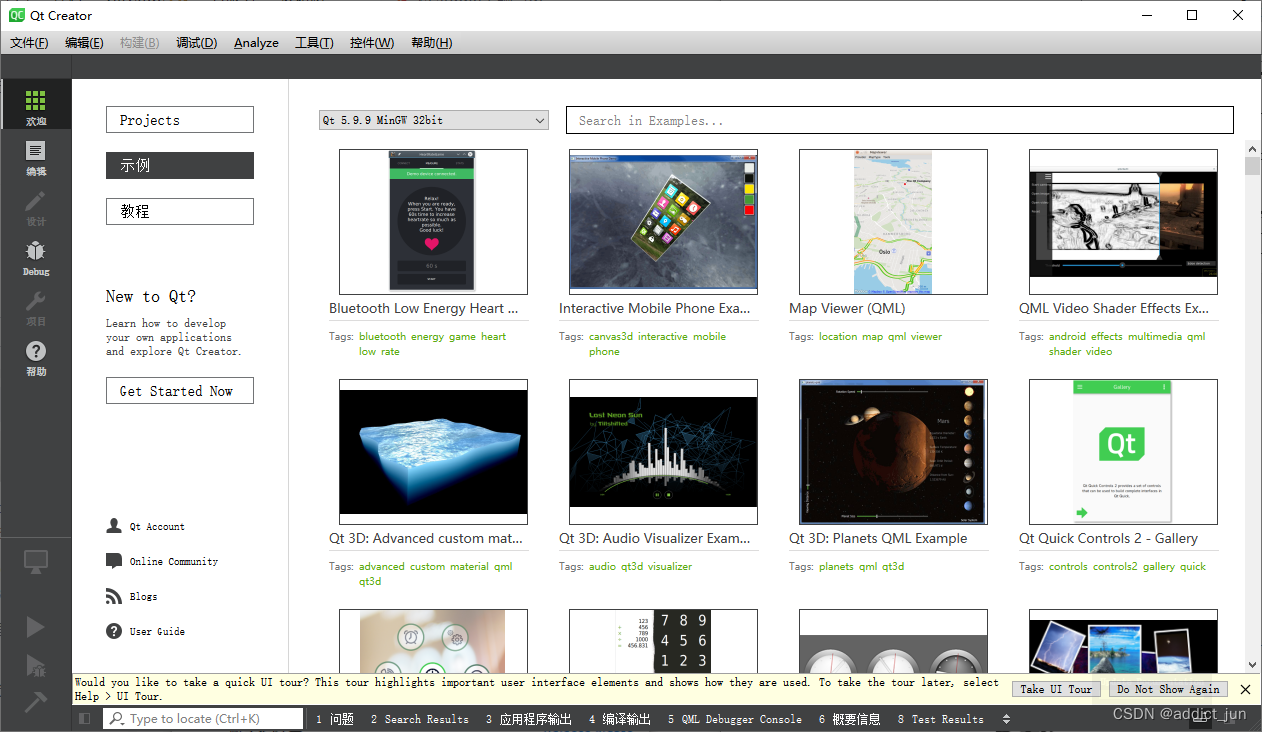
最后安装完成,打开如下:
VS studio安装
官网下载地址:
https://visualstudio.microsoft.com/zh-hans/downloads/
下载社区版即可

下完完成后,双击打开后,会加载一些东西。最后出现下面的界面
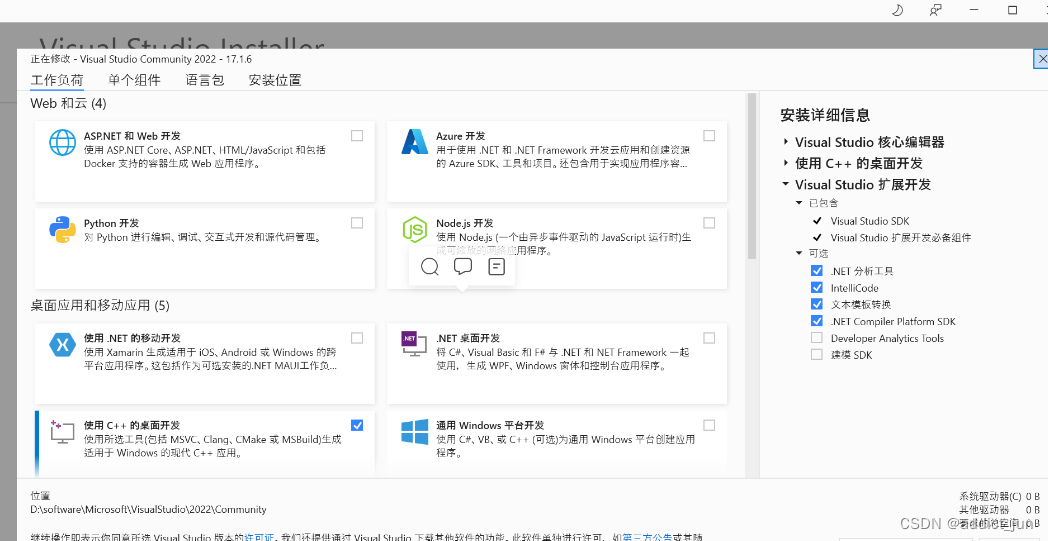
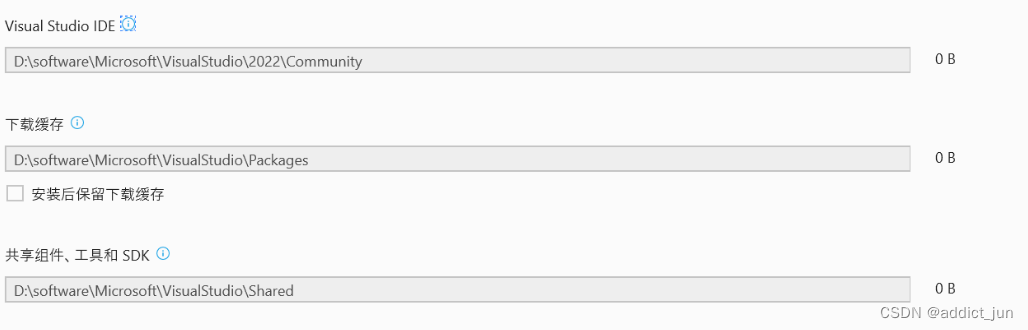
选择位置
首先,我们要设置一下安装路径。因为visual studio占用的空间十分大,我们千万千万不要把它一股脑地安装在C盘,这会让我们本来就贫乏的C盘空间,雪上加霜。在这里,切换到安装位置,将下述三项的路径改成D盘或其他非系统盘,这里图片是我已经改完了的。
自定义安装组件
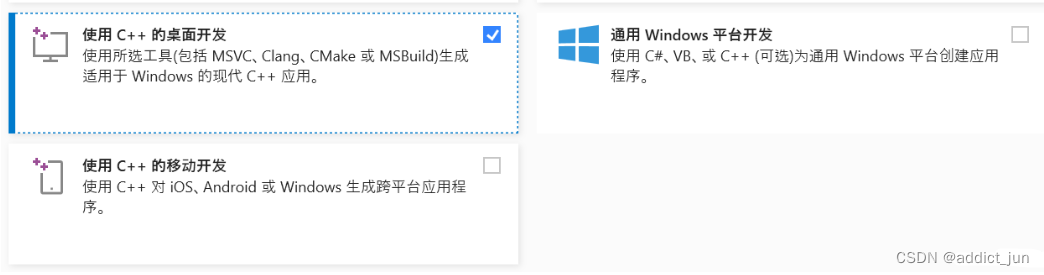
点击安装即可。记得留下最开始的安装文件,如果以后有其他的扩展或者修改,都可以使用它。
在VS上配置QT
1、根据自己的vs版本在镜像源内找到插件包(博主的是2022的版本)
镜像地址:镜像地址

载完成后直接打开软件界面如下所示,点击安装
注意!!!【安装的时候关闭你的vs】
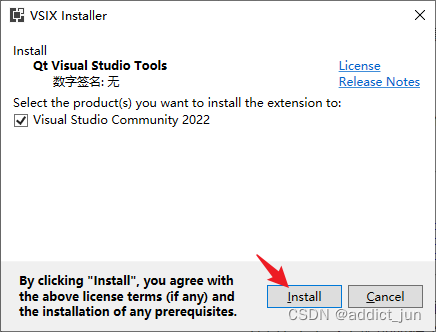
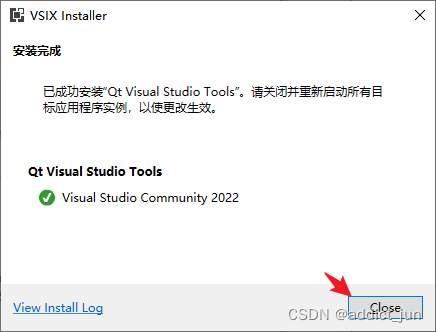
安装完成
vs扩展界面显示插件即表示安装成功
然后我们找到qt的版本位置
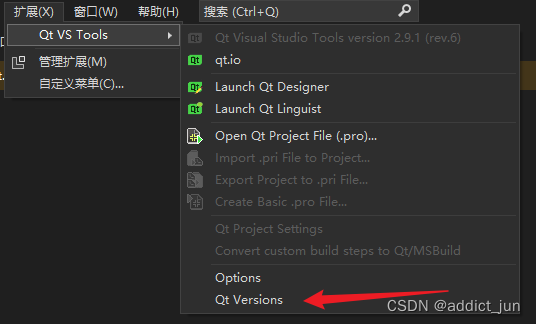
然后点击添加
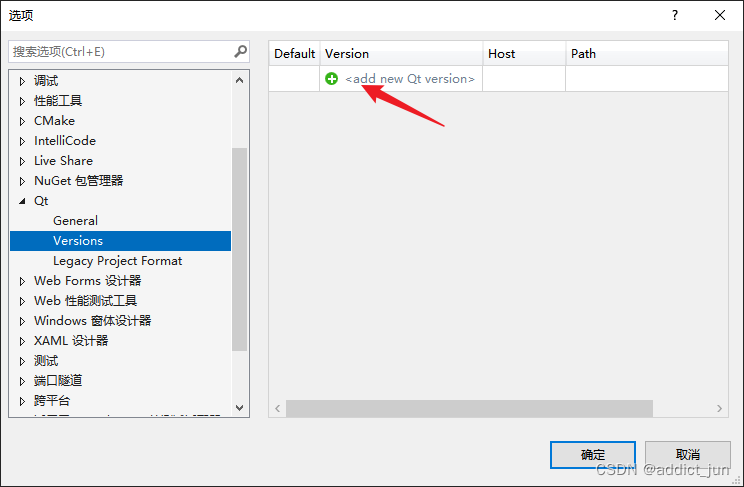
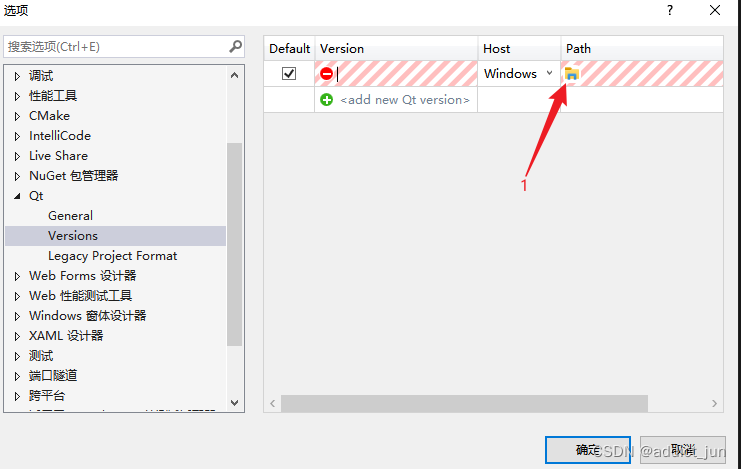
点击路径
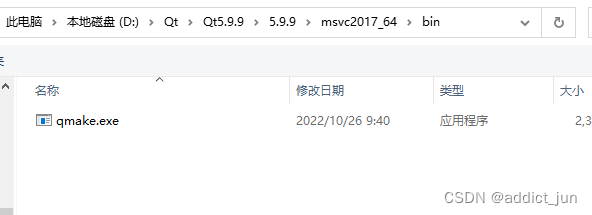
找到你的qt所在的位置,我的位置在这里
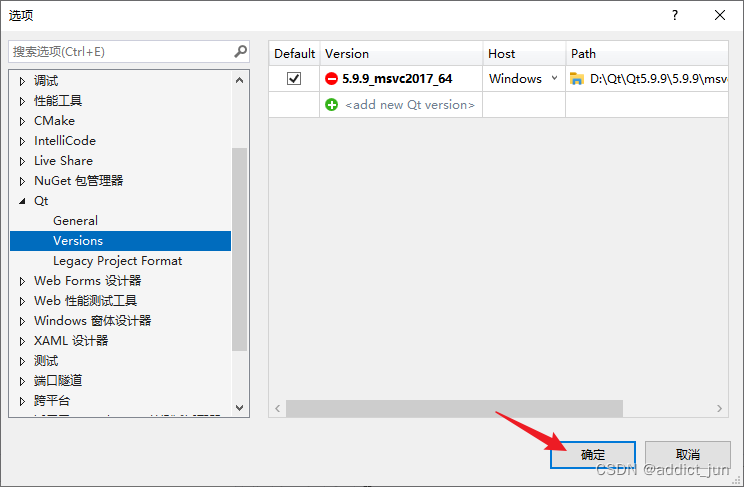
最后点击确认
接下来创建一个项目
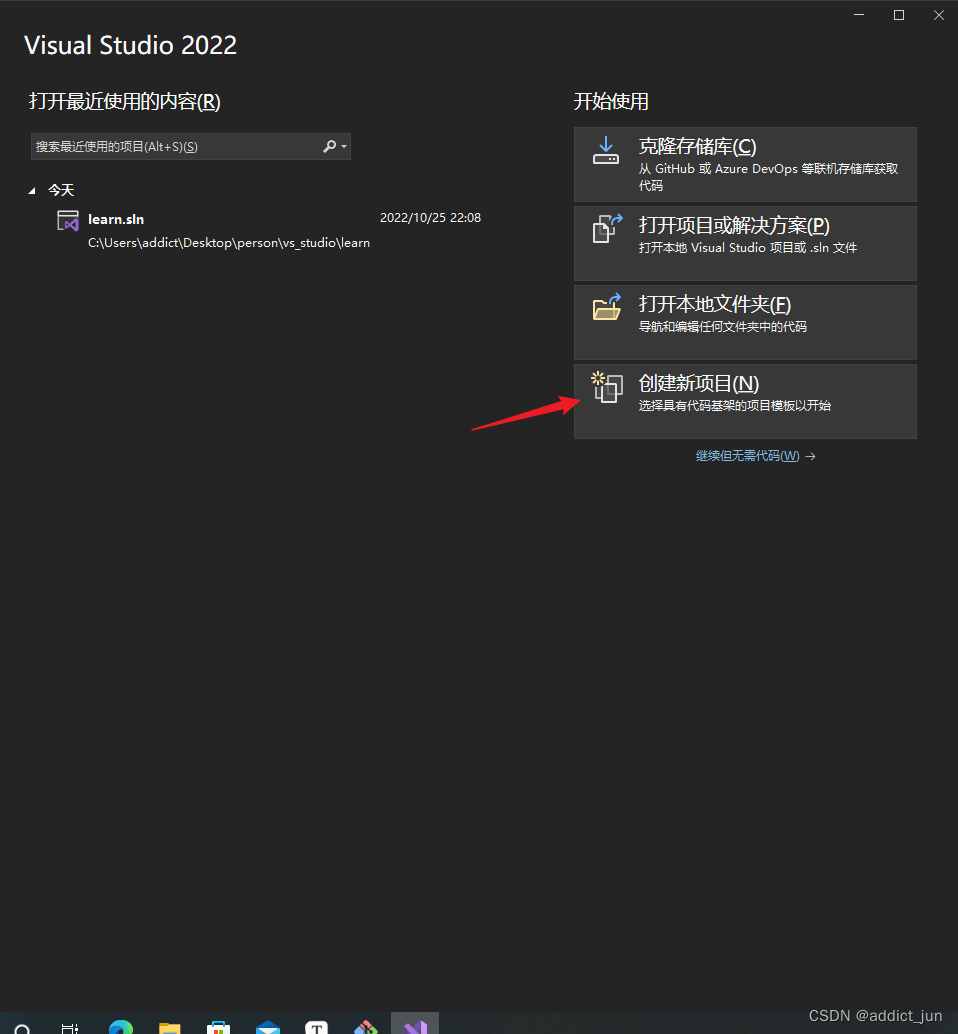
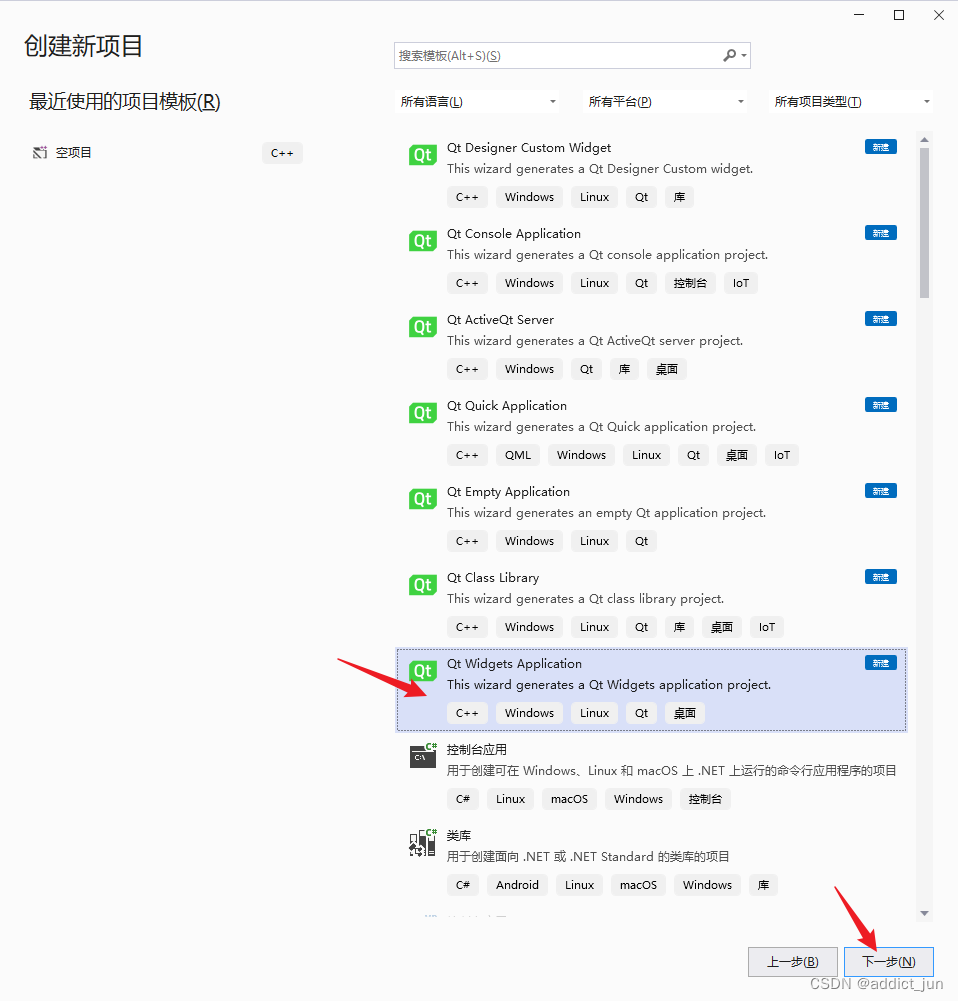
这里我们创建一个UI界面
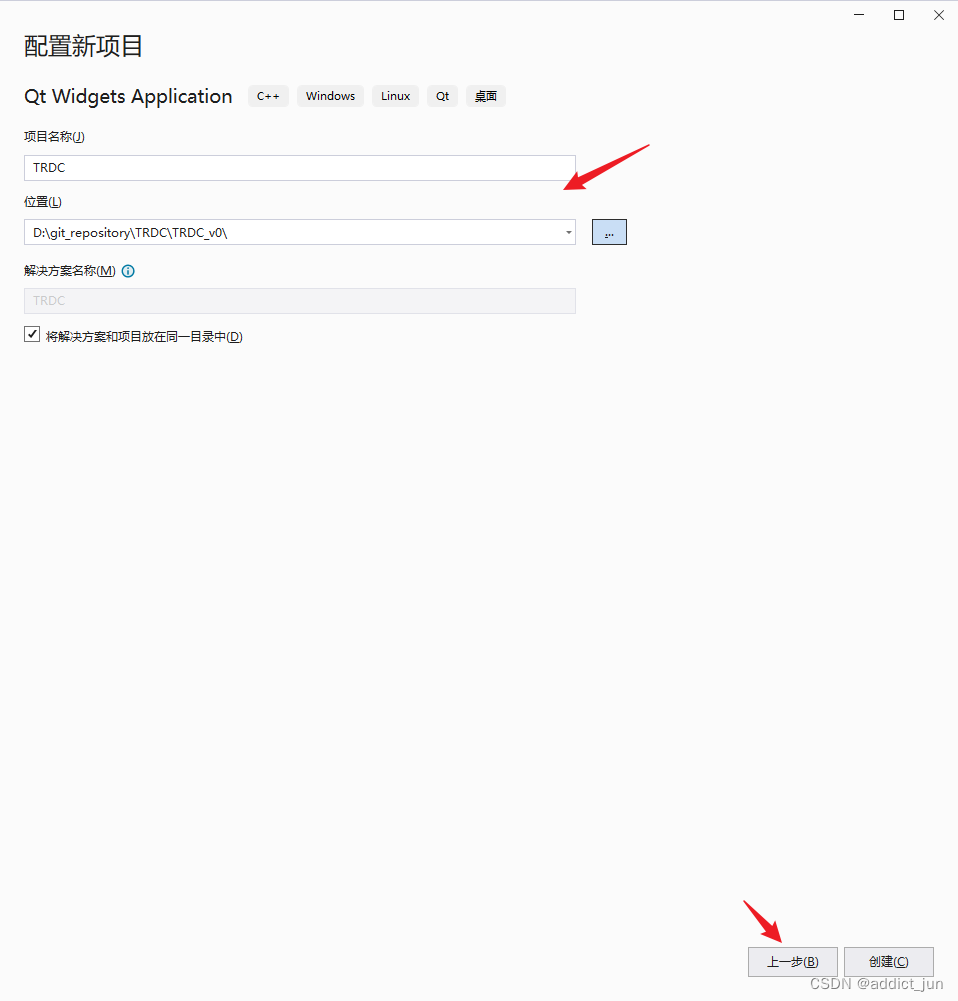
然后设置文件目录,点击创建
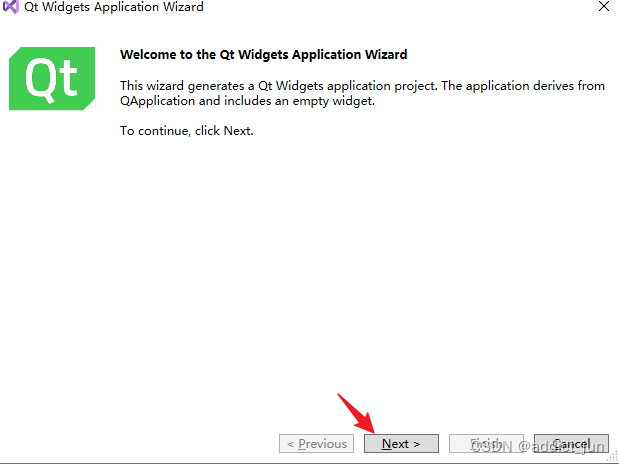
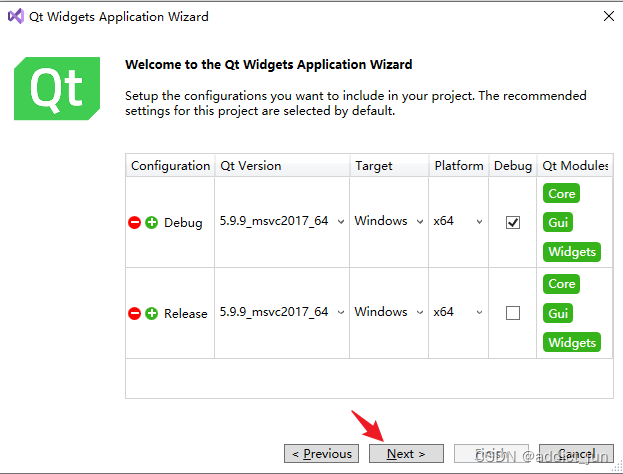
接下来开始配置qt的设置,点击next。
接下来就是配置Debug和Release版本,如果你有其他需求可以进行配置,没有的话,这里直接点击下一步就可以了,需要添加新的配件在之后也可以进行扩展。
看你自己的命名习惯需不需要修改什么,没有要求点击完成即可。
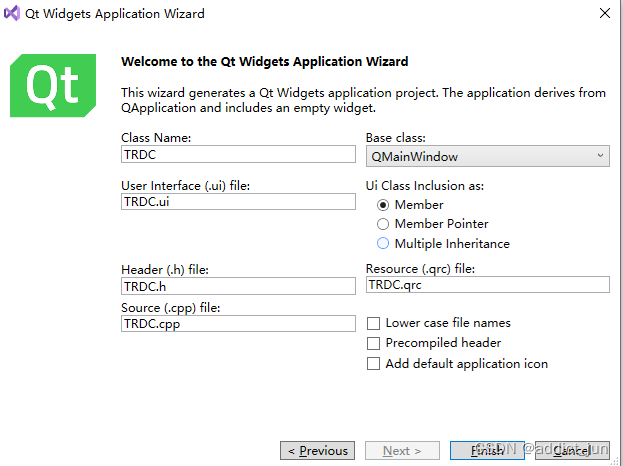
生成新的代码之后,点击运行即可,最后看到如下界面,就是正确的

安装完成,可以开始你自己的学习了。





 扫一扫
扫一扫


 4183
4183


 到【灌水乐园】发言



