


目录
一、前言
本文旨在为用户提供详细的安装指南,帮助您轻松安装和配置Visual Studio 2022(VS2022)与Qt 6.9。虽然本文以Qt 6.9为例,但该教程同样适用于更高版本的Qt。
本文为全网最详细,小白也能轻松安装,如果本文对您有所帮助,请点赞并收藏,您的支持是我创作的动力!如果您在安装过程中遇到任何问题,欢迎在评论区留言或私信联系我。
系统推荐:windows10-windows11 CPU:至少四核及以上 内存:至少8G RAM 磁盘空间,至少需要50-70GB可用空间(考虑到Qt6.7的完整安装,VS2022的组件安装)。
磁盘空间具体要求:
1、典型安装VS2022:C++桌面开发、Visual Studio扩展开发 等组件,通常需要20-30G左右的空间;
2、完整安装QT6.7:包括基础Qt库(2-5G),核心模块Core、GUI、Widgets、Network、Multimedia等模块(10-20G);
3、临时文件留出20G;
(考虑到Qt6.9的完整安装,VS2022的组件安装)要求不低于50-70G的磁盘空间 !!!
二、安装VS2022
1、VS2022下载链接:Visual Studio 2022 IDE - 适用于软件开发人员的编程工具
2、选择Community 2022个人免费版,点击下载

3、打开安装包,选择”使用C++的桌面开发“+”visual studio拓展开发“
(前者是QT开发环境需要,后者是安装QT插件需要,小白建议安装地址默认C盘,但是要求至少60G空间,安装别的盘符问题也不大,看个人条件)


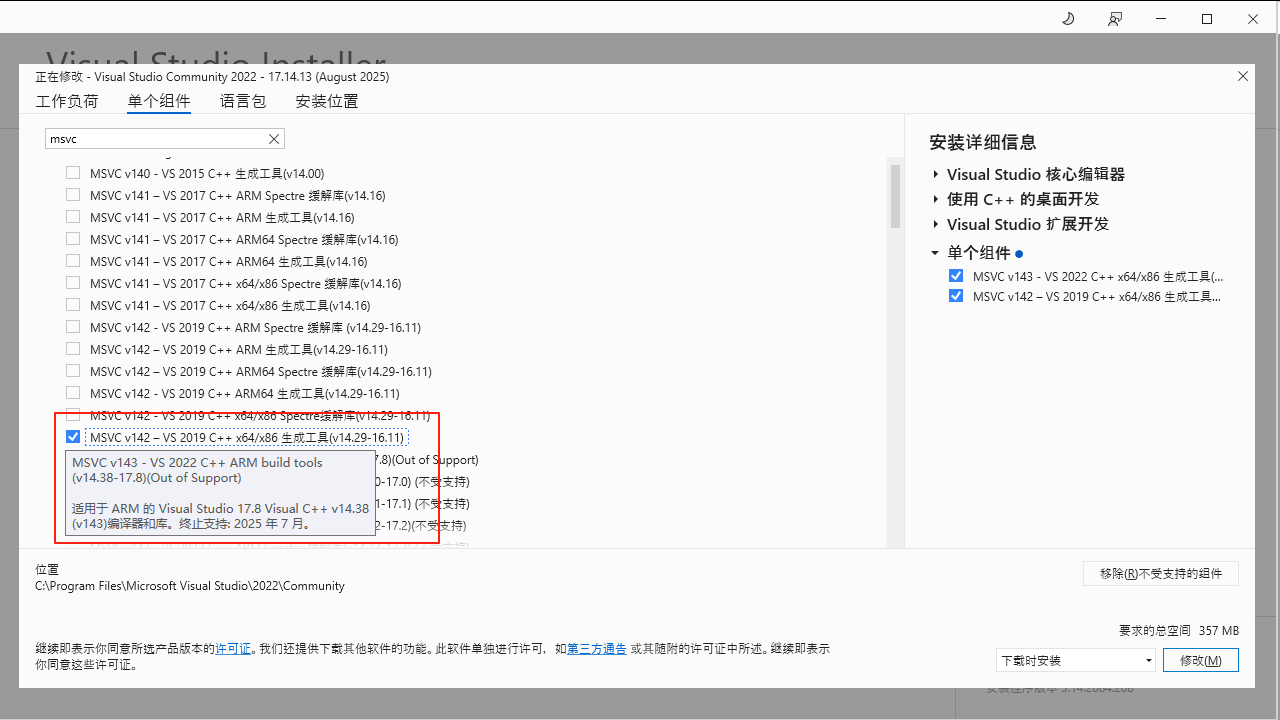
4、QT的MSVC版本要与VS的MSVC版本对应
注意VS这里选择的MSVC 2019 X64与后面QT在线安装器的MSVC 2019 x64是对应的
QT最新版的是MSVC 2022 X64,那么VS这里也要选MSVC 2022 X64
(Windows SDK看系统是11还是10,对应选择即可)
MSVC版本选择好后下一步安装即可
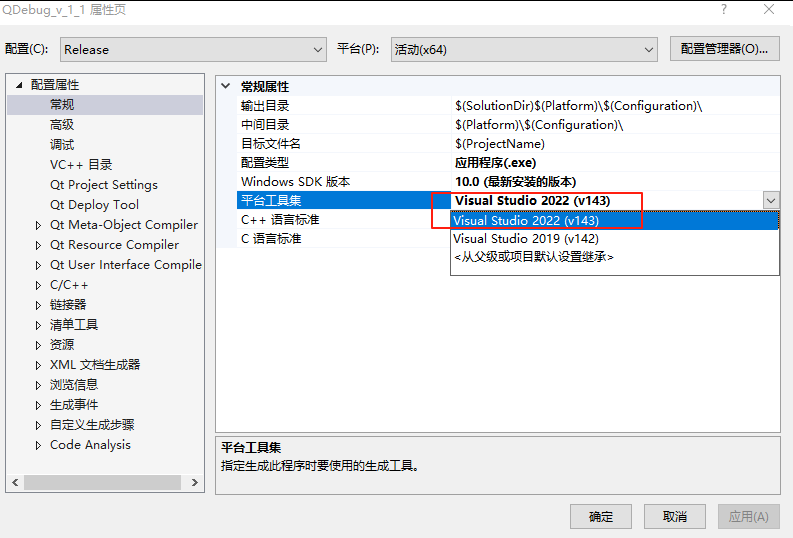
下图是VS中QT的配置页,VS要与QT的MSVC版本保持对应,别嫌废话多,都是坑踩出来的 QAQ
三、安装QT6.9
1、下载QT在线安装程序
(1)QT安装包下载方式一 官网:Qt | Tools for Each Stage of Software Development Lifecycle
(后面QT在线安装包需要登录QT账号,请提前在官网注册好,注册账号很快,资料可以随便填)
(2)其他(备用)
- 百度网盘(永久有效,失效留言):https://pan.baidu.com/s/1UGvwYTzCeihoMrMlywt6Mw?pwd=q943
- 提取码:q943 QT版本:6.7.2
- 百度网盘2(永久有效,失效留言):https://pan.baidu.com/s/1pKVpfPOsDWXxGh-IhkG2xA?pwd=4u97
- 提取码: 4u97
(3)更改镜像源,使用cmd命令行启动QT在线安装程序,下载速度提升。(强烈推荐)
最近因为电脑重装系统需要重新安装QT IDE,结果发现 QT在线安装程序 下载不是一般的慢,于是从网上查了下资料,将下载源改了后亲测确实有效:
QT安装包应该是 XX云 长期在线更新的,可收藏食用。
qt-official_releases-online_installers安装包下载
小编下面的步骤也是根据 XX云 官方来的,可参考着一起看。
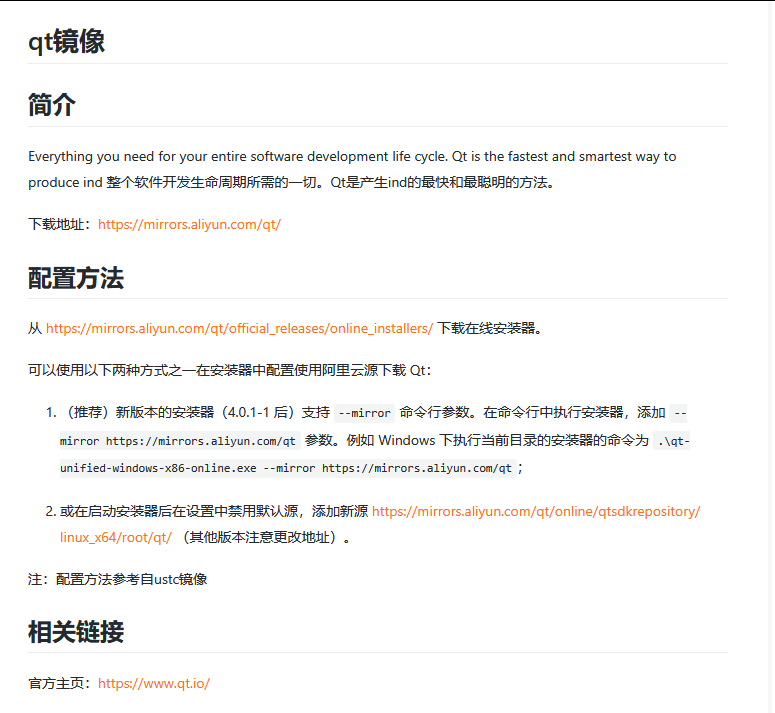
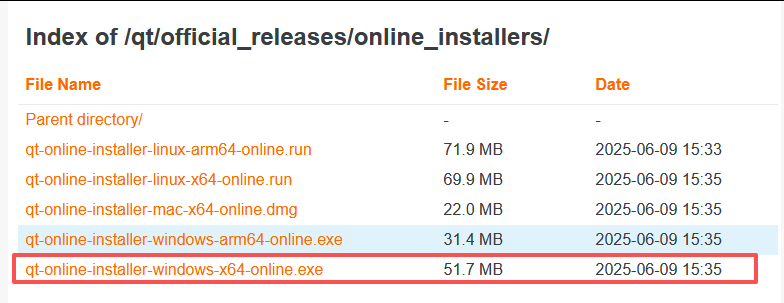

选对应的安装包下载即可,下载后win+r,输入cmd,cd C:\Users\Administrator\Downloads进入QT安装包所在文件夹位置
输入以下命令回车运行QT安装程序:
qt-online-installer-windows-x64-online.exe --mirror https://mirrors.aliyun.com/qt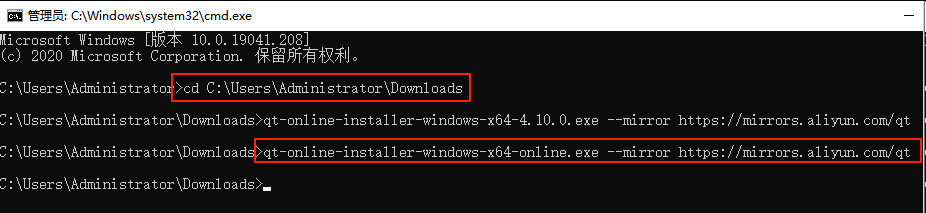
2、选择组件
(1)登录账号
账号需要在QT官网注册,上面有QT官网链接,(作者这里就省略注册步骤了,大概流程:个人邮箱->填写资料->选择地区->邮箱验证),输入账号后点击下一步
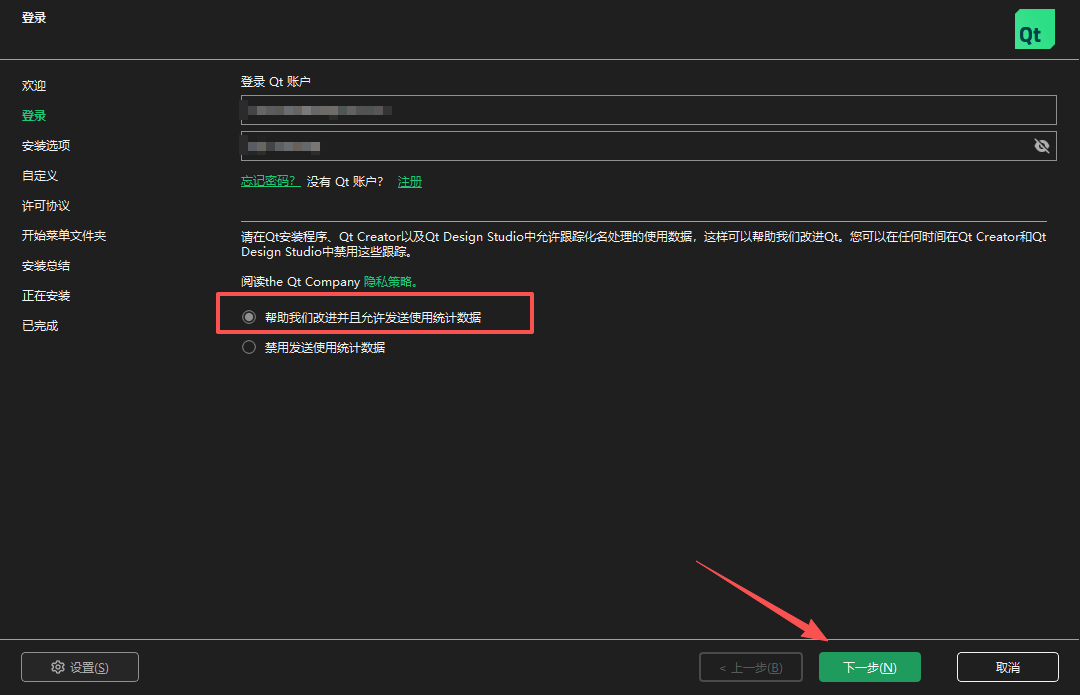
(2)勾选如图所示,点击下一步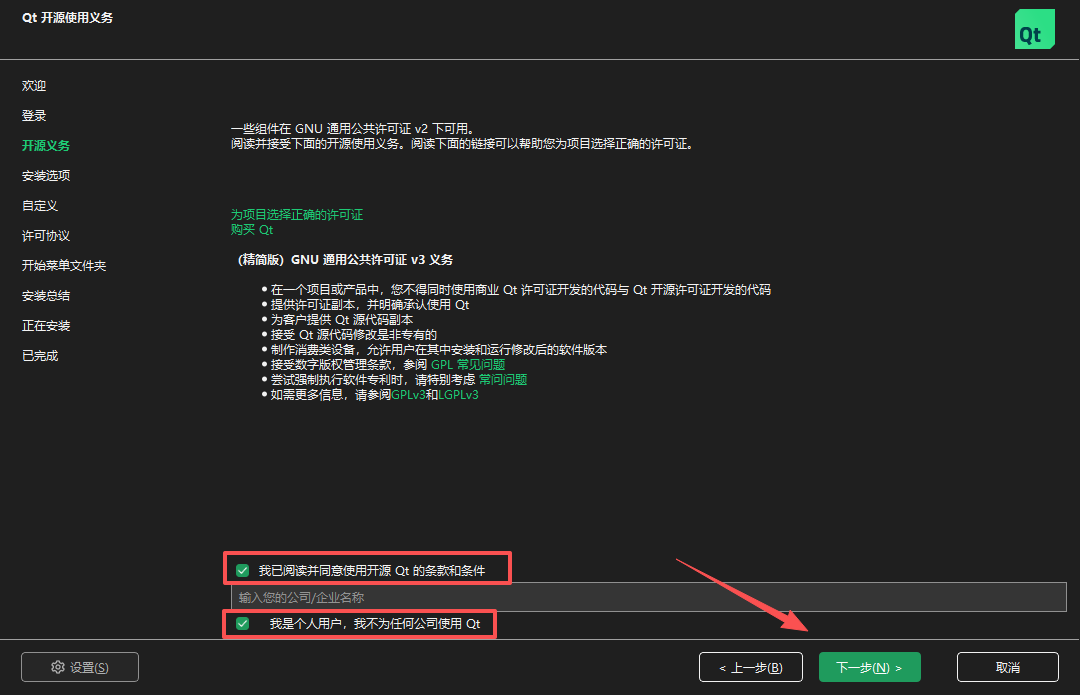
(3)选择安装位置,点击 QT 6.9 桌面开发的Qt库,点击下一步

(5)选择MSVC、sources,点击下一步就OK了,其中msvc、MinGW是vs中运行QT的环境库,sources是源码的意思,想多了解的话可以百度一下

四、配置环境
至此,桌面已经装好QT 跟 VS了

(1)安装插件
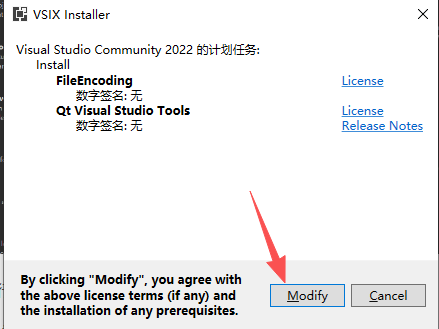
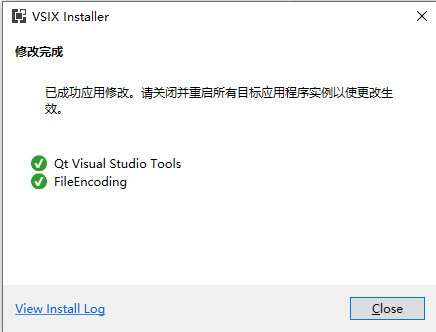
安装VS的QT拓展插件:拓展->管理拓展,浏览中搜索qt,安装Qt Visual Studio Tools,出现"已计划更改。关闭Microsoft Visual Studio 时。将开始安装",说明下载完成
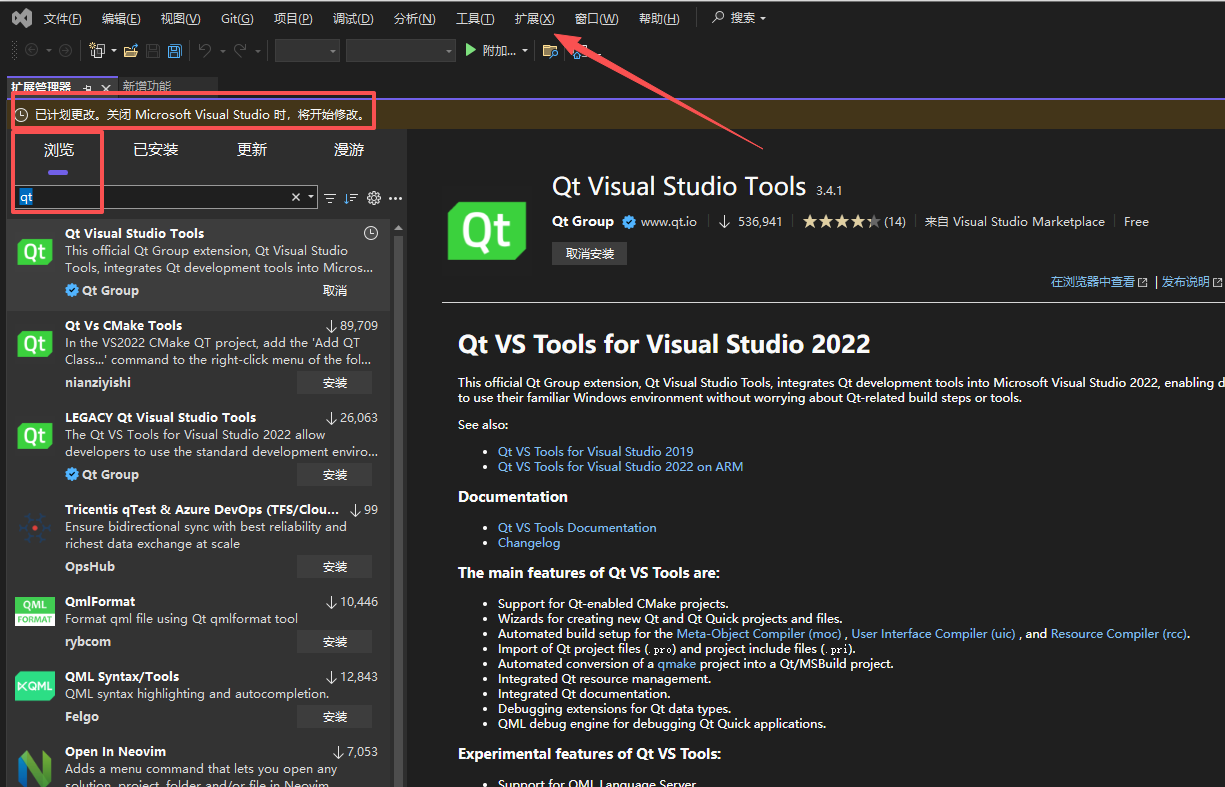
右上角关闭VS,自动弹出拓展模块安装,点击 Modify 即可
(2)配置环境
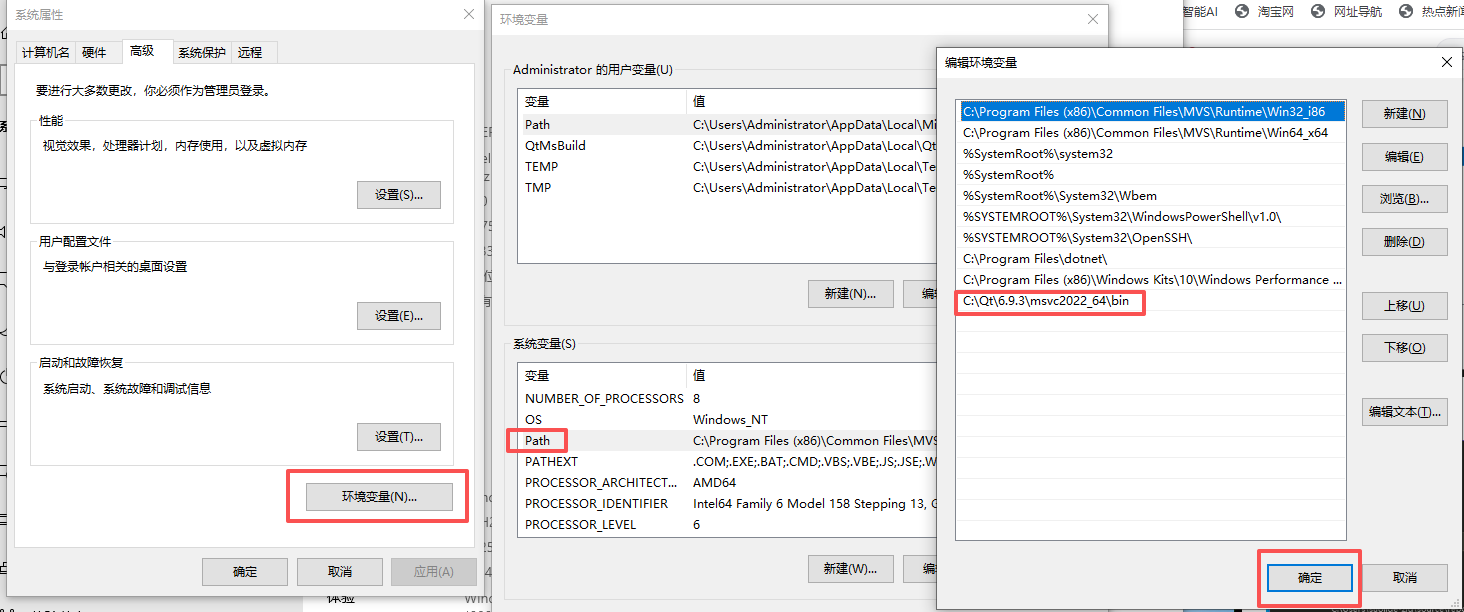
第一步:配置环境变量
1.按下 Win + R:打开“运行”对话框;
2.输入 sysdm.cpl 并按下回车:打开系统属性窗口;
3.高级选项卡->环境变量->Path->添加bin文件路径;
第二步:将刚刚的路径添加到拓展工具中
VS->拓展->QT VS TOOLS->QT versions
点击 +add new Qt version ->path
路径:C:\Qt\6.9.3\msvc2019_64\bin 选择qmake 右下角打开

图下是作者配置好后的效果

(3)接下来就可以打开VS,新建项目 -----> 右上角搜索QT,选择QT Widget Application模板


(4)在这里可以修改项目名称后,作者这里是默认的,点击创建
(5)点击继续后,这里选择如图所示

(6)作者这里选择的是QWidget窗口,其他默认就行
(7)点击finish,创建项目;可以看到文件结构与Qt Creator里面大差不差

(8)点击”本地 windows 调试器“/debug运行,出现一个空窗口,说明环境就安装成功了

(9)当然,也可以打开原QT .pro 后缀的项目

五、其他
(1)安装完成后,需要安装一个插件解决字符乱码的问题,使用FileEncoding插件,这个插件不大,几秒就下好了,下载好后关闭VS,会自动安装该插件,窗口右下角修改为UTF-8(BOM),向窗口打印、向控件输出字符就不会乱码了
VS->扩展->管理扩展->在浏览中搜索 FileEncoding
作者懒的卸载再装了,在这里就不演示了 0.0


(2)另外还有一个编译助手插件,叫通义灵码,个人觉得挺好用的,从网盘下载后双击安装即可
通义灵码官网:通义灵码 - OpenI
百度网盘下载通义灵码:(永久有效) 提取码:5b8u
https://pan.baidu.com/s/1xo0OZPPTJarmXOtZvdm8kg?pwd=5b8u 提取码: 5b8u





 扫一扫
扫一扫


 7690
7690


 到【灌水乐园】发言



