



目录
本文是一个系列一共有两篇
1.安装对应软件
.首先先安装对应软件Arduino
2.学习软件的使用
安装结束,我们进入首页选择我们对应的开发板Arduino UNO
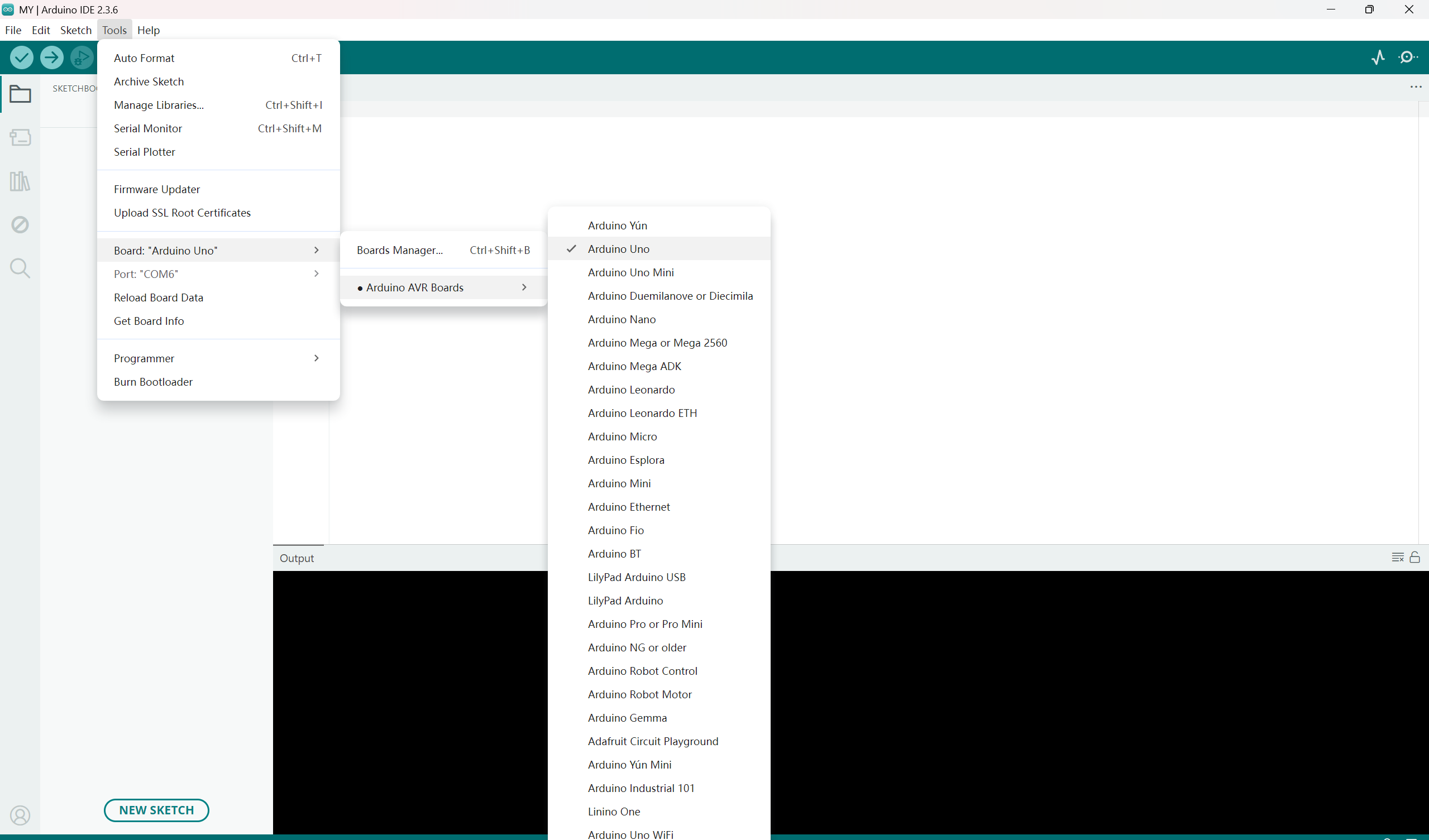
选择之后就会将UNO开发板作为默认(UNO开发板适合初学者简单易上手)

并将开发板连接到电脑(注意:后面一定带有后缀,我前面买的盗版无法识别就没有后缀)
如果没有出现开发板(com)请检查链接器是否连接好或者开发板是否接触不良。
3.知识准备
delay(1000)是延迟1000毫秒(1秒)
digitalWrite(2, LOW(HIGH))是将数字引脚写HIGH(高电平)或LOW(低电平),2是开发板的几接口
pinMode(2, OUTPUT)是通过pinMode()函数,你可以将Arduino的引脚配置为以下三种模式:
输出(OUTPUT)模式
输入(INPUT)模式
输入上拉(INPUT_PULLUP)模式
const int 是指针指向一个常量整型,即指针所指向的值不可修改,但指针本身可以改变指向的地址
ButtonState 是一个枚举类型,用于表示按钮的不同状态
4.接着UNO板子
准备以下物品
1 × Arduino UNO 板
1 × 10K欧姆电阻(下拉电阻)
1 × 按钮
然后我们连接面包板和UNO板子
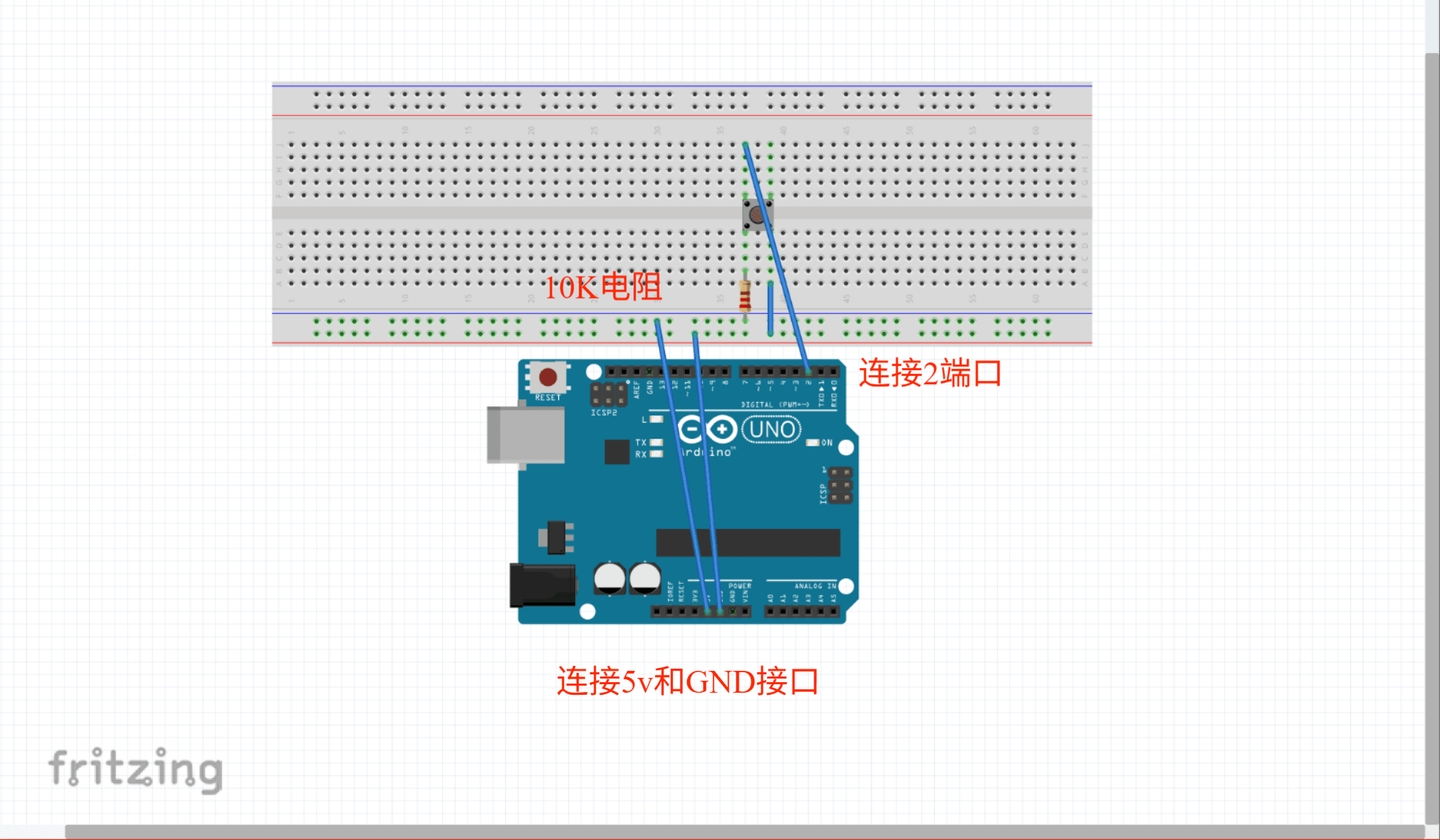
注意一定是10K电阻,因为电阻帮隔绝电压,防止UNO板子烧坏
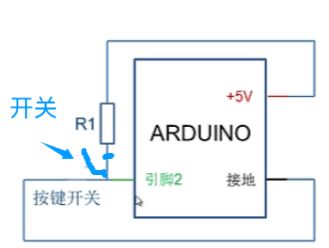
当开关按下时,有两条路,一条是走上高电平的和R1连接的,一条路是走上低电平与接地的,此时一定让其为低电平,就是在上面加电阻R1,引脚2不会走5V,只能走地
所以当摁下开关的时候电流通过电阻与5v通电使UNO上的灯亮起,同理当断开开关电流没有通过5V的接口所以不会亮(自己搞的图片有点抽象)
5.打下代码
const int buttonPin = 2;
const int ledPin = 13;
int buttonState = 0; // variable for reading the
void setup() {
 pinMode(ledPin, OUTPUT);
pinMode(buttonPin, INPUT);
}
void loop() {
buttonState = digitalRead(buttonPin);
if (buttonState == HIGH) {
digitalWrite(ledPin, LOW);
} else {

 digitalWrite(ledPin, HIGH);
 }
}
接下验证 ,左上角的勾是验证符号

验证成功后就上传(勾旁边的箭头就是上传)
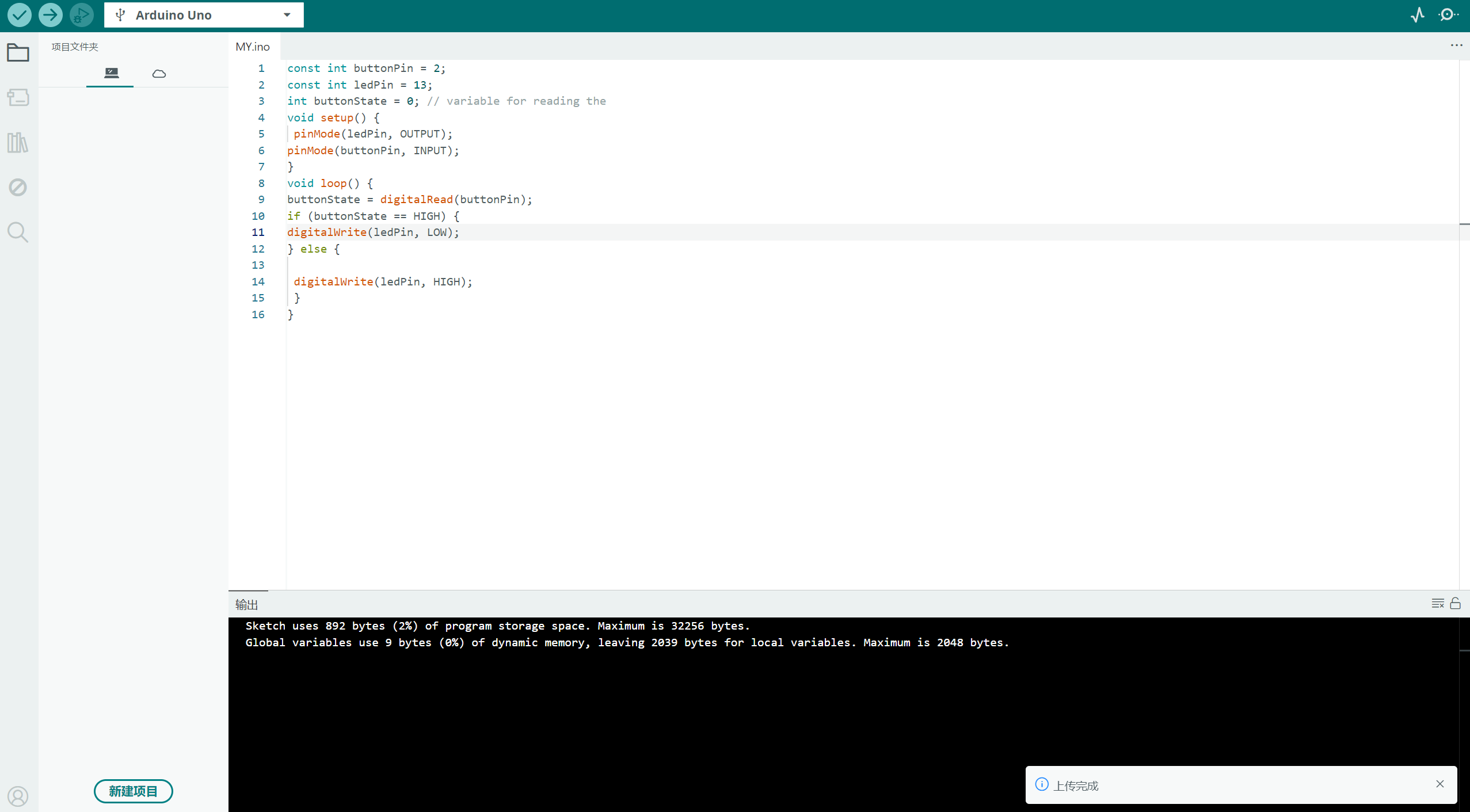
然后就是欣赏结果了
Arduino 连接开关成果之一
6.心得
我认为这是个新的开始我也遇到了很多问题(见下面),但是当我成功做出来了后感到非常自豪,所以我认为在这个时代人类要不断走出自己的舒适圈,才能前进,本系列还有一篇,我会尽快更新的,最后点一下赞,一起加油吧,,我是FOX,励志做一个博学的萌新
7.花絮
这是我最喜欢的部分这一部分是我在做的时候遇到的问题
问题一:我一开始做发现我的结果怎么是按下不亮,离开就亮呢?
原来是我代码把低电平和高电平搞反了,只需要将LOW和HIGH换个位置
digitalWrite(ledPin, LOW);
} else {

digitalWrite(ledPin, HIGH);这两个换完就可以将开关的作用换过来(当然有没有更简单的办法,有的兄弟只需要将连接5V和GND的接口位置互换一下就ok了,但是怎么做容易废钱包,因为可能会烧坏板子)
问题二:我在做的时候我发现在5v的旁边有两个GND接口,那两个有什么区别呢?
我用豆包问了后明白多GND接口是为了在需要多个接地实验中确保稳定性,在单个接地实验中增加数值的精确性
问题三:怎么计算电阻值?
通过博客我认识到
第一条色环:阻值的第一位数字;
第二条色环:阻值的第二位数字;
第三条色环:阻值的第三位数字;
第四条色环:阻值乘数的10的幂数;
第五条色环:误差(常见是棕色,误差为1%)
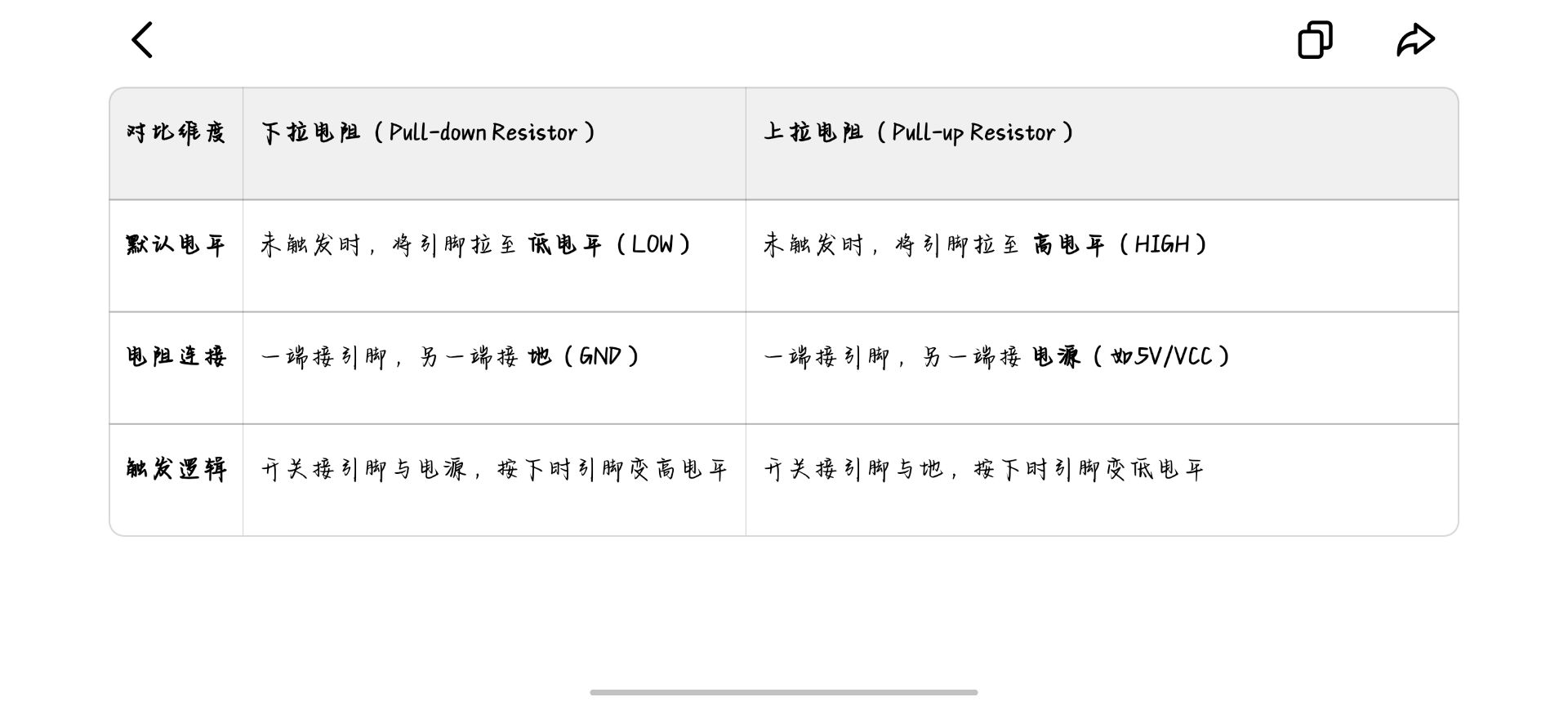
问题四:上拉电阻和下拉电阻分别是什么?
通过百度我认识到





 扫一扫
扫一扫


 1万+
1万+

 被折叠的 条评论
为什么被折叠?
被折叠的 条评论
为什么被折叠?
 到【灌水乐园】发言





