在CAD中使用TA(Textalign)命令对齐文本

使用TA(Textalign)命令对齐文本

提示:本演示内容是基于AUTO CAD 2024版本进行演示
我们在绘制CAD图纸中输入很多文本,进行对齐时可以使用TA命令

前言

我们再CAD中输入大量文本需要对齐时,可以使用“TA”命令快速对齐,操作方便,功能强大下面是对齐功能的演示,欢迎批评指正。

提示:以下是本篇文章正文内容,下面案例可供参考

一、输入命令“TA”(TEXTALIGN)
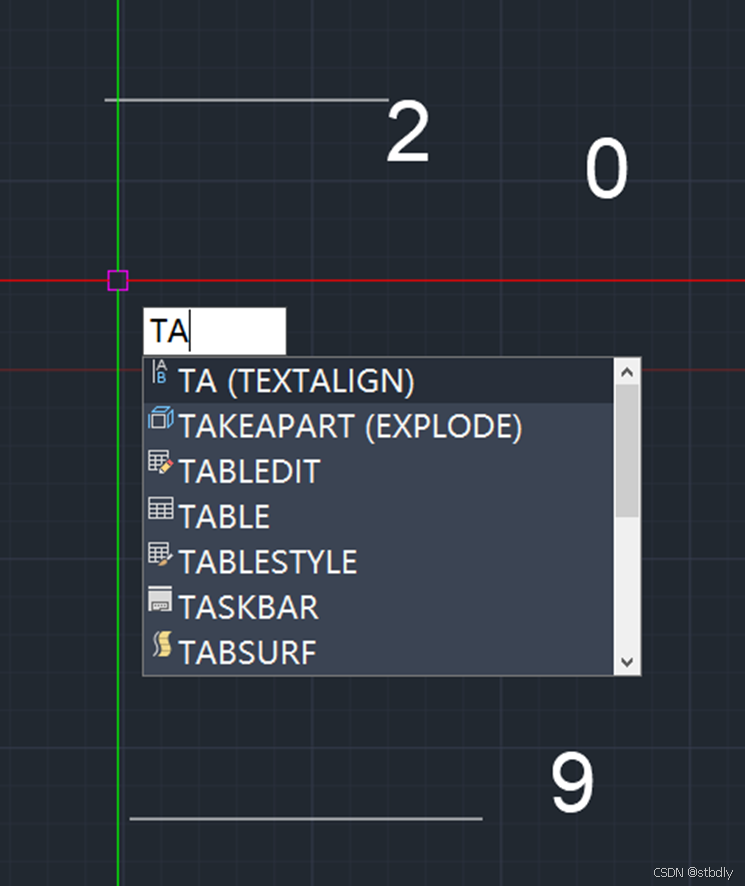
在这里插入图片描述示例:输入TA命令,CAD会显示提示命令。

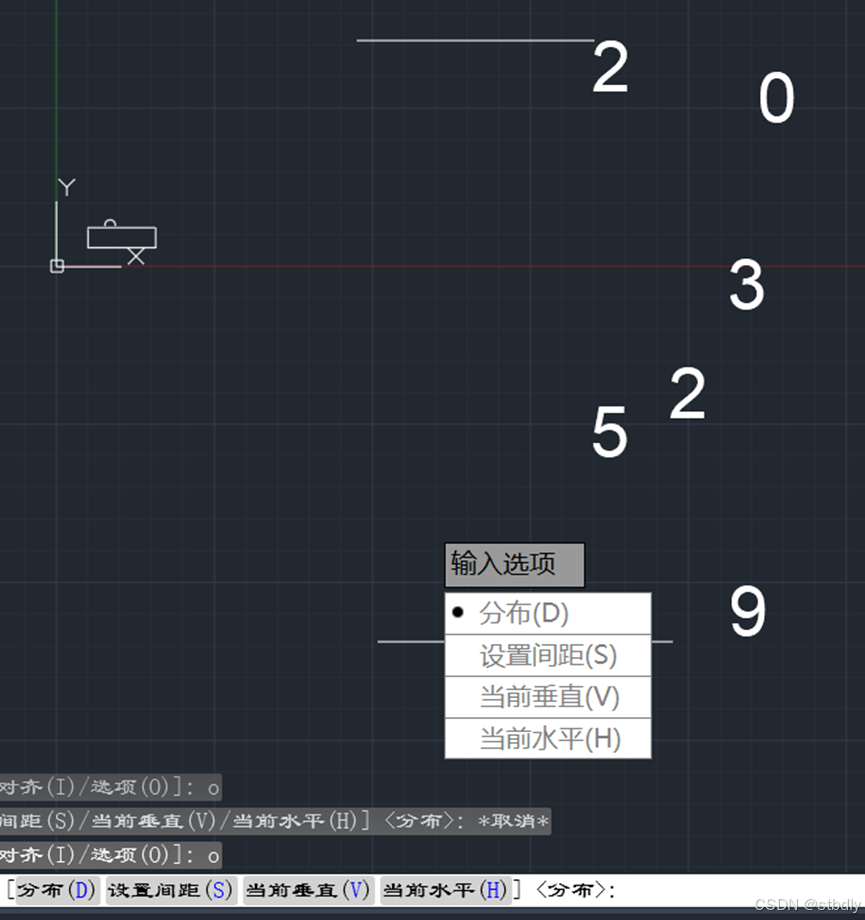
二、输入提示命令“O”,调出输入选项
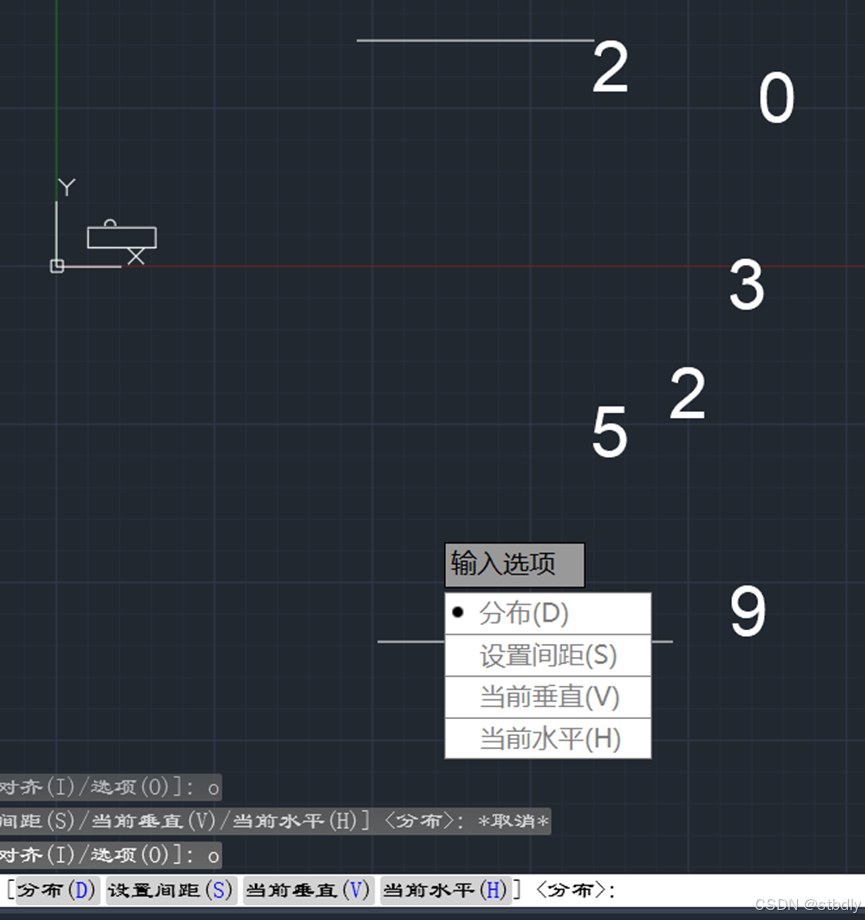
在这里插入图片描述
选择分布(D),并按“enter”确定
在这里插入图片描述

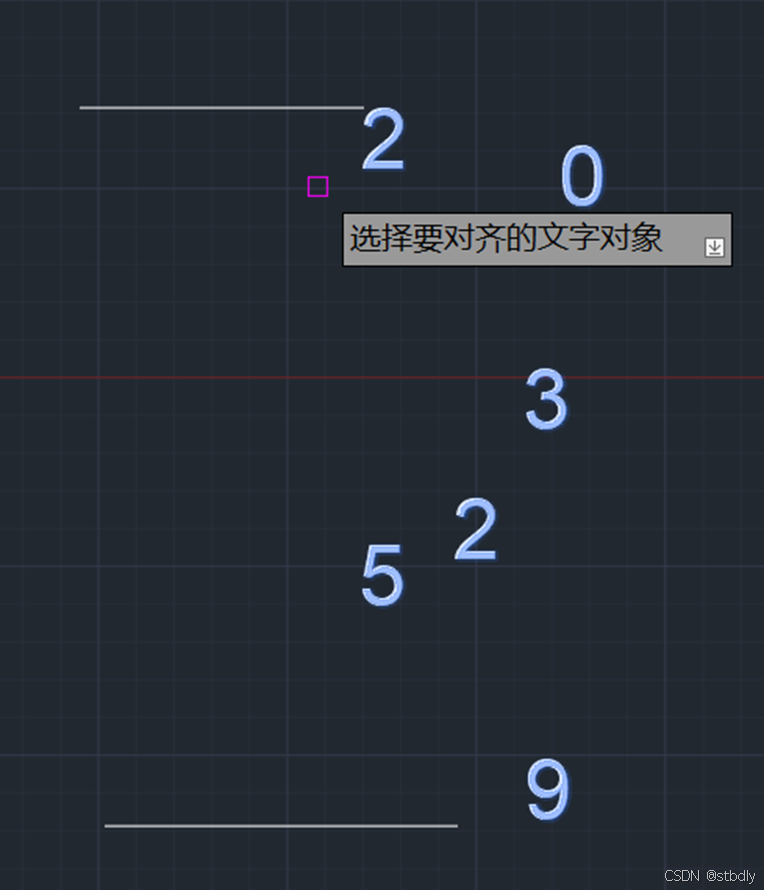
三、选择要对齐的文字

在这里插入图片描述

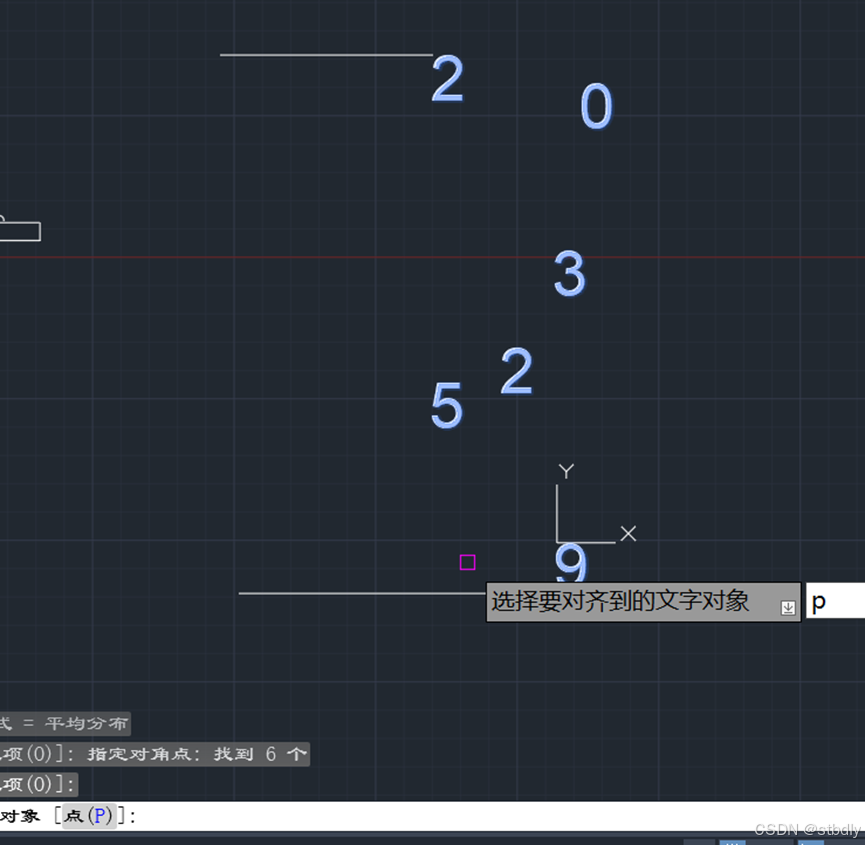
四、按照提示输入点“P”

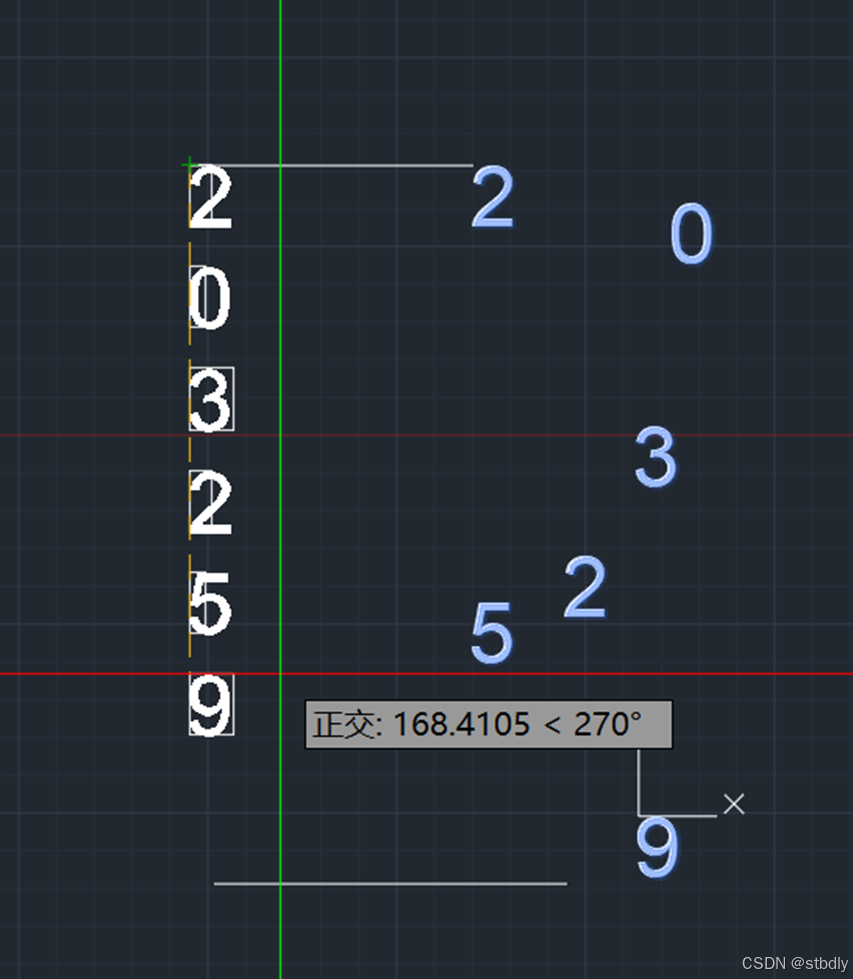
在这里插入图片描述这时在界面选择一点
在这里插入图片描述
选择第二点结束对齐操作

总结

提示:这里对文章进行总结:

例如:以上就是今天要讲的内容,本文仅仅简单介绍了AUTO CAD 2024对齐功能的使用,而CAD提供了大量能使我们快速便捷地处理图形和文字的方法。

### CAD 2021 对齐命令使用方法 在CAD 2021中,对齐命令用于精确调整对象的位置关系。此功能不仅限于图形元素之间的对齐,还包括文字标注等内容。 #### 基本概念 对齐工具允许用户通过指定源点和目标点来实现两个或多个实体间的精准定位。对于不同类型的对象(如线段、圆弧、多边形等),可以执行多种类型的对齐操作,包括但不限于平行、垂直以及角度匹配[^1]。 #### 执行对齐命令的具体步骤如下: 启动AutoCAD 2021应用程序并打开待编辑文件后,在命令行输入`ALIGN`指令触发对齐模式;此时程序会请求选择要移动的对象集合,按照屏幕指示选取需变换位置的目标物体即可进入下一步配置环节。 当被选中的物件高亮显示之后,系统继续引导设定基点(Base Point),即原位参照坐标系内的固定节点,通常建议选取特征明显之处作为基准以便后续校准工作顺利开展。 随后,依照实际需求分别确定新旧方位上的对应关联点(Pick Points),从而构建起两者间映射联系框架结构。值得注意的是,如果仅需旋转而不改变尺寸比例,则可在适当时候按Enter键跳过尺度因子(Scale Factor)选项默认保持不变处理方式。 最后确认所有参数无误后敲击回车键结束整个流程,所选定的组件将会依据先前制定好的规则自动调整至理想状态[^5]。 ```python # Python伪代码模拟上述过程 def align_objects(objects, base_point, pick_points): """ Simulate alignment of objects using given points. :param list objects: List of object IDs to be aligned :param tuple base_point: Coordinates (x,y,z) for the base point :param list pick_points: List of tuples representing coordinates for each pick point """ print(f"Selecting {len(objects)} objects...") print("Setting up alignment parameters.") print(f"Base point set at ({base_point[0]}, {base_point[1]}, {base_point[2]}).") scale_factor = input("Enter scale factor or press Enter to skip:") if not scale_factor: scale_factor = "default" print("Aligning objects based on provided points and factors.") print("Alignment complete.") align_objects(['obj1', 'obj2'], (0, 0, 0), [(1, 1, 0), (-1, -1, 0)]) ``` 为了使绘图更加整洁有序,还可以利用特定的子命令来进行更细致的操作,比如针对文本标签应用专门的文字对齐技巧以确保其排列整齐美观[^3]。
评论
成就一亿技术人!
拼手气红包6.0元
还能输入1000个字符
 
红包 添加红包
表情包 插入表情
 条评论被折叠 查看
添加红包

请填写红包祝福语或标题

红包个数最小为10个

红包金额最低5元

当前余额3.43前往充值 >
需支付:10.00
成就一亿技术人!
领取后你会自动成为博主和红包主的粉丝 规则
hope_wisdom
发出的红包
实付
使用余额支付
点击重新获取
扫码支付
钱包余额 0

抵扣说明:

1.余额是钱包充值的虚拟货币,按照1:1的比例进行支付金额的抵扣。
2.余额无法直接购买下载,可以购买VIP、付费专栏及课程。

余额充值